
コメントありがとうございます。
 フィードバックがある場合
-
42.3以降のサイトでは、クローズドキャプションの前面に話者の名前が表示されるようになりました。
-
Webexは、前回の会議やウェビナーで字幕を使用したかどうかを記憶し、次回の会議では自動的に字幕を有効にします。
-
クローズドキャプションは、各ユーザーが有効にすると利用できますが、会議に参加する前に表示されていたクローズドキャプションは表示されません。
-
クローズドキャプションは、会議が録音されたときにのみ保存されます。
-
LinuxはWebexアプリのクローズドキャプションをサポートしています。
-
攻撃的な言葉が使われると、攻撃的な言葉の一部の文字がアスタリスクに置き換わります。 一般的な攻撃的な単語やフレーズから生成された独自の冒涜フィルターを作成しました。 私たちは、わかりやすい単語やフレーズを追加し続けています。
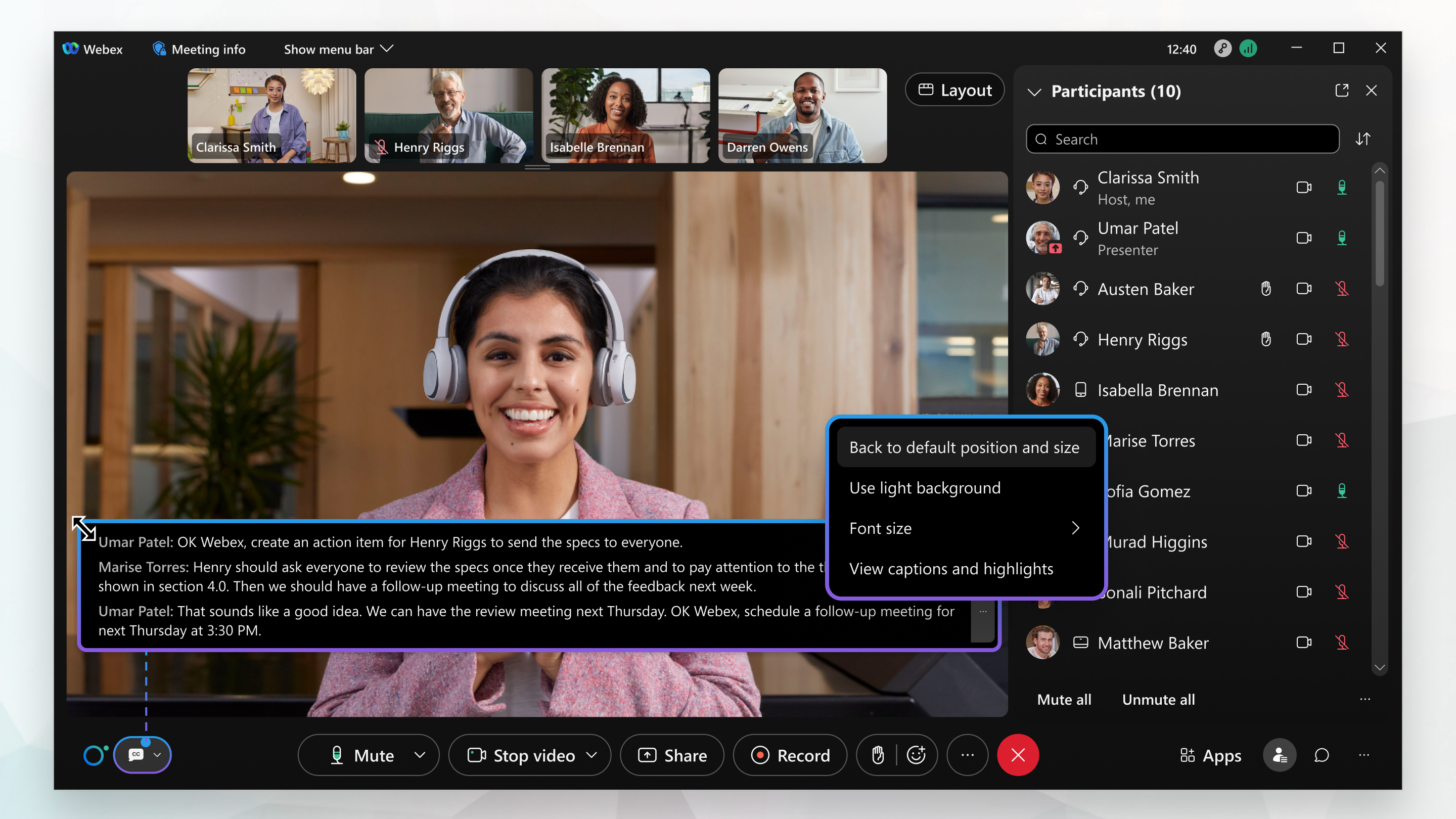
誰も話していない場合、最後のキャプションは4秒後に消えます。
|
キャプションを表示するには、「クローズドキャプションを表示」をクリックします 一度に表示するテキスト行数を増やしたり減らしたりするには、クローズドキャプションボックスのサイズを変更してください。 ボックスの任意の端をポイントして、サイズ変更ハンドルをドラッグします。 箱を元のサイズと位置に戻すには、「詳細」をクリックしてください キャプションが共有コンテンツやその他の画面上の情報を隠している場合は、 キャプションを会議またはウェビナーウィンドウの下部にドッキングしてください。 |
 画面の左下にあります。
次にすべきこと
英語、フランス語、ドイツ語、スペイン語を話せない場合や、 話者の理解が難しい場合は、会議またはウェビナーアプリケーションで、クローズドキャプションで15の言語を100以上の他の言語に翻訳できます。 詳しくは、「およびにリアルタイムの翻訳と文字起こしを表示する」を参照してください。Webex Meetings Webex Webinars
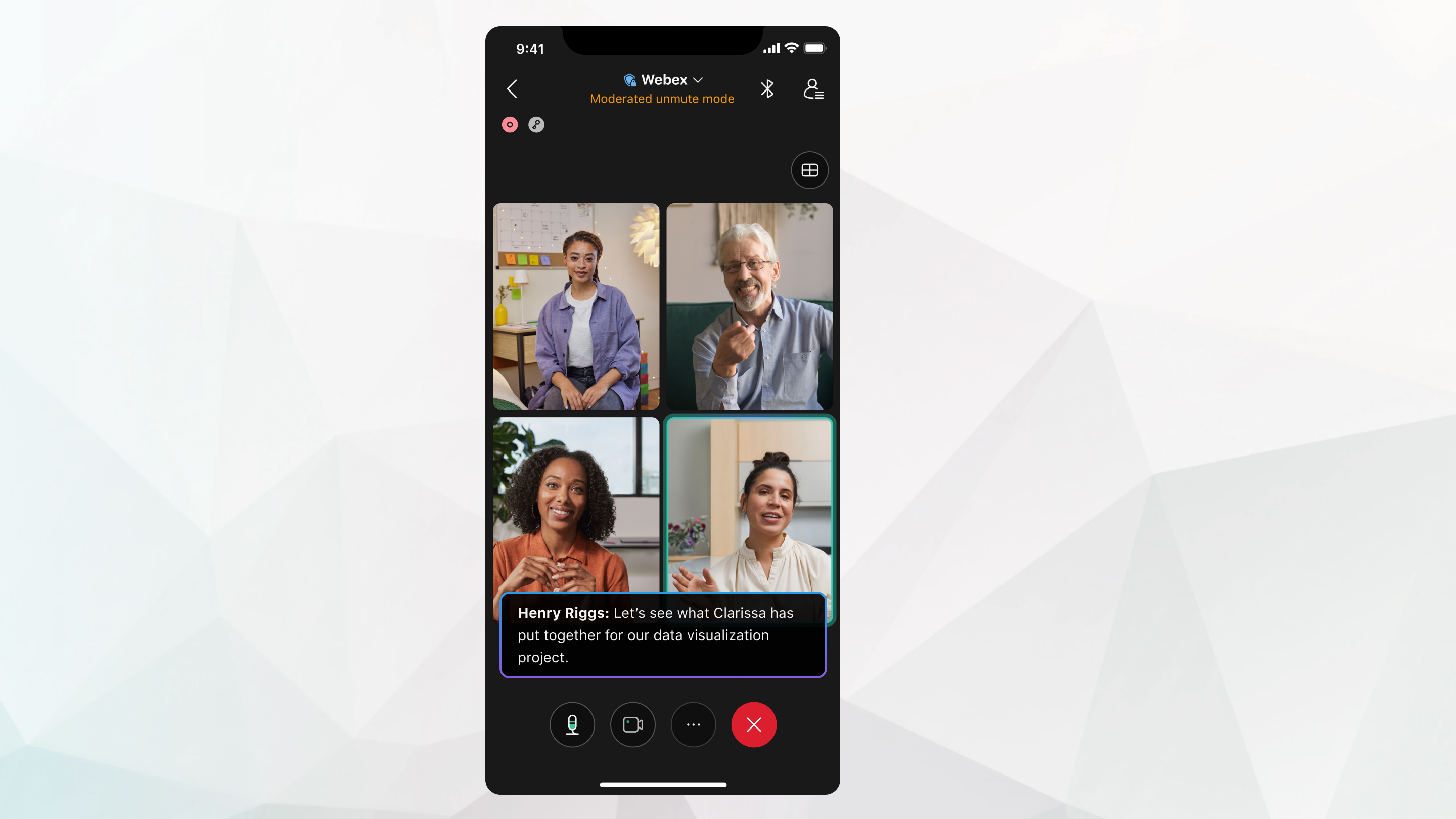
誰も話していない場合、最後のキャプションは4秒後に消えます。
| 1 |
[その他のオプション] をタップします |
| 2 |
クローズドキャプションをオンまたはオフに切り替えます。 |
| 3 |
クローズドキャプションの設定を終了して、これらの設定を保存してください。 |

次にすべきこと
Webex Assistant会議が字幕なしで録画されたり、クローズドキャプションがオンになっている場合は、会議後のページのトランスクリプト()は利用できません。
Webex Assistant録画とクローズドキャプションの両方がオンになっている場合、会議後のページのトランスクリプト()には、Webex Assistantまたはクローズドキャプションが行われた会議の部分のみが含まれます。


