
Hartelijk dank voor uw feedback
Webex-app | Bestanden bekijken of downloaden die in een ruimte zijn gedeeld
 Feedback?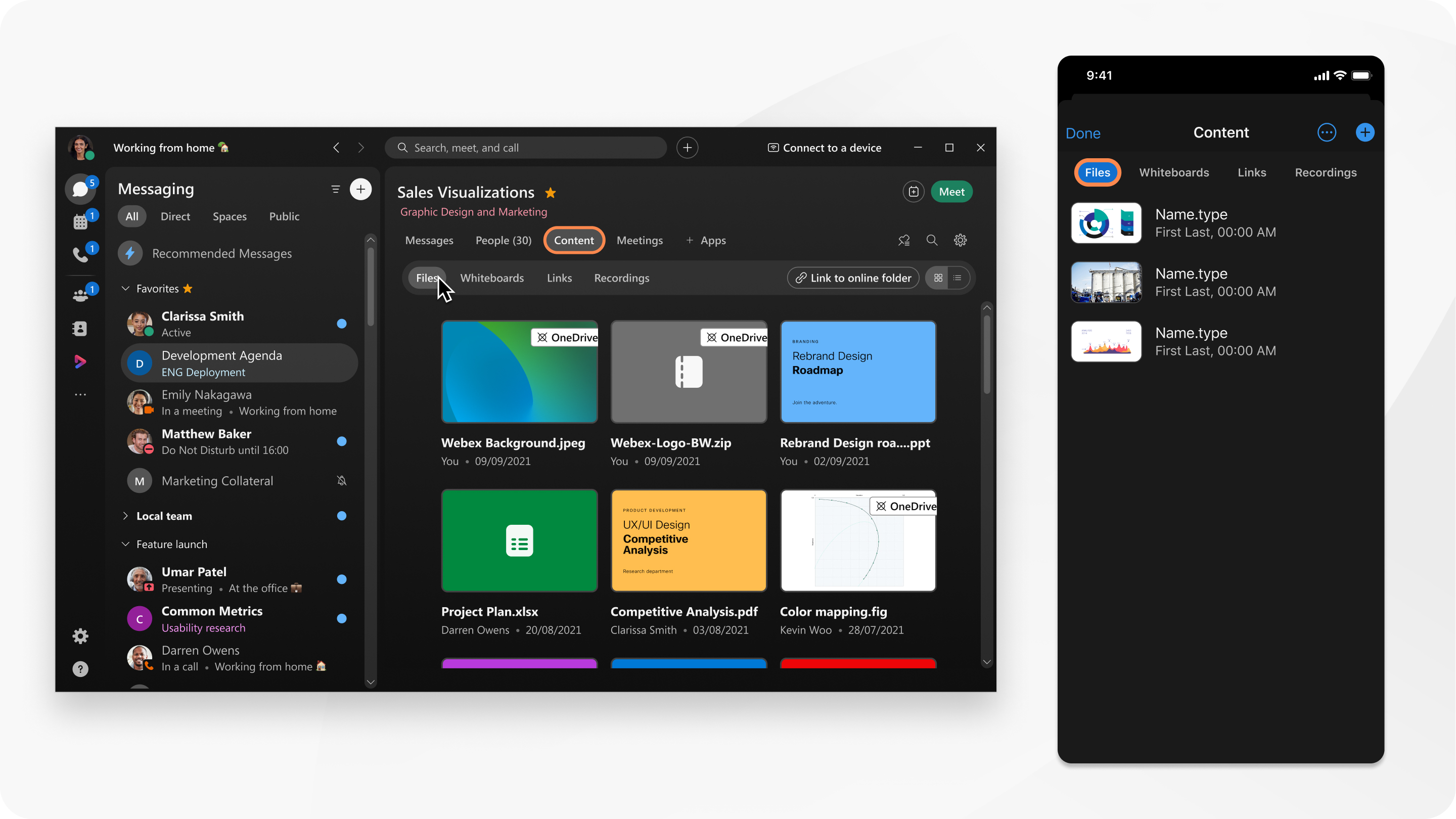
Als iemand meerdere afbeeldingen in een bericht deelt, ziet u ze in een uniforme galerieweergave in het bericht op zowel desktop- als mobiele apparaten.
|
Ga naar Messaging
Kies uit de lijstweergave U kunt ook op een bestand in een ruimte klikken om het bestand in een
voorbeeldvenster te zien, en vervolgens naar links
Wanneer u de muisaanwijzer op een bestand plaatst of een bestand opent in een voorbeeldvenster, kunt u het volgende doen:
De beheerder van uw organisatie kan ervoor kiezen om het downloaden van bestanden of voorvertoningen van bestanden te blokkeren. Dat betekent dat u zich kunt beperken tot het bekijken van voorbeelden van bestanden of het downloaden ervan, afhankelijk van wat uw beheerder heeft ingesteld. |
 , kies een spatie, klik op
  of de
of de  .
. of rechts klikken
  om snel te navigeren tussen andere bestanden die in de ruimte
worden gedeeld.
om snel te navigeren tussen andere bestanden die in de ruimte
worden gedeeld.

 .
. 
|
Kies hoe u bestanden wilt bekijken en downloaden:
De beheerder van uw organisatie kan ervoor kiezen om het downloaden van bestanden of voorvertoningen van bestanden te blokkeren. Dat betekent dat u zich kunt beperken tot het bekijken van voorbeelden van bestanden of het downloaden ervan, afhankelijk van wat uw beheerder heeft ingesteld. |
 , tik op en tik vervolgens op Afbeelding
  , tik op
 |
Kies hoe u bestanden wilt bekijken en downloaden:
De beheerder van uw organisatie kan ervoor kiezen om het downloaden van bestanden of voorvertoningen van bestanden te blokkeren. Dat betekent dat u zich kunt beperken tot het bekijken van voorbeelden van bestanden of het downloaden ervan, afhankelijk van wat uw beheerder heeft ingesteld. |
 en kies vervolgens uit:
|
Ga naar Messaging
Als u de muisaanwijzer op een bestand plaatst, kunt u het volgende doen:
U kunt ook op een bestand in een ruimte klikken om het bestand in een voorbeeldvenster te zien. |


