
Geri bildiriminiz için teşekkürler.
Webex Uygulaması | Bir alanda paylaşılan dosyaları görüntüleme veya indirme
 Geri Bildirim?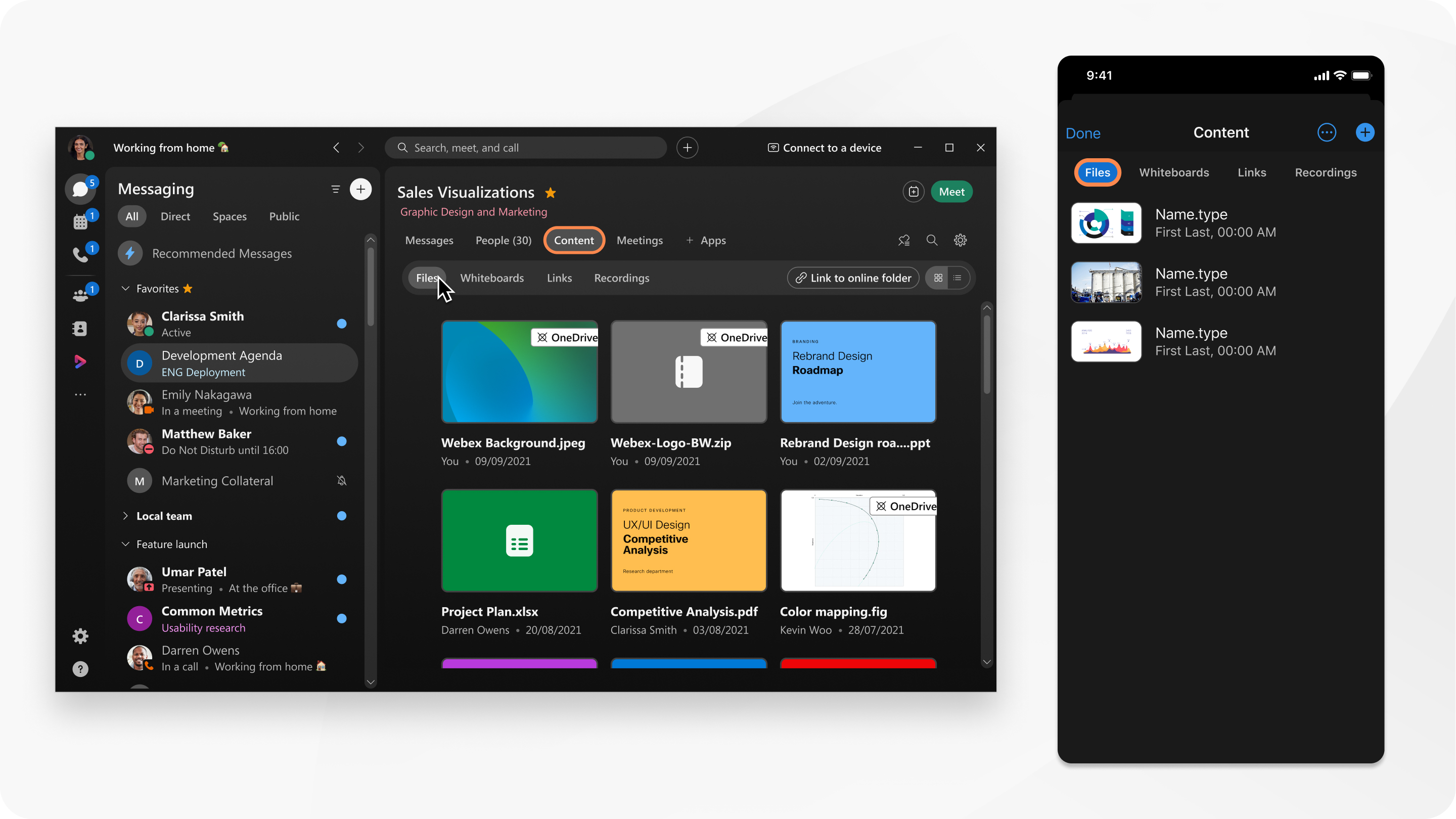
Birisi bir mesajda birden fazla resim paylaştığında, bunları hem masaüstü hem de mobil cihaz larda iletideki birleşik bir galeri görünümünde görürsünüz.
|
Mesajlaşmaya git
Liste görünümü Dosyayı önizleme
penceresinde görmek için bir boşluktaki bir dosyaya tıklayabilir, ardından alanda
paylaşılan diğer dosyalar arasında hızlı bir şekilde gezinmek için sola
Bir dosyanın üzerine geldiğinizde veya bir dosyayı önizleme penceresinde açtığınızda aşağıdakileri yapabilirsiniz:
Kuruluşunuz yöneticiniz dosya indirmelerini veya dosya ön izlemelerini engellemeyi seçebilir. Bu, yöneticinizin ayarladığı şeye bağlı olarak yalnızca dosyaları ön izlemekle veya indirmekle sınırlı olabileceğiniz anlamına gelir. |

 veya Iz
  .
. veya sağ
  a tıklayabilirsiniz.

 .
. 
|
Dosyaların nasıl görüntüleneceğini ve indirileceğini seçin:
Kuruluşunuz yöneticiniz dosya indirmelerini veya dosya ön izlemelerini engellemeyi seçebilir. Bu, yöneticinizin ayarladığı şeye bağlı olarak yalnızca dosyaları ön izlemekle veya indirmekle sınırlı olabileceğiniz anlamına gelir. |
 , dokunun ve ardından Resmi Kaydet'e dokunun.
 , İçerik'e dokunun ve
 |
Dosyaların nasıl görüntüleneceğini ve indirileceğini seçin:
Kuruluşunuz yöneticiniz dosya indirmelerini veya dosya ön izlemelerini engellemeyi seçebilir. Bu, yöneticinizin ayarladığı şeye bağlı olarak yalnızca dosyaları ön izlemekle veya indirmekle sınırlı olabileceğiniz anlamına gelir. |
 lara dokunun ve ardından aşağıdakilerden birini seçin:
|
Mesajlaşmaya git
Bir dosyanın üzerine geldiğinizde aşağıdakileri yapabilirsiniz:
Dosyayı bir önizleme penceresinde görmek için bir boşluktaki bir dosyaya da tıklayabilirsiniz. |


