
Благодарим вас за обратную связь.
Приложение Webex | Просмотр или загрузка файлов, совместно используемых в пространстве
 Отправить обратную связь?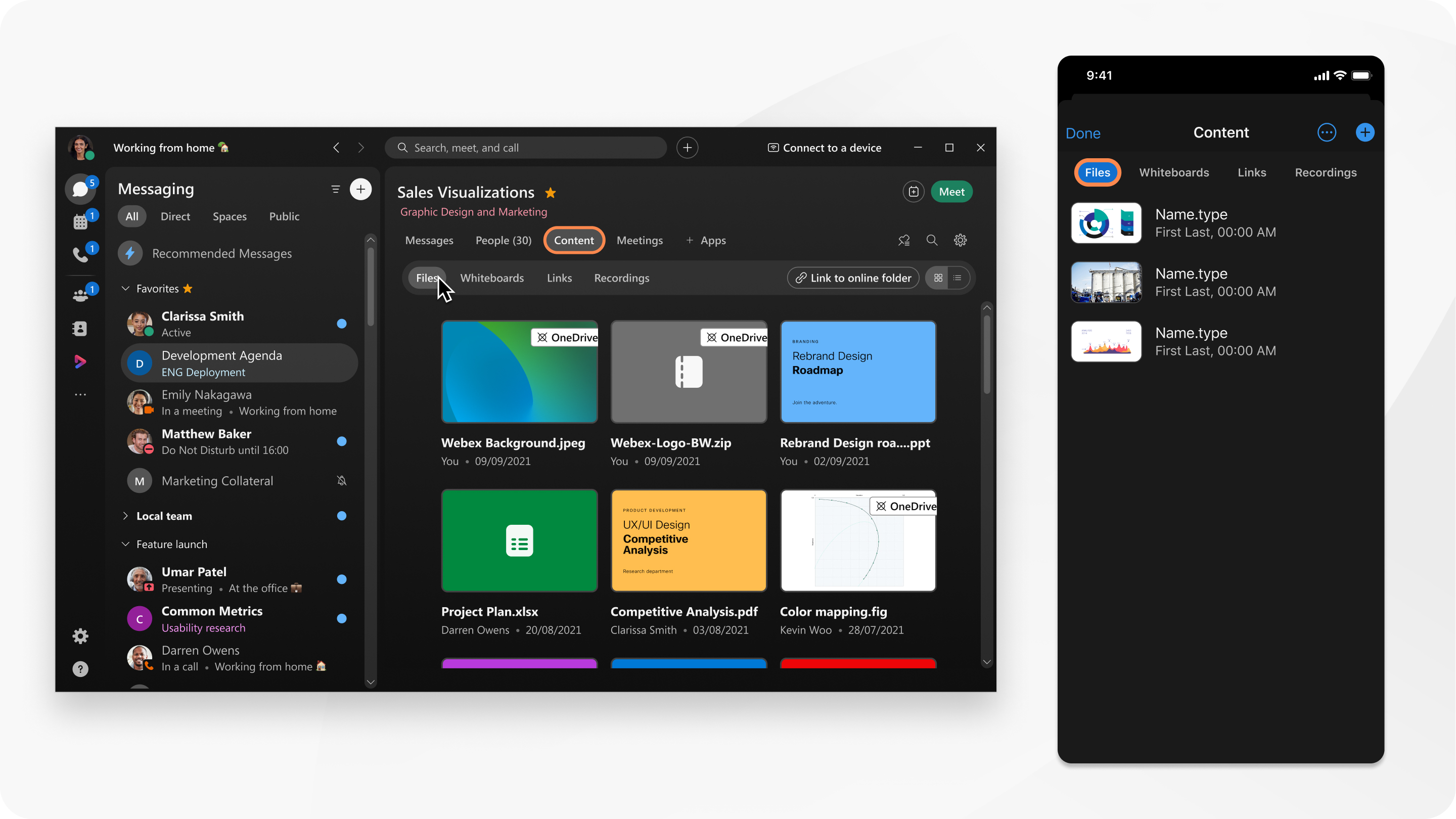
Если кто-то поделится несколькими изображениями в сообщении, вы увидите их в единой галерее сообщения как на настольном компьютере, так и на мобильных устройствах.
|
Перейдите в раздел Обмен сообщениями
Выберите режим просмотра Можно также нажать на файл в пространстве, чтобы увидеть его в
окне предварительного просмотра, а затем нажать влево
При наведении курсора на файл или открытии файла в окне предварительного просмотра можно сделать следующее:
Администратор организации может заблокировать загрузку файлов или предварительный просмотр файлов. Это означает, что вы можете ограничиться только предварительным просмотром файлов или просто их загрузкой, в зависимости от настроек администратора. |
 выберите пространство, нажмите «
 в виде списка
 .
. или
или  вправо для быстрого перехода между другими файлами,
опубликованными в пространстве.
вправо для быстрого перехода между другими файлами,
опубликованными в пространстве.

 .
. 
|
Выберите способ просмотра и загрузки файлов:
Администратор организации может заблокировать загрузку файлов или предварительный просмотр файлов. Это означает, что вы можете ограничиться только предварительным просмотром файлов или просто их загрузкой, в зависимости от настроек администратора. |
 , а затем нажмите
  , нажмите «
|
Выберите способ просмотра и загрузки файлов:
Администратор организации может заблокировать загрузку файлов или предварительный просмотр файлов. Это означает, что вы можете ограничиться только предварительным просмотром файлов или просто их загрузкой, в зависимости от настроек администратора. |
 а затем выберите один из следующих вариантов:
|
Перейдите в раздел Обмен сообщениями
Наведя курсор на файл, вы можете сделать следующее:
Можно также нажать на файл в пространстве, чтобы увидеть его в окне предварительного просмотра. |


