- Pagină de pornire
- /
- Articol

Mulțumim pentru feedback.


Căutarea dispozitivelor din organizația dvs.
 În acest articol
 Feedback?
Puteți căuta dispozitive în Control Hub. Utilizați câmpul de căutare interactiv, diagrama circulară sau legenda diagramei circulare pentru a rafina rezultatele. O căutare rafinată poate fi utilă dacă aveți o mulțime de dispozitive în organizația dvs.
Făcând clic în jur este cel mai bun mod de a înțelege cum funcționează funcția de căutare. Puteți utiliza paranteze într-o căutare pentru a găsi dispozitive care conțin un termen sau altul. De exemplu, dacă doriți să găsiți dispozitive care au eticheta etajul al treilea sau al patrulea etaj, puteți tasta Etichete =( etajul al treilea sau al patrulea etaj). În mod similar, puteți înlocui paranteza cu ghilimele pentru a căuta un termen exact.
|
Din vizualizarea clientului din https://admin.webex.com, accesați Dis pozitive, apoi restrângeți rezultatele utilizând aceste filtre, după cum este necesar:
|
Căutări salvate
Puteți utiliza căutările salvate pentru a căuta rapid dispozitivele care vă interesează.
Opțiunile de căutare salvate sunt disponibile lângă câmpul de căutare de pe pagina Dispozitive din Control Hub.
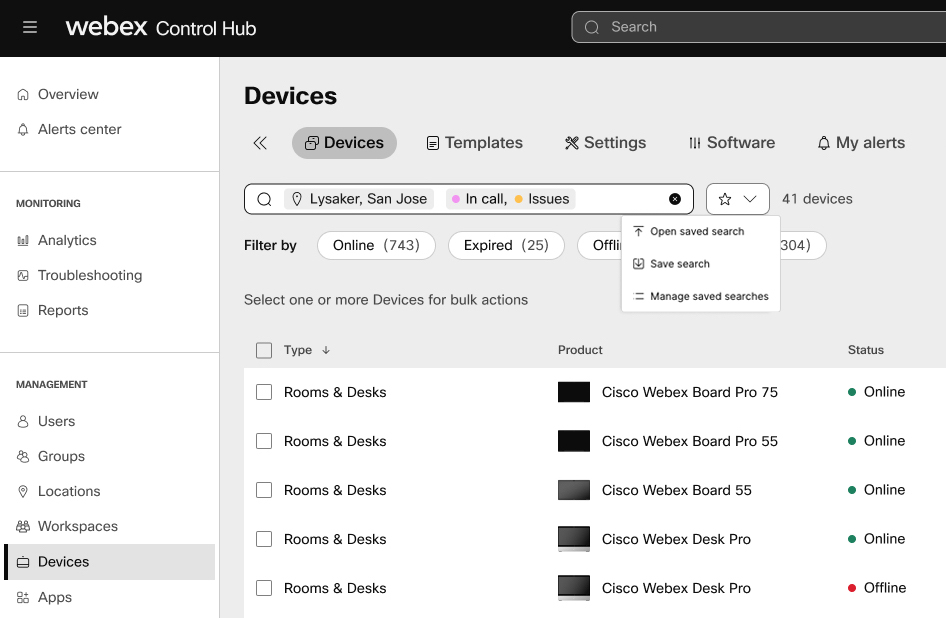
Poți:
-
Salvați căutarea curentă pe care o utilizați.
-
Deschideți o căutare din căutările salvate.
-
Gestionați căutările salvate.
Salvarea unei căutări
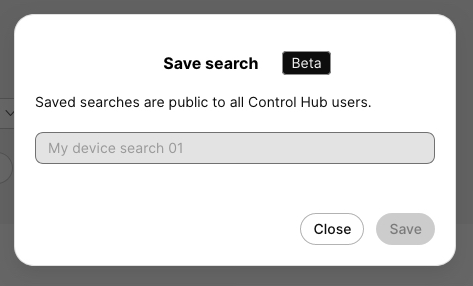
Pentru a salva căutarea pe care ați folosit-o în câmpul de căutare, faceți clic pe pictograma stea și selectați Salvați căutarea. Introduceți un nume pentru căutare și faceți clic pe Sal vare.
Utilizarea unei căutări salvate
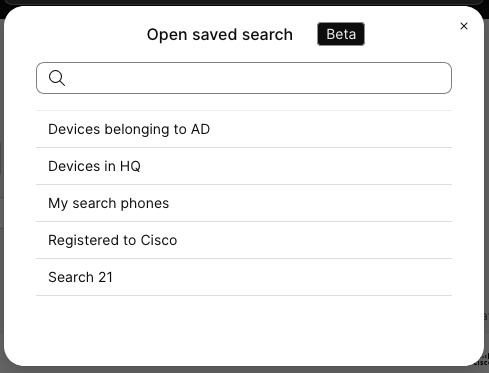
Pentru a utiliza o căutare salvată pentru a filtra lista de dispozitive, faceți clic pe pictograma stea și selectați Deschidere căutare salvată. Selectați o căutare din listă. Puteți căuta din listă.
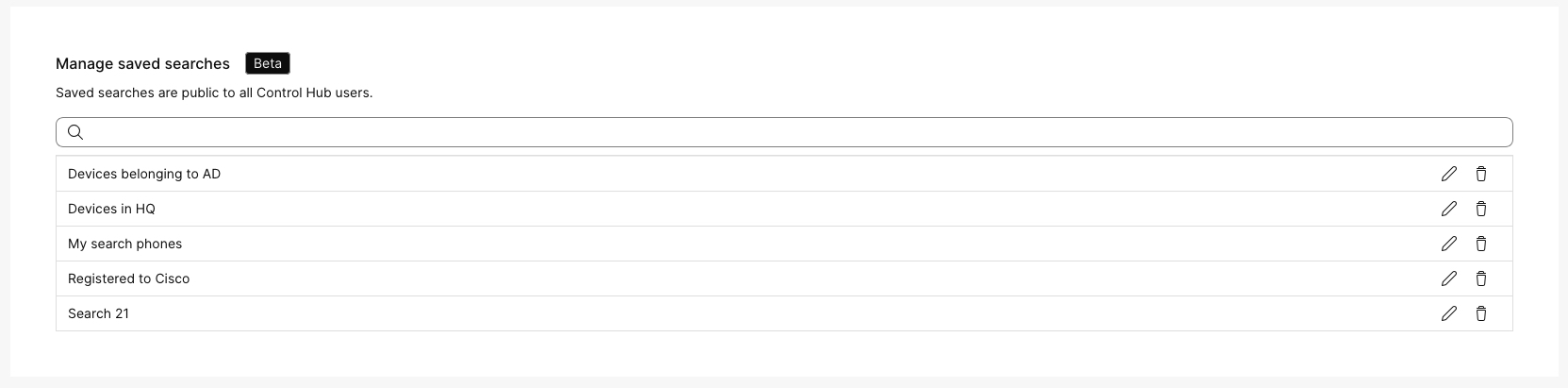
Gestionați căutările salvate
Pentru a gestiona căutările salvate, faceți clic pe pictograma stea și selectați Gestionați căutările. Puteți redenumi sau șterge căutările listate. Faceți clic pe În chidere când ați terminat.