- 홈
- /
- 문서
이 문서가 도움이 되었습니까?

피드백을 보내 주셔서 감사합니다.
이 문서에서


저장된 검색어
검색 저장해요.
저장된 검색 사용
저장된 검색 관리
조직에서 장치를 검색해 보세요.
 이 문서에서
 피드백이 있습니까?
컨트롤 허브에서 장치를 검색할 수 있어요.결과를 구체화하려면 대화형 검색 필드, 파이 차트, 파이 차트 범례를 사용해요.조직에 장치가 많으면 세분화된 검색이 유용할 수 있어요.
이리저리 클릭하는 게 검색 기능 작동 방식을 이해하는 가장 좋은 방법이에요. 검색에서 괄호를 사용하여 특정 용어 또는 다른 용어가 포함된 기기를 찾을 수 있어요. 예를 들어 3층이나 4층이라는 태그가 붙은 기기를 찾으려면 태그 =( 3층 또는 4층) 이라고 입력하면 돼요. 마찬가지로 괄호를 따옴표로 대체하여 정확한 용어를 검색할 수 있어요.
|
https://admin.webex.com 고객 보기에서 디바이스로 이동한 다음 필요에 따라 다음 필터를 사용하여 결과 범위를 좁히세요.
|
저장된 검색어
저장된 검색을 사용하여 관심 있는 기기를 빠르게 찾을 수 있어요.
저장된 검색 옵션은 컨트롤 허브 기기 페이지의 검색 필드 옆에 있어요.
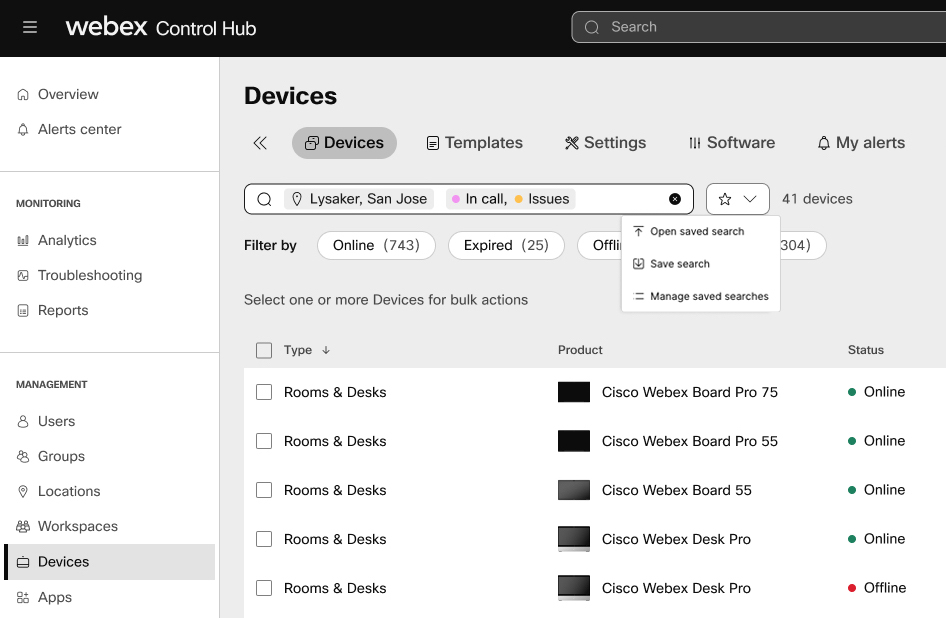
할 수 있어요:
-
사용 중인 현재 검색을 저장하세요.
-
저장된 검색에서 검색을 여세요.
-
저장된 검색 관리.
검색 저장해요.
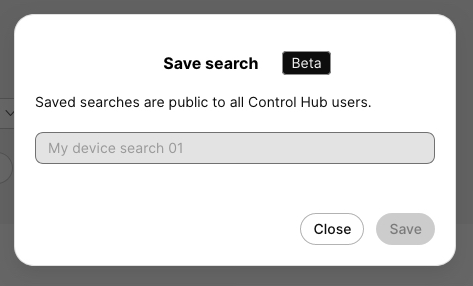
검색 필드에 사용한 검색을 저장하려면 별 아이콘을 클릭하고 검색 저장을 선택해요. 검색할 이름을 입력하고 저장을 클릭해요.
저장된 검색 사용
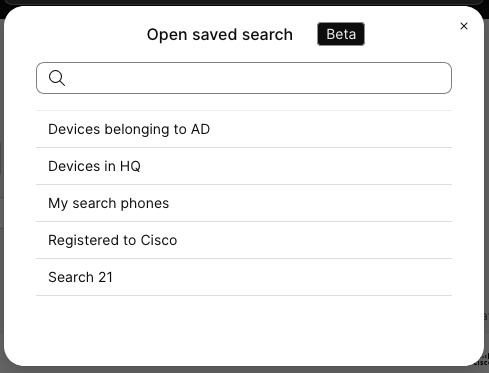
저장된 검색을 사용하여 장치 목록을 필터링하려면 별 아이콘을 클릭하고 저장된 검색 열기를 선택해요. 목록에서 검색을 선택해요. 목록에서 검색할 수 있어요.
저장된 검색 관리
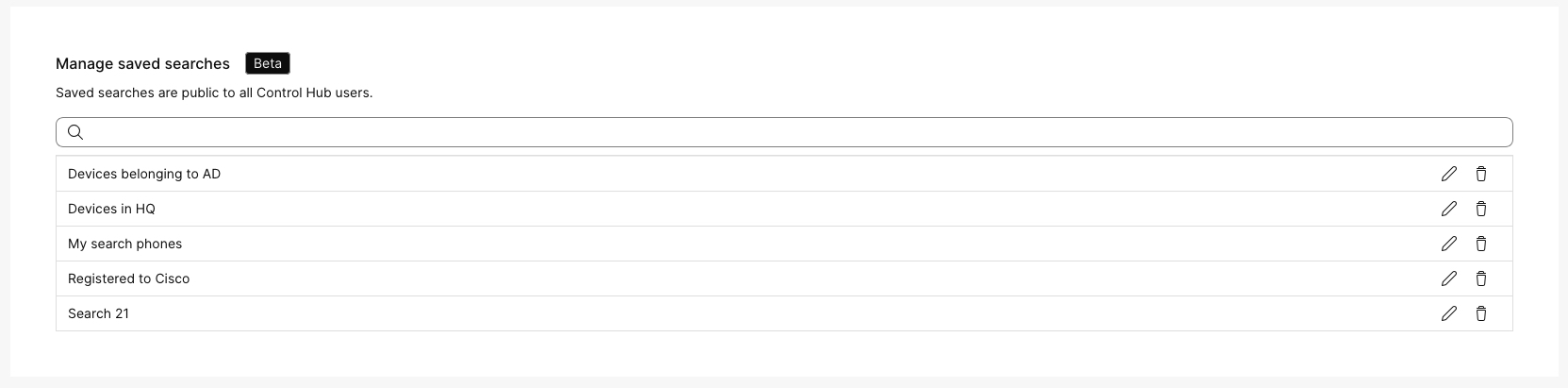
저장된 검색을 관리하려면 별 아이콘을 클릭하고 검색 관리를 선택해요. 나열된 검색어 이름을 바꾸거나 삭제할 수 있어요. 완료하면 닫기 클릭해요.
이 문서가 도움이 되었습니까?


