- الرئيسية
- /
- المقال

شكرًا على ملاحظاتك.


ابحث عن الأجهزة في مؤسستك
 في هذه المقالة
 هل لديك ملاحظات؟
يمكنك البحث عن الأجهزة في Control Hub. استخدم حقل البحث التفاعلي أو المخطط الدائري أو وسيلة إيضاح المخطط الدائري لتحسين النتائج. يمكن أن يكون البحث المحسّن مفيدًا إذا كان لديك الكثير من الأجهزة في مؤسستك.
النقر هو أفضل طريقة لفهم كيفية عمل وظيفة البحث. يمكنك استخدام الأقواس في البحث للعثور على الأجهزة التي تحتوي على مصطلح أو آخر. على سبيل المثال، إذا كنت ترغب في العثور على أجهزة تحمل علامة الطابق الثالث أو الطابق الرابع، يمكنك كتابة العلامات =( الطابق الثالث أو الطابق الرابع). وبالمثل، يمكنك استبدال الأقواس بعلامات اقتباس للبحث عن مصطلح محدد.
|
من وجهة نظر العميل في https://admin.webex.com، انتقل إلى الأجهزة، ثم قم بتضييق نطاق النتائج باستخدام عوامل التصفية هذه حسب الحاجة:
|
عمليات البحث المحفوظة
يمكنك استخدام عمليات البحث المحفوظة للبحث بسرعة عن الأجهزة التي تهتم بها.
تتوفر خيارات البحث المحفوظة بجوار حقل البحث في صفحة الأجهزة في Control Hub.
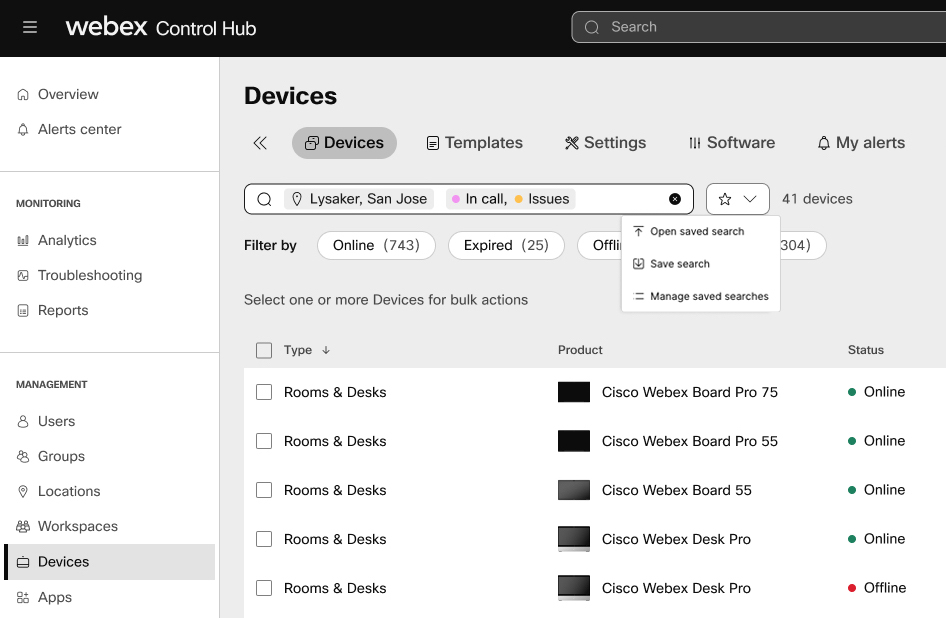
يمكنك:
-
احفظ البحث الحالي الذي تستخدمه.
-
افتح بحثًا من عمليات البحث المحفوظة.
-
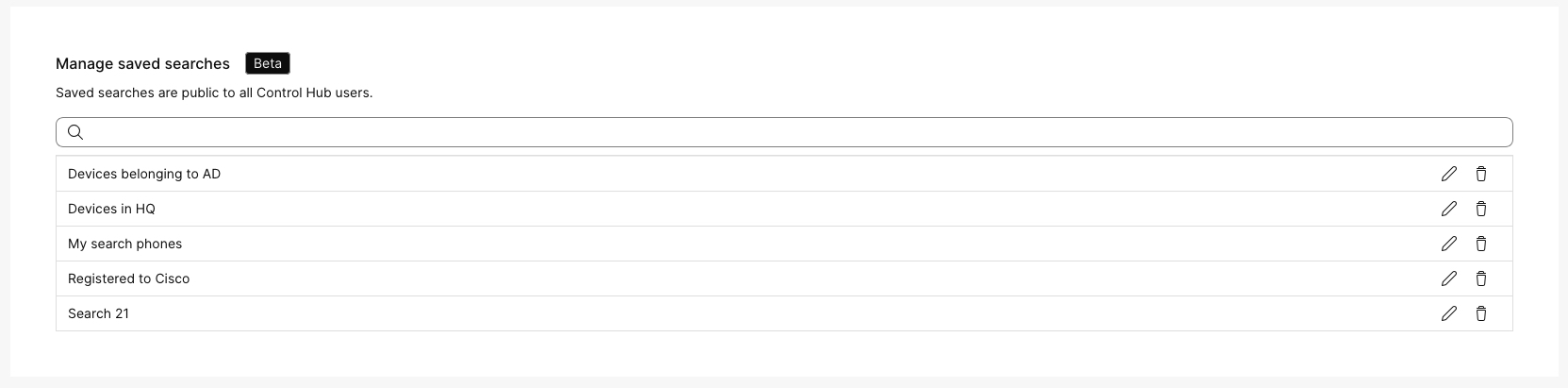
إدارة عمليات البحث المحفوظة.
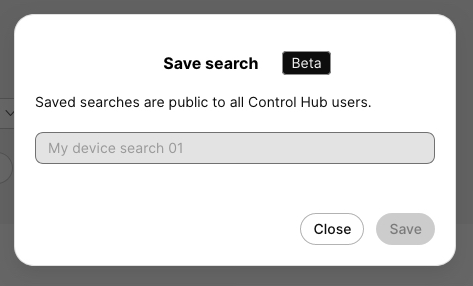
احفظ البحث
لحفظ البحث الذي استخدمته في حقل البحث، انقر فوق رمز النجمة وحدد حفظ البحث. أدخل اسمًا للبحث وانقر فوق حفظ.
استخدم البحث المحفوظ
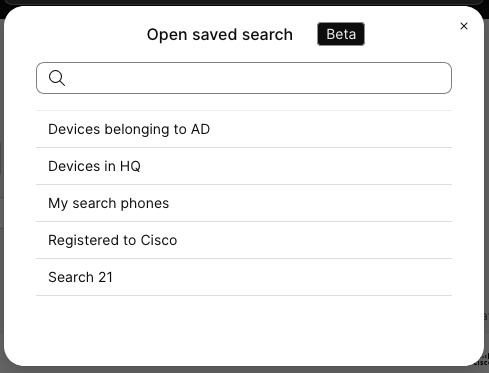
لاستخدام بحث محفوظ لتصفية قائمة أجهزتك، انقر فوق رمز النجمة وحدد فتح البحث المحفوظ. حدد البحث من القائمة. يمكنك البحث من القائمة.
إدارة عمليات البحث المحفوظة
لإدارة عمليات البحث المحفوظة، انقر فوق رمز النجمة وحدد إدارة عمليات البحث. يمكنك إعادة تسمية عمليات البحث المدرجة أو حذفها. انقر فوق «إغلاق» عند الانتهاء.