
Ďakujeme za vašu spätnú väzbu.
 Spätná väzba?
Upozornenia v Control Hub sú centrálnym miestom na správu upozornení na nasadenie Webex. Správcovia môžu nakonfigurovať upozornenia na doručovanie prostredníctvom e-mailu, webhookov, PagerDuty alebo v priestore aplikácie Webex. Bez ohľadu na nakonfigurovaný doručovací kanál sa všetky upozor nenia vždy zobrazia v Control Hub.
Každý správca má vlastnú sadu upozornení a pravidiel, ktoré môže vytvárať a zobraziť na kartách Moje upozor nenia a Moje pravidlá a všetky upozornenia a pravidlá od ostatných správcov v organizácii môže zobraziť na kartách Všetky upozor nenia a Všetky pravidlá.
Upozornenia za posledných 14 dní sa zobrazia v sekcii Upozor nenia. Historické upozornenia za posledných 30 dní môžete exportovať vo formáte CSV kliknutím na tlačidlo exportovať.
Upozornenia, ktoré sa vyskytnú v ten istý deň a majú rovnakú závažnosť, typ a cieľ, sú zoskupené do skladacej rozbaľovacej ponuky, aby sa uľahčilo ich zobrazenie a navigovanie. Ak chcete zistiť, ako boli upozornenia kombinované, môžete prejsť kurzorom myši na tlačidlo rozbaľovania.
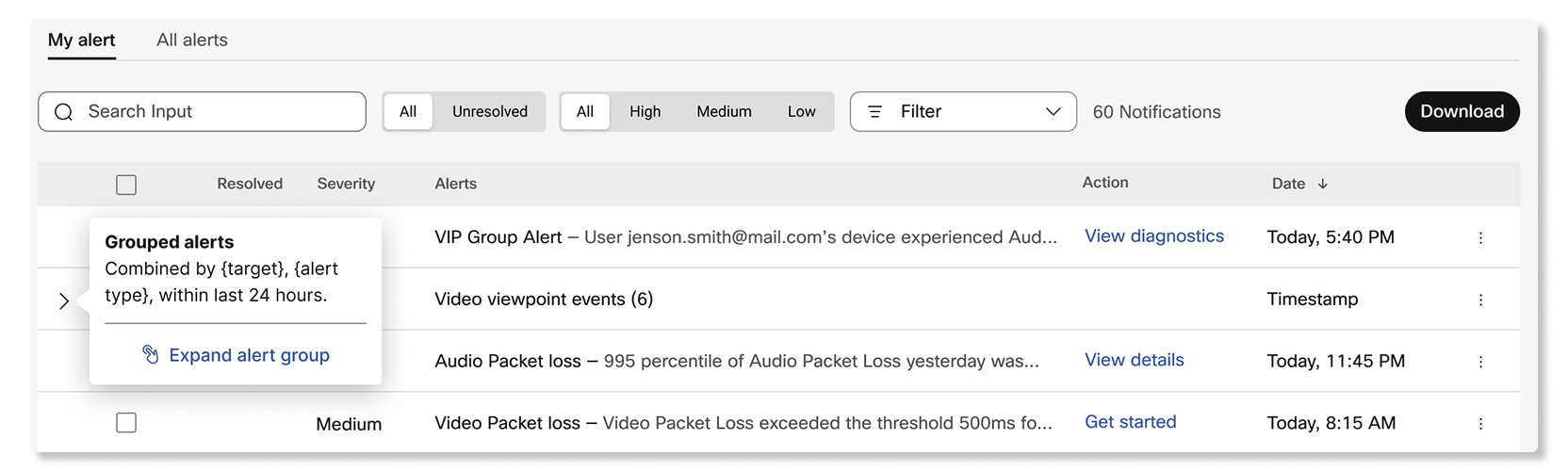
Existujú dve kategórie upozornení: Prahové a generované službami.
Upozornenia založené na prahoch
Správcovia môžu vytvoriť pravidlo na monitorovanie konkrétnych udalostí zadaním konkrétnych prahových hodnôt, napríklad účastníkov, ktorí dosahujú latenciu viac ako 300 ms alebo stratu paketov viac ako 8%. Tieto upozornenia sa spúšťajú iba vtedy, ak ich správcovia nakonfigurujú vytvorením pravidla.
Správcovia môžu ďalej nakonfigurovať spôsob doručovania týchto upozornení výberom doručovacieho kanála pre nich:
- E-mail — Na prijímanie upozornení môžete pridať až 30 e-mailových adries ako príjemcov.
-
Webex App — Upozornenie môžete prijímať v novom priestore, existujúcom priestore alebo v
priestore 1:1.
Ak sa existujúci priestor premenuje, upozornenie bude stále doručené do rovnakého priestoru.
- Webhook — U pozornenia budú doručené na webovú adresu webhook nakon figurovanú v Control Hub.
- PagerDuty — Pomocou služby PagerDuty môžete zadať servisný kľúč na doručenie upozornení do súvisiacej služby.
Upozornenia generované službami
Tieto upozornenia sú automaticky vytvorené službami Webex. Väčšina z týchto upozornení má kritic kú povahu, ktorej by mal správca venovať pozornosť. Správcovia môžu spravovať spôsob doručovania týchto upozornení výberom doručovacieho kanála pre nich podobný upozorneniam založeným na prahovej hodnote. Doručovacie kanály zahŕňajú e-mail, Webex App, webhook a PagerDuty.
Zobrazenie upozornení a pravidiel
| 1 |
Prihláste sa do Control Hub a prej dite na položku Upozornenia. |
| 2 |
Vyberte jednu z nasledujúcich možností:
|
Nájsť upozornenia podľa cieľa
Pomocou stĺpca Cie ľ môžete zistiť, ktoré zariadenie, pracovný priestor, používateľ, kmeň alebo iný cieľ upozornenie ovplyvňuje. Vyhľadajte podľa názvu cieľa a vyhľadajte súvisiace upozornenia.
Cieľ sa zobrazí len vtedy, keď sú pre upozornenie k dispozícii informácie o cieľoch.
| 1 |
Prihláste sa do Control Hub a prej dite na položky Upozor . |
| 2 |
Vyberte položku Všetky upozor nenia alebo Moje upozornenia. |
| 3 |
Skontrolujte stĺpec Cie ľ pre dotknutý cieľ. |
| 4 |
Do vyhľadávacieho poľa zadajte cieľový názov a vyhľadajte zodpovedajúce upozornenia. |
Pochopenie typu upozornenia
Prečítajte si vysvetlenie typu upozornenia na jeho bočnom paneli, aby ste sa dozvedeli, čo upozornenie znamená.
Popisy nie sú k dispozícii pre každý typ upozornenia.
| 1 |
Prihláste sa do Control Hub a prej dite na položky Upozor . |
| 2 |
Vyberte položku Všetky upozor nenia alebo Moje upozor nenia a potom otvorte upozornenie. |
| 3 |
Ak sa vedľa typu zobrazí ikona informácií, použite ju na prečítanie vysvetlenia. |
PreWebex Meetings, môžete vytvoriť pravidlá na získanie upozornení pre:
- Živé monitorovanie stret nutí — Pomocou tohto upozornenia zistíte, kedy účastníci počas prebiehajúcich stretnutí vyskytujú problémy s kvalitou médií. Môžete vytvoriť až 10 z týchto upozornení.
- Sledovanie živých schôdzí zariadenia — Pomocou tohto upozornenia zistíte, kedy sa zariadenia vyskytujú problémy s kvalitou médií počas prebiehajúcich schôdzí. Môžete vytvoriť až 25 z týchto upozornení.
- Historický trend kvality stret nutí — Pomocou tohto upozornenia zistíte, kedy percento účastníkov konkrétnych webov a lokalít Webex dosiahne prahové hodnoty kvality médií, ktoré sú nastavené automaticky na základe minulého výkonu stretnutí za posledných sedem dní. Môžete vytvoriť až 10 z týchto upozornení.
- Monitorovanie kvality historických stret nutí — Podobne ako upozornenie na trend kvality stretnutí histórie, toto upozornenie môžete použiť na nastavenie vlastných prahov, kedy dostanete upozor nenie, keď percento účastníkov konkrétnych webov a lokalít Webex dosiahne ktorýkoľvek z prahov kvality médií. Môžete vytvoriť až 10 z týchto upozornení.
Upozornenia na schôdze sa spúšťajú iba pre účastníkov, ktorí sa zúčast Webex Meetings ňujú stretnutí prostredníctvom aplikácie Webex. Minimálne verzie aplikácií, ktoré musia účastníci použiť na spustenie upozornení, sú:
-
Webex Meetingspočítačová aplikácia verzia 39.6.5 alebo vyššia
-
Webex Meetingsmobilná aplikácia pre Android a iOS verzia 39.11 alebo vyššia
-
Webex App Desktop verzia 3.0.12427.0 alebo vyššia
-
Webex App pre mobilné systémy Android verzia 4.1.6 alebo vyššia
-
Webex App pre mobilné systémy iOS verzia 4.3 alebo vyššia
Upozornenia sa nespúšťajú pre schôdzky iba zvukové, udalosti Webex a školenia Webex.
Na organizáciu môžete povoliť až 10 upozornení na sledovanie živých schôdzí. Každé upozornenie môže sledovať až 30 e-mailových adries používateľov alebo 30 zariadení.
Ak je za čiarknuté políčko Monitorovať všetkých účast níkov, upozornenie sa spustí iba pri stretnutiach s menej ako 50 účastníkmi.
| 1 |
Prihláste sa do Control Hub a prejdite na položky U pozornenia > Moje pravidlá. |
| 2 |
Kliknite na polož ku Vytvoriť pravidlo. |
| 3 |
Vyberte možnosť Sledovanie na živo vedľa položky Typ a zadajte názov upozornenia vedľa položky N ázov. |
| 4 |
Ak chcete prijímať upozornenia na upozornenie, prepnite prepínač Sta v na zapnuté. |
| 5 |
Vy berte položku Email používateľa alebo Názov zariadenia a zad ajte až 30 e-mailových adries alebo zariadení používateľov. |
| 6 |
Začiark nite políčko Monitorovať všetkých účast níkov, ak chcete dostávať upozornenia pre všetkých účastníkov, ktorí sú na rovnakých stretnutiach ako používatelia alebo zariadenia v zozname. |
| 7 |
V časti Pravidlá nastavte nasledujúce prahové hodnoty:
|
| 8 |
Nastavte A kumulované a Nasle dujúce trvanie spúšťania upozornenia. |
| 9 |
V časti Kanál doruč enia začiarknite políčko E-mail a zadajte e-mailové adresy toho, kto dostane upozornenia. |
| 10 |
Začiarknite políčko Webex space a zadajte názov medzery, ak chcete prijímať správy v tomto priestore vždy, keď sa dosiahne prahová hodnota. |
| 11 |
Kliknite na polož ku Uložiť. |
Na každú organizáciu môžete povoliť až 25 upozornení na sledovanie živých schôdzí zariadení.
| 1 |
Prihláste sa do Control Hub a prejdite na položky U pozornenia > Moje pravidlá. |
| 2 |
Kliknite na polož ku Vytvoriť pravidlo. |
| 3 |
Vyberte možnosť Monitorovanie živej schôdze zariadenia vedľa položky Typ a zadajte názov upozornenia vedľa položky N ázov. |
| 4 |
Ak chcete prijímať upozornenia na upozornenie, prepnite prepínač Povolené na zap nuté. |
| 5 |
Vyberte monitorovanie:
|
| 6 |
V časti Pravidlá nastavte nasledujúce prahové hodnoty zvuku a videa:
|
| 7 |
Nastavte A kumulované a Nasle dujúce trvanie spúšťania upozornenia. |
| 8 |
V sekcii Kan ál doručenia môžete:
|
| 9 |
Kliknite na polož ku Uložiť. |
Na každú organizáciu môžete pridať až 10 upozornení na historické trendy kvality stretnutí.
| 1 |
Prihláste sa do Control Hub a prejdite na položky U pozornenia > Moje pravidlá. |
| 2 |
Kliknite na polož ku Vytvoriť pravidlo. |
| 3 |
Vyberte položku Historický trend kvality stret nutia vedľa položky Typ a zadajte názov upozornenia vedľa položky N ázov. |
| 4 |
Ak chcete prijímať upozornenia na upozornenie, prepnite prepínač Sta v na zapnuté. |
| 5 |
Vyberte, na ktoré stránky Webex a miesta účastníkov, na ktoré chcete dostávať upozornenia. |
| 6 |
V časti Kanál doruč enia začiarknite políčko E-mail a zadajte e-mailové adresy toho, kto dostane upozornenia. |
| 7 |
Začiarknite políčko Webex space a zadajte názov medzery, ak chcete prijímať správy v tomto priestore vždy, keď sa dosiahne prahová hodnota. |
| 8 |
Kliknite na polož ku Uložiť. |
Môžete povoliť až 10 upozornení na monitorovanie kvality historických schôdzí na organizáciu.
| 1 |
Prihláste sa do Control Hub a prejdite na položky U pozornenia > Moje pravidlá. |
| 2 |
Kliknite na polož ku Vytvoriť pravidlo. |
| 3 |
Vyberte položku Monitorovanie kvality historickej schô dze vedľa položky Typ a zadajte názov upozornenia vedľa položky N ázov. |
| 4 |
Ak chcete prijímať upozornenia na upozornenie, prepnite prepínač Sta v na zapnuté. |
| 5 |
Vyberte, na ktoré stránky Webex a miesta účastníkov, na ktoré chcete dostávať upozornenia. |
| 6 |
V časti Pravidlá nastavte nasledujúce prahové hodnoty:
|
| 7 |
V časti S púšťač vyberte trvanie na sledovanie a zadajte percento účastníkov, ktorí musia dosiahnuť jednu z prahových hodnôt na spustenie upozornenia. |
| 8 |
V časti Kanál doruč enia začiarknite políčko E-mail a zadajte e-mailové adresy toho, kto dostane upozornenia. |
| 9 |
Začiarknite políčko Webex space a zadajte názov medzery, ak chcete prijímať správy v tomto priestore vždy, keď sa dosiahne prahová hodnota. |
| 10 |
Kliknite na polož ku Uložiť. |
PreWebex Calling, môžete nakonfigurovať nasledujúce upozornenia:
Pridanie upozornenia na zníženie kvality hovoru
Pomocou tohto upozornenia zistíte, kedy kvalita hovoru na konkrétnych miestach alebo mediálna relácia používateľa kl esne na nízku kvalitu.
Kvalita hovoru sa vypočíta ako:
- Dobré - Video aj audio stream mali chvenie pod 150 ms, latenciu pod 400 ms a stratu paketov pod 5%.
- Slab ý — Video aj audio stream mali chvenie nad 150 ms, latenciu nad 400 ms a stratu paketov nad 5%.
Upozornenia sa odosielajú po ukončení hovoru. Keď dostanete upozornenie, môžete kliknúť na položku Riešenie problémov s hovor om, aby ste sa dostali priamo k hovoru v časti Riešenie problémov, ak upozornenie monitoruje konkrétnych používateľov. Ak upozornenie monitoruje umiestnenia, môžete kliknúť na položku Zobraziť analý zu a presunúť sa na kartu Kvalita médií v službe Calling Analytics.
Na organizáciu môžete vytvoriť až 10 upozornení na zníženie kvality hovorov.
Upozornenia sa nespúšťajú na kmeňoch založených na vyhradenej inštancii (DI).
| 1 |
Prihláste sa do Control Hub. |
| 2 |
Prejdite do časti Upozornenia > Moje pravidlá. |
| 3 |
Kliknite na polož ku Vytvoriť pravidlo. |
| 4 |
V rozbaľov acom zozname Služba vyberte položku Volanie. 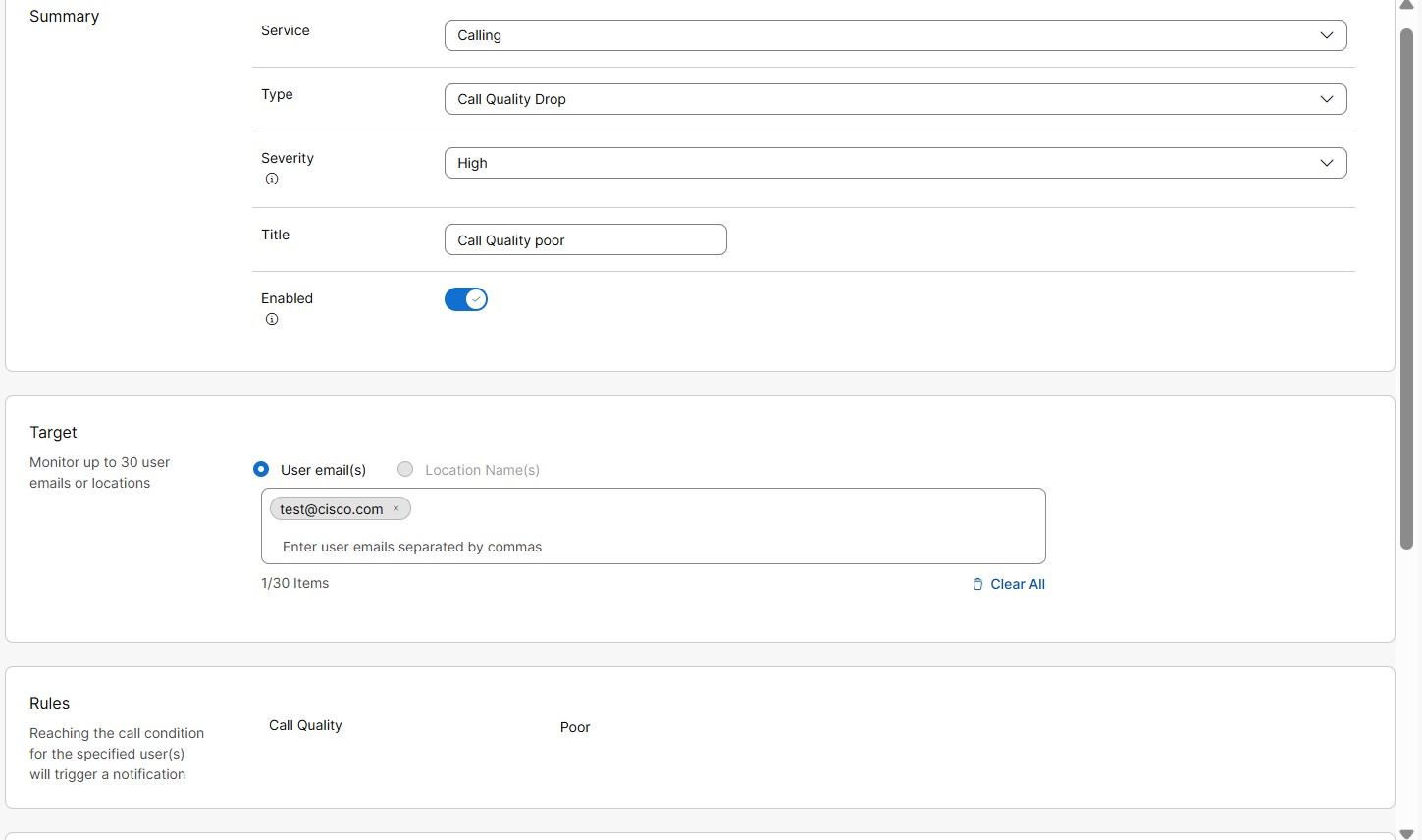
|
| 5 |
V rozbaľov acom zozname Typ vyberte položku Zníženie kvality hovorov. |
| 6 |
Z rozbaľov acieho zo znamu Závažnosť. Toto pole ukazuje, aké závažné alebo dôležité je upozornenie. Môžete si vybrať úroveň závažnosti ako
vysoká, stredná alebo nízka.
|
| 7 |
Zadajte názov. |
| 8 |
Ak chcete prijímať upozor nenia na upozornenie, zapnite možnosť Povolené. |
| 9 |
V časti Cie ľ vyberte položku E-mail používateľa alebo Názov polohy. Môžete zadať až 30 e-mailových adries používateľov alebo miest na monitorovanie.
|
| 10 |
V časti Kanál doruč enia vyberte spôsob prijímania upozornení: 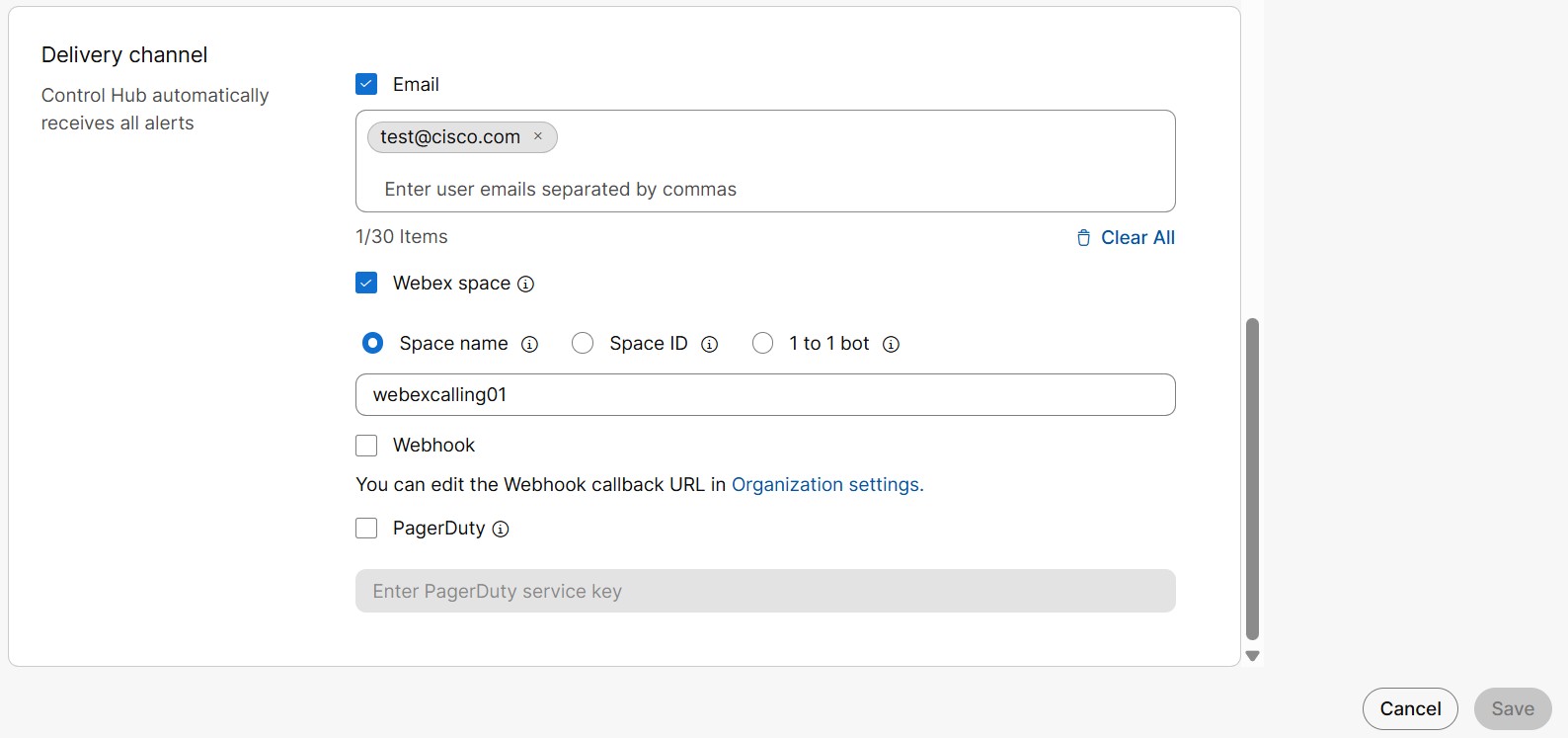
|
| 11 |
Kliknite na polož ku Uložiť. |
Pridanie upozornenia na zmenu stavu kmeňa
Keď sa zmení stav monitorovaného kmeňa, vysiela sa upozornenie. Dostupné stavy kmeňa sú online, offline a poškodené. Môžete nakonfigurovať, ktorá zmena stavu by mala spustiť upozornenie.
Nasledujú rôzne stavy kmeňa:
-
Online — Úspešná registrácia lokálnej brány doWebex Calling.
-
Offline — neúspešná registrácia lokálnej brány doWebex Calling.
-
Neúspeš né spojenie medzi aspoň jedným proxy serverom Webex Calling Edge a lokálnou bránou.
-
Neznáme — V procese vytvárania spojenia medzi lokálnou br Webex Calling ánou, ktorá bola nedávno pridaná.
Ďalšie informácie o rôznych zmenách chyby stavu nájdete v článku centra pomoci v časti Riešenie problémov s miestnou br ánou.
| 1 |
Prihláste sa do Control Hub. |
| 2 |
Prejdite do časti Upozornenia > Moje pravidlá. |
| 3 |
Kliknite na polož ku Vytvoriť pravidlo. |
| 4 |
V rozbaľov acom zozname Služba vyberte položku Volanie. 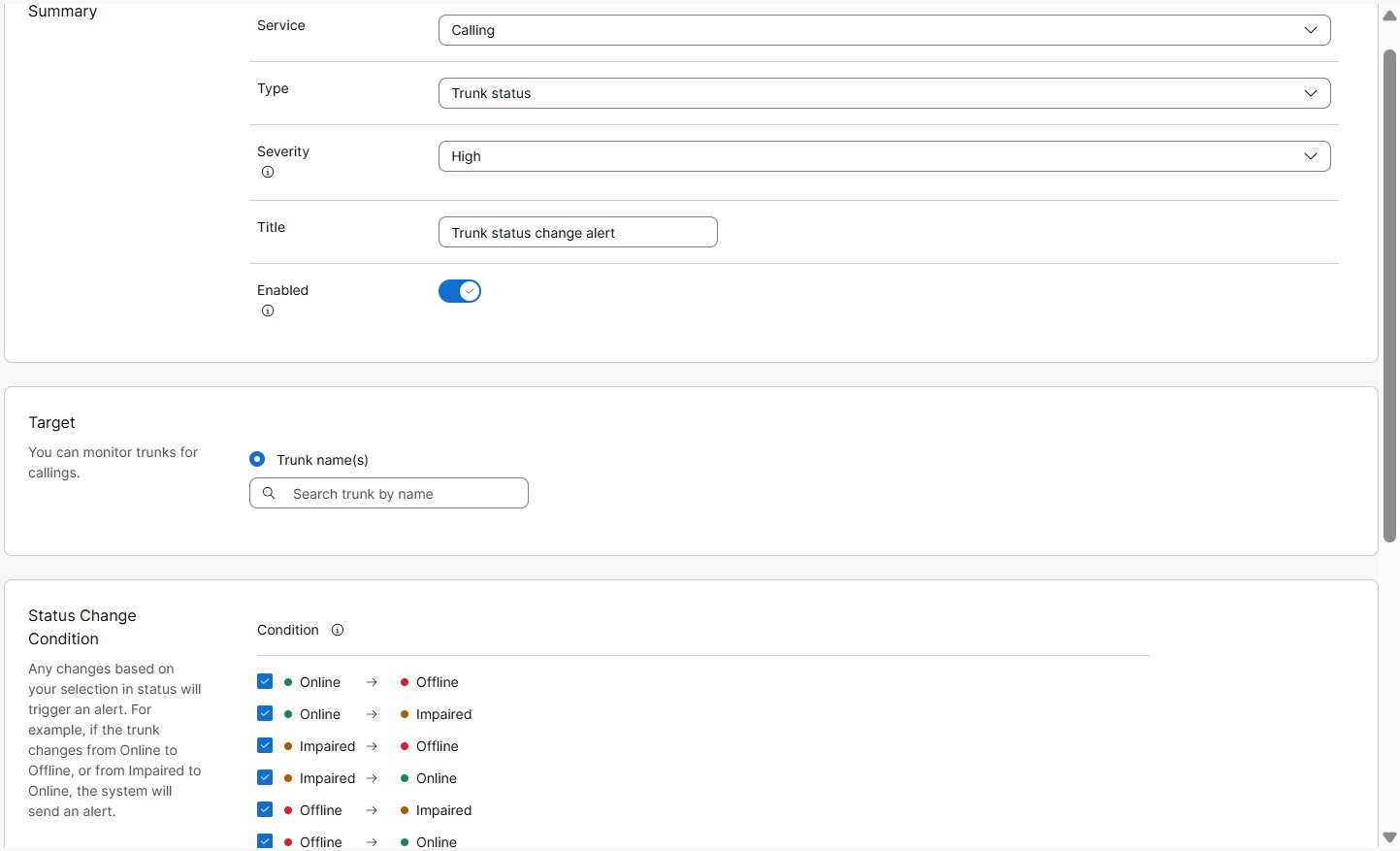
|
| 5 |
V rozbaľov acom zozname Typ vyberte položku Stav kufra. |
| 6 |
Z rozbaľov acieho zo znamu Závažnosť. Toto pole ukazuje, aké závažné alebo dôležité je upozornenie. Môžete si vybrať úroveň závažnosti ako
vysoká, stredná alebo nízka.
|
| 7 |
Zadajte názov. |
| 8 |
Ak chcete prijímať upozor nenia na upozornenie, zapnite Zapnuté |
| 9 |
V sekcii Cie ľ vyberte Názov kmeňa (y). Na monitorovanie môžete zadať až 30 kufrov.
Upozornenia sa nespúšťajú na kmeňoch založených na vyhradenej inštancii (DI). |
| 10 |
V časti Definícia pravidla môžete definovať pravidlo, kedy je potrebné spustiť upozornenie. Môžete vybrať všetky alebo vybrať z nasledujúcich zmien stavu:
|
| 11 |
V časti Kanál doruč enia vyberte spôsob prijímania upozornení:
|
| 12 |
Kliknite na polož ku Uložiť. |
Pridanie upozornenia na obmedzenie súbežných hovorov v kmeňovej verzii
Po dosiahnutí prahového limitu súbežných hovorov v kmeňovej stanici sa odošle upozornenie. Toto upozornenie pomáha identifikovať rušnú hodinu alebo deň, kedy je dosiahnutá kapacita batožinového priestoru na zvládnutie sú bežných hovorov.
Po sebe idúce upozornenia sa spúšťajú vo zvolenom časovom intervale, ak nastavená prahová hod nota naďalej prekračuje.
| 1 |
Prihláste sa do Control Hub. |
| 2 |
Prejdite do časti Upozornenia > Moje pravidlá. |
| 3 |
Kliknite na polož ku Vytvoriť pravidlo. |
| 4 |
V rozbaľov acom zozname Služba vyberte položku Volanie. 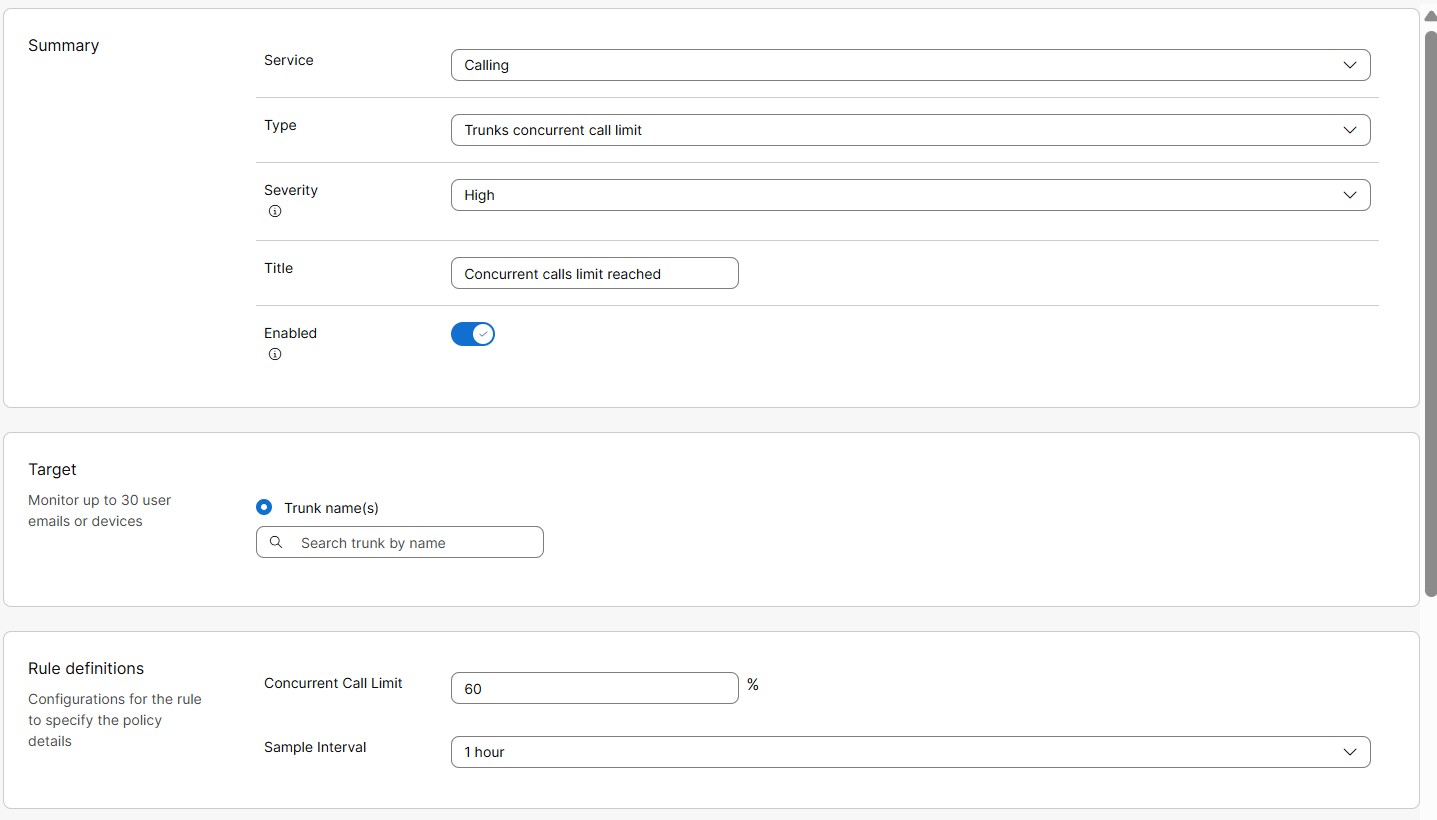
|
| 5 |
V rozbaľov acom zozname Typ vyberte možnosť Limit súbežných hovorov Trunk. |
| 6 |
Z rozbaľov acieho zo znamu Závažnosť. Toto pole ukazuje, aké závažné alebo dôležité je upozornenie. Môžete si vybrať úroveň závažnosti ako
vysoká, stredná alebo nízka.
|
| 7 |
Zadajte názov. |
| 8 |
Ak chcete prijímať upozor nenia na upozornenie, zapnite možnosť Povolené. |
| 9 |
V sekcii Cie ľ vyberte položku Názov kmeňa (y). Na monitorovanie môžete zadať až 30 kufrov.
Upozornenia sa nespúšťajú na kmeňoch založených na vyhradenej inštancii (DI). |
| 10 |
V časti Definície pravi diel môžete definovať pravidlo, kedy je potrebné spustiť upozornenie. Pre prahovú podmienku limitu súbežného vol ania zadajte nasledujúce hodnoty: |
| 11 |
V časti Kanál doruč enia vyberte spôsob prijímania upozornení:
|
| 12 |
Kliknite na polož ku Uložiť. |
Upozornenie na ukončenie platnosti certifikátu
Upozornenie sa odošle, keď vyprší platnosť certifikátu kmeňa založeného na certifikáte alebo vypršala platnosť. Toto je systémom generované upozornenie, ktoré je predvolene povolené pre organizácie s kmeňmi založenými na certifikátoch.
Pred vypršaním plat nosti certifikátu sa automatické upozornenia odosielajú v preddefinované dni, napríklad 60., 30. deň, 15. deň a 7. deň pred uplyn ut ím platnosti. Po uplynutí platnosti certifikátu sa upozornenie odošle okamžite a iba raz. Neodosiel ajú sa žiadne po sebe idúce upozornenia.
Upozornenia sa nespúšťajú na kmeňoch založených na vyhradenej inštancii (DI).
Zoznam trás volá upozornenie blokované
Ak počet súbežných hovorov prekročí limit licencie na volania v zozname trás, je povolená až 20% dodatočná kapacita (prasknutie). Keď hlasitosť hovorov mimo siete (PSTN) presiahne 20% limity prasknutia , sú zablokované. Používateľovi sa odošle upozornenie o zablokovaní hovorov v zozname trás.
Skôr ako začnete
| 1 |
Prihláste sa do Control Hub. |
| 2 |
Prejdite na položku Upozornenia > Všetky pravidlá. Zobrazí sa zoznam všetkých pravidiel.
|
| 3 |
Vyberte položku Zoznam trás Hovory Blokované upozornenie. Zoznam trás Hovory Blokované upozornenie je upozornenie generované systémom. Preto môžete upravi ť iba niekoľko jeho podrobností, ako je uvedené v ďalších krokoch. 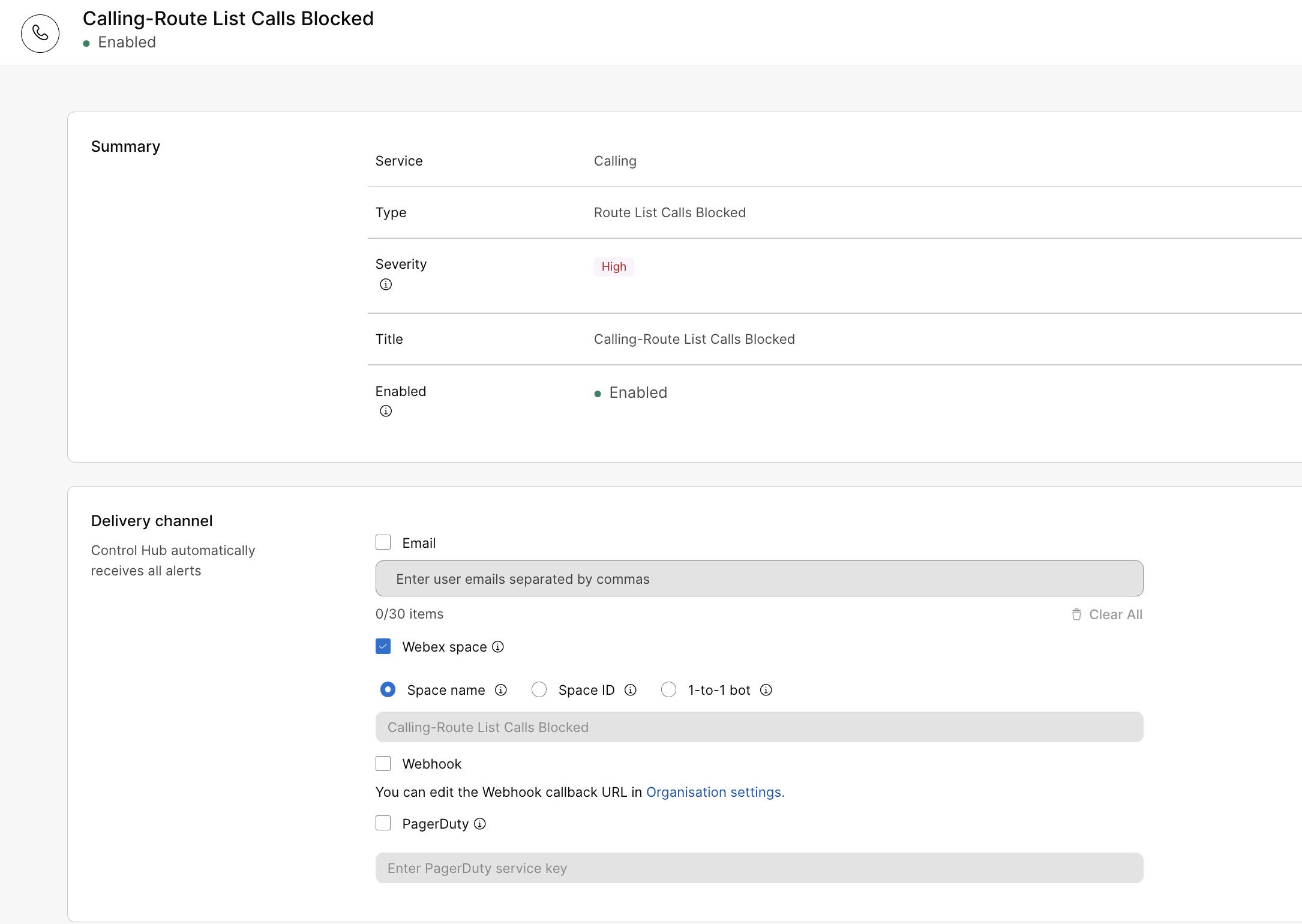
|
| 4 |
V časti Kanál doruč enia vyberte spôsob prijímania upozornení:
|
| 5 |
Kliknite na polož ku Uložiť. |
Existujú dve kategórie servisných upozornení pre vyhradenú inštanciu: upozornenia na údržbu a Proaktívne upozornenia.
Upozornenia na údržbu
Systém predvolene umožňuje upozornenia na údržbu. Správcovia partnerov alebo zákazníkov by mali overiť alebo nakonfigurovať doručovací kanál tak, aby dostával upozornenia prostredníctvom e-mailu a/alebo Webex priestoru . Upozornenia na údržbu sa používajú na odosielanie upozornení na údržbu, výpadky a komunikáciu s incidentmi.
Ak chcete pridať informácie o doručovacom kanáli na prijímanie upozornení na údržbu:
- Prihláste sa do Control Hub a prejdite na položku U pozornenia > Všetky pravidlá.
- Kliknite na polož ku Upozornenia na volanie, údržbu a výpadky a prejdite nadol na položku Delivery Channel.
- Začiarknite jedno alebo obe políčka E-mail alebo Webex medzery, aby ste dostali upozornenia na preferovanom kanáli.
Môžete pridať až 30 e-mailových ID.
Ak chcete prijímať upozornenia v priestore Webex, musíte mať licenciu na odosielanie správ. Ak je v aplikáciách alebo robotoch povolený prístup k robotom a máte povolené byť členom organizačnej miestnosti, dostanete upozornenia. V opačnom prípade sa obráťte na správcu organizácie, aby ste problém vyriešili.
Webhook y môžete vybrať, ak máte povolené Webhooky na organizačnej úrovni. Ďalšie informácie nájdete v téme Povoli ť webové háky pre upozornenia v Control Hub.
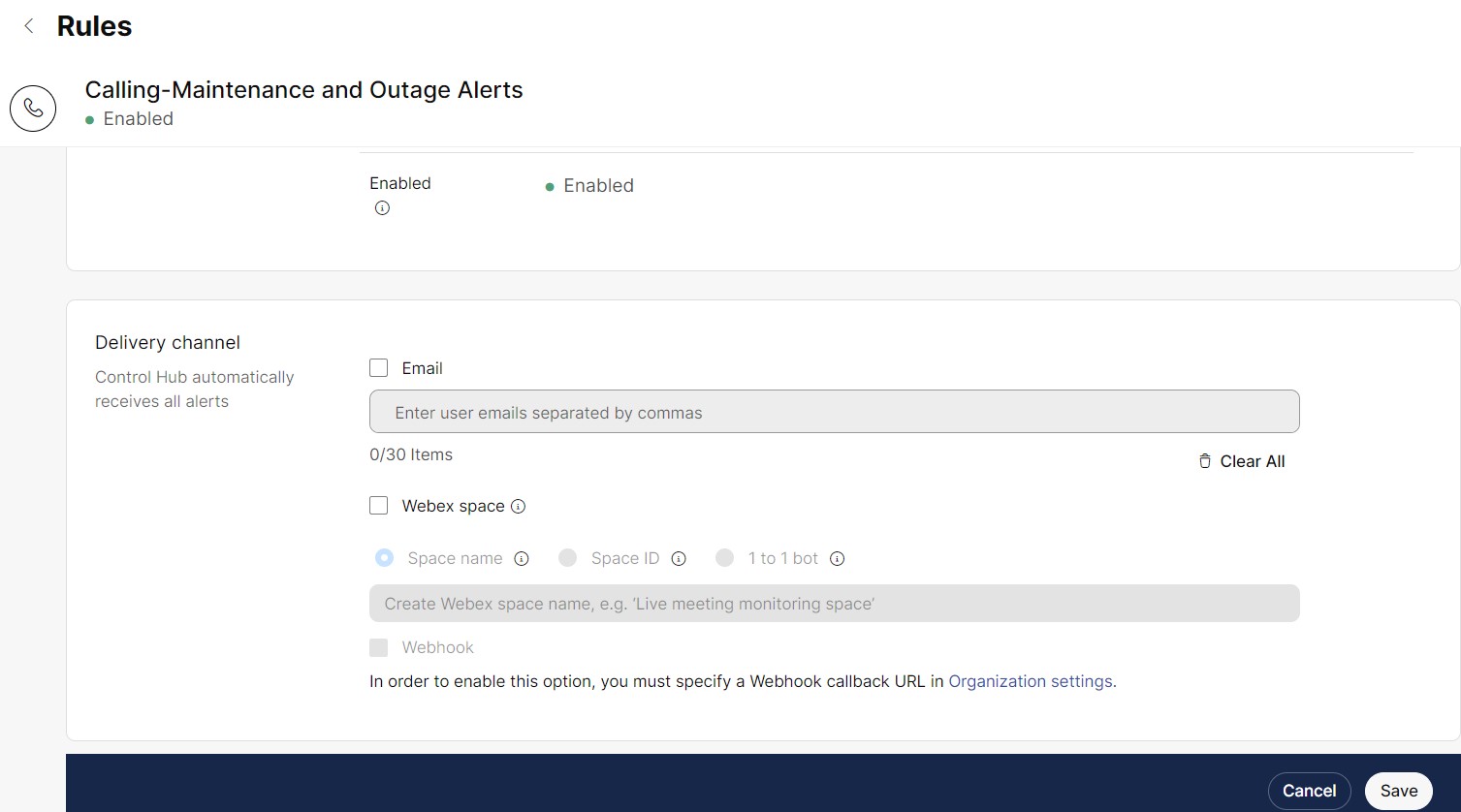
- Zadajte informácie o priestore E-mail a Webex a kliknite na tlačidlo Uložiť pre u loženie zmien.
Vždy, keď dôjde k údržbe, Control Hub automaticky zobraz í banner s podrobnosťami klastra, regiónom a naplánovaným dátumom a časom.

Proaktívne upozornenia
Správcovia partnerov alebo zákazníkov sa môžu prihlásiť na odber proaktívnych upozornení a upozornení na udalosti druhý deň alebo tretí deň a rozhodnúť sa ich doručovať prostredníctvom e-mailu, priestorov aplikácie Webex alebo oboch výberom kanála doruč enia pri vytváraní upozornenia.
Napríklad: Unified CM Video Conf Bridge Out of Resource Count High, Unified CM MTP O ut of Resource Count High.
Vytvorenie pravidla proaktívneho upozornenia
Pravidlá môže vytvárať iba partner alebo správca zákazníka s plnými správcovskými právami.
- Prihláste sa do Control Hub a prejdite na položky U pozornenia > Moje pravidlá.
- Vyberte polož ku Vytvoriť pravidlo.
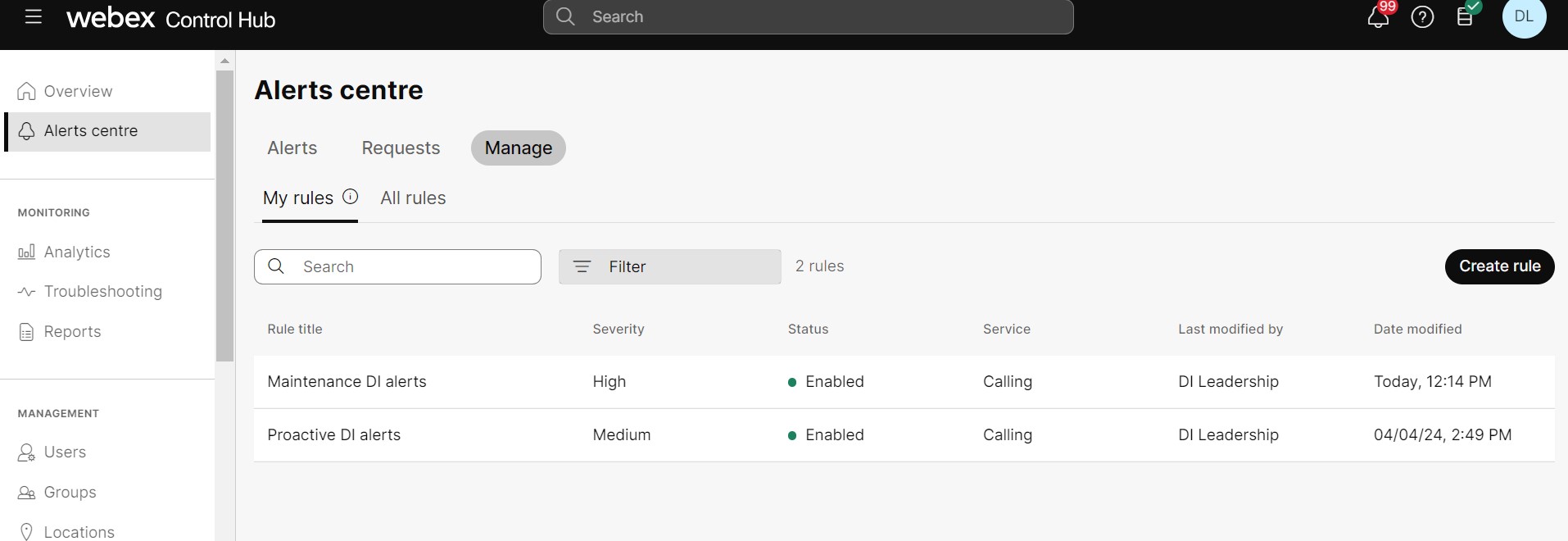
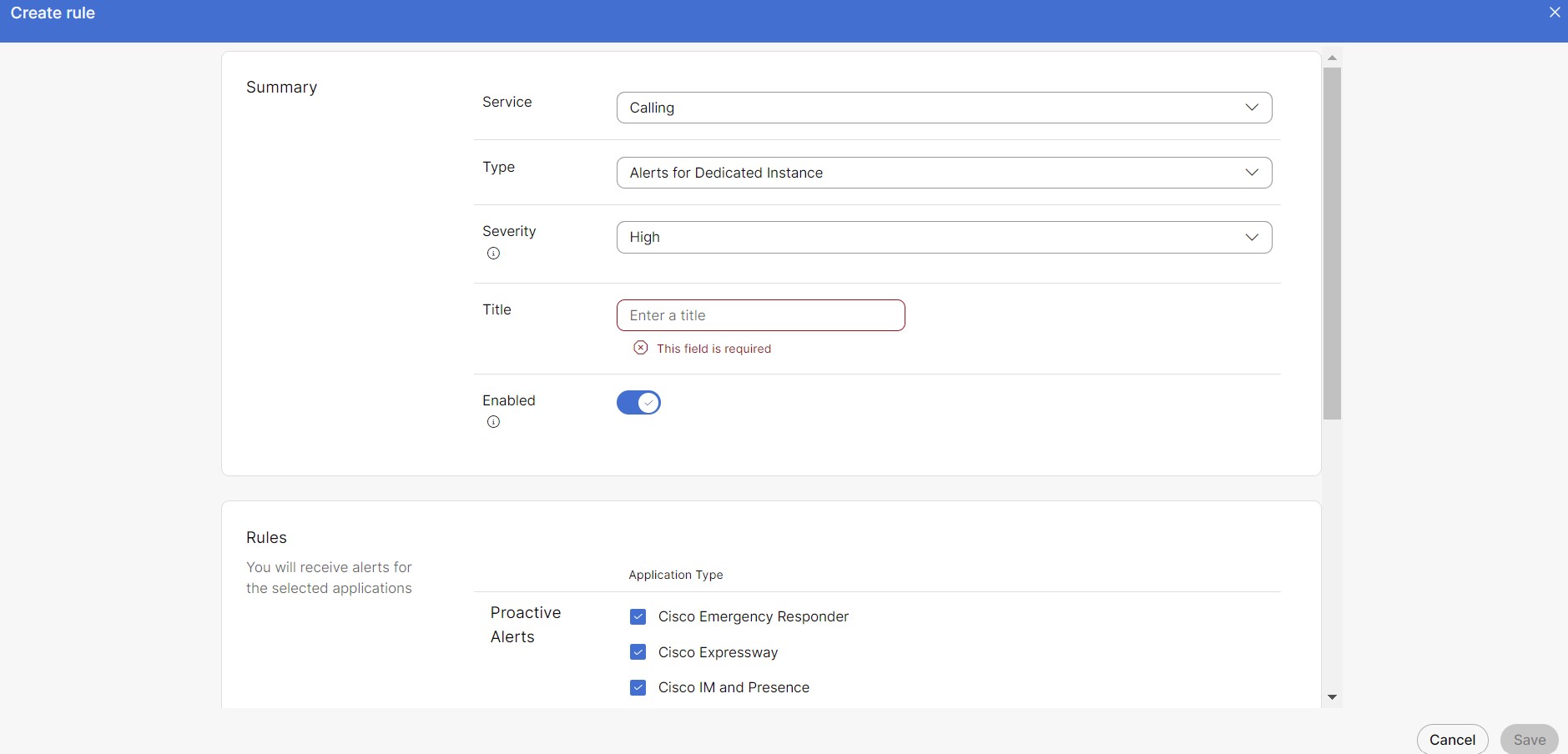
- V sekcii Súhr n:
- V rozbaľov ac om zozname Služba vyberte možnosť Volanie.
- V rozbaľov acom zozname Typ vyberte položku Upozornenia pre vyhradenú inš tanciu.
- Vyberte preferovanú závažnosť. V predvolenom nastavení je závažnosť vysoká.
-
Odporúčame vytvoriť pravidlá pre proaktívne upozornenia so strednou alebo nízkou závažnosťou.
-
Dostávate upozornenia, ktoré zodpovedajú alebo prekračujú úroveň závažnosti, ktorú ste vybrali pri nastavovaní pravidla.
-
- Pridajte názov pre nové pravidlo.
- Všetky začiarkavacie políčka v sekcii Pra vidlá sú predvolene vybraté. Zrušte začiarknutie tých na základe vašich preferencií.
- Vyberte kanál doručenia, aby ste dostali upozornenie.
Webhook y môžete vybrať, ak máte povolené Webhooky na organizačnej úrovni. Ďalšie informácie nájdete v téme Povoli ť webové háky pre upozornenia v Control Hub.
- Kliknite na polož ku Uložiť.
Po vytvorení pravidiel trvá maximálne 6 hodín, kým začnete prijímať upozornenia.
Stav upozornenia a ich legendy
Control Hub konsoliduje stavy viacerých aplikačných služieb UC, stavy agentov a stav údržby každého uzla.
Stav služieb pre každý uzol sa obnovuje každých 30 sekúnd.
|
Kritické upozornenia |
|
|
|
|
Nekritické upozornenia |
|
|
Všetky ostatné služby UC, ktoré nie sú uvedené vyššie, sa považujú za nekritické služby. |
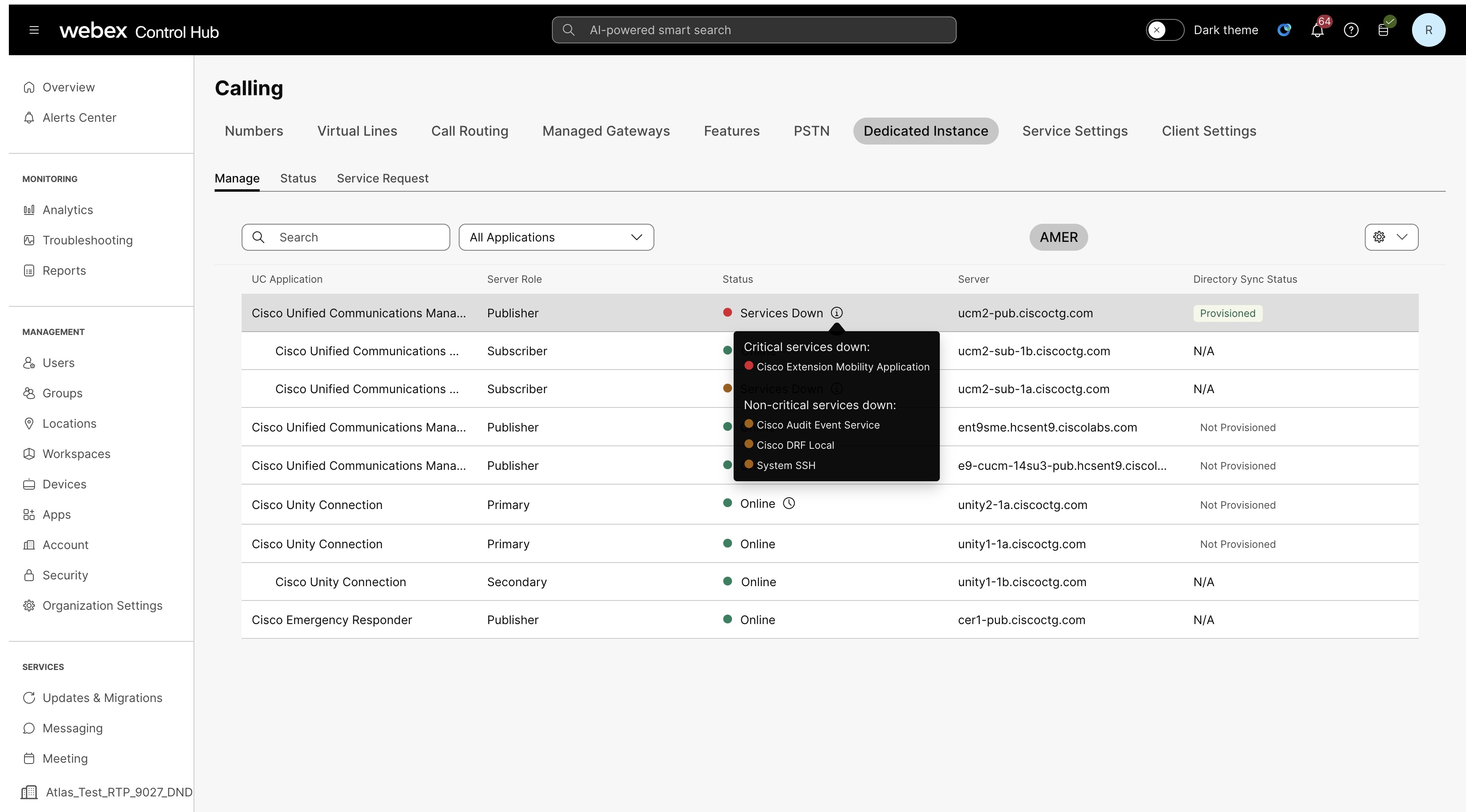
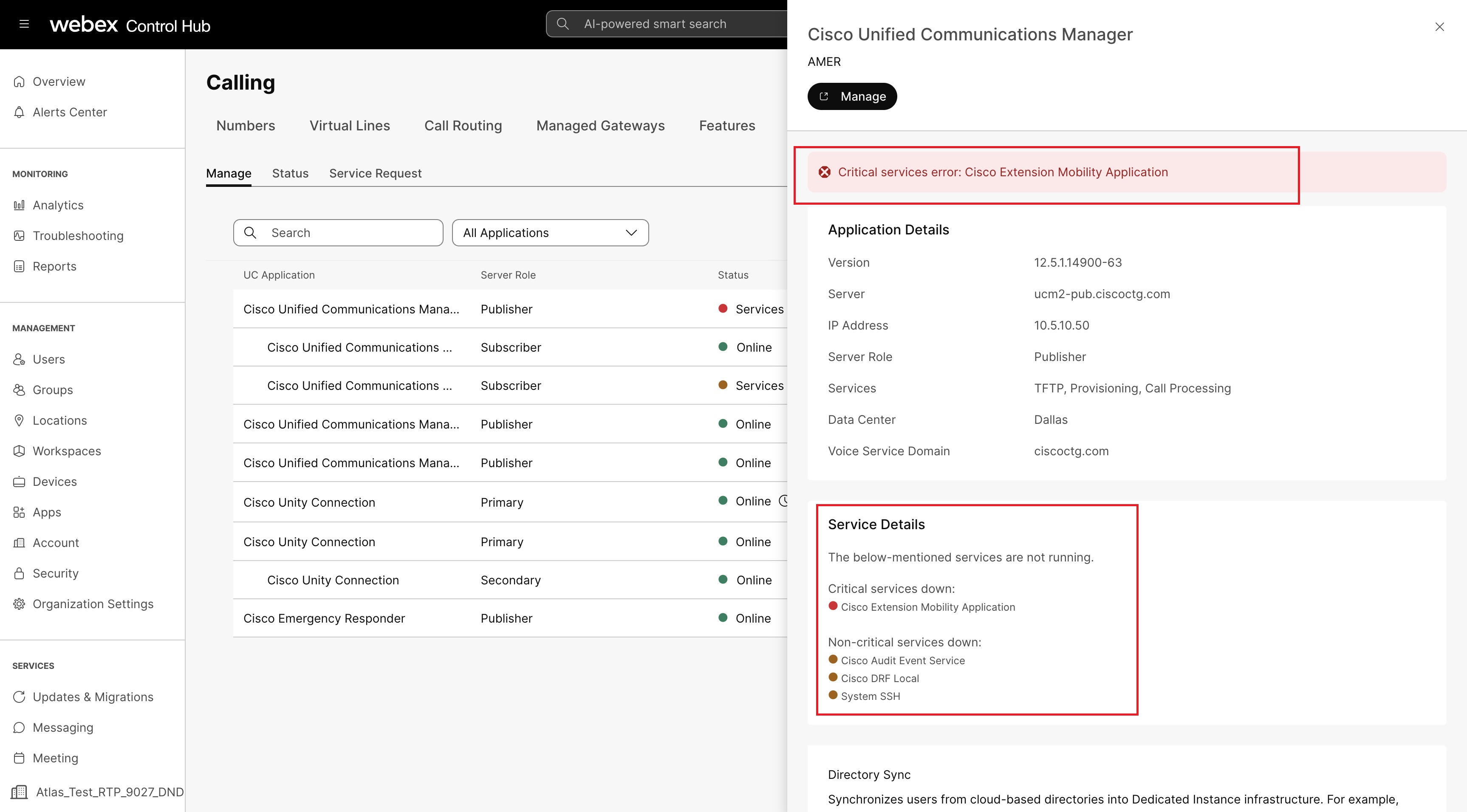
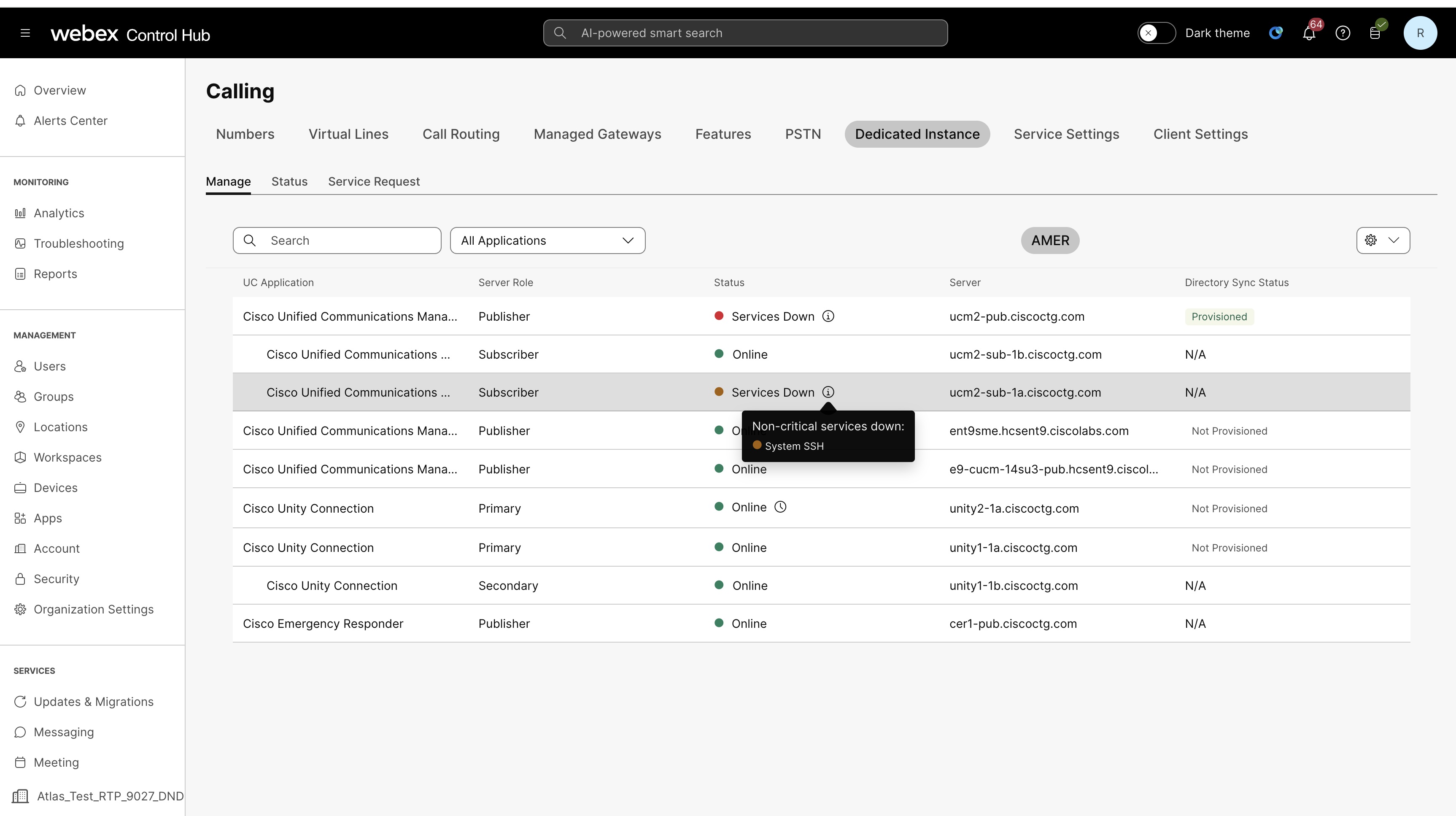
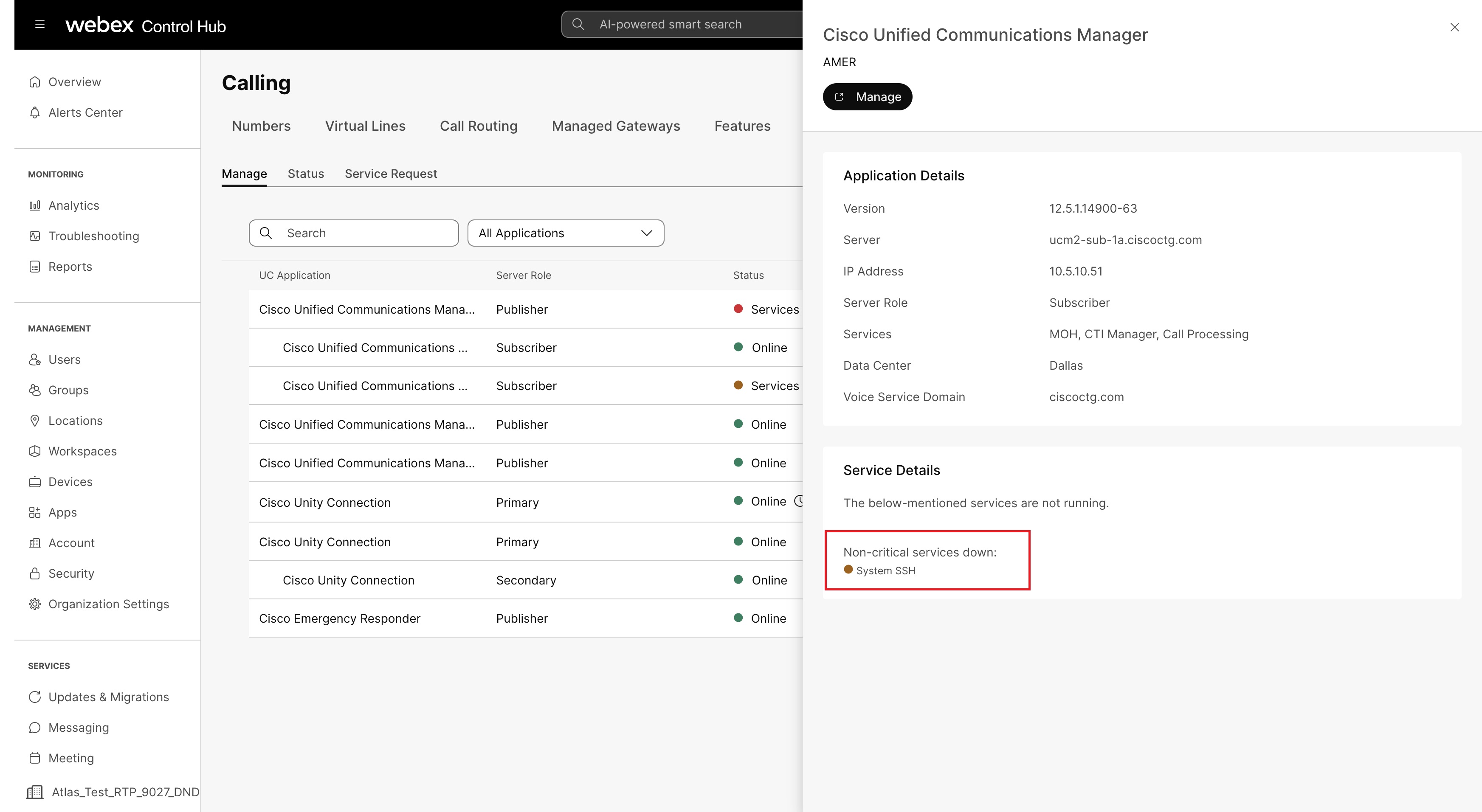
Upozorňujúce legendy
| Stav | Farba | Popis |
| Online | zelená | Označuje, že uzol funguje normálne bez akýchkoľvek problémov |
| Údržba | oranžový | Označuje, že uzol prechádza údržbou |
| Služby dole | červená | Označuje, že jedna alebo viac kritických služieb je v uzle nefunkčné |
| Služby dole | oranžový | Označuje, že jedna alebo viac nekritických služieb je v uzle nefunkčné alebo je agent offline |
Upozornenie na uplynutie platnosti
Control Hub odosiela zákazníkom upozornenia na vypršanie platnosti certifikátu 67 dní pred dátumom vypršania platnosti a potom každých 12 dní až do obnovenia certifikátu.
- Certifikáty vlastnené a spravované zákaz níkom — z Control Hub sa odošle proaktívne upozornenie a vy ste zodpovední za obnovu a správu certifikátu.
- Certifikáty vlastnené a spravované spoločnosti Cisco — Proaktívne upozornenie sa odošle z Control Hub a my sme zodpovední za obnovu a správu certifikátu.
Nastavte proaktívne upozornenie na prijímanie upozornenia po uplynutí platnosti certifikátu.
Definície alarmu stavu aplikácie Control Hub
Zoznam dostupných definícií alarmov pre vyhradenú inštanciu nájdete v časti Definície stavu alarmu aplikácie Control Hub.
Pre zariadenia môžete vytvoriť pravidlá na získanie upozornení na:
- Udalosti offline a online — udalosť sa zaregistruje po tom, čo zariadenie bolo 5 minút offline alebo sa vrátilo online pred 5 minútami. Môžete vytvoriť až 100 z týchto upozornení.
- Problémy, ktoré boli zistené alebo vyriešené udalosti — môžete vybrať, či chcete prijímať všetky upozornenia, alebo stlmiť upozornenia, ktoré nechcete dostávať. Môžete vytvoriť až 100 z týchto upozornení.
- Platnosť verzie softvéru — upozornenie sa odošle 14 dní a 3 dni pred uplynutím platnosti verzie softvéru pre zariadenie. Môžete vytvoriť až 10 z týchto upozornení
Upozornenia telefónov PhoneOS na ovládacom centre
Ako správca môžete skontrolovať stav telefónov, ktoré sú zaregistrovanéWebex Calling. Ak sa v telefóne vyskytne nejaký problém, podrobnosti nájdete v časti Problémy a informácie v časti Z ariad enia na diagnostiku a riešenie problémov.
Môžete tiež zobraziť všetky upozornenia nahlásené telefónom v časti Upozor nenia. Ďalšie informácie o oznámeniach nájdete v téme Oznámenia v Control Hub.
Protokol volania
| Názov zobrazenia | Kód | Typ | Správa | Úroveň |
|---|---|---|---|---|
| Obmedzená služba | wxklimatizácia | Obmedzená služba | Režim SRST - tento telefón má obmedzenú službu.
Správa sa môže zobraziť aj na obrazovke telefónu. | Varovanie |
| Registrácia profilu Sip | SIPprofileRegistrácia | Registrácia SIP zlyhala | Registrácia SIP zlyhala | Chyba |
Sieť
| Názov zobrazenia | Kód | Typ | Správa | Úroveň |
|---|---|---|---|---|
| Zistená strata paketov | kvalita siete | Zistená strata paketov | Počas posledného hovoru sme zistili úroveň straty paketov, ktorá mohla ovplyvniť kvalitu hovoru. Strata paketov je zvyčajne spôsobená preťažením siete. | Varovanie |
Tlačidlo akcie
| Názov zobrazenia | Kód | Typ | Správa | Úroveň |
|---|---|---|---|---|
| Akčné tlačidlo nie je nakonfigurované | actionbuttonnotconfig | Akčné tlačidlo nie je nakonfigurované | Tlačidlo Akcia nie je nakonfigurované. Nakonfigurujte ho vo všetkých konfiguráciách > Telefón>Tlačidlo akcie. | Varovanie |
| Pohotovostná služba s tlačidlom akcie nie | núdzovnedostupné | Pohotovostná služba s tlačidlom akcie nie | Nie je možné pristupovať k pohotovostnej službe, pretože nie je registrovaná žiadna linka. Na prístup k službe nebude možné použiť tlačidlo Akcia alebo vytočiť čísla. | Varovanie |
Bezpečnosť
| Názov zobrazenia | Kód | Typ | Správa | Úroveň |
|---|---|---|---|---|
| Registrácia certifikátu SCEP zlyhala | rolovanie žezla zlyhalo | Registrácia certifikátu SCEP zlyhala | Registrácia certifikátu SCEP zlyhala | Chyba |
Konfigurácia
| Názov zobrazenia | Kód | Typ | Správa | Úroveň |
|---|---|---|---|---|
| Nepodarilo sa použiť zmeny konfigurácie | wxcresyncfailed | Nepodarilo sa použiť zmeny konfigurácie | Telefón nedokázal aplikovať zmeny konfigurácie. Konfigurácie môžu byť zastarané. | Chyba |
| Aktualizácia zlyhala | wxcupgradefailed | Aktualizácia zlyhala | Telefón nedokázal aktualizovať firmvér. Skontrolujte, či má zariadenie funkčné sieťové pripojenie, či je DNS nakonfigurovaný a nie je blokovaný firewallmi alebo proxy servermi. | Chyba |
Pomocou upozornení Agent Central v Control Hub môžete skontrolovať zmeny servera a schopností Agentic Apps, ktoré môžu ovplyvniť prístup vašej organizácie. Upozornenia Agent Central sa zobrazia, keď sa povolený verejný alebo súkromný server Agentic Apps zmení spôsobom, ktorý si vyžaduje informovanosť správcu alebo kontrolu.
Ak chcete zobraziť upozornenia Agent Central pre aplikácie Agentic a spravovať pravidlo doručovania generovaných upozornení, musíte byť správcom Control Hub s prístupom k upozorneniam.
V Control Hub sa upozornenia na aplikácie Agentic Apps a vygenerované pravidlá zobrazujú s názvom Agent Central. Pri filtrovaní upozornení alebo pravidiel vyhľadajte Agent Central.
Všetky upozornenia Agent Central pre aplikácie Agentic sa zobrazujú v Control Hub. Blokované upozornenia s vysokou závažnosťou môžu byť doručené aj e-mailom alebo do priestoru aplikácie Webex, keď nakonfigurujete doručenie pre vygenerované pravidlo. Upozornenia na nízku závažnosť sa zobrazujú iba v časti Upozornenia.
Opakovaná detekcia rovnakej nevyriešenej zmeny negeneruje duplicitné upozornenia. Ak je problém odstránený a server sa neskôr znova zmení, Control Hub vytvorí nové upozornenie na novú zmenu.
Zobrazenie upozornení Agent Central pre aplikácie Agentic
Musíte byť správcom Control Hub s prístupom k upozorneniam.
| 1 |
Prihláste sa do Control Hub. |
| 2 |
Prejdite na polož ku Upozornenia > Upozor nenia. |
| 3 |
Ak chcete zobraziť upozornenia pre vašu organizáciu, vyberte položku Všetky upozornenia alebo Moje upozornenia, aby ste zobrazili upozornenia, ktoré vám boli doručené. |
| 4 |
Pomocou vyhľadávania alebo filtrov vyhľadajte upozor nenia Agent Central. |
| 5 |
Ak chcete zobraziť podrobnosti upozornenia, vyberte riadok upozornení, alebo vyberte položku Kontro la servera a otvorte dotknutý server Agentic Apps. |
Typy výstrah Agent Central
Upozornenia Agent Central pre aplikácie Agentic vám oznámia, či prístup môže pokračovať s upozornením alebo je zablokovaný, kým správca neskontroluje zmenu.
| Typ upozornenia | Závažnosť | Čo to znamená | Čo robiť |
|---|---|---|---|
| Upozornenie na komunikáciu metaúdajov | Nízka | Názov servera, popis alebo adresa URL rovnakej domény sa zmenili a prístup môže pokračovať až do kontroly. | Skontrolujte server a znova schválite metadáta alebo zakázať server, ak zmene nedôverujete. |
| Komunikácia metadát zablokovaná | Vysoká | Zmena na úrovni servera blokuje prístup. Môže to zahŕňať novú doménu URL, zablokovanú zmenu metaúdajov, zabezpečenie karty agenta alebo zmeny rozhrania alebo neplatný odznak servera. | Skontrolujte a znova schválite server, postupujte podľa pokynov na stránke servera, pokiaľ ide o problémy s odznakmi, alebo zakázať server. |
| Upozornenie na komunikáciu spôsobilosti | Nízka | Povolený nástroj, výzva, zdroj alebo zručnosť sa zmenili a vaša organizácia umožňuje prístup pokračovať až do kontroly. | Skontrolujte a znova schválite dotknutú schopnosť alebo ju zakázať. |
| Možnosť komunikácie zablokovaná | Vysoká | Povolený nástroj, výzva, zdroj alebo zručnosť sa zmenili a vaša organizácia neumožňuje pokračovať v prístupe alebo bola povolená položka odstránená alebo premenovaná. Prístup k dotknutej položke je zablokovaný. | Skontrolujte a znova schválite dotknuté možnosti alebo zakázať dotknuté položky. |
Ak rovnaké obnovenie zistí zmeny varovania aj zablokovanej schopnosti, Control Hub zobrazí jedno upozornenie blokované s vysokou závažnosťou, pričom oba stavy sú uvedené v podrobnostiach upozornenia. Blokované upozornenie môže obsahovať napríklad dva nástroje so stavom Blo kovan ý a jednu výzvu s upozornením o stave.
Registrované servery negenerujú upozornenia Agent Central, kým nie sú schválené a povolené pre vašu organizáciu. Nové nástroje, výzvy, zdroje alebo zručnosti, ktoré neboli povolené pre vašu organizáciu, nespúšťajú upozornenia Agent Central.
Skontrolujte a vyriešte upozornenia Agent Central
Použite server kontroly z upozornenia na kontrolu postihnutého servera alebo schopnosti aplikácie Agentic Apps.
| 1 |
Prihláste sa do Control Hub. |
| 2 |
Prejdite na polož ku Upozornenia > Upozor nenia. |
| 3 |
Vyhľadajte Agent Central. |
| 4 |
Otvorte upozornenie, ktoré chcete skontrolovať. |
| 5 |
Vyberte polož ku Kontrola servera. |
| 6 |
Skontrolujte dotknuté metaúdaje servera, nástroj, výzvu, zdroj alebo zručnosť. |
| 7 |
Vyberte jednu z týchto akcií:
|
Control Hub vymaže aktívne upozornenie po oprave, zakázaní alebo opätovnom schválení problému. Manuálne označenie riadka Centrum upozornení ako vyriešeného neschvaľuje metaúdaje, neobnoví odznak ani neodblokuje dotknutú schopnosť. Ak je základný problém stále prítomný, Control Hub môže vytvoriť nové upozornenie, keď znova zistí nevyriešenú zmenu.
Zobraziť pravidlá výstrahy Agent Central
Pravidlá výstrahy Agent Central pre aplikácie Agentic sú automaticky generované spoločnosťou Webex a zobrazujú sa v službe Všeobecné. Tieto vygenerované pravidlá slúžia len na čítanie pre názov pravidla, závažnosť, služby a spúšťacie podmienky. Pre blokované pravidlá s vysokou prísnosťou môžete nakonfigurovať doručovacie kanály a príjemcov.
| 1 |
Prihláste sa do Control Hub. |
| 2 |
Prejdite na polož ku Upozornenia > Upozor nenia. |
| 3 |
Vyberte položku Všetky pravidlá. |
| 4 |
Vyhľadajte Agent Central. |
Konfigurácia doručenia pre upozornenia Agent Central s vysokou závažnosťou
Blokované upozornenia s vysokou závažnosťou je možné doručiť e-mailom alebo do priestoru aplikácie Webex. Control Hub vždy dostane upozornenie, aj keď nepridáte príjemcu e-mailu alebo aplikácie Webex.
| 1 |
Prihláste sa do Control Hub. |
| 2 |
Prejdite na polož ku Upozornenia > Upozor nenia. |
| 3 |
Vyberte položku Všetky pravidlá. |
| 4 |
Vyhľadajte Agent Central. |
| 5 |
Otvorte jedno z pravidiel blokovaných s vysokou prísnosťou: blokovan á komunikácia metaúdajov Agent Central alebo zablokovan á komunikácia schopností Agent Central. |
| 6 |
V kanáli doruč enia vyberte polož ku E-mail a pridajte príjemcov e-mailu. |
| 7 |
Ak chcete odosielať upozornenia v priestore aplikácie Webex, vyberte položku Webex space a vyberte možnosť doručenia miesta. |
| 8 |
Uložte pravidlo. |
Poznámky a obmedzenia pre oznámenia Agent Central
Tieto poznámky a obmedzenia majte na pamäti, keď používate upozornenia Agent Central pre aplikácie Agentic.
- Upozornenia Agentic Apps sa zobrazujú s názvom Agent Central v Control Hub.
- Výstrahy s nízkou závažnosťou sú len výstražné centrum.
- Blokované upozornenia s vysokou závažnosťou môžu byť doručené e-mailom alebo priestorom aplikácie Webex, ak je doručenie nakonfigurované podľa vygenerovaného pravidla.
- Registrované, ale nepovolené servery negenerujú upozornenia Agent Central.
- Nové možnosti upstream, ktoré neboli povolené pre vašu organizáciu, nespúšťajú upozornenia Agent Central.
- Opakovaná detekcia rovnakej nevyriešenej zmeny nevytvára duplicitné upozornenia.
- Upozornenia na verejné servery sa rozširujú pre každú dotknutú povolenú organizáciu.
- Upozornenia na súkromné servery sa po schválení a povolení servera zasielajú vlastníckej organizácii.
- Ak problém s metaúdajmi na úrovni servera zablokuje prístup, Control Hub môže zobrazovať upozornenie blokované metaúdaje namiesto samostatných upozornení na možnosti, kým sa problém na úrovni servera nevyrieši.
Môžete nastaviť adresu URL spätného volania webhook tak, aby sa upozornenia zobrazovali v aplikáciách tretích strán. Správca môže zadať URL spätného volania webhook v Control Hub. Po poskytnutí adresy URL spätného volania môžete vybrať možnosť webhook ako ďalší doručovací kanál v pravidlách pre nové alebo existujúce upozornenia. Nižšie nájdete kroky, ako nakonfigurovať webové háky.
Tu je príklad toho, ako vyzerá prvok JSON pre výstražný webhook:
{
"orgId": "1ab23cde-4567-890f-1234-gh56ijk07l891",
"title": "title",
"summary" : "notification for a test alert",
"actionUrl" : "www.actionURL.com",
"severity" : "HIGH",
"eventType" : "created",
"resourceType": "ControlHubAlerts",
"type": "Meeting",
"subtype": "Live Meeting Monitoring",
}
Nastavenie adresy URL spätného volania webhook
Pred povolením pravidiel na používanie webhookov musíte najprv pridať adresu URL spätného volania webhook.
| 1 |
Prihláste sa do Control Hub a prejdite na Nastavenia organizácie. |
| 2 |
Prejdite do časti konfigurácie Webhook. |
| 3 |
Prepnite prepínač Konfigurovať adresu URL webhook na zapnuté. Zobrazí sa vyskak ovacie okno. |
| 4 |
Zadajte webovú adresu webhook, ktorú chcete použiť. Môžete tiež zvoliť pridať tajný token pre webhook. Pozrite si tento blog a dozviete sa viac o tajných tokenoch. 
|
| 5 |
Vyberte polož ku Validovať. Ak overenie zlyhá, skontrolujte, či sú webová adresa webhook a tajný token správne. Po dokon čení kontroly kliknite na položku Skúsiť znova. |
| 6 |
Vyberte polož ku Uložiť. |
Povoliť webhook v pravidle
Po nastavení webovej adresy webhook môžete nastaviť pravidlá na používanie webhookov ako doručovacieho kanála.
| 1 |
Prihláste sa do Control Hub a prejdite na položky U pozornenia > Moje pravidlá. |
| 2 |
Na karte Všetky pravidlá vyberte pravidlo. |
| 3 |
V časti Sp ôsob doruč enia začiarknite polí čko Webhook. Na základe typu upozornenia, ktoré vytvárate, sa zobrazí prí klad užitočného zaťaženia, aby ste vedeli, čo môžete očakávať. 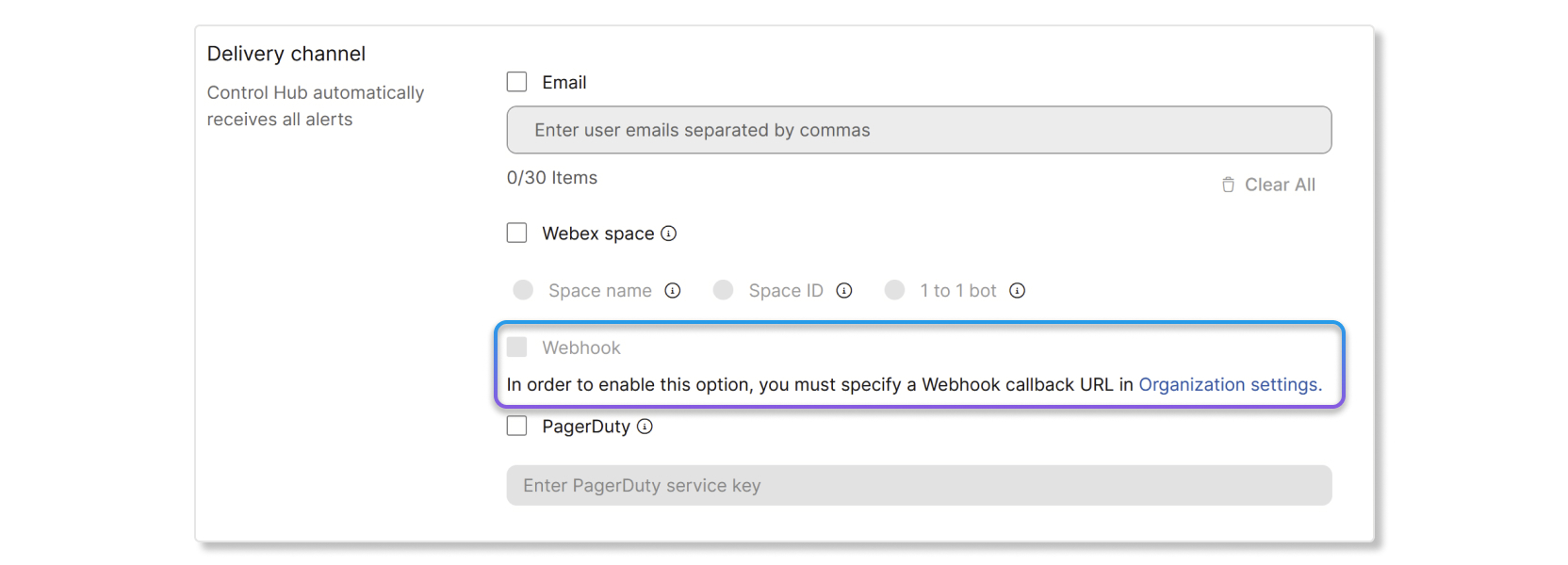
|
| 4 |
Kliknite na polož ku Uložiť. |
Odkaz na pole webhook zariadení Cisco
Informácie o odkazoch na poli webhook pre zariadenia Cisco nájdete v tomto článku.
Integračný kľúč PagerDuty môžete nastaviť tak, aby sa upozornenia zobrazovali v aplikáciách tretích strán.
Povoliť PagerDuty v pravidle
Skôr ako začnete
Najprv musíte získať integračný kľúč v PagerDuty predtým, ako budete môcť povoliť nastavenie PagerDuty pre upozornenia v Control Hub. Ak chcete získať integračný kľúč, vytvorte novú službu v PagerDuty a ako integráciu vyberte Events API V2. Po vytvorení služby Events API V2 nájdete integračný kľúč na karte Integrácie na paneli PagerDuty .
| 1 |
Prihláste sa do Control Hub a prejdite na položky U pozornenia > Moje pravidlá. |
| 2 |
V časti Kanál doručenia začiarknite políčko PagerDuty. |
| 3 |
Zadajte integračný kľúč, ktorý ste vytvorili na paneli PagerDuty. |
| 4 |
Kliknite na polož ku Uložiť. |


