
Дякуємо за відгук.
Слухайте голосові повідомлення
 Надіслати відгук?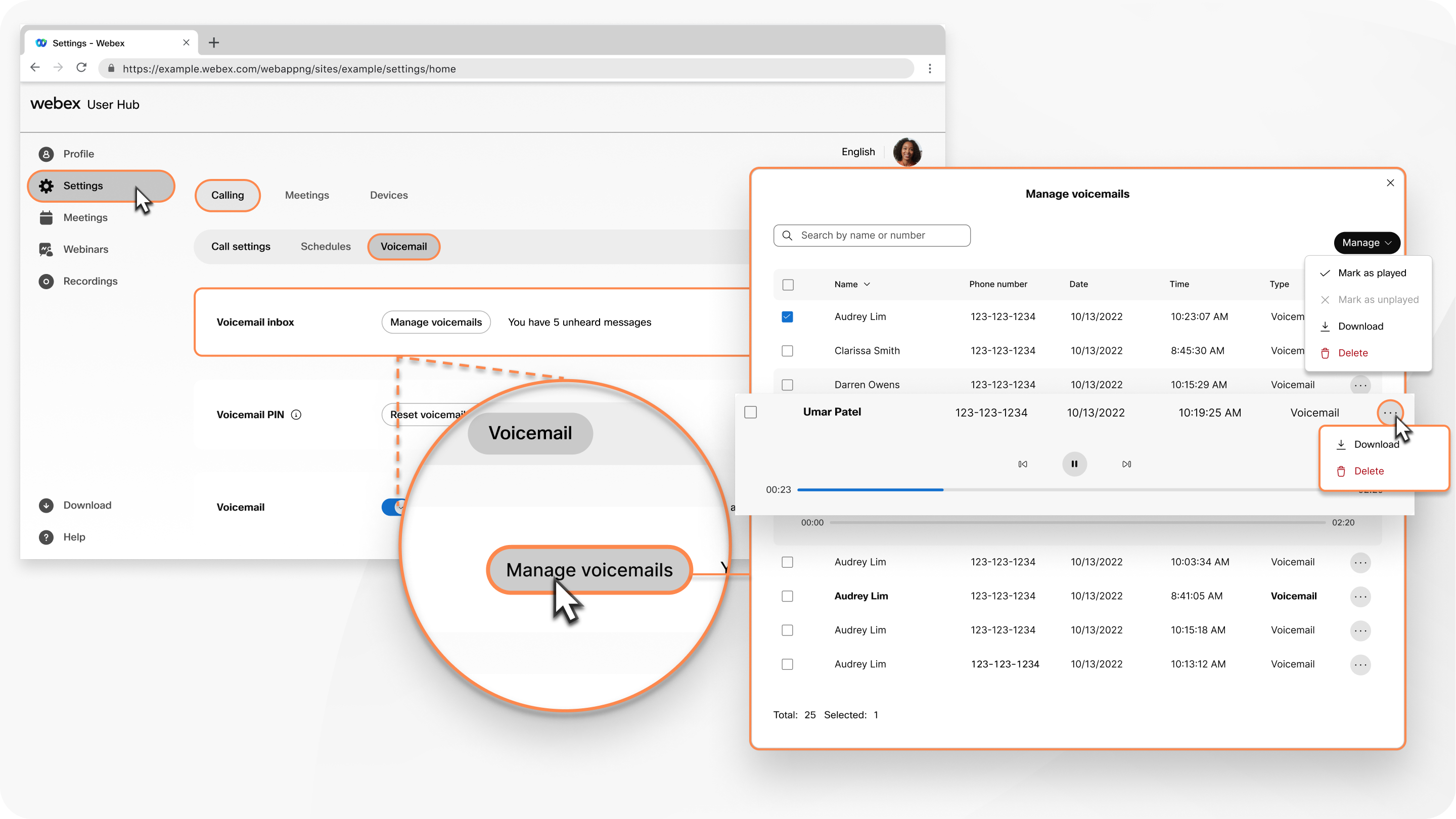
Перш ніж почати
- Якщо ви отримуєте доступ до голосової пошти вперше, вам може знадобитися ввести PIN-код. Щоб налаштувати PIN-код, див. розділ Встановлення або скидання PIN-коду голосової пошти.
-
Ваш адміністратор повинен увімкнути цю функцію, щоб ви могли отримати доступ до неї та налаштувати її. Якщо ви не бачите цього параметра, зверніться до адміністратора.
-
Оп ція «Виклик» доступна лише для користувачів з Webex Calling ліцензією. Якщо ви не бачите параметра «Ви кли к», це означає, що у вас немає Webex Calling ліцензії.
Якщо ви хочете дізнатися, яку службу виклику ви налаштували, ви можете перевірити це в додатку Webex. Докладніші відомості див. у розділі Дізнатися, яка служба виклику у вас є.
| 1 |
Увійдіть у Центр користувачів. |
| 2 |
Натисніть Н |
| 3 |
Перейдіть до папки «Вхідні» голосової пошти та натисніть Керувати голосовими повідомленнями. Повідомлення відображається, якщо є непочуті повідомлення. |
| 4 |
Натисніть голосове повідомлення та натисніть пікто гра му Відтворити, щоб почу ти повідомлення. Щоб завантажити або видалити одне голосове повідомлення, клацніть опцію Керування та виберіть «Завантажити » або «Видалити». Щоб завантажити або видалити кілька голосових повідомлень. Установіть прапорці голосових повідомлень, клацніть спад не меню Керування та виберіть «Завантажити» або «Видалити». Ви також можете позначити голосові повідомлення як відтворені та невідтворені, натиснувши опції «По значити як відтворені» та «По значити як невідтворені». Щоб отримати доступ до голосових повідомлень у папці «Вхідні» групи голосової пошти, див. розділ Доступ до повідомлень голосової пошти у груповій папці «Вхідні». Перенести голосове повідомлення на інший номер телефону можна за допомогою голосового порталу. Докладніші відомості див. розділ: Передача повідомлення голосової пошти на інше телефон не розширення. |
Що робити далі


