
Děkujeme za vaši zpětnou vazbu.
Přidávání poznámek na schůzkách, webinářích, událostech a školeních Webex
 Zpětná vazba?
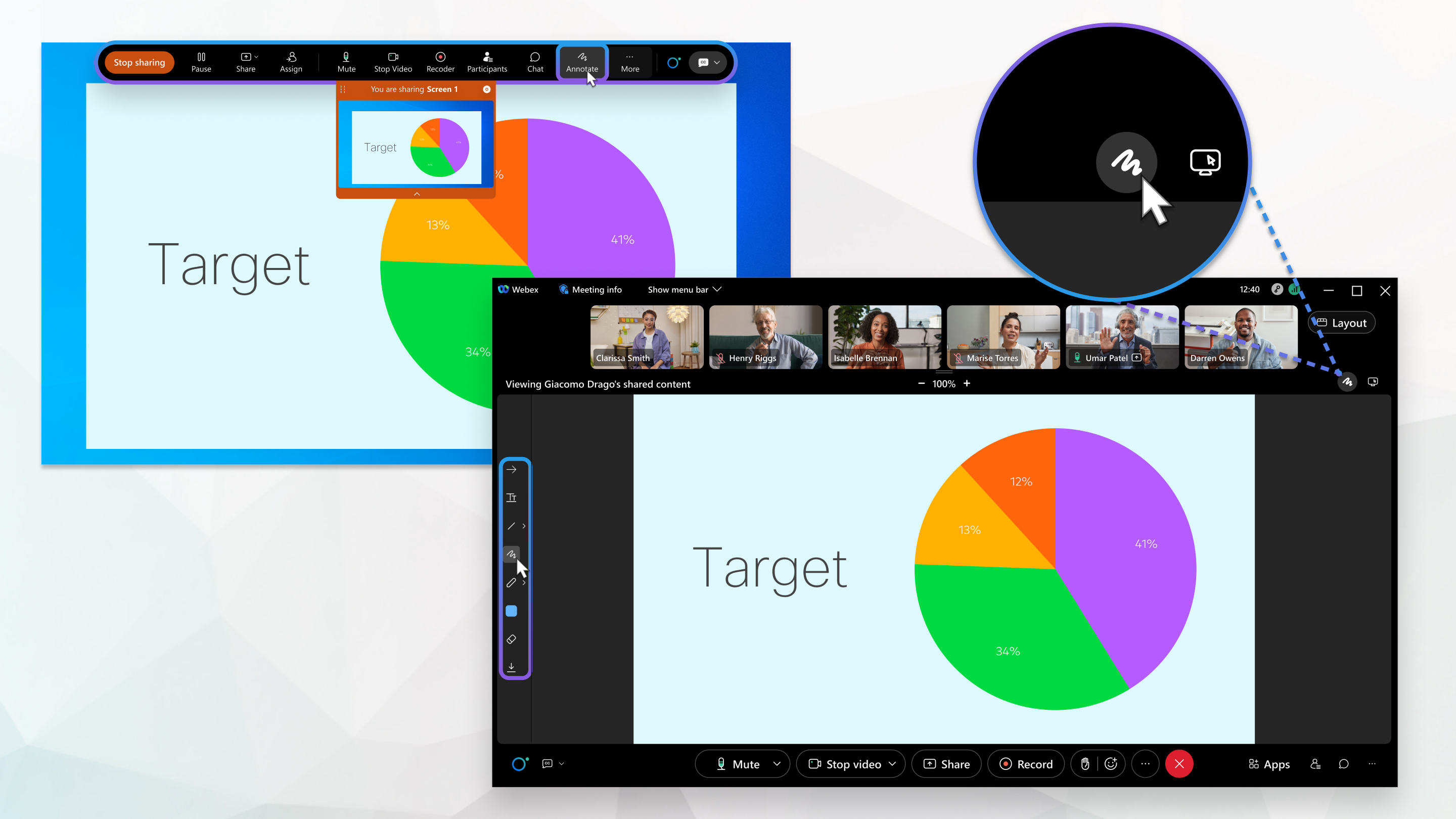
Kdokoli může sdílet a komentovat obsah schůzky. Pouze přednášející mohou sdílet a komentovat obsah na schůzkách, webinářích a událostech.
Na schůzkách můžete komentovat několik věcí; například, můžete sdílet obrazovku a anotovat vše, co je na ní viditelné. Můžete také nahrát dokument na schůzku a přidat poznámky s účastníky schůzky. Další informace o sdílení obsahu naleznete zde: Sdílení obsahu v Webex MeetingsWebex Webinars, a Webex Events (klasické).
Chcete-li spolupracovat a používat tabuli na schůzce, přečtěte si článek Použití tabule v. Webex Meetings
Než budete moci začít s poznámkami, musíte aktivovat panel nástrojů Poznámka jedním z následujících způsobů:
-
Pokud sdílíte obrazovku, přejděte na panel Ovládací prvky v pravé části obrazovky a klikněte na možnost Po známky.
-
Pokud sdílíte dokument, ale ne obrazovku, klikněte na Pop táv ku na panelu Ovládací prvky nahoře.
Panel nástrojů Poznámky se zobrazí v horní části schůzky. Podrobný seznam možností poznámek naleznete v tabulce panelu nástrojů Poznámka níže.
| 1 |
Klikněte na . |
| 2 |
Přejděte na umístění souboru. |
| 3 |
Vyberte soubor a klepněte na tlačítko Otevřít. Chcete-li změnit stránku, kterou si prohlížíte, můžete:
|
| 4 |
Chcete-li ukončit sdílení, klikněte na šipku rozevíracího seznamu vedle názvu dokumentu a poté klikněte na tlačítko Zavřít. Pokud sdílíte více dokumentů, musíte to udělat pro každý z nich. |
| 1 |
Chcete-li povolit všem účastníkům přidávat poznámky k obsahu, během schůzky nebo tréninku v nabídce Účast ník vyberte Při řadit oprávnění, vyberte a zaškrtněte polí čko Poznámky. Během webináře nebo události klikněte na Zobrazit panel nabídek a v nabídce Ú častník vyberte Přiř adit oprávnění. Klikněte na možnost Všichni účastníci panelu, klepněte na kartu Ovlád ací prvky a zaškrtněte polí čko Poznámky. |
| 2 |
Chcete-li povolit konkrétnímu účastníkovi přidávat poznámky, klikněte v seznamu Ú častníci pravým tlačítkem myši na jméno osoby a vyberte možnost Pov olit přidávání poznámek. |
Pomocí přepí  nače poznámek na panelu nástrojů Poznámka můžete také povolit nebo zakázat poznámky pro všechny účastníky schůzky. Pokud kliknete na šipku doprava, můžete povolit poznámky pro konkrétní účastníky schůzky.
Podrobnosti o všech dostupných možnostech naleznete v tabulce panelu nástrojů Poznámka níže.
| 1 |
Chcete-li nakreslit poznámku, vyberte jednu z možností na panelu nástrojů Poznámka. |
| 2 |
Stiskněte levé tlačítko myši a tažením myši nakreslete. Můžete kreslit po sobě jdoucí anotace. 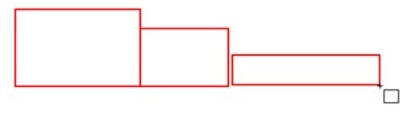 Ujistěte se, že je kurzor v režimu kreslení a ne v režimu pohybu 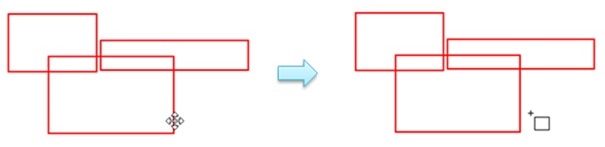 Pokud chcete pokračovat v kreslení přímo na horní část anotace, kterou jste právě nakreslili, podržte stisknutou klávesu Ctrl ve Windows (klávesu Command na Macu) a vynuťte kurzor do režimu kreslení, stiskněte levé tlačítko myši a tažením nakreslete. |
 . Pokud jste například vybrali čtvercový tvar na panelu nástrojů, pohybujte kurzorem, dokud se nezmění na kurzor kreslení
 .
.Pouze účastník s rolí moderátora může přesouvat poznámky.
Zde se dozvíte, jak předat roli moderátora: https://help.webex.com/WBX1800/
| 1 |
Chcete-li obrazec přesunout, umístěte ukazatel myši na okraj obrazce, dokud se kurzor nezmění na kurzor pohybu 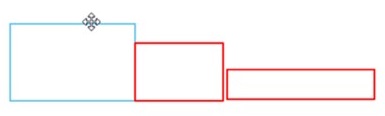
|
| 2 |
Chcete-li přesunout čáru, kresbu perem nebo text, umístěte kurzor přímo nad ní, dokud se kurzor nezmění na kurzor přesunu |
Chcete-li obsah uložit, postupujte podle těchto kroků.
| 1 |
Ze seznamu vyberte dokument, který chcete uložit. |
| 2 |
Klikněte na tlačítko Uložit |
| 3 |
Přejděte na místo, kam chcete soubor uložit. |
| 4 |
Pojmenujte soubor a zvolte formát přenosného dokumentu (*.pdf). |
| 5 |
Klikněte na tlačítko Uložit. |
 tlačítko z panelu nástrojů Poznámka vlevo.
Pomocí nástrojů pro poznámky přidejte poznámky ke sdílenému obsahu.
|
Nástroje |
Popis |
|---|---|
|
|
Kliknutím povolíte a zakážete anotaci pro všechny účastníky. Klepnutím na tlačítko > rozbalte nabídku Poznámka, kde můžete povolit přidávání poznámek konkrétním účastníkům. |

|
Pomocí ukazatele upozorněte na konkrétní bod na obrazovce. Ukazatel šipky obsahuje vaše jméno Pokud používáte Windows, klikněte na šipku a vyberte laserové ukazovátko. 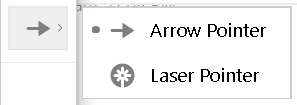 |

|
Přidání textu ke sdílenému obsahu. Změňte barvu výběrem jako |

|
Nakreslete rovné čáry, abyste podtrhli obsah nebo na něj upozornili. Přetažením myši nakreslete čáru. Pokud používáte Windows, klikněte na šipku a vyberte jednu nebo dvojitou šipku. Změňte barvu výběrem jako |

|
Nakreslete čtverec. Pokud používáte Windows, kliknutím na šipku nakreslete ovál, značku zaškrtnutí nebo značku x. 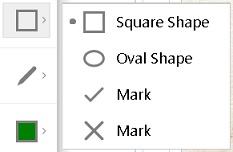 Změňte barvu výběrem jako |

|
Nakreslete od ruky pomocí pera. Pokud používáte Windows, klepněte na šipku a kreslete tužkou. 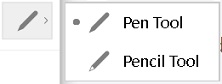 Změňte barvu kliknutím |

|
Změňte barvu textu, čar, obrazců a nástroje pero nebo tužka. Kliknutím na šipku vyberte barvu. 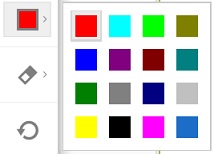 |

|
Vymažte poznámku výběrem gumy a výběrem poznámky. Pokud používáte Windows, kliknutím na šipku vpravo vymažte všechny anotace nebo pouze jejich. |

|
Uložte své anotace. Neuložené anotace se po skončení schůzky ztratí. |
 .
. první.


