
Hvala na povratnim informacijama.
Napišite komentare na Vebek sastancima, vebinarima, događajima i treninzima
 Povratne informacije?
Svako može da deli i beleži sadržaj na sastanku. Samo izlagači mogu da dele i beleže sadržaj na sastancima, vebinarima i događajima.
Možete da označite nekoliko stvari na svojim sastancima; na primer, možete da delite ekran i označite sve što je vidljivo na njemu. Takođe možete da otpremite dokument na sastanak da biste dobili beleške sa učesni cima sastanka. Saznajte više o deljenju sadržaja ovde: Delite sadržaj u Webex MeetingsWebex Webinars, i Vebek događaji (klasični).
Da biste zajedno sarađivali i koristili tablu na sastanku, pogledajte odeljak Korišćenje bele table u. Webex Meetings
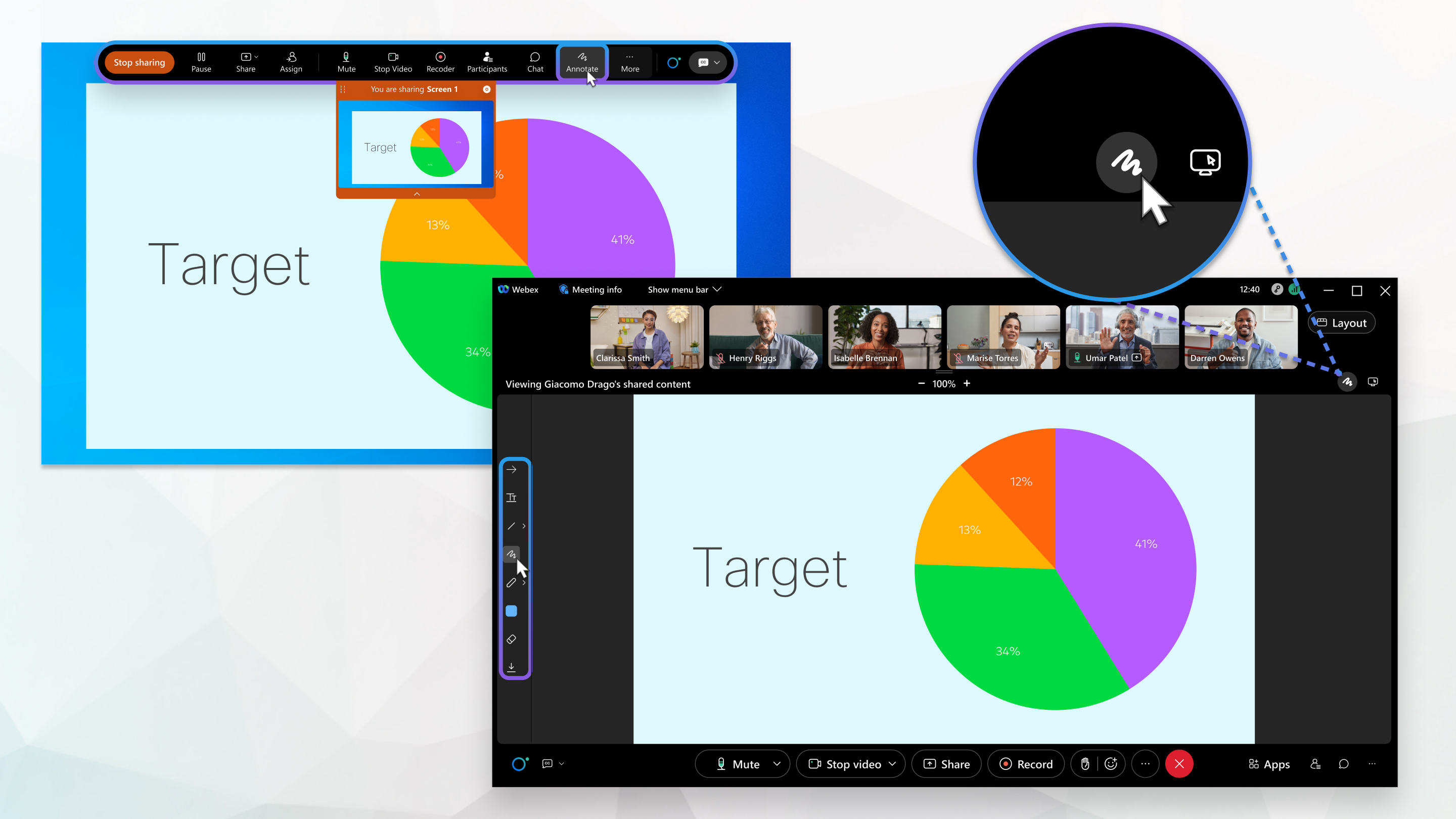
Pre nego što počnete sa beleškama, potrebno je da omogućite alatku sa alatkama sa napomenama na jedan od sledećih načina:
-
Ako delite ekran, idite na panel Kontrole desno od ekrana i kliknite na Nap omena.
-
Ako delite dokument, ali ne i ekran, kliknite na Nap omena na tabli Kontrole na vrhu.
Alatna traka sa alatkama sa napomenama pojavljuje se na vrhu vašeg sastanka. Pogledajte tabelu sa alatkama sa alatkama sa napomenama ispod za detaljnu listu opcija beleški.
| 1 |
Kliknite Dat . |
| 2 |
Dođite do lokacije datoteke. |
| 3 |
Izaberite datoteku i kliknite na Otvor i. Da biste promenili stranicu koju gledate, možete:
|
| 4 |
Da biste zaustavili deljenje, kliknite na padajuću strelicu pored imena dokumenta, a zatim kliknite na dugme za zatvaranje. Ako delite više dokumenata, morate to da uradite za svaki od njih. |
| 1 |
Da biste omogućili svim učesnicima da beleže sadržaj, tokom sastanka ili treninga, u meniju Učes nik izaberite Dodeli privilegije, izab erite le i potvrdite polje za potvrdu Nap omena. Tokom vebinara ili događaja kliknite na Prikaži traku menija i u meniju Učes nik izaberite Dodeli privilegije. Kliknite na dugme Svi panelisti, kliknite na karticu Kontro le, a zatim potvrdite polje za potvr du Napomena. |
| 2 |
Da biste dozvolili određenom učesniku da napiše beleške, na listi U čes nici kliknite desnim tasterom miša na ime osobe i izaberite Dozvoli da napiše. |
Takođe možete da koristite prekidač za beleške sa alatkama sa alatkama  sa napomenama da biste omogućili ili onemogućili napomene za sve učesnike sastanka. Ako kliknete strelicu desno, možete omogućiti napomene za određene učesnike sastanka.
Pogledajte tabelu sa alatkama sa alatkama sa napomenama ispod za detalje o svim dostupnim izborima.
| 1 |
Da biste nacrtali napomenu, izaberite jednu od opcija na traci sa alatkama sa napomenama. |
| 2 |
Pritisnite levo dugme miša i prevucite miša da biste nacrtali. Možete nacrtati uzastopne napomene. 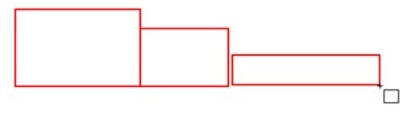 Uverite se da je kursor u režimu crtanja, a ne u režimu pomeranja 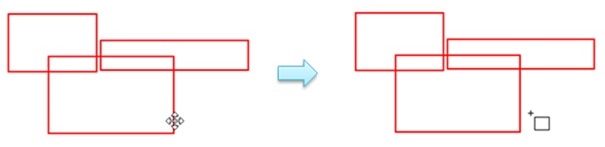 Ako želite da nastavite da crtate direktno na vrhu napomene koju ste upravo nacrtali, držite pritisnut taster Ctrl u operativnom sistemu Vindovs (komandni taster na Mac-u) da biste naterali kursor u režim crtanja, pritisnite levo dugme miša i prevucite da biste crtali. |
 . Na primer, ako ste izabrali kvadratni oblik na traci sa alatkama, pomerajte kursor dok se ne promeni u kursor za crtanje
 .
.Samo učesnik sa ulogom voditelja može pomerati napomene.
Saznajte kako da prenesete ulogu voditelja ovde: https://help.webex.com/WBX1800/
| 1 |
Da biste pomerili oblik, zadržite pokazivač iznad granice oblika dok se kursor ne promeni u kursor pomeranja 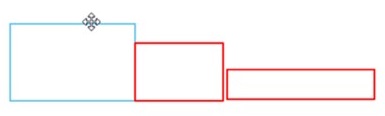
|
| 2 |
Da biste pomerili liniju, crtež olovkom ili tekst, zadržite pokazivač iznad njega dok se kursor ne promeni u kursor pomeranja |
Sledite ove korake da biste sačuvali svoj sadržaj.
| 1 |
Izaberite dokument koji želite da sačuvate sa liste. |
| 2 |
Kliknite na dugme Sač uvaj |
| 3 |
Dođite do mesta gde želite da sačuvate datoteku. |
| 4 |
Imenujte datoteku i izaberite format prenosnog dokumenta (*.pdf). |
| 5 |
Kliknite na dugme Sačuvaj. |
 dugme sa trake sa alatkama sa napomenama na levoj strani.
Koristite alate za beleške da biste označili deljeni sadržaj.
|
alat |
Opis |
|---|---|
|
|
Kliknite da biste omogućili i onemogućili napomenu za sve učesnike. Kliknite > da biste proširili meni Napomena gde možete omogućiti da označite određene particije. |

|
Skrenite pažnju na određenu tačku na ekranu pomoću pokazivača. Pokazivač strelice uključuje vaše ime Ako ste u operativnom sistemu Vindovs, kliknite na strelicu da biste izabrali laserski pokazivač. 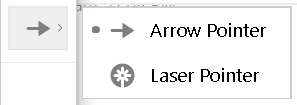 |

|
Dodajte tekst zajedničkom sadržaju. Promenite boju tako što ćete |

|
Nacrtajte ravne linije da biste podvukli sadržaj ili skrenuli pažnju na njega. Prevucite miša da biste nacrtali liniju. Ako ste u operativnom sistemu Vindovs, kliknite strelicu i izaberite jednu ili dvostruku strelicu. Promenite boju tako što ćete |

|
Nacrtajte kvadrat. Ako koristite Vindovs, kliknite strelicu da biste nacrtali oval, kvačicu ili oznaku k. 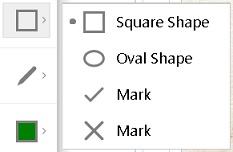 Promenite boju tako što ćete |

|
Nacrtajte slobodnom rukom pomoću olovke. Ako ste u operativnom sistemu Vindovs, kliknite strelicu da biste nacrtali olovkom. 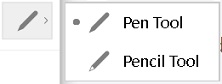 Promenite boju tako što ćete |

|
Promenite boju teksta, linija, oblika i alata za olovku ili olovku. Kliknite na strelicu da biste izabrali boju. 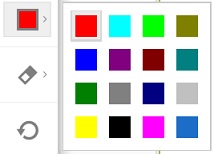 |

|
Izbrišite napomenu odabirom gumice, a zatim odabirom napomene. Ako ste u operativnom sistemu Vindovs, kliknite strelicu desno da biste izbrisali sve napomene ili samo njihove. |

|
Sačuvajte svoje napomene. Nesačuvane napomene se gube kada se sastanak završi. |
 .
. prvo izabrati.


