
תודה על המשוב.
הערה בפגישות Webex, סמינרים מקוונים, אירועים והדרכות
 משוב?
משוב?
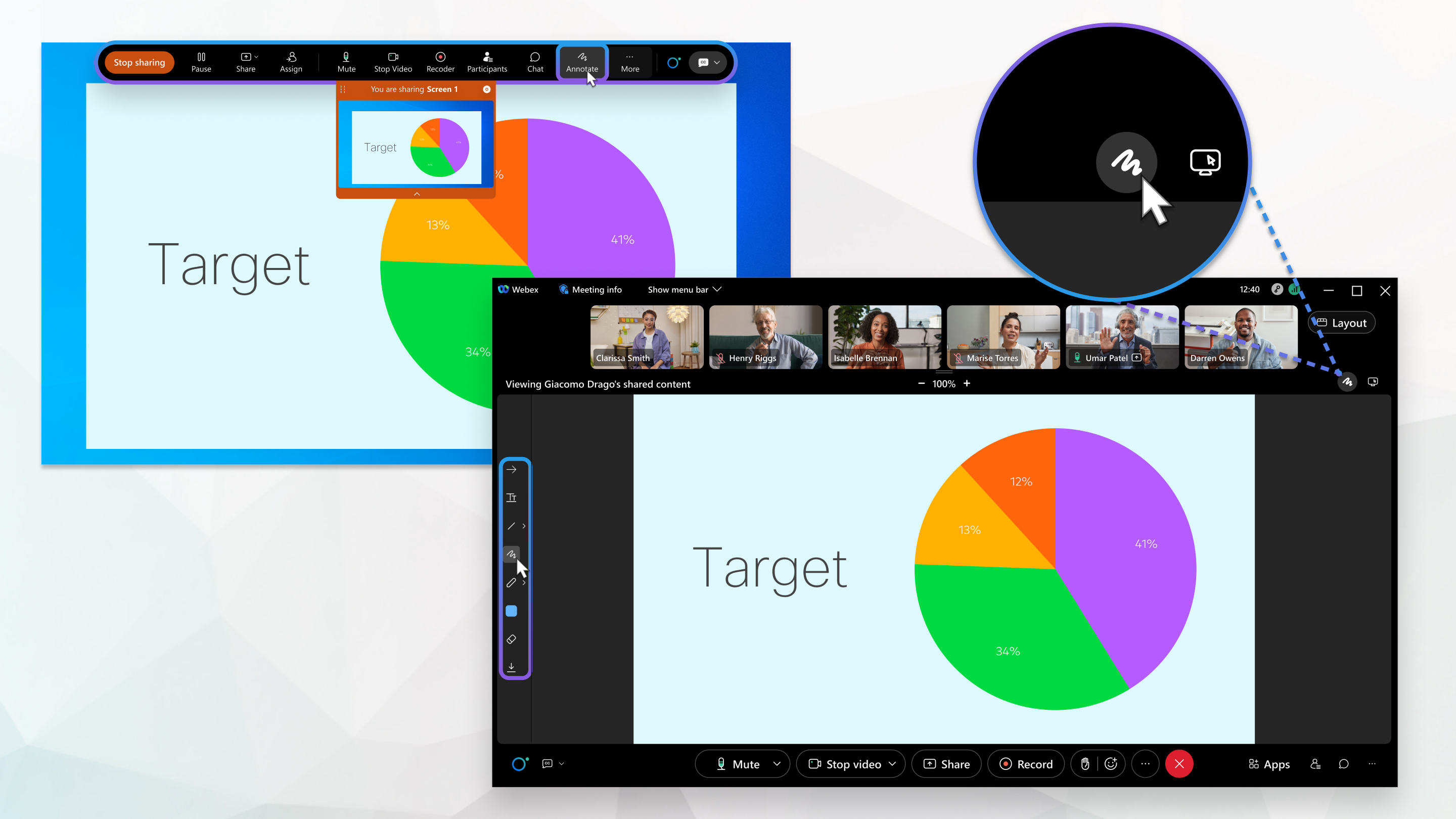
כל אחד יכול לשתף ולהכניס הערות לתוכן בפגישה. רק מגישים יכולים לשתף ולהער הערות לתוכן בפגישות, סמינרים מקוונים ואירועים.
אתה יכול להוסיף הערות למספר דברים בפגישות שלך; לדוגמה, אתה יכול לשתף את המסך שלך ולהער הערות על כל מה שגלוי עליו. ניתן גם להעלות מסמך לפגישה כדי להוסיף הערות עם משתתפי הפגישה שלך. למידע נוסף על שיתוף תוכן כאן: שתף תוכן ב-Webex Meetings,Webex Webinars, ואירועי Webex (קלאסי).
כדי לשתף פעולה יחד ולהשתמש בלוח לבן בפגישה, ראה שימוש ב לוח לבן ב-. Webex Meetings
לפני שתוכל להתחיל להוסיף הערות, עליך להפעיל את סרגל הכלים הערות באחת מהדרכים הבאות:
-
אם אתה משתף את המסך שלך, עבור אל החלונית בקרות בצד ימין של המסך ולחץ על הערות.
-
אם אתה משתף מסמך, אך לא את המסך שלך, לחץ על בי אור בחלונית Controls בחלק העליון.
סרגל הכלים 'הערות 'מופיע בחלק העליון של הפגישה. ראה את טבלת סרגל הכלים הערות למטה לקבלת רשימה מפורטת של אפשרויות ההערות שלך.
| 1 |
לחץ על . |
| 2 |
נווט למיקום הקובץ שלך. |
| 3 |
בחר את הקובץ ולחץ על פתח. כדי לשנות את הדף שבו אתה צופה, תוכל:
|
| 4 |
להפסקת השיתוף לחץ על החץ הנפתח שליד שם המסמך ולחץ על לחצן הסגירה. אם אתה משתף מסמכים מרובים, עליך לעשות זאת עבור כל אחד מהם. |
| 1 |
כדי לאפשר לכל המשתתפים להוסיף הערות לתוכן, במהלך הפגישה או האימון, בתפריט משתתף, בחר הקצאת הרש אות, בחר וסמן את תיבת הסי מון הערה. במהלך סמינר מקוון או אירוע, לחץ על הצג שורת תפריטים ובתפריט משתתף בחר הקצאת הרשאות. לחץ על כל משתתפי הפ אנל, לחץ על הכר טיסייה פקדים ולאחר מכן סמן את תיבת הסימון הערות. |
| 2 |
כדי לאפשר למשתתף ספציפי להוסיף הערות, ברשימה משת תפים, לחץ באמצעות לחצן העכבר הימני על שם האדם ובחר אפשר להוסיף הערות. |
ניתן גם להשתמש במתג ההערות  מסרגל הכלים הערות כדי להפעיל או להשבית הערות עבור כל משתתפי הפגישה. אם תלחץ על החץ הימני, תוכל להפעיל הערות עבור משתתפי פגישה ספציפיים.
עיין בטבלת סרגל הכלים הערות למטה לקבלת פרטים על כל האפשרויות הזמינות שלך.
| 1 |
כדי לצייר הערה, בחר באחת מהאפשרויות בסרגל הכלים 'הערה '. |
| 2 |
לחץ על לחצן העכבר השמאלי וגרור את העכבר כדי לצייר. ניתן לצייר הערות רצופות. 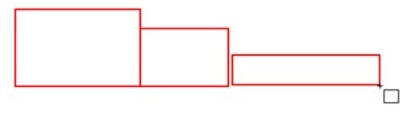 ודא שהסמן שלך נמצא במצב ציור ולא במצב הזזה 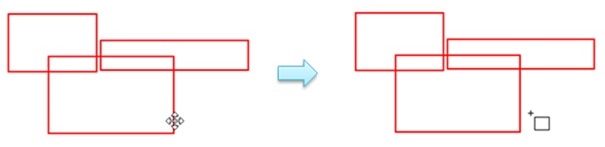 אם ברצונך להמשיך לצייר ישירות על גבי ההערה שציירתם זה עתה, החזק את מקש Ctrl ב- Windows (מקש Command ב- Mac) כדי לאלץ את הסמן למצב ציור, לחץ על לחצן העכבר השמאלי וגרור כדי לצייר. |
 . לדוגמה, אם בחרת את הצורה המרובעת בסרגל הכלים, הזז את הסמן עד שהוא ישתנה לסמן הציור
 .
.רק המשתתף עם תפקיד המציג יכול להעביר הערות.
למד כיצד להעביר את תפקיד המציג כאן: https://help.webex.com/WBX1800/
| 1 |
להזזת צורה, העבר את העכבר מעל גבול הצורה עד שהסמן ישתנה לסמן ההזזה 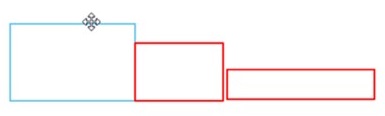
|
| 2 |
כדי להזיז קו, ציור עט או טקסט, העבר את העכבר ישירות מעליו עד שהסמן ישתנה לסמן ההזזה |
בצע את השלבים הבאים כדי לשמור את התוכן שלך.
| 1 |
בחר את המסמך שברצונך לשמור מהרשימה. |
| 2 |
לחץ על הלחצן שמור |
| 3 |
נווט למקום שבו ברצונך לשמור את הקובץ. |
| 4 |
תן שם לקובץ ובחר את תבנית המסמך הנייד (*.pdf). |
| 5 |
לחץ על שמור. |
 לחצן מסרגל הכלים הערות בצד שמאל.
השתמש בכלי ההערות כדי להוסיף הערות לתוכן המשותף שלך.
|
כלי |
תיאור |
|---|---|
|
|
לחץ כדי להפעיל ולהשבית את ההערה עבור כל המשתתפים. לחץ על > כדי להרחיב את תפריט ההערות שבו תוכל לאפשר למשתתפים ספציפיים להוסיף הערות. |

|
הפנה תשומת לב לנקודה ספציפית על המסך באמצעות מצביע. מצביע החץ כולל את שמך אם אתה משתמש ב- Windows, לחץ על החץ כדי לבחור את מצביע הלייזר. 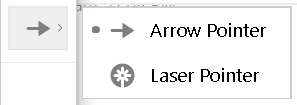 |

|
הוסף טקסט לתוכן משותף. שנה את הצבע על ידי בחירה |

|
צייר קווים ישרים כדי להדגיש תוכן או למשוך אליו תשומת לב. גרור את העכבר כדי לצייר קו. אם אתה משתמש ב- Windows, לחץ על החץ ובחר ראש חץ יחיד או כפול. שנה צבע על ידי בחירה |

|
צייר ריבוע. אם אתה משתמש ב- Windows, לחץ על החץ כדי לצייר סגלגל, סימן ביקורת או סימן x. 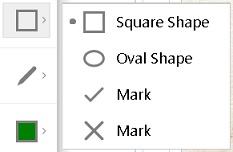 שנה את הצבע על ידי בחירה |

|
צייר ביד חופשית באמצעות העט. אם אתה נמצא ב- Windows, לחץ על החץ כדי לצייר בעיפרון. 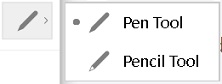 שנה צבע על ידי לחיצה |

|
שנה את צבע הטקסט, הקווים, הצורות והכלי עט או עיפרון. לחץ על החץ לבחירת צבע. 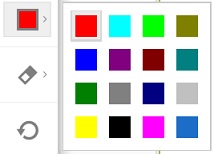 |

|
מחק הערה על ידי בחירת המחק ולאחר מכן בחירת ההערה. אם אתה משתמש ב- Windows, לחץ על החץ הימני כדי למחוק את כל ההערות או רק שלהם. |

|
שמור את ההערות שלך. הערות שלא נשמרו יאבדו עם סיום הפגישה. |
 .
. ראשונה.


