
Hvala za povratne informacije.
Opomba na Webexovih srečanjih, spletnih seminarjih, dogodkih in usposabljanjih
 Povratne informacije?
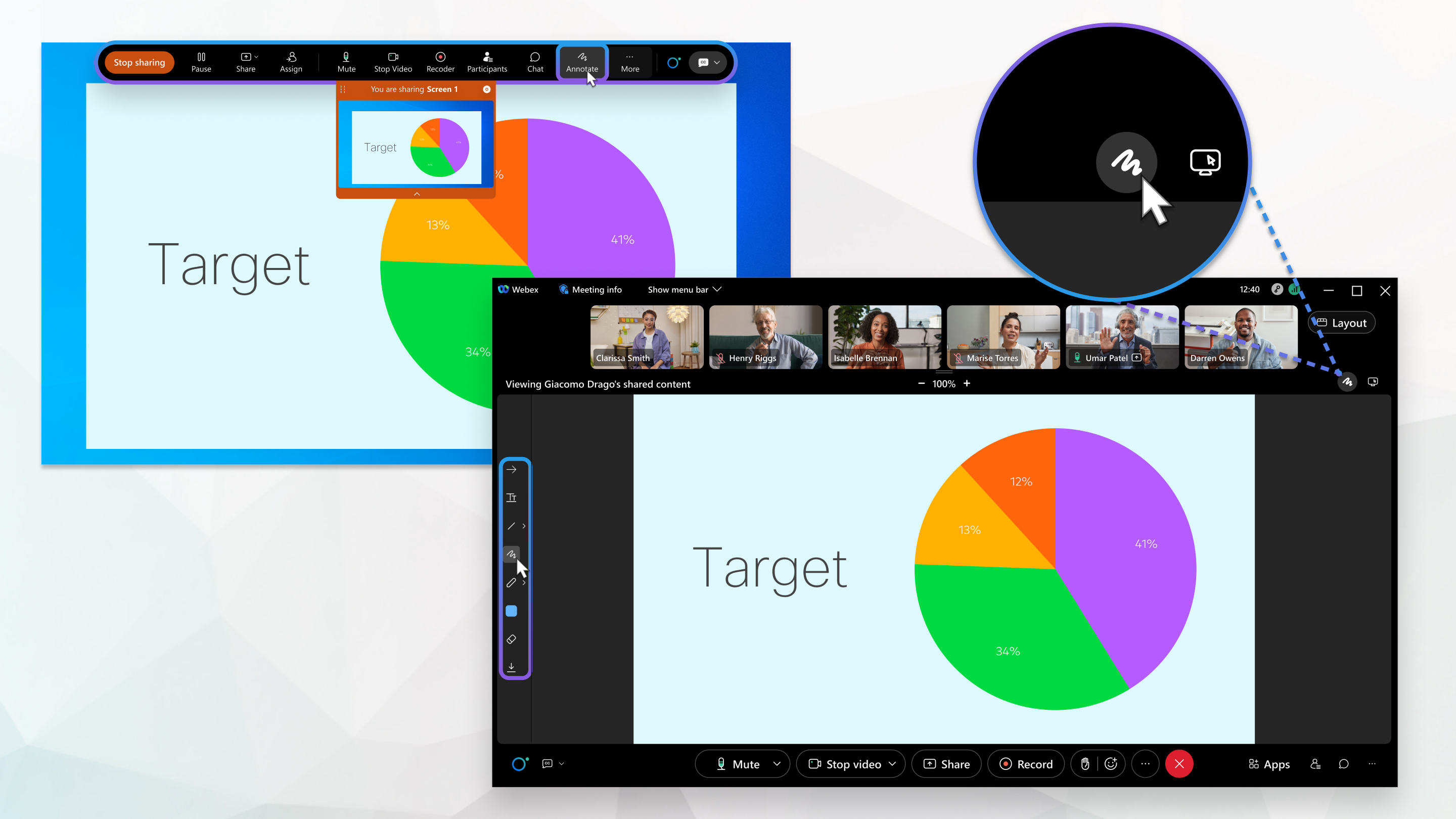
Vsakdo lahko deli in opiše vsebino na srečanju. Samo predstavitelji lahko delijo in označujejo vsebino na srečanjih, spletnih seminarjih in dogodkih.
Na srečanjih lahko označite več stvari; na primer, zaslon lahko delite v skupno rabo in označite vse, kar je na njem vidno. Na srečanje lahko naložite tudi dokument, s katerim lahko dodate pripombe z udeleženci srečanja. Več o skupni rabi vsebine preberite tukaj: Skupna raba vseb Webex Meetings ine vWebex Webinars, in Webex Events (klasična).
Če želite sodelovati skupaj in uporabljati tablo na srečanju, glejte Uporaba table v. Webex Meetings
Preden lahko začnete z označevanjem, morate omogočiti orodno vrstico Opombe na enega od naslednjih načinov:
-
Če zaslon delite v skupno rabo, pojdite na nadzorno ploščo na desni strani zaslona in kliknite Opom ba.
-
Če delite dokument v skupno rabo, ne pa zaslona, kliknite O pomba na plošči Kontrolniki na vrhu.
Orodna vrstica Opombe se prikaže na vrhu srečanja. Za podroben seznam možnosti opomb si oglejte spodnjo tabelo orodne vrstice Opombe.
| 1 |
Kliknite Dat . |
| 2 |
Pomaknite se do lokacije datoteke. |
| 3 |
Izberite datoteko in kliknite Odpri. Če želite spremeniti stran, ki si jo ogledujete, lahko:
|
| 4 |
Če želite ustaviti skupno rabo, kliknite spustno puščico poleg imena dokumenta in nato kliknite gumb za zapiranje. Če delite več dokumentov, morate to storiti za vsakega od njih. |
| 1 |
Če želite vsem udeležencem omogočiti označevanje vsebine med sestankom ali usposabljanjem, v meniju Udele žen ec izberite Dodeli privilegije, izberite lniki in potrdite polje Opom ba. Med spletnim seminarjem ali dogodkom kliknite Prikaži vrstico menija in v meniju Udele žen ec izberite Dodeli privilegi je. Kliknite Vsi panelisti, zavihek Kontrolniki in potrdite potrditveno polje Opomba. |
| 2 |
Če želite določenemu udeležencu omogočiti pripombe, na seznamu Udele žen ci z desno tipko miške kliknite ime osebe in izberite Dovoli pripombe. |
S preklopom za pripombe lahko v orodni vrstici Opombe  omogočite ali onemogočite pripombe za vse udeležence srečanja. Če kliknete puščico desno, lahko omogočite pripombe za določene udeležence srečanja.
Za podrobnosti o vseh možnostih, ki so na voljo, glejte spodnjo tabelo orodne vrstice Opombe.
| 1 |
Če želite narisati opombo, izberite eno od možnosti v orodni vrstici Opombe. |
| 2 |
Pritisnite levi gumb miške in povlecite miško za risanje. Lahko narišete zaporedne opombe. 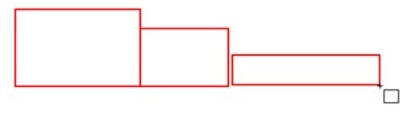 Prepričajte se, da je kazalec v načinu risanja in ne premikanja 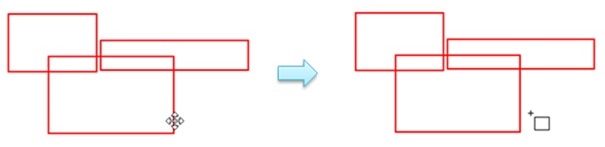 Če želite še naprej risanje neposredno na vrhu pripombe, ki ste ga pravkar narisali, držite tipko Ctrl v sistemu Windows (ukazna tipka na Macu), da kazalec prisilite v način risanja, pritisnite levi gumb miške in povlecite za risanje. |
 . Če ste na primer v orodni vrstici izbrali kvadratno obliko, premikajte kazalec, dokler se ne spremeni v kazalec risanja
 .
.Samo udeleženec z vlogo voditelja lahko premakne pripombe.
Preberite, kako prenesti vlogo voditelja tukaj: https://help.webex.com/WBX1800/
| 1 |
Če želite premakniti obliko, premaknite kazalec nad obrobo oblike, dokler se kazalec ne spremeni v kazalec premikanja 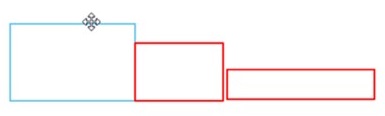
|
| 2 |
Če želite premakniti črto, risbo s pisalom ali besedilo, premaknite kazalec neposredno nad njo, dokler se kazalec ne spremeni v kazalec premikanja |
Sledite tem korakom, da shranite vsebino.
| 1 |
Izberite dokument, ki ga želite shraniti s seznama. |
| 2 |
Kliknite Sh rani |
| 3 |
Pomaknite se do mesta, kjer želite shraniti datoteko. |
| 4 |
Poimenujte datoteko in izberite obliko prenosnega dokumenta (*.pdf). |
| 5 |
Kliknite Shrani. |
 gumb iz orodne vrstice Opombe na levi strani.
Uporabite orodja za opombe za vsebino v skupni rabi.
|
Orodje |
Opis |
|---|---|
|
|
Kliknite, če želite omogočiti in onemogočiti pripombe za vse udeležence. Kliknite > za razširitev menija Opombe, kjer lahko omogočite označevanje določenih delcev. |

|
S kazalcem opozorite na določeno točko na zaslonu. Kazalec puščice vsebuje vaše ime Če uporabljate sistem Windows, kliknite puščico, da izberete laserski kazalec. 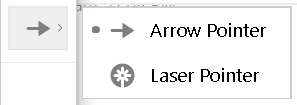 |

|
Dodajte besedilo vsebini v skupno rabo. Spremenite barvo tako, da naj |

|
Narišite ravne črte, da poudarite vsebino ali opozorite nanjo. Povlecite miško, da narišete črto. Če uporabljate Windows, kliknite puščico in izberite eno ali dvojno puščico. Spremenite barvo tako, da naj |

|
Narišite kvadrat. Če uporabljate Windows, kliknite puščico, da narišete oval, kljukico ali oznako x. 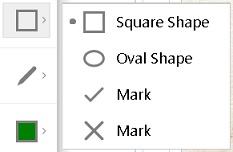 Spremenite barvo tako, da naj |

|
S peresnikom narišite prosto roko. Če uporabljate Windows, kliknite puščico, da narišete s svinčnikom. 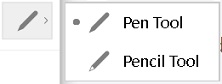 Spremenite barvo s klikom |

|
Spremenite barvo besedila, črt, oblik in orodja za pisalo ali svinčnik. Kliknite puščico, da izberete barvo. 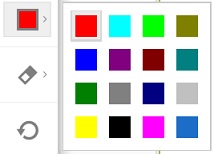 |

|
Opombo izbrišite tako, da izberete radirko in nato izberete opombo. Če uporabljate Windows, kliknite puščico desno, da izbrišete vse opombe ali samo njihove. |

|
Shranite svoje pripombe. Neshranjene pripombe se izgubijo, ko se srečanje konča. |
 .
. prej izberete.


