
Kiitos palautteestasi.
Tuki Webex Meetings -mobiilisovellukselle
 Onko sinulla palautetta?
Kokoukset -mobiilisovelluksen määrittäminen
Rekisteröi Webex-tili
Rekisteröidy Webex-tilille aloitta aksesi kokousten käytön mobiililaitteellasi.
Laitteen käyttöoikeudet
Katso Kok oukset-mobiilisovel Webex Meetings luksen pyytämät käyttöoikeudet saadaksesi lisätietoja sovelluksen vuorovaikutuksesta laitteesi kanssa.
Jotkin ominaisuudet eivät välttämättä toimi kunnolla, jos et myönnä sovellukselle käyttöoikeuksia.
Microsoft Office 365käyttöoikeudet
Sovellus vaatii organisaatiosi resurssien käyttöoikeuden, jonka vain sivuston järjestelmänvalvojat voivat myöntää. Ota yhteyttä sivuston järjestelmänvalvojaan salliaksesi O365-käyttöoikeudet.
Microsoft OAuth-asiakastunnus on Cisco Webex Meetings - 7a91e319-a65d-4ceb-909b-12203561dbf5.
Mobiilisovellusten hallinnan tarjoajat
Lisätietoja Meet ings-mobiilisovelluksen paketoimisesta on Mobiilisovellusten hallinnan lisens sisopimuksessa.
Seuraavat iOS-laitteet on testattu ja optimoitu mobiilisovelluksella:
-
Kaikki suuret iPhonet, mukaan lukien iPhone X
-
Kaikki tärkeimmät iPadit
-
iOS 13 on pienin tuettu versio
Seuraavat Android-laitteet on testattu ja optimoitu mobiilisovelluksella:
-
Samsung Galaxy Series S5 ja uudemmat
-
Samsung Note Series Note3 ja uudemmat
-
Samsung Tab Series N8xx ja uudemmat
-
Sony Xperia -sarja
-
Google Nexus- ja Pixel-sarjat
-
LG G -sarja
-
HTC One -sarja M8
-
Blackberry-sarja PRIV ja DTEK50
-
Huawei
-
Xiaomi
Mobiilisovellus tukee seuraavia Amazon Fire -laitteita:
-
Fire HD 6 (2014)
-
Tuli HD 7 (2014)
-
Fire HDX 8.9 WAN (2014)
-
Fire HDX 8.9 (2014)
-
Tulipalo (2015)
-
Tuli HD 8 (2015)
-
Tulipalo 7 (2017)
-
Tulipalo 7 (2019)
-
Tuli HD 8 (2016)
-
Tuli HD 8 (2017)
-
Tuli HD 8 (2018)
-
Tuli HD 10 (2015)
-
Tuli HD 10 (2017)
-
Tuli HD 10 (2019)
Seuraavat älykellot on testattu ja optimoitu mobiilisovelluksella:
-
Apple Watchja Apple Watch sarja 2
-
LG Urbane-kello
-
Motorola 360
-
Sony Älykello 3
-
Huawei-kello
Mobiililaitteesi automaattiseen pariliitokseen Webex-huonepohjaisten videolaitteiden kanssa tuetut laitteet sisältävät seuraavat:
-
DX80
-
SX10
-
MX300
-
MX300 G2
Näissä Webex-huonepohjaisissa videolaitteissa on oltava myös TelePresence ja jokin seuraavista tuetuista käyttöjärjestelmäversioista:
-
ce8.3.1.3276302
-
ce8.1.1.a8488ee
-
ce9.0.1.783ea87
-
TC7.3.7.01C84fd
Seuraavia laitteita ei ole virallisesti vahvistettu, mutta ne tukevat silti läheisyyttä:
-
MX200 G2
-
MX700
-
MX800 yksi ja kaksi
-
SX80
-
SX20-pikasetti
-
SX10 Pikasetti
Webex TelePresence IX5000 mukaansatempaava järjestelmä, jossa on IX8.1-ohjelmisto, tukee myös läheisyyttä.
Tuetut kielet
-
Englanti
-
kiina (yksinkertaistettu ja perinteinen)
-
Tšekki
-
Tanskalainen
-
Hollantilainen
-
Ranskalaista
-
Saksan kieli
-
Unkarilainen
-
italialainen
-
Japanilainen
-
Korealainen
-
Puolalainen
-
Portugalin kieli
-
romanialainen
-
Espanja (latinalaisamerikkalainen ja perinteinen)
-
Venäläinen
-
Turkkilainen
Kaikki muut laitekielet ovat oletusarvoisesti englanti.
Tuetut Webex-videotiedostomuodot
Kun esittäjä jakaa tiedostoja Kokoukset-työpöytäsovelluksestaan, mobiilisovelluksen käyttäjät näkevät kokouksen aikana seuraavat muodot:
-
.asf
-
.asx
-
.avi
-
.mov
-
.mp3
-
.mp4
-
.qt
-
.wma
-
.wmb
Jos esittäjä jakaa tiedostomuodon, jota ei tueta, liike voi olla epärealistista tai sen on ehkä oltava hyvin pieni. Videon ääniosaa ei myöskään tueta.
Tiedostojen jakamisen rajoitus
Ääni-/videotiedostojen jakamista, mukaan.mp4, ei tueta.
Valkotaulun jakaminen
Lisätietoja valkotaulun jakamisesta on artikkelissa Tukeeko iOS:lle Webex Meetings valkotaulun jakamista?
Äänen menetys poistuttaessa sovelluksesta
Kun muodostat yhteyden kokoukseen So ita sisään - tai Takaisinsoita, sovellus katkaisee yhteyden meneillään olevasta kokouksesta aina, kun poistut sovelluksesta. Jos haluat pysyä yhteydessä kokoukseen, suosittelemme, että pysyt sovelluksessa.
Jos käytät Yhdistä Internetiin, voit poistua sovelluksesta ja pysyä yhteydessä odotetulla tavalla.
Automaattisen yhteyden äänirajoitukset
Jos kokouksen äänityyppi ei tue sovelluksessa määrittämääsi ääniyhteystyyppiä, automaattinen ääniyhteys ei toimi.
Automaattinen Internet-yhteys ei toimi, jos kokouksen äänityyppi on vain VoIP eikä kokous ole videolaitetta tukeva kokous.
Katkaise puhelimet, kun puhelin on kytketty
Jos operaattorisi ei tue ääntä ja dataa samanaikaisesti, yhteys katkeaa, kun olet liittynyt äänikonferenssiin puhelimen kautta.
iOS-suojausponnahdusikkuna
Käyttäjät, jotka kirjautuvat sisään käyttämällä kertakirjautumista tai valitsemalla kokouslinkin, näkevät ponnahdusikkunan, jossa heitä pyydetään ”Avaa tämä sivu Webexissä”.
Kokouksen yksityiskohtien ei pitäisi näyttää maksuttomia numeroita
Huolimatta sivuston asetuksista, jotka estävät maksuttomat numeronäytöt, numerot näkyvät joka tapauksessa.
Läheisyysintegrointi (beta)
Tämä integrointi tukee laitekäyttöisiä, ajoitettuja ja henkilökohtaisen huoneen kokouksia.
Jaettujen videotiedostojen rajoitukset
Jos liityt kokouksen äänikonferenssiin puhelimitse, et kuule ääntä jaetusta mediatiedostosta, kuten videosta.
Jos .svs-tiedostoa toistetaan, videon sijainti ei välttämättä keskity, jos siirryt pois sovelluksesta.
Et näe .flv-tiedoston videoosaa.
”Jaettua sisältöä ei tueta” -viesti tulee näkyviin
Kun esittäjä jakaa videotiedoston kokouksen aikana, sovellus saattaa näyttää Jaettua sisältöä, jota ei tueta -viestin enintään kuuden sekunnin ajan. Tiedosto näkyy lopulta oikein.
Videopuhelun rajoitukset
Kun videolaite muodostaa yhteyden videopuhelun avulla, joitain jakamisongelmia saattaa ilmetä, jos jaat samasta videolaitteesta.
Kun videolaite muodostaa yhteyden videopuhelun avulla, osallistujat näkyvät kahdesti osallistujaluettelossa ja videonauhassa.
Watch OS1 ei tueta
Jos haluat käyttää sovellusta, päivitä Watch OS2 -versioon.
Webex VoIP katkeaa yhteyden, kun vastaanotetaan puheluita
Jos käytät iPhonea Wi-Fi- tai mobiilidatayhteydellä tai Yhdistä Internetin avulla, VoIP-ääniistunto katkeaa, jos saat puhelun. Voit silti muodostaa yhteyden ääniistuntoon uudelleen.
Puhelinnumerot, joissa on erikoismerkkejä, eivät käynnistä puhelinsoitinta
Puhelinnumeroiden napauttaminen punnan (#) tai tähden (*) symbolilla sovelluksissa ei linkitä puhelinsovellukseen versiossa 15.4 tai uudemmissa. Vaikka linkki näyttää napsautettavalta, sen napauttaminen ei aloita puhelua. Tämä iOS-julkaisu muuttaa tapaa, jolla kolmannen osapuolen sovellukset, kuten Outlook tai Teams, ovat vuorovaikutuksessa erikoismerkkejä sisältävien puhelinnumeroiden kanssa.
Apple julkaisi asiakirjat, jotka vahvistavat, että tämä uusi käyttäytyminen on suunniteltua. Lue lisää siitä alla olevasta linkistä.
Ota yhteyttä Appleen antaaksesi palautetta muutoksesta.
Tietyt kokoukset eivät näy kokousluettelossasi ilman hybridikalenteria
Jos sinulla ei ole hybridikalenter ia, et näe seuraavia kokouksia Kokoukset-mobiilisovelluksen kokousluettelossasi:
- Henkilökohtaiset kokoukset
- Kokoukset, joihin et saanut suoraa kutsua (edelleenlähetetyt tai jak eluluetteloon lähetetyt kutsut)
- Toisella Webex-sivustolla isännöidyt kokoukset
ASUS ZenFone kaatuu
Kaatuminen voi tapahtua, kun muodostat yhteyden kokoukseen ASUS ZenFonen (Intel Atom CPU) avulla. Tämä on yleinen tunnettu ongelma, kun Android 4.4.2 (KitKat) käytetään x86-pohjaista suoritinta. Suosittelemme, että päivität laiteohjelmiston.
Kalenterikokoukset eivät näy kokousluettelossa
Jos laitteen kieli ja kalenterikokouksen kieli eivät ole samat, et ehkä näe kokousta Omat kokoukset -kohdassa. Jos asetat laitteesi kielen olemaan sama kuin kokouskieli ja avaat sovelluksen uudelleen, kokouksen pitäisi näkyä kokousluettelossa. Voit sitten asettaa laitteen kielen takaisin haluamallesi kielelle.
Kalenterikokoukset eivät näy kokousluettelossa
Joillakin Samsung-laitteilla et ehkä näe kalenterikokouksiasi Omat kokoukset - kohdassa, jos käytät S Plannerin versiota 3.11.57 tai sitä vanhempaa.
Suosittelemme päivittämään S Planner -sovelluksen uusimpaan versioon. Sovellus ei tue S Plannerin versiota 3.11.57 tai sitä vanhempaa.
Lukitusnäytön asetusta ei voi muuttaa
Kun olet kirjautunut sovellukseen ja muuttanut lukituksen avaamisen näytön asetuksen Ei mitään PIN - koodiksi, Ei mitään - ja Pyyhkä isyasetukset poistetaan käytöstä. Voit poistaa sovelluksen asennuksen tai tyhjentää tunnistetiedot muuttaaksesi asetuksiasi.
Kokouksia ei voi käyttää Microsoft Intune -ympäristössä
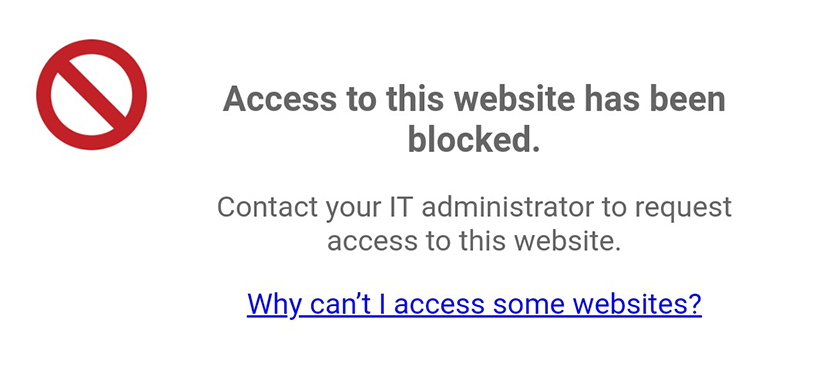
Jos sovellusta ei ole asennettu Microsoft Intune -työprofiiliin, käyttäjät estetään Webex-sivustosta:
Jos sovellus on asennettu Microsoft Intune -työprofiiliin, käyttäjät eivät voi avata sovellusta:
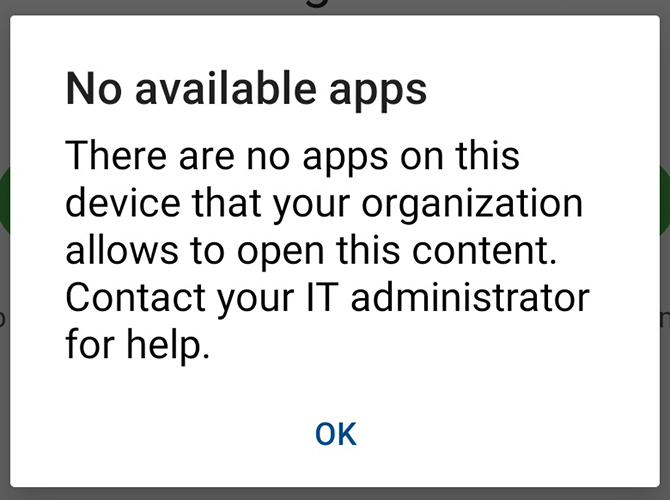
Voit ratkaista nämä ongelmat muuttamalla sovellusten suojauskäytänt öjä Microsoftin pää tepisteenhallinnan hallintakeskuksessa. Lisätietoja on Microsoftin verkkosivustolla.
Kokouspalvelimen (CWMS) ongelmat
Android-laitteet eivät voi liittyä kokouksiin CWMS 2.6:lla tai uudemmalla. Kiertokeino on kirjautua sovellukseen ensin ennen kokoukseen liittymistä.
Videon ensimmäinen kehys ei näy
Mobiiliverkkoyhteydestäsi riippuen et ehkä näe videotiedoston ensimmäistä ruutua, kun se jaetaan kokouksen aikana.
Väärä kalenterikokouksen salasana
Jos kokouksen salasanassa on välilyönti, se ei ehkä näy oikein sovelluksessa. Voit silti liittyä kokoukseen ilman muita ongelmia.
Ongelma, kun vaihdat VoIP: n ja äänilähetyksen välillä
Kun videotiedostoa jaetaan, VoIP-lähetyksestä Audio-lähetykseen on ongelma useita kertoja.
Kokouksen yksityiskohtien ei pitäisi näyttää maksuttomia numeroita
Huolimatta sivuston asetuksista, jotka estävät maksuttomat numeronäytöt, numerot näkyvät joka tapauksessa.
Suorituskykyongelma, kun katsot jaettua videotiedostoa hitaammalla laitteella
Vanhemmissa kaksiytimisissä CPU-laitteissa voi esiintyä suorituskykyongelmia jaettua videotiedostoa katsellessa.
Läheisyysintegrointi (beta)
Tämä integrointi tukee laitekäyttöisiä, ajoitettuja ja henkilökohtaisen huoneen kokouksia.
Viimeaikaiset henkilökohtaisen huoneen kokoukset
Kokoukset -työpöytäsovelluksella liitetyt henkilökohtaisen huoneen kokoukset eivät näy mobiilisovelluksen Viimeisimmät -näytössä. Vain henkilökohtaisen huoneen kokoukset, joihin on liitetty Android-laitteellasi, lisätään Viimeisimmät -näyttöön.
”Jaettua sisältöä ei tueta” -viesti tulee näkyviin
Kun esittäjä jakaa videotiedoston kokouksen aikana, sovellus saattaa näyttää Jaettua sisältöä, jota ei tueta -viestin enintään kuuden sekunnin ajan. Tiedosto näkyy lopulta oikein.
Käytä ääntä ja jakamalla asiakirjoja (tietoja) samanaikaisesti
Jos käytät CDMA-verkkoa, kuten Sprintiä tai Verizonia, verkkorajoitukset estävät sinua soittamasta vain äänipuhelua ja käyttämästä datapalveluja samanaikaisesti. Jos liityt kokouksen ääniosaan vain äänipuhelun kautta, et voi tarkastella osallistujaluettelon tai jaettujen esitysten päivityksiä. Jos sinulla on pääsy Wi-Fi- tai 4G-verkkoihin, saatat pystyä käyttämään ääni- ja datapalveluja samanaikaisesti. Vaihtoehtoisesti voit käyttää VoIP-yhteyttä yhteyden muodostamiseen kokouksen ääneen.
Käytä VoIP-yhteyttä, jos et näe ”Yhdistä Internetin avulla” (VoIP) -äänivaihtoehtoa
Jos Yhdistä Internetin kautta (VoIP) -vaihtoehto ei näy sinulle, VoIP-ratkaisumme ei tällä hetkellä tue laitettasi. Tämä voi tapahtua vanhemmilla laitteilla, joissa on heikomman suorituskyvyn prosessorit. Voit silti liittyä puhelun ääniosaan.
VoIP on poistettu käytöstä alkuperäisessä Kindle Fire -laitteessa, koska laitteessa ei ole järjestelmämikrofonia.
Videopuhelun rajoitukset
Kun videolaite muodostaa yhteyden videopuhelun avulla, joitain jakamisongelmia saattaa ilmetä, jos jaat samasta videolaitteesta.
Kun videolaite muodostaa yhteyden videopuhelun avulla, osallistujat näkyvät kahdesti osallistujaluettelossa ja videonauhassa.
Kokouksiin ei voi liittyä soittonumerolinkin avulla
Pelkän äänipuhelunumeron linkin käyttäminen kokoukseen liittymiseen kalenterista tai sähköpostisovelluksesta ei toimi joissakin puhelinmalleissa, koska Android Phone -sovellus ei voi välittää soittonumeroa ja kokouksen numeroa Webexiin. Voit silti soittaa kokoukseen valitsemalla johonkin Liity puhelimitse -kohdassa luetelluista puhelunumeroista kokoukseen liittymisen jälkeen.
Tietyt kokoukset eivät näy kokousluettelossasi ilman hybridikalenteria
Jos sinulla ei ole hybridikalenter ia, et näe seuraavia kokouksia Kokoukset-mobiilisovelluksen kokousluettelossasi:
- Henkilökohtaiset kokoukset
- Kokoukset, joihin et saanut suoraa kutsua (edelleenlähetetyt tai jak eluluetteloon lähetetyt kutsut)
- Toisella Webex-sivustolla isännöidyt kokoukset
Salli sovelluksen käyttää iOS-kalenteriasi
Suosittelemme, että Microsoft Outlook annat käyttää iOS-kalenteriasi ennen kuin annat mobiilisovelluksen käyttää iOS-kalenteriasi. Jos haluat muuttaa asetuksia, valitse ja ota sitten Office 365 -kalenteri käyttöön.
Välimuistissa olevat tunnistetiedot
Tunnistetiedot tallennetaan välimuistiin kokoukseen liittymisen helpottamiseksi. Sivustotyypin mukaan asetukset määrittävät, kuinka kauan seuraavat tunnistetiedot tallennetaan välimuistiin:
-
Kertakirjautumisen (SSO) sivustoissa kirjaudut ulos tietyn ajan kuluttua sisäänkirjautumisesta.
-
Muissa kuin SSO-sivustoissa kirjaudut ulos tietyn ajan kuluttua sisäänkirjautumisesta, ellet muodosta yhteyttä tai sovita kokousta ennen tämän ajanjakson päättymistä.
Ota yhteyttä Webexin tekniseen tukeen
Voit käyttää teknistä tukea siirtymällä pöytätietokoneella sivustoon, jolla yrität liittyä kokoukseen. Siirry vasemmasta siirtymisruudusta kohtaan T uki ja napsauta Ota yhteyttä tukeen -kohdassa olevaa linkkiä.
Kokouksen ristiinkäynnistäminen Slackista ja Microsoft Skype for Businessista
Jos haluat käynnistää sovelluksessa Slackista tai Microsoft Skype for Businessista, ota sovelluksen sisäinen selaus käyttöön näissä sovelluksissa.
Läheisyyslaitteen paikantamisen vaikeus
Ota yhteyttä IT-järjestelmänvalvojaan varmistaaksesi, että videolaitteesi tukevat Webex-läheisyyttä ja että se on otettu käyttöön videolaitteissa.
Kasvotunnus
iOS-käyttäjät SSO-sivustoilla tai Control Hubin hallinnoimilla sivustoilla voivat kirjautua takaisin sivustoilleen iPhonen Face ID -ominaisuuden avulla. Tämä noudattaa Webex-sivuston hallinnan hallinnoimien sivustojen aiempaa toimintaa.
Mobiilisovelluksen pakotettu uudelleenasennus
Sovellusten tietoturvaa käsitellään eri tavalla iOS 10.3.1: sta alkaen. Kun liityt kokoukseen ja sinua pyydetään av aamaan Webexissä, napauta Avaa liittyäksesi.
Virheelliset ilmoitusajat ja puuttuvat ilmoitukset
Jos kokous peruutetaan, ilmoitus siitä säilyy, kunnes sovellus avataan uudelleen.
Jos olet vaihtanut aikavyöhykettä etkä ole avannut sovellusta, ilmoituksessa säilyy alkuperäinen aika. Suosittelemme, että avaat sovelluksen manuaalisesti saapuessasi uudelle aikavyöhykkeelle päivittääksesi ilmoitusluettelon.
Kokoukset päivitetään enintään seitsemän päivää etukäteen joka kerta, kun sovellus avataan.
Kokoukseen liittymisen rajoitukset autostasi
Seuraavia laitteita ei tueta Ford Applink -integroinnissa:
-
Moto G5
-
XT1671
-
XT1672
-
XT1676
-
XT1677
-
-
Moto G5 Plus
-
XT1680
-
XT1681
-
XT1683
-
XT1684
-
XT1685
-
XT1686
-
XT1687
-
Kokousluettelon synkronointi
Jotta näet kaikki tulevat kokouksesi Omat kokoukset -ohjelmassa, suosittelemme, että mobiililaitteesi kalenteri määritetään synkronoimaan organisaatiosi sähköpostipalvelimen kanssa. Ota yhteyttä yrityksesi IT-järjestelmänvalvojaan saadaksesi ohjeita.
Kokoukset eivät näy kokousluettelossa
Jos kokoukset eivät näy kokousluettelossasi, voit
-
Tarkista, että laitteesi kalenterin kaavinta on käytössä ja että laitteen kalenteri on määritetty vastaanottamaan Microsoft Outlook ja Google-kalenterikokouksia
-
Ota Microsoft Office 365 kokousluettelolähde synkronoimaan suoraan kokousluettelosi kanssa
Sovellus yhdistää kalenterissasi näkyvät päällekkäiset kokoukset. Voit poistaa tämän ominaisuuden käytöstä, jos haluat tarkastella kaikkia kokouksia kokousluettelossa.
Estä ”avaa tämä kokous Webexissä” -valintaikkuna
Käyttäjät voivat saada vahvistusvalintaikkunan näyttöön liittyessään kokoukseen napauttamalla. Tämä tarkoittaa, että heidän on napautettava toista valintaikkunaa liittyäkseen kokoukseen. Tämän estämiseksi käyttäjät voivat napauttaa kokouskutsussaan olevaa liittymislinkkiä ja napauttaa sitten Avaa Webexissä. Laite muistaa tämän valinnan eikä enää näytä vahvistusvalintaikkunaa.
Pyydä asentamaan Webex-lisäosa liittyessäsi kokoukseen iPadilla
Lisätietoja tästä ongelmasta on artikkelissa Minua pyydetään asentamaan Webex-lisäosa liittyessäni kokoukseen iPadillani.
Hae käyttäjätunnuksesi ja salasanasi
Jos et muista käyttäjänimeäsi, voit kokeilla:
-
Koko sähköpostiosoitteesi
-
Verkkokirjautumistunnuksesi, jos organisaatiosi käyttää kertakirjautumista
-
Sähköpostiosoitteesi ensimmäinen osa ennen verkkotunnusta (nimi @example .com)
Webexin tekninen tuki ei voi palauttaa salasanaasi. Jos et voi kirjautua sisään, kun olet kokeillut yllä olevia menetelmiä, ota yhteyttä sivuston järjestelmänvalvojaan.
Samanaikainen ääni ja data
Yleensä puhelinverkot pystyvät tarjoamaan ääni- ja datapalveluja samanaikaisesti. Jos et voi käyttää puhelua ja dataa kokouksessa samanaikaisesti, tarkista, että laitteessasi on VoLTE käytössä. Jos käytettävissä, voit myös käyttää VoIP-yhteyttä kokouksen äänen yhdistämiseen.
Äänen vaihtaminen liitettyyn laitteeseen iOS:ssä
Jos et ole yhdistänyt ääntä, näet luettelossa vain vain ulostulolaitteet, kuten Bluetooth- tai Airplay-laitteet, joissa ei ole mikrofonia. Näissä tapauksissa ääni toimii edelleen iOS-laitteen kaiuttimesta, ei valitusta vain ulostulolaitteesta. Tätä ominaisuutta tuetaan vain iOS 11:ssä ja uudemmissa.
Kosketustunnus
Touch ID toimii vain muissa kuin SSO-sivustoissa tuetuissa iOS- ja Android-laitteissa. Touch ID:n käyttö toimii vain muissa kuin SSO-sivustoissa iOS 9.0:ssa ja uudemmissa ja tuetuissa Android-laitteissa. Jos haluat käyttää Touch ID:tä iPhonessa tai iPad issa, anna sen toimia Webex Meetings mobiilisovelluksen kanssa.
Kokoukseen liittymisilmoitusten poistaminen käytöstä iOS:ssä
Jos haluat poistaa ilmoitukset käytöstä, siirry laitteen asetuksiin ja vierittämällä mobiilisovellukseen. Napauta Salli Webexin käyttö -kohdassa Ilmoitukset ja poista S alli ilmoitukset käytöstä.
Laiteviesti, jota ei tueta
Jos näet La itteesi ei tueta Webex Meetings sovelluksessa - valintaikkunan, se tarkoittaa, että olemme löytäneet laitteessasi kriittisiä ongelmia. Emme suosittele tämän laitteen käyttöä mobiilisovelluksessa. Kriittisiä ongelmia ovat sovelluksen epävakaus, puuttuvat järjestelmäkorjaukset tai tarvittavien komponenttien puute.
Laitteet, joita ei tueta
Kokoukset -mobiilisovellus ei enää tue Windows Phone- tai Blackberry 10 -laitteita.


