
Hartelijk dank voor uw feedback
Ondersteuning voor de mobiele app Webex Meetings
 Feedback?
Configureer de mobiele Meetings-app
Meld u aan voor een Webex-account
Meld u aan voor een Webex-account om Meetings te gaan gebruiken op uw mobiele apparaat.
Machtigingen voor het apparaat
Zie de machtigingen die door de mobiele Webex Meetings Meetings-app worden aangevraagd voor meer informatie over hoe de app met uw apparaat omgaat.
Bepaalde functies werken mogelijk niet goed als u geen toestemming verleent aan de app.
Microsoft Office 365toestemmingen
De app vereist toestemming om toegang te krijgen tot bronnen in uw organisatie die alleen de beheerders van de site kunnen verlenen. Neem contact op met de beheerder van uw site om O365-machtigingen toe te staan.
De client-ID van Microsoft OAuth is Cisco Webex Meetings - 7a91e319-a65d-4ceb-909b-12203561dbf5.
Aanbieders van het beheer van mobiele applicaties
Zie de licentieovereenkomst voor het beheer van mobiele apps voor meer informatie over de verpakking van de mobiele Meetings-app.
De volgende iOS-apparaten zijn getest en geoptimaliseerd met de mobiele app:
-
Alle belangrijke iPhones, waaronder de iPhone X
-
Alle belangrijke iPads
-
iOS 13 is de minimaal ondersteunde versie
De volgende Android-apparaten zijn getest en geoptimaliseerd met de mobiele app:
-
Samsung Galaxy Series S5 en hoger
-
Samsung Note 3 uit de Note-serie en hoger
-
Samsung Tab Series N8xx en hoger
-
Sony Xperia-serie
-
Google Nexus- en Pixel-serie
-
LG G-serie
-
HTC One-serie M8
-
PRIV en DTEK50 uit de Blackberry-serie
-
Huawei
-
Xiaomi
De volgende Amazon Fire-apparaten worden ondersteund door de mobiele app:
-
Fire HD 6 (2014)
-
Fire HD 7 (2014)
-
Fire HDX 8.9 WAN (2014)
-
Fire HDX 8.9 (2014)
-
Brandweer (2015)
-
Fire HD 8 (2015)
-
Fire 7 (2017)
-
Fire 7 (2019)
-
Fire HD 8 (2016)
-
Fire HD 8 (2017)
-
Fire HD 8 (2018)
-
Fire HD 10 (2015)
-
Fire HD 10 (2017)
-
Fire HD 10 (2019)
De volgende smartwatches zijn getest en geoptimaliseerd met de mobiele app:
-
Apple Watchen Apple Watch serie 2
-
LG Watch Urbane
-
Motorola 360
-
Sony Smartwatch 3
-
Huawei-horloge
Voor het automatisch koppelen van uw mobiele apparaat met op Webex Room gebaseerde videoapparaten zijn onder andere de volgende ondersteunde apparaten:
-
DX80
-
SX10
-
MX300
-
MX300 G2
Deze op Webex room gebaseerde videoapparaten moeten ook beschikken over TelePresence en een van de volgende ondersteunde versies van het besturingssysteem:
-
ce8.3.1.3276302
-
ce8.1.1.a8488ee
-
ce9.0.1.783ea87
-
TC7.3.7.01C84fd
De volgende apparaten zijn niet officieel geverifieerd, maar bieden nog steeds ondersteuning voor nabijheid:
-
MX200 G2
-
MX700
-
MX800 enkel en dubbel
-
SX80
-
SX20 Quick Set
-
SX10 Quick Set
Het meeslepende Webex TelePresence IX5000-systeem waarop IX8.1-software draait, ondersteunt ook nabijheid.
Ondersteunde talen
-
Engels
-
Chinees (vereenvoudigd en traditioneel)
-
Tsjechisch
-
Deens
-
Nederlands
-
Frans
-
Duits
-
Hongaars
-
Italiaans
-
Japans
-
Koreaans
-
Pools
-
Portugees
-
Roemeens
-
Spaans (Latijns-Amerikaans en traditioneel)
-
Russisch
-
Turks
Alle andere apparaattalen zijn standaard ingesteld op Engels.
Ondersteunde Webex-videobestandsindelingen
Wanneer een presentator bestanden deelt vanuit hun Meetings-desktopapp, kunnen gebruikers van de mobiele app tijdens de vergadering de volgende formaten zien:
-
.asf
-
.asx
-
.avi
-
.mov
-
.mp3
-
.mp4
-
.qt
-
.wma
-
.wmb
Als een presentator een bestandsindeling deelt die niet wordt ondersteund, is het mogelijk dat de beweging onrealistisch is of heel klein moet zijn. Het audiogedeelte van de video wordt ook niet zonder ondersteuning ondersteund.
Beperking voor het delen van bestanden
Het delen van audio-/videobestanden, waaronder .mp4, wordt niet ondersteund.
Het delen van whiteboards
Voor meer informatie over het delen van whiteboards, zie Ondersteunt Webex Meetings iOS het delen van whiteboards?
Audioverlies bij het verlaten van de app
Wanneer u Call In of Call Back gebruikt om verbinding te maken met een vergadering, verbreekt de app de verbinding met een lopende vergadering wanneer u de app verlaat. Om verbonden te blijven met de vergadering, raden we u aan om in de app te blijven.
Als u Connect Using Internet gebruikt, kunt u de app afsluiten en zoals verwacht verbonden blijven.
Beperkingen voor het automatisch verbinden van audio
Als het audiotype van uw vergadering het audioverbindingstype dat u in uw app hebt ingesteld niet ondersteunt, werkt de automatische audioverbinding niet.
De automatische verbinding via het internet werkt niet als het audiotype van de vergadering alleen VoIP is en de vergadering geen vergadering is die geschikt is voor een videoapparaat.
Verbreek de verbinding op telefoons nadat de telefonie is verbonden
Als uw netwerkaanbieder niet tegelijkertijd spraak en data ondersteunt, wordt de verbinding verbroken nadat u via de telefonie aan de audioconferentie hebt deelgenomen.
Pop-up-dialoogvenster voor iOS-beveiliging
Gebruikers die zich aanmelden met Single Sign-On of door een link voor de vergadering te selecteren, krijgen een pop-upvenster te zien waarin hen wordt gevraagd „Deze pagina te openen in Webex”.
Op de gegevens van de vergadering mogen geen gratis nummers worden weergegeven
Ondanks de instellingen van de site waardoor gratis nummerweergave is uitgeschakeld, worden de cijfers toch weergegeven.
Nabijheidsintegratie (bèta)
Deze integratie ondersteunt vergaderingen die geschikt zijn voor apparaten, geplande vergaderingen en vergaderingen in de persoonlijke ruimte.
Beperkingen voor gedeelde videobestanden
Als u telefonisch deelneemt aan de audioconferentie van uw vergadering, kunt u de audio van een gedeeld mediabestand, zoals een video, niet horen.
Als een svs-bestand wordt afgespeeld, is het mogelijk dat de videopositie niet gecentreerd is als u de app verlaat.
U kunt het videogedeelte van een .flv-bestand niet zien.
Het bericht „Gedeelde inhoud niet ondersteund” verschijnt
Wanneer een presentator een videobestand deelt tijdens een vergadering, kan de app gedurende maximaal zes seconden een bericht weergeven dat niet wordt ondersteund door gedeelde inhoud. Het bestand wordt uiteindelijk correct weergegeven.
Beperkingen voor terugbellen via video
Nadat een videoapparaat verbinding heeft gemaakt via een videogesprek, kunnen er problemen met delen optreden als u iets deelt vanaf hetzelfde videoapparaat.
Nadat een videoapparaat verbinding heeft gemaakt via een videogesprek, verschijnen de deelnemers twee keer in de deelnemerslijst en op de videostrip.
Watch OS1 wordt niet ondersteund
Om de app te gebruiken, moet u upgraden naar Watch OS2.
Webex VoIP verbreekt de verbinding bij het ontvangen van telefoongesprekken
Als u een iPhone gebruikt terwijl u een wifi- of mobiele dataverbinding hebt, of als u Connect Using Internet gebruikt, wordt de verbinding met uw VoIP-audiosessie verbroken als u een telefoontje krijgt. U kunt nog steeds opnieuw verbinding maken met de audiosessie.
Telefoonnummers die speciale tekens bevatten, starten de telefoonkiezer niet
Als u in apps op telefoonnummers tikt met een punt (#) of een ster (*), wordt dat niet gekoppeld aan de telefoonapp op versie 15.4 en hoger. Als u op de link klikt, wordt er geen gesprek gestart als u erop tikt. Deze iOS-versie wijzigt de manier waarop toepassingen van derden, zoals Outlook of Teams, omgaan met telefoonnummers die speciale tekens bevatten.
Apple heeft documentatie vrijgegeven waarin wordt bevestigd dat dit nieuwe gedrag het gevolg is van opzet. Lees er meer over in de link hieronder.
Neem contact op met Apple om feedback te geven over deze wijziging.
Bepaalde vergaderingen verschijnen niet in uw lijst met vergaderingen zonder hybride agenda
Als u geen hybride agenda hebt, zult u de volgende vergaderingen niet zien verschijnen in uw lijst met vergaderingen in de mobiele Meetings-app:
- Vergaderingen in de persoonlijke ruimte
- Vergaderingen waarvoor u niet rechtstreeks bent uitgenodigd (uitnodigingen doorgestuurd of uitnodigingen gestuurd naar een distributielijst waar u deel van uitmaakt)
- Vergaderingen die op een andere Webex-site worden georganiseerd
ASUS ZenFone crasht
Er kan een crash optreden wanneer u verbinding maakt met een vergadering via een ASUS ZenFone (Intel Atom CPU). Dit is een algemeen bekend probleem bij Android 4.4.2 (KitKat) waarbij een op x86 gebaseerde CPU wordt gebruikt. We raden u aan uw firmware te updaten.
Agendavergaderingen komen niet voor in de lijst met vergaderingen
Als de taal van uw apparaat en de taal van een agendavergadering niet dezelfde zijn, ziet u de vergadering mogelijk niet in Mijn vergaderingen. Als u de taal van uw apparaat instelt op dezelfde taal als de vergadertaal en de app opnieuw opent, zou de vergadering in de lijst met vergaderingen moeten verschijnen. Vervolgens kunt u de taal van het apparaat weer instellen op de taal van uw voorkeur.
Agendavergaderingen komen niet voor in de lijst met vergaderingen
Op sommige Samsung-apparaten kunt u uw agendavergaderingen mogelijk niet zien in Mijn vergaderingen als u S Planner versie 3.11.57 of eerder gebruikt.
We raden u aan een upgrade uit te voeren naar de nieuwste versie van de S Planner-applicatie. De app ondersteunt S Planner versie 3.11.57 of eerder niet.
Kan de instelling voor het ontgrendelen van het scherm niet wijzigen
Nadat u zich hebt aangemeld bij de app en de instelling voor het ontgrendelen van het scherm hebt gewijzigd van Geen naar een pincode, worden de opties Geen en Swipe uitgeschakeld. U kunt de app verwijderen of uw inloggegevens wissen om uw instellingen te wijzigen.
Kan vergaderingen niet gebruiken in de Microsoft Intune-omgeving
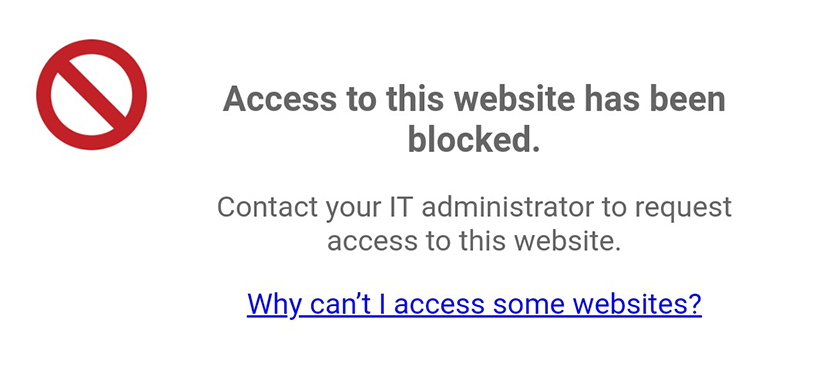
Als de app niet is geïnstalleerd in het Microsoft Intune-werkprofiel, worden gebruikers van hun Webex-site geblokkeerd:
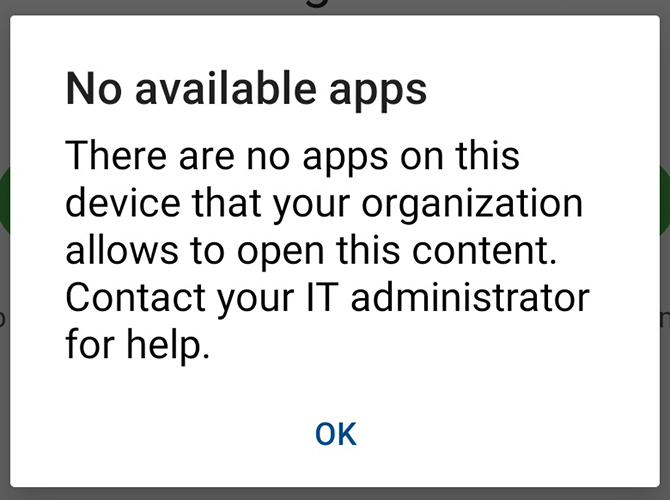
Als de app is geïnstalleerd in het Microsoft Intune-werkprofiel, kunnen gebruikers de app niet openen:
Om deze problemen op te lossen, kunnen gebruikers het app-beschermingsbeleid wijzigen in het Microsoft Endpoint Manager Administration Center. Ga voor meer informatie naar de website van Microsoft.
Problemen met de Meetings Server (CWMS)
Android-apparaten kunnen niet deelnemen aan vergaderingen met CWMS 2.6 of hoger. Een oplossing is om u eerst aan te melden bij de applicatie voordat u verbinding maakt met de vergadering.
Het eerste videoframe verschijnt niet
Afhankelijk van uw mobiele netwerkverbinding ziet u mogelijk niet het eerste frame van een videobestand wanneer het tijdens een vergadering wordt gedeeld.
Onjuist wachtwoord voor agendavergadering
Als het wachtwoord van uw vergadering een spatie bevat, wordt deze mogelijk niet correct weergegeven in de app. U kunt nog steeds zonder problemen aan de vergadering deelnemen.
Probleem bij het schakelen tussen VoIP en Audio Broadcast
Wanneer een videobestand wordt gedeeld, is het een probleem om meerdere keren over te schakelen van VoIP naar Audio-uitzending.
Op de gegevens van de vergadering mogen geen gratis nummers worden weergegeven
Ondanks de instellingen van de site waardoor gratis nummerweergave is uitgeschakeld, worden de cijfers toch weergegeven.
Prestatieprobleem bij het bekijken van een gedeeld videobestand op een langzamer apparaat
Oudere Duo-core CPU-apparaten kunnen prestatieproblemen ondervinden bij het bekijken van een gedeeld videobestand.
Nabijheidsintegratie (bèta)
Deze integratie ondersteunt vergaderingen die geschikt zijn voor apparaten, geplande vergaderingen en vergaderingen in de persoonlijke ruimte.
Recente vergaderingen in de persoonlijke ruimte
Vergaderingen in de persoonlijke ruimte waaraan via de desktopapp Meetings is deelgenomen, worden niet weergegeven in het scherm Recent van de mobiele app. Alleen vergaderingen in de persoonlijke ruimte waaraan u met uw Android-apparaat deelneemt, worden toegevoegd aan het scherm Recent.
Het bericht „Gedeelde inhoud niet ondersteund” verschijnt
Wanneer een presentator een videobestand deelt tijdens een vergadering, kan de app gedurende maximaal zes seconden een bericht weergeven dat niet wordt ondersteund door gedeelde inhoud. Het bestand wordt uiteindelijk correct weergegeven.
Audio gebruiken en tegelijkertijd documenten (gegevens) delen
Als u een CDMA-netwerk gebruikt, zoals Sprint of Verizon, kunt u dankzij netwerkbeperkingen niet alleen met audio bellen en tegelijkertijd gebruikmaken van datadiensten. Als u in dat geval deelneemt aan het audiogedeelte van de vergadering via een gesprek met alleen audio, betekent dit dat u geen updates van de deelnemerslijst of gedeelde presentaties kunt bekijken. Als u toegang hebt tot wifi- of 4G-netwerken, kunt u mogelijk tegelijkertijd spraak- en datadiensten gebruiken. Als alternatief kunt u VoIP gebruiken om verbinding te maken met de audio van uw vergadering.
Gebruik VoIP als u de audio-optie „Connect using Internet” (VoIP) niet ziet
Als de optie Connect Using Internet (VoIP) niet voor u verschijnt, dan wordt uw apparaat momenteel niet ondersteund door onze VoIP-oplossing. Dit kan gebeuren bij oudere apparaten met processors die minder goed presteren. U kunt nog steeds deelnemen aan het audiogedeelte van een gesprek.
VoIP is uitgeschakeld op de originele Kindle Fire omdat het apparaat geen systeemmicrofoon heeft.
Beperkingen voor terugbellen via video
Nadat een videoapparaat verbinding heeft gemaakt via een videogesprek, kunnen er problemen met delen optreden als u iets deelt vanaf hetzelfde videoapparaat.
Nadat een videoapparaat verbinding heeft gemaakt via een videogesprek, verschijnen de deelnemers twee keer in de deelnemerslijst en op de videostrip.
Kan niet deelnemen aan vergaderingen via de link naar het inbelnummer
De link voor een inbelnummer met alleen audio gebruiken om deel te nemen aan een vergadering via een agenda of e-mailapp werkt op sommige telefoonmodellen niet omdat de Android Phone-app het inbelnummer en het vergadernummer niet aan Webex kan doorgeven. U kunt nog steeds naar de vergadering bellen door een van de inbelnummers te kiezen die zijn vermeld onder Telefonisch deelnemen nadat u aan een vergadering hebt deelgenomen.
Bepaalde vergaderingen verschijnen niet in uw lijst met vergaderingen zonder hybride agenda
Als u geen hybride agenda hebt, zult u de volgende vergaderingen niet zien verschijnen in uw lijst met vergaderingen in de mobiele Meetings-app:
- Vergaderingen in de persoonlijke ruimte
- Vergaderingen waarvoor u niet rechtstreeks bent uitgenodigd (uitnodigingen doorgestuurd of uitnodigingen gestuurd naar een distributielijst waar u deel van uitmaakt)
- Vergaderingen die op een andere Webex-site worden georganiseerd
Geef de app toegang tot uw iOS-agenda
We raden u aan uw iOS-agenda te Microsoft Outlook openen voordat u de mobiele app toegang geeft tot uw iOS-agenda. Om uw instellingen te wijzigen, gaat u naar en schakelt u vervolgens de Office 365-agenda in.
Inloggegevens in de cache
Uw inloggegevens worden in het cachegeheugen opgeslagen, zodat u gemakkelijker kunt deelnemen aan vergaderingen. Afhankelijk van uw sitetype bepalen de instellingen hoe lang de volgende inloggegevens in het cachegeheugen worden opgeslagen:
-
Voor sites met eenmalige aanmelding (SSO) wordt u na een bepaalde tijd na aanmelding afgemeld.
-
Voor sites die geen SSO zijn, wordt u na een bepaalde tijd na aanmelding afgemeld, tenzij u voor het einde van deze periode verbinding maakt met of een vergadering plant.
Neem contact op met de technische ondersteuning van Webex
Om toegang te krijgen tot technische ondersteuning moet u een desktopcomputer gebruiken om naar de site te gaan waar u probeert deel te nemen aan een vergadering. Ga in het navigatievenster aan de linkerkant naar Ondersteuning en klik op de link onder Contact opnemen met de klantenservice.
Een vergadering gelijktijdig lanceren vanuit Slack en Microsoft Skype for Business
Als u de app via Slack of Microsoft Skype for Business wilt gebruiken, moet u in die apps browsen in de app inschakelen.
Moeilijkheden om een nabijheidsapparaat te vinden
Neem contact op met uw IT-beheerder om er zeker van te zijn dat uw videoapparaten Webex Proximity ondersteunen en dat dit is ingeschakeld op de videoapparaten.
Face ID
iOS-gebruikers op SSO-sites of sites die worden beheerd door Control Hub kunnen de Face ID-functie van hun iPhone gebruiken om weer in te loggen op hun sites. Dit volgt op het vorige gedrag voor sites die worden beheerd door Webex Site Administration.
Geforceerde herinstallatie van de mobiele app
Vanaf iOS 10.3.1 wordt de beveiliging van toepassingen anders behandeld. Wanneer u deelneemt aan een vergadering en wordt gevraagd om te openen in Webex, tikt u op Open om deel te nemen.
Onjuiste meldingstijden en ontbrekende meldingen
Als een vergadering wordt geannuleerd, blijft de melding bestaan totdat de app weer wordt geopend.
Als u van tijdzone bent veranderd en de app niet hebt geopend, wordt in de melding de oorspronkelijke tijd bewaard. We raden u aan uw app handmatig te openen wanneer u in een nieuwe tijdzone aankomt om uw lijst met meldingen te verversen.
Elke keer dat de app wordt geopend, worden vergaderingen tot zeven dagen van tevoren ververst.
Beperkingen om vanuit uw auto aan een vergadering deel te nemen
De volgende apparaten worden niet ondersteund voor de Ford Applink-integratie:
-
Moto G5
-
XT1671
-
XT1672
-
XT1676
-
XT1677
-
-
Moto G5 Plus
-
XT1680
-
XT1681
-
XT1683
-
XT1684
-
XT1685
-
XT1686
-
XT1687
-
Synchronisatie van de vergaderingenlijst
Om al uw komende vergaderingen in Mijn vergaderingen te kunnen zien, raden we aan de agenda op uw mobiele apparaat zo te configureren dat deze wordt gesynchroniseerd met de mailserver van uw organisatie. Neem contact op met de IT-beheerder van uw bedrijf voor instructies.
Vergaderingen komen niet voor in de lijst met vergaderingen
Als uw vergaderingen niet in uw lijst met vergaderingen voorkomen, kunt u:
-
Controleer of het schrapen van agenda's op uw apparaat is ingeschakeld en of de agenda van uw apparaat is geconfigureerd voor het ontvangen Microsoft Outlook en ontvangen van Google Agenda-vergaderingen
-
Zorg ervoor dat de bron van uw Microsoft Office 365 vergaderlijst rechtstreeks wordt gesynchroniseerd met uw lijst met vergaderingen
De app voegt dubbele vergaderingen samen die in uw agenda verschijnen. U kunt deze functie uitschakelen als u al uw vergaderingen in de lijst met vergaderingen wilt zien.
Het dialoogvenster „deze vergadering openen in Webex” voorkomen
Gebruikers kunnen een bevestigingsvenster krijgen wanneer ze tikken om deel te nemen aan een vergadering. Dit betekent dat ze op een ander dialoogvenster moeten tikken om deel te nemen aan een vergadering. Om dit te voorkomen, kunnen gebruikers de link voor deelname in hun uitnodiging voor de vergadering aanraken en vervolgens op Openen in Webex tikken. Uw apparaat onthoudt deze selectie en geeft niet langer het bevestigingsvenster weer.
Vragen om de Webex-add-on te installeren wanneer u deelneemt aan een vergadering op een iPad
Voor meer informatie over dit probleem, zie Ik word gevraagd de Webex-add-on te installeren terwijl ik aan een vergadering deelneem op mijn iPad.
Uw gebruikersnaam en wachtwoord ophalen
Als u uw gebruikersnaam niet meer weet, kunt u proberen:
-
Uw volledige e-mailadres
-
Uw netwerkaanmelding, als uw organisatie gebruikmaakt van Single Sign-On
-
Het eerste deel van uw e-mailadres vóór het domein (naam @example .com)
De technische ondersteuning van Webex kan uw wachtwoord niet opnieuw instellen. Als u zich niet kunt aanmelden nadat u de bovenstaande methoden hebt geprobeerd, neem dan contact op met de beheerder van uw site.
Gelijktijdige audio en data
Doorgaans kunnen telefoonnetwerken tegelijkertijd spraak- en datadiensten leveren. Als u tijdens een vergadering niet tegelijkertijd spraak en data kunt gebruiken, controleer dan of uw apparaat geschikt is voor VoLTE. Indien beschikbaar, kunt u ook VoIP gebruiken om de audio van uw vergadering aan te sluiten.
Schakel audio over naar uw verbonden apparaat op iOS
Als u uw audio niet hebt aangesloten, ziet u alleen apparaten met alleen uitvoer, zoals Bluetooth- of Airplay-apparaten zonder microfoons. In deze gevallen blijft het geluid via de luidspreker van het iOS-apparaat functioneren, en niet via het geselecteerde apparaat met alleen uitgang. Deze functie wordt alleen ondersteund in iOS 11 en hoger.
Touch ID
Touch ID werkt alleen op sites zonder SSO op ondersteunde iOS- en Android-apparaten. Het gebruik van Touch ID werkt alleen op niet-SSO-sites in iOS 9.0 en hoger en ondersteunde Android-apparaten. Om Touch ID op uw iPhone of iPad te gebruiken, moet u ervoor zorgen dat deze werkt met de Webex Meetings mobiele app.
Meldingen voor deelname aan vergaderingen uitschakelen op iOS
Om meldingen uit te schakelen, gaat u naar de instellingen van uw apparaat en bladert u naar de mobiele app. Tik onder Toegang tot Webex toestaan op Meldingen en schakel Meldingen toestaan uit.
Bericht over het apparaat dat niet wordt ondersteund
Als u de Webex Meetingstoepassingsdialoog Uw apparaat wordt niet ondersteund ziet, betekent dit dat we kritieke problemen met uw apparaat hebben gevonden. We raden het gebruik van dit apparaat niet aan voor de mobiele app. Kritieke problemen zijn onder meer instabiele toepassingen, ontbrekende systeempatches of een gebrek aan noodzakelijke onderdelen.
Apparaten die niet worden ondersteund
De mobiele Meetings-app ondersteunt niet langer Windows Phone- of Blackberry 10-apparaten.


