
תודה על המשוב.
תמיכה באפליקציית Webex Meetings לנייד
 משוב?
משוב?הגדר את האפליקציה למכשירים ניידים של פגישות
הירשם לחשבון Webex
הירשם לחשבון Webex כדי להתחיל להשתמש בפגישות במכשיר הנייד שלך.
הרשאות מכשיר
עיין בהר שאות המבוקשות על Webex Meetings ידי אפליקציית Meetings לנייד לקבלת מידע נוסף על האופן שבו האפליקציה מתקשרת עם המכשיר שלך.
ייתכן שתכונות מסוימות לא יפעלו כראוי אם לא תעניק הרשאות לאפליקציה.
Microsoft Office 365הרשאות
האפליקציה דורשת הרשאה לגשת למשאבים בארגון שרק מנהלי אתרים יכולים להעניק. פנה למנהל האתר שלך כדי לאפשר הרשאות O365.
מזהה הלקוח OAuth של מיקרוסופט הוא סיסקו Webex Meetings - 7a91e319-a65d-4ceb-909b-12203561dbf5.
ספקי ניהול אפליקציות סלולריות
עיין ב הסכם הרישיון לניהול אפליקציות ל נייד לקבלת מידע נוסף על עטיפת אפליקציית Meetings לנייד.
מכשירי ה- iOS הבאים נבדקו ומותאמים באמצעות האפליקציה לנייד:
-
כל מכשירי האייפון הגדולים, כולל ה- iPhone X
-
כל האייפדים הגדולים
-
iOS 13 היא הגרסה המינימלית הנתמכת
מכשירי האנדרואיד הבאים נבדקו ומותאמים באמצעות האפליקציה לנייד:
-
סמסונג גלקסי סדרת S5 ואילך
-
סמסונג נוט סדרה Note3 ואילך
-
סדרת טאבים של סמסונג N8xx ואילך
-
סדרת סוני אקספריה
-
סדרת נקסוס ופיקסל של גוגל
-
סדרת LG G
-
סדרת HTC One M8
-
סדרת בלקברי PRIV ו- DTEK50
-
Huawei
-
שיאומי
מכשירי Amazon Fire הבאים נתמכים על ידי האפליקציה לנייד:
-
אש HD 6 (2014)
-
אש HD 7 (2014)
-
פייר HDX 8.9 וואן (2014)
-
פייר HDX 8.9 (2014)
-
אש (2015)
-
אש HD 8 (2015)
-
אש 7 (2017)
-
אש 7 (2019)
-
אש HD 8 (2016)
-
אש HD 8 (2017)
-
אש HD 8 (2018)
-
אש HD 10 (2015)
-
אש HD 10 (2017)
-
פייר HD 10 (2019)
השעונים החכמים הבאים נבדקו ומותאמים באמצעות האפליקציה לנייד:
-
Apple Watchו Apple Watch סדרה 2
-
שעון עירוני של LG
-
מוטורולה 360
-
שעון חכם של סוני 3
-
שעון וואווי
עבור התאמה אוטומטית של המכשיר הנייד שלך עם התקני וידאו מבוססי חדר Webex, התקנים נתמכים כוללים את:
-
DX80
-
SX10
-
MX300
-
MX300 G2
התקני וידאו מבוססי חדר Webex אלה חייבים לכלול גם TelePresence ואחת מגרסאות מערכת ההפעלה הנתמכות הבאות:
-
ס8.3.1.3276302
-
ce8.1.1.a8488ee
-
ce9.0.1.783ea87
-
TC7.3.7.01c84fd
המכשירים הבאים לא אומתו רשמית אך עדיין תומכים בקרבה:
-
MX200 G2
-
MX700
-
MX800 יחיד וכפול
-
SX80
-
סט מהיר של SX20
-
סט מהיר של SX10
המערכת הסוחפת של Webex TelePresence IX5000 שמריצה תוכנת IX8.1 תומכת גם בקרבה.
שפות נתמכות
-
אנגלי
-
סינית (פשוטה ומסורתית)
-
צ'כית
-
דני
-
הולנדית
-
צרפתי
-
גרמנית
-
הונגרית
-
איטלקית
-
יפני
-
קוריאנית
-
פולנייה
-
פורטוגזית
-
רומנית
-
ספרדית (אמריקאית לטינית ומסורתית)
-
רוסי
-
טורקית
ברירת המחדל של כל שפות המכשירים האחרות היא אנגלית.
פורמטים נתמכים של קבצי וידאו Webex
כאשר מגיש משתף קבצים מאפליקציית שולחן העבודה של פגישות, משתמשי האפליקציה לנייד יכולים לראות את הפורמטים הבאים במהלך הפגישה:
-
.אסף
-
.אסקס
-
.אבי
-
.מוב
-
.mp3
-
.mp4
-
.qt
-
.wma
-
.wmb
אם מגיש משתף תבנית קובץ שאינה נתמכת, התנועה עשויה להיות לא מציאותית או שתצטרך להיות קטנה מאוד. חלק השמע של הסרטון גם לא יהיה נתמך.
הגבלת שיתוף קבצים
שיתוף קבצי אודיו/וידאו, כולל .mp4, אינו נתמך.
שיתוף לוח לבן
לקבלת מידע נוסף על שיתוף לוח לבן, ראה האם Webex Meetings עבור iOS תומך בשיתוף לוח לבן?
אובדן שמע בעת יציאה מהאפליקציה
בעת שימוש ב - Call In או Call Back כדי להתחבר לפגישה, האפליקציה מנתקת אותך מפגישה מתמשכת בכל פעם שאתה עוזב את האפליקציה. כדי להישאר מחובר לפגישה, אנו ממליצים להישאר באפליקציה.
אם אתה משתמש ב - Connect Using Internet, תוכל לצאת מהאפליקציה ולהישאר מחובר כצפוי.
מגבלות שמע לחיבור אוטומטי
אם סוג השמע של הפגישה שלך אינו תומך בסוג חיבור השמע שהגדרת באפליקציה שלך, חיבור שמע אוטומטי אינו פועל.
חיבור אוטומטי באמצעות האינטרנט אינו פועל אם סוג השמע של הפגישה הוא VoIP בלבד והפגישה אינה פגישה התומכת במכשיר וידאו.
נתק בטלפונים לאחר חיבור הטלפוניה
אם הספק שלך אינו תומך בקול ובנתונים בו זמנית, אתה מנותק לאחר הצטרפות לוועידת השמע באמצעות טלפוניה.
תיבת דו-שיח מוקפצת אבטחה של iOS
משתמשים שנכנסים באמצעות כניסה יחידה או על ידי בחירת קישור לפגישה רואים תיבת דו-שיח קופצת המבקשת מהם "פתח דף זה ב- Webex."
פרטי הפגישה לא צריכים להציג מספרי חיוג חינם
למרות הגדרות האתר שמשביתות תצוגות מספרי חיוג חינם, המספרים מופיעים בכל מקרה.
שילוב קרבה (בטא)
שילוב זה תומך בפגישות המותאמות למכשיר, מתוזמנות ופגישות בחדר אישי.
מגבלות קובץ וידאו משותף
אם אתה מצטרף לוועידת השמע של הפגישה בטלפון, אינך יכול לשמוע את השמע מקובץ מדיה משותף, כגון סרטון וידאו.
אם קובץ.svs מופעל, ייתכן שמיקום הווידאו לא יהיה במרכז אם אתה מנווט הרחק מהאפליקציה.
לא ניתן לראות את חלק הווידאו בקובץ.flv.
הודעת "תוכן משותף אינו נתמך" מופיעה
כאשר מגיש משתף קובץ וידאו במהלך פגישה, האפליקציה עשויה להציג הודעה 'תוכן משותף' שאינו נתמך למשך שש שניות. הקובץ מוצג בסופו של דבר כהלכה.
מגבלות שיחת וידאו חוזרת
לאחר חיבור התקן וידאו באמצעות שיחת וידאו חוזרת, עלולות להתרחש בעיות שיתוף מסוימות אם אתה משתף מאותו מכשיר וידאו.
לאחר חיבור מכשיר וידאו באמצעות שיחת וידאו חוזרת, המשתתפים מופיעים פעמיים ברשימת המשתתפים וברצועת הווידיאו.
שעון OS1 אינו נתמך
כדי להשתמש באפליקציה, שדרג ל- Watch OS2.
Webex VoIP מתנתק בעת קבלת שיחות טלפון
אם אתה משתמש ב- iPhone בזמן שאתה נמצא בחיבור Wi-Fi או נתונים ניידים, או משתמש ב- Connect Using Internet, הפעלת השמע של ה- VoIP שלך מנותקת אם אתה מקבל שיחת טלפון. אתה עדיין יכול להתחבר מחדש להפעלת השמע.
מספרי טלפון הכוללים תווים מיוחדים אינם מפעילים את חייגן הטלפון
הקשה על מספרי טלפון עם סמל פאונד (#) או כוכב (*) באפליקציות אינה מקשרת לאפליקציית הטלפון בגירסה 15.4 ואילך. בעוד שהקישור נראה ניתן ללחיצה, הקשה עליו לא תתחיל שיחה. מהדורת iOS זו משנה את האופן שבו יישומי צד שלישי כגון Outlook או Teams מתקשרים עם מספרי טלפון המכילים תווים מיוחדים.
אפל פרסמה תיעוד המאשר כי התנהגות חדשה זו היא מעוצבת. קרא עוד על זה בקישור למטה.
אנא צור קשר עם Apple כדי לספק משוב בנוגע לשינוי זה.
פגישות מסוימות אינן מופיעות ברשימת הפגישות שלך ללא לוח שנה היברידי
אם אין לך לוח שנה היברידי, לא תראה את הפ גישות הבאות מופיעות ברשימת הפגישות שלך ביישום פגישות לנייד:
- ישיבות בחדר אישי
- פגישות שלא קיבלת הזמנה ישירה אליהן (הזמנות שהועברו או הזמנות שנשל חו לרשימת תפוצה שאליה אתה שייך)
- פגישות המתארחות באתר Webex אחר
התרסקות זנפון של ASUS
קריסה עלולה להתרחש בעת חיבור לפגישה באמצעות ASUS ZenFone (מעבד Intel Atom). זוהי בעיה ידועה נפוצה עם אנדרואיד 4.4.2 (KitKat) באמצעות מעבד מבוסס x86. אנו ממליצים לעד כן את הקושחה שלך.
פגישות יומן שאינן מופיעות ברשימת הפגישות
אם השפה של המכשיר ושפת פגישת לוח השנה אינן זהות, ייתכן שלא תראה את הפגישה בפ גישות שלי. אם תגדיר את שפת המכשיר שלך זהה לשפת הפגישה ופותח את האפליקציה שוב, הפגישה אמורה להופיע ברשימת הפגישות. לאחר מכן תוכל להגדיר את שפת המכשיר בחזרה לשפה המועדפת עליך.
פגישות יומן שאינן מופיעות ברשימת הפגישות
במכשירי Samsung מסוימים, ייתכן שלא תוכל לראות את פגישות היומן שלך בפ גישות שלי אם אתה משתמש ב- S Planner גרסה 3.11.57 ומעלה.
אנו ממליצים לשדרג לגירסה העדכנית ביותר של יישום S Planner. האפליקציה אינה תומכת ב- S Planner גרסה 3.11.57 ומעלה.
לא ניתן לשנות את הגדרת מסך הנעילה
לאחר כניסה לאפליקציה ותשנה את הגדרת מסך הנעילה מ- None ל- PIN, האפשרויות None ו- Swipe מושבתות. באפשרותך להסיר את ההתקנה של האפליקציה או לנקות את האישורים שלך כדי לשנות את ההגדרות שלך.
לא ניתן להשתמש בפגישות בסביבת Microsoft Intune
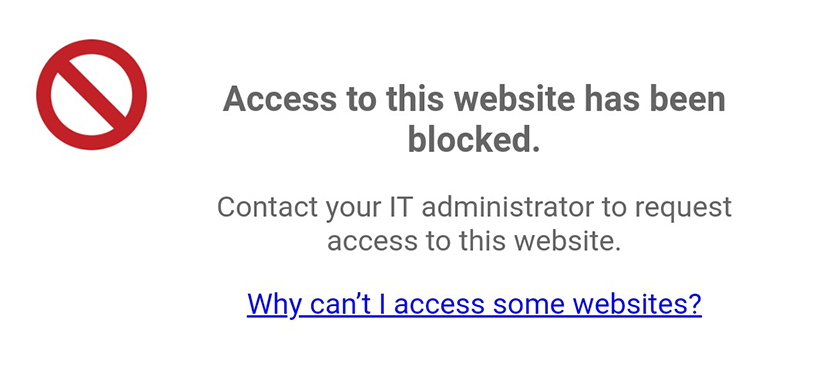
אם האפליקציה אינה מותקנת בפרופיל העבודה של Microsoft Intune, משתמשים חסומים מאתר Webex שלהם:
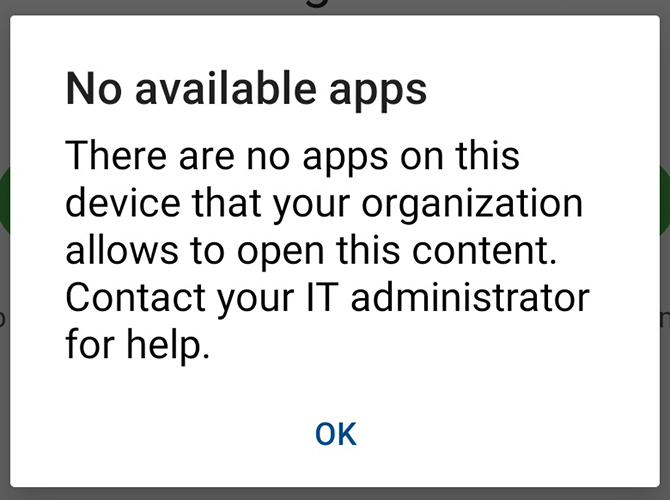
אם האפליקציה מותקנת בפרופיל העבודה של Microsoft Intune, משתמשים לא יכולים לפתוח את האפליקציה:
כדי לפתור בעיות אלה, משתמשים יכולים לשנות את מדיניות ה הגנה על האפליקציות במרכז הניהול של מנהל נקודות הקצה של Microsoft. לקבלת מידע נוסף, עיין באתר האינטרנט של Microsoft.
בעיות בשרת פגישות (CWMS)
מכשירי Android אינם יכולים להצטרף לפגישות באמצעות CWMS 2.6 ואילך. דרך לעקיפת הבעיה היא להיכנס תחילה ליישום לפני התחברות לפגישה.
המסגרת הראשונה של הסרטון לא מופיעה
בהתאם לחיבור הרשת הסלולרית שלך, ייתכן שלא תראה את המסגרת הראשונה של קובץ וידאו כאשר היא משותפת במהלך פגישה.
סיסמת פגישת לוח שנה שגויה
אם סיסמת הפגישה שלך מכילה רווח, ייתכן שהיא לא תוצג כראוי באפליקציה. אתה עדיין יכול להצטרף לפגישה ללא בעיות נוספות.
בעיה בעת מעבר בין VoIP לשידור אודיו
כאשר קובץ וידאו משותף, יש בעיה במעבר מ- VoIP לשידור אודיו מספר פעמים.
פרטי הפגישה לא צריכים להציג מספרי חיוג חינם
למרות הגדרות האתר שמשביתות תצוגות מספרי חיוג חינם, המספרים מופיעים בכל מקרה.
בעיית ביצועים בעת הצגת קובץ וידאו משותף במכשיר איטי יותר
התקני CPU ישנים יותר עם שתי ליבות עשויים להיתקל בבעיות ביצועים בעת צפייה בקובץ וידאו משותף.
שילוב קרבה (בטא)
שילוב זה תומך בפגישות המותאמות למכשיר, מתוזמנות ופגישות בחדר אישי.
פגישות אחרונות בחדר אישי
פגישות בחדר אישי שהצטרפו באמצעות אפליקציית שולחן העבודה של פגישות אינן מופיעות במסך 'אחרונים' של האפליקציה לנייד. רק פגישות בחדר אישי שהצטרפו באמצעות מכשיר ה- Android שלך מתווספות למסך האחרונים.
הודעת "תוכן משותף אינו נתמך" מופיעה
כאשר מגיש משתף קובץ וידאו במהלך פגישה, האפליקציה עשויה להציג הודעה 'תוכן משותף' שאינו נתמך למשך שש שניות. הקובץ מוצג בסופו של דבר כהלכה.
שימוש באודיו ושיתוף מסמכים (נתונים) בו זמנית
אם אתה משתמש ברשת CDMA כגון Sprint או Verizon, מגבלות הרשת מונעות ממך לבצע שיחת שמע בלבד ולהשתמש בשירותי נתונים בו זמנית. במקרה זה, הצטרפות לחלק השמע של הפגישה באמצעות שיחת שמע בלבד פירושה שלא תוכל להציג עדכונים לרשימת המשתתפים או למצגות המשותפות. אם יש לך גישה לרשתות Wi-Fi או 4G, ייתכן שתוכל להשתמש בשירותי קול ונתונים בו זמנית. לחלופין, תוכל להשתמש ב- VoIP כדי להתחבר לשמע הפגישה שלך.
השתמש ב- VoIP אם אינך רואה את אפשרות השמע "התחבר באמצעות אינטרנט" (VoIP)
אם האפשרות התחבר באמצעות אינטרנט (VoIP) אינה מופיעה עבורך, אז המכשיר שלך אינו נתמך כרגע על ידי פתרון ה- VoIP שלנו. זה יכול לקרות עם מכשירים ישנים יותר עם מעבדים בעלי ביצועים נמוכים יותר. אתה עדיין יכול להצטרף לחלק השמע של שיחה.
ה- VoIP הושבת ב- Kindle Fire המקורי מכיוון שלמכשיר אין מיקרופון מערכת.
מגבלות שיחת וידאו חוזרת
לאחר חיבור התקן וידאו באמצעות שיחת וידאו חוזרת, עלולות להתרחש בעיות שיתוף מסוימות אם אתה משתף מאותו מכשיר וידאו.
לאחר חיבור מכשיר וידאו באמצעות שיחת וידאו חוזרת, המשתתפים מופיעים פעמיים ברשימת המשתתפים וברצועת הווידיאו.
לא ניתן להצטרף לפגישות באמצעות הקישור למספר השיחה
השימוש בקישור מספר השיחה האודיו בלבד כדי להצטרף לפגישה מיומן או מיישום דואר אלקטרוני אינו פועל בדגמי טלפונים מסוימים מכיוון שאפליקציית Android Phone אינה יכולה להעביר את מספר השיחה ומספר הפגישה ל- Webex. עדיין תוכל להתקשר לפגישה על-ידי חיוג לאחד ממספרי השיחה המופיעים תחת הצטרפות בטלפון לאחר הצטרפות לפגישה.
פגישות מסוימות אינן מופיעות ברשימת הפגישות שלך ללא לוח שנה היברידי
אם אין לך לוח שנה היברידי, לא תראה את הפ גישות הבאות מופיעות ברשימת הפגישות שלך ביישום פגישות לנייד:
- ישיבות בחדר אישי
- פגישות שלא קיבלת הזמנה ישירה אליהן (הזמנות שהועברו או הזמנות שנשל חו לרשימת תפוצה שאליה אתה שייך)
- פגישות המתארחות באתר Webex אחר
אפשר לאפליקציה לגשת ליומן iOS שלך
אנו ממליצים לאפשר Microsoft Outlook גישה ליומן iOS שלך לפני שתאפשר לאפליקציה לנייד לגשת ליומן iOS שלך. כדי לשנות את ההגדרות שלך, עבור אל ולאחר מכן הפעל את לוח השנה של Office 365.
אישורים מאוחסנים במטמון
האישורים שלך מאוחסנים במטמון כדי לאפשר חווית הצטרפות לפגישה קלה יותר. בהתאם לסוג האתר שלך, ההגדרות קובעות את משך הזמן שהאישורים הבאים יישמרו במטמון:
-
באתרי כניסה יחידה (SSO), אתה מנותק לאחר זמן מוגדר לאחר הכניסה.
-
עבור אתרים שאינם SSO, אתה מנותק לאחר זמן מוגדר לאחר הכניסה, אלא אם כן אתה מתחבר לפגישה או תזמן פגישה לפני תום תקופה זו.
צור קשר עם התמיכה הטכנית של Webex
כדי לגשת לתמיכה טכנית, השתמש במחשב שולחני כדי לנווט לאתר שבו אתה מנסה להצטרף לפגישה. בחלונית הניווט השמאלית, עבור אל תמיכה ולחץ על הקישור תחת צור קשר עם התמיכה.
השקה צולבת פגישה מ- Slack וממיקרוסופט סקייפ לעסקים
כדי להפעיל מחדש את האפליקציה מ- Slack או Microsoft Skype for Business, הפעל גלישה בתוך האפליקציה באפליקציות אלה.
קושי באיתור מכשיר קרבה
פנה למנהל ה- IT שלך כדי לוודא שמכשירי הווידאו שלך תומכים בקרבת Webex ושהיא מופעלת במכשירי הווידאו.
מזהה פנים
משתמשי iOS באתרי SSO או באתרים המנוהלים על ידי Control Hub יכולים להשתמש בתכונת Face ID של האייפון שלהם כדי להיכנס שוב לאתרים שלהם. פעולה זו עוקבת אחר ההתנהגות הקודמת עבור אתרים המנוהלים על ידי ניהול אתר Webex.
התקנה מחדש בכפייה של האפליקציה לנייד
אבטחת יישומים מטופלת אחרת החל מ- iOS 10.3.1. כאשר אתה מצטרף לפגישה ומתבקש לפתוח ב- Webex, הקש על פתח כדי להצטרף.
זמני התראות שגויים והתראות חסרות
אם פגישה מבוטלת, ההודעה עליה תישאר עד שהאפליקציה תיפתח שוב.
אם שינית אזורי זמן ולא פתחת את האפליקציה, ההודעה שומרת על השעה המקורית. אנו ממליצים לפתוח את האפליקציה באופן ידני כשאתה מגיע לאזור זמן חדש כדי לרענן את רשימת ההודעות שלך.
הפגישות מתרעננות עד שבעה ימים מראש בכל פעם שהאפליקציה נפתחת.
מגבלות ההצטרפות לפגישה מהרכב שלך
המכשירים הבאים אינם נתמכים לשילוב פורד אפלינק:
-
מוטו G5
-
XT1671
-
XT1672
-
XT1676
-
XT1677
-
-
מוטו G5 פלוס
-
XT1680
-
XT1681
-
XT1683
-
XT1684
-
XT1685
-
XT1686
-
XT1687
-
סנכרון רשימת פגישות
כדי לראות את כל הפגישות הקרובות שלך בפ גישות שלי, מומלץ להגדיר את לוח השנה במכשיר הנייד שלך לסנכרון עם שרת הדואר של הארגון שלך. פנה למנהל ה- IT של החברה שלך לקבלת הוראות.
פגישות אינן מופיעות ברשימת הפגישות
אם הפגישות שלך אינן מופיעות ברשימת הפגישות שלך, תוכל:
-
בדוק שגרידת לוח השנה של המכשיר שלך מופעלת ושלוח השנה של המכשיר שלך מוגדר לקבלה Microsoft Outlook ופגישות יומן Google
-
אפשר למקור רשימת הפ Microsoft Office 365 גישות שלך לסנכרן ישירות עם רשימת הפגישות שלך
האפליקציה ממזגת פגישות כפולות המופיעות בלוח השנה שלך. באפשרותך להשבית תכונה זו אם ברצונך להציג את כל הפגישות שלך ברשימת הפגישות.
מנע את תיבת הדו-שיח "פתח פגישה זו ב- Webex"
משתמשים יכולים לקבל תצוגות דו-שיח לאישור כאשר הם מקישים על מנת להצטרף לפגישה. המשמעות היא שהם צריכים להקיש על תיבת דו-שיח אחרת כדי להצטרף לפגישה. כדי למנוע זאת, משתמשים יכולים להקיש והחזק את קישור ההצטרפות בהזמנת הפגישה שלהם ולאחר מכן להקיש על פתח ב- Webex. המכשיר שלך זוכר בחירה זו ואינו מציג עוד את תיבת הדו-שיח לאישור.
בקש להתקין את התוסף Webex בעת הצטרפות לפגישה ב- iPad
לקבלת מידע נוסף בנושא זה, ראה אני מתבקש להתקין את התוסף Webex בעת הצטרפות לפגישה ב- iPad שלי.
אחזר את שם המשתמש והסיסמה שלך
אם אינך זוכר את שם המשתמש שלך, תוכל לנסות להשתמש ב:
-
כתובת הדוא"ל המלאה שלך
-
כניסת הרשת שלך, אם הארגון שלך משתמש בכניסה יחידה
-
החלק הראשון של כתובת הדוא"ל שלך לפני הדומיין (שם @example .com)
התמיכה הטכנית של Webex לא מצליחה לאפס את הסיסמה שלך. אם אינך מצליח להיכנס לאחר שניסית את השיטות שלמעלה, פנה למנהל האתר שלך.
שמע ונתונים סימולטניים
בדרך כלל, רשתות טלפון מסוגלות לספק שירותי קול ונתונים בו זמנית. אם אינך יכול להשתמש בקול ובנתונים בפגישה בו זמנית, בדוק שהמכשיר שלך מופעל ב- VoLTE. אם זמין, אתה יכול גם להשתמש ב- VoIP כדי לחבר את שמע הפגישה שלך.
העברת שמע למכשיר המחובר שלך ב- iOS
אם לא חיברת את השמע שלך, אתה רואה רק התקני פלט בלבד ברשימה, כגון מכשירי Bluetooth או Airplay ללא מיקרופונים. במקרים אלה, השמע ממשיך לתפקד מהרמקול של מכשיר ה- iOS ולא מהמכשיר הפלט שנבחר בלבד. תכונה זו נתמכת רק ב- iOS 11 ואילך.
מזהה מגע
Touch ID פועל רק באתרים שאינם SSO במכשירי iOS ו- Android נתמכים. השימוש ב- Touch ID פועל רק באתרים שאינם SSO ב- iOS 9.0 ואילך ובמכשירי Android נתמכים. כדי להשתמש ב- Touch ID באייפון או באייפד שלך, אפשר לו לעבוד עם האפליקציה Webex Meetings לנייד.
כבה את התראות הצטרפות לפגישה ב- iOS
כדי לכבות התראות, עבור אל הגדרות המכשיר שלך וגלול לאפליקציה לנייד. תחת אפשר ל-Webex לגשת, הקש על התראות והשבית את האפשרות אפשר התראות.
הודעת התקן לא נתמכת
אם אתה רואה את תיבת הדו-שיח המכשיר שלך לא נתמך ביי Webex Meetings שום, פירוש הדבר שגילינו בעיות קריטיות במכשיר שלך. אנחנו לא ממליצים להשתמש במכשיר זה עבור האפליקציה לנייד. בעיות קריטיות כוללות חוסר יציבות ביישום, תיקוני מערכת חסרים או היעדר רכיבים נחוצים.
התקנים שאינם נתמכים
אפליקציית המפגשים לנייד אינה תומכת עוד במכשירי Windows Phone או בלקברי 10.


