
Köszönjük visszajelzését.
Támogatás a Webex Meetings mobilalkalmazáshoz
 Visszajelzés?
A Meetings mobilalkalmazás konfigurálása
Iratkozzon fel egy Webex-fiókra
Regisztráljon Webex-fiók ra, hogy elkezdje használni a Meetings mobileszközén.
Eszközengedélyek
Az alkalmazás eszköz ével való interakciójáról Webex Meetings további információkért tekintse meg az Értekezletek mobilalkalmazás által kért engedély eket .
Előfordulhat, hogy bizonyos szolgáltatások nem működnek megfelelően, ha nem ad engedélyt az alkalmazásnak.
Microsoft Office 365engedélyek
Az alkalmazásnak olyan engedélyre van szüksége ahhoz, hogy hozzáférjen a szervezetben lévő erőforrásokhoz, amelyeket csak a webhelyrendszergazdák adhatnak meg. Vegye fel a kapcsolatot a webhely rendszergazdájával az O365 engedélyek engedélyezéséhez.
A Microsoft OAuth kliens azonosítója Cisco Webex Meetings - 7a91e319-a65d-4ceb-909b-12203561dbf5.
Mobilalkalmazás-kezelő szolgáltatók
A következő iOS-eszközöket tesztelték és optimalizálták a mobilalkalmazással:
-
Az összes főbb iPhone, beleértve az iPhone X-et
-
Minden főbb iPad
-
Az iOS 13 a minimálisan támogatott verzió
A következő Android-eszközöket tesztelték és optimalizálták a mobilalkalmazással:
-
Samsung Galaxy S5 sorozat és újabb
-
Samsung Note Series Note3 és újabb
-
Samsung Tab sorozat N8xx és újabb
-
Sony Xperia sorozat
-
Google Nexus és Pixel sorozat
-
LG G sorozat
-
HTC One sorozat M8
-
Blackberry sorozat PRIV és DTEK50
-
Huawei
-
Xiaomi
A következő Amazon Fire eszközöket támogatja a mobilalkalmazás:
-
Tűz HD 6 (2014)
-
Tűz HD 7 (2014)
-
Fire HDX 8.9 WAN (2014)
-
Tűz HDX 8.9 (2014)
-
Tűz (2015)
-
Tűz HD 8 (2015)
-
Tűz 7 (2017)
-
Tűz 7 (2019)
-
Tűz HD 8 (2016)
-
Tűz HD 8 (2017)
-
Tűz HD 8 (2018)
-
Tűz HD 10 (2015)
-
Tűz HD 10 (2017)
-
Tűz HD 10 (2019)
A következő okosórákat tesztelték és optimalizálták a mobilalkalmazással:
-
Apple Watchés 2. Apple Watch sorozat
-
LG Watch Urbane
-
Motorola-360
-
Sony okosóra 3
-
Huawei karóra
A mobileszköz Webex szobaalapú videóeszközökkel történő automatikus párosításához a támogatott eszközök a következők:
-
DX80
-
SX10
-
MX300
-
MX300 G2
Ezeknek a Webex szobaalapú videóeszközöknek rendelkezniük kell TelePresence és az alábbi támogatott operációs rendszerverziók egyikével is:
-
ce8.3.1.3276302
-
ce8.1.1.a8488ee
-
ce9.0.1.783ea87
-
TC7.3.7.01C84FD
A következő eszközöket hivatalosan nem ellenőrizték, de továbbra is támogatják a közelséget:
-
MX200 G2
-
MX700
-
MX800 egyszemélyes és kettős
-
SX80
-
SX20 gyorskészlet
-
SX10 gyorskészlet
Az IX8.1 szoftvert futtató Webex TelePresence IX5000 magával ragadó rendszer szintén támogatja a közelséget.
Támogatott nyelvek
-
angol
-
Kínai (egyszerűsített és hagyományos)
-
cseh
-
dán
-
holland
-
Francia
-
német
-
Magyar
-
olasz
-
japán
-
koreai
-
lengyel
-
portugál
-
Román
-
Spanyol (latin-amerikai és hagyományos)
-
orosz
-
török
Az összes többi eszköz nyelve alapértelmezés szerint angol.
Támogatott Webex videofájl formátumok
Amikor egy műsorvezető megosztja a fájlokat az Meetings asztali alkalmazásából, a mobilalkalmazások felhasználói a következő formátumokat láthatják az értekezlet során:
-
.asf
-
.asx
-
.avi
-
.mov
-
.mp3
-
.mp4
-
.qt
-
.wma
-
.wmb
Ha egy előadó nem támogatott fájlformátumot oszt meg, a mozgás irreális lehet, vagy nagyon kicsinek kell lennie. A videó hangrésze szintén nem támogatott.
Fájlmegosztási korlátozás
Az audio/videofájlok megosztása, beleértve a.mp4-et is, nem támogatott.
Tábla megosztása
A tábla megosztásával kapcsolatos további információkért lásd: Támogatja -e Webex Meetings az iOS rendszerben a tábla megosztását?
Hangvesztés az alkalmazás elhagyásakor
Ha a bejelentkez és vagy a Vis szahí vás használatával csatlakozik egy értekezlethez, az alkalmazás le választja Önt a folyamatban lévő értekezletről, amikor elhagyja az alkalmazást. Ahhoz, hogy kapcsolatban maradjon az értekezlettel, javasoljuk, hogy maradjon az alkalmazásban.
Ha a Connect Using Internet használatával használja, kiléphet az alkalmazásból, és a várt módon maradhat kapcsolatban.
Az automatikus csatlakoztatás hangkorlátozásai
Ha az értekezlet hangtípusa nem támogatja az alkalmazásban beállított hangkapcsolat típusát, az automatikus hangkapcsolat nem működik.
Az automatikus internetkapcsolat nem működik, ha az értekezlet hangtípusa csak VoIP-re vonatkozik, és az értekezlet nem videóeszköz-kompatibilis értekezlet.
Húzza ki a telefonokat a telefonálás csatlakoztatása után
Ha a szolgáltató nem támogatja egyszerre a hangot és az adatszolgáltatást, akkor a telefonon keresztül csatlakozott az audiokonferenciához való csatlakozás után.
iOS biztonsági előugró párbeszédpanel
Azok a felhasználók, akik az egyszeri bejelentkezés használatával vagy egy értekezlet hivatkozásának kiválasztásával jelentkeznek be, egy felugró párbeszédablakot látnak, amelyben arra kérik őket, hogy „Nyissa meg ezt az oldalt a Webex-ben”.
Az értekezlet adatai nem jeleníthetik meg az ingyenes számokat
Annak ellenére, hogy a webhelybeállítások letiltják az ingyenes számok megjelenítését, a számok egyébként is megjelennek.
Közelségi integráció (béta)
Ez az integráció támogatja az eszközkompatibilis, ütemezett és személyes szobai értekezleteket.
Megosztott videofájl-korlátozások
Ha telefonon csatlakozik az értekezlet hangkonferenciájához, nem hallhatja a hangot megosztott médiafájlból, például videóból.
Az.svs fájl lejátszása esetén előfordulhat, hogy a videópozíció nem áll középpontba, ha az alkalmazástól távolabb navigál.
Nem láthatja a.flv fájl videórészét.
Megjelenik a „Megosztott tartalom nem támogatott” üzenet
Ha az előadó egy értekezlet során megosztja a videofájlt, az alkalmazás legfeljebb hat másodpercig jelenítheti meg a nem támogatott megosztott tartal mat. A fájl végül helyesen jelenik meg.
Videó visszahívási korlátozások
Miután egy videóeszköz videó visszahívással csatlakozik, néhány megosztási probléma merülhet fel, ha ugyanazon videóeszközről osztja meg.
Miután egy videóeszköz videó visszahívással csatlakozik, a résztvevők kétszer jelennek meg a résztvevők listáján és a videószalagon.
A Watch OS1 nem támogatott
Az alkalmazás használatához frissítse a Watch OS2-re.
A Webex VoIP lekapcsolódik telefonhívások fogadásakor
Ha iPhone-t használ Wi-Fi vagy mobil adatkapcsolat közben, vagy a Connect Using Internet használatá val használja, a VoIP hangmunkamenet lekapcsolódik, ha telefonhívást kap. Továbbra is csatlakozhat az audio munkamenethez.
A speciális karaktereket tartalmazó telefonszámok nem indítják el a telefontárcsázót
Az alkalmazásokban egy font (#) vagy csillag (*) szimbólummal rendelkező telefonszámok megérintése nem kapcsolódik a telefonalkalmazáshoz a 15.4-es vagy újabb verzióban. Bár a hivatkozásra kattinthatónak tűnik, a rá koppintva nem indít hívást. Ez az iOS-kiadás megváltoztatja a harmadik féltől származó alkalmazások, például az Outlook vagy a Teams interakcióját a speciális karaktereket tartalmazó telefonszámokkal.
Az Apple kiadta a dokumentációt, amely igazolja, hogy ez az új viselkedés tervezés szerint történt-e. Tudjon meg többet róla az alábbi linken.
Kérjük, forduljon az Apple-hez, hogy visszajel zést adjon a változással kapcsolatban.
Egyes értekezletek nem jelennek meg az értekezletek listáján hibrid naptár nélkül
Ha nem rendelkezik hibrid naptár ral, a következő értekezletek nem jelennek meg az értekezletek listáján az Értekezletek mobilalkalmazásban:
- Személyes helyiségek
- Értekezletek, amelyekre nem kapott közvetlen meghívást (továbbított meghívások vagy meghívások egy olyan terjesztési listára kül dött meghívások, amelyekhez Ön tartozik)
- Találkozók egy másik Webex webhelyen
Az ASUS ZenFone összeomlik
Összeomlás léphet fel, ha ASUS ZenFone (Intel Atom CPU) használatával csatlakozik egy értekezlethez. Ez egy általánosan ismert probléma az Android 4.4.2 (KitKat) x86-alapú CPU-t használó rendszerrel. Javasoljuk, hogy frissítse a firmware-t.
A naptári értekezletek nem jelennek meg az értekezletlistában
Ha a készülék nyelve és a naptári értekezlet nyelve nem azonos, előfordulhat, hogy az értekezlet nem jelenik meg a Saját értekez letek menüben. Ha úgy állítja be, hogy az eszköz nyelve megegyezzen az értekezlet nyelvével, és újra megnyitja az alkalmazást, az értekezletnek meg kell jelennie az értekezlet listájában. Ezután visszaállíthatja az eszköz nyelvét a kívánt nyelvre.
A naptári értekezletek nem jelennek meg az értekezletlistában
Egyes Samsung-eszközökön előfordulhat, hogy nem láthatja naptárértekezleteit a Saj át értekezletek menüben, ha az S Planner 3.11.57 vagy korábbi verzióját használja.
Javasoljuk, hogy frissítse az S Planner alkalmazás legújabb verzióját. Az alkalmazás nem támogatja az S Planner 3.11.57 vagy korábbi verzióját.
Nem változtatható meg a feloldási képernyő beállítása
Miután bejelentkezett az alkalmazásba, és megváltoztatta a feloldási képernyő beállítását a Nincs PIN- kódra, a Nincs és a H úztat ás beállítások le vannak tiltva. A beállítások módosításához eltávolíthatja az alkalmazást, vagy törölheti a hitelesítő adatait.
Nem használható az értekezletek a Microsoft Intune környezetben
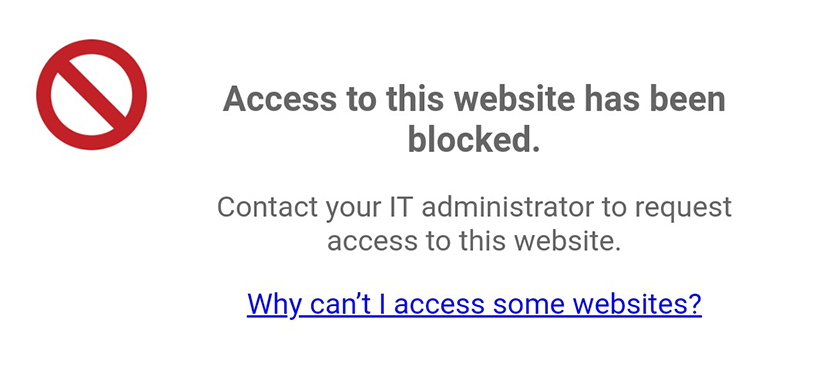
Ha az alkalmazás nincs telepítve a Microsoft Intune munkaprofiljában, a felhasználók blokkolják a Webex webhelyüket:
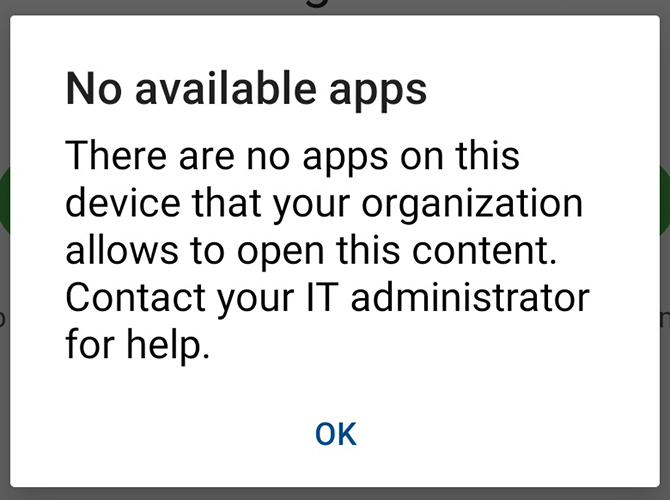
Ha az alkalmazás telepítve van a Microsoft Intune munkaprofiljába, a felhasználók nem nyithatják meg az alkalmazást:
A problémák megoldásához a felhasználók módosíthatják az alkalmazásvédelmi házirende ket a Microsoft végpontkezelő felügyeleti központjában. További információt a Microsoft webhelyén talál.
Értekezletkiszolgáló (CWMS) problémái
Az Android-eszközök nem csatlakozhatnak értekezletekhez a CWMS 2.6 vagy újabb verziójával. A megoldás az, hogy először jelentkezzen be az alkalmazásba, mielőtt csatlakozna az értekezlethez.
A videó első képkockája nem jelenik meg
A mobilhálózati kapcsolattól függően előfordulhat, hogy a videofájl első képkockája nem jelenik meg, amikor azt egy értekezlet során osztják meg.
Helytelen naptárértekezlet jelszó
Ha az értekezlet jelszava szóközt tartalmaz, előfordulhat, hogy az nem jelenik meg megfelelően az alkalmazásban. Továbbra is további gond nélkül csatlakozhat az értekezlethez.
Probléma a VoIP és a hangsugárzás közötti váltáskor
Videofájl megosztásakor probléma merül fel a VoIP-ről a hangsugárzásra való többszörös váltással.
Az értekezlet adatai nem jeleníthetik meg az ingyenes számokat
Annak ellenére, hogy a webhelybeállítások letiltják az ingyenes számok megjelenítését, a számok egyébként is megjelennek.
Teljesítményprobléma megosztott videofájl lassabb eszközön történő megtekintésekor
A régebbi kétmagos CPU-eszközök teljesítményproblémákat tapasztalhatnak megosztott videofájl megtekintésekor.
Közelségi integráció (béta)
Ez az integráció támogatja az eszközkompatibilis, ütemezett és személyes szobai értekezleteket.
Legutóbbi személyes szoba értekezletek
A Meetings asztali alkalmazással csatlakozott személyes szoba-értekezletek nem jelennek meg a mobilalkalmazás Legfrissebb képerny őjén. Csak az Android-eszközzel csatlakozott személyes szoba-értekezletek kerülnek hozzáadásra a Legfrissebb képernyőhö z.
Megjelenik a „Megosztott tartalom nem támogatott” üzenet
Ha az előadó egy értekezlet során megosztja a videofájlt, az alkalmazás legfeljebb hat másodpercig jelenítheti meg a nem támogatott megosztott tartal mat. A fájl végül helyesen jelenik meg.
Hangdokumentumok (adatok) egyidejű használata és megosztása
Ha olyan CDMA-hálózatot használ, mint például a Sprint vagy a Verizon, a hálózati korlátozások megakadályozzák, hogy egyszerre csak hanghívást folytasson és adatszolgáltatásokat használjon. Ebben az esetben, ha az értekezlet hangrészéhez csak hanghívás útján csatlakozhat, azt jelenti, hogy nem tekintheti meg a résztvevők listájának frissítéseit vagy a megosztott prezentációkat. Ha hozzáférése van Wi-Fi vagy 4G hálózatokhoz, előfordulhat, hogy egyszerre használhatja a hang- és adatszolgáltatásokat. Alternatív megoldásként a VoIP segítségével csatlakozhat az értekezlet hangjához.
Használja a VoIP-t, ha nem látja a „Csatlakozás az Internet használatával” (VoIP) hangbeállítást
Ha az Internet használatá val (VoIP) kapcsolat nem jelenik meg az Ön számára, akkor készülékét jelenleg nem támogatja a VoIP-megoldásunk. Ez történhet az alacsonyabb teljesítményű processzorokkal rendelkező régebbi eszközökkel. Továbbra is csatlakozhat a hívás hangrészéhez.
A VoIP le van tiltva az eredeti Kindle Fire készüléken, mert az eszköz nem rendelkezik rendszermikrofonnal.
Videó visszahívási korlátozások
Miután egy videóeszköz videó visszahívással csatlakozik, néhány megosztási probléma merülhet fel, ha ugyanazon videóeszközről osztja meg.
Miután egy videóeszköz videó visszahívással csatlakozik, a résztvevők kétszer jelennek meg a résztvevők listáján és a videószalagon.
Nem csatlakozhat az értekezletekhez a behívószám hivatkozással
Egyes telefonmodelleken nem működik, mivel az Android Phone alkalmazás nem tudja továbbítani a hívószámot és az értekezletszámot a Webex-nek. Az értekezletbe való csatlakozás után továbbra is behívhatja az értekezletet, ha tárcsázza a Csatlakozás telefon on alatt felsorolt hívási számok valamelyikét.
Egyes értekezletek nem jelennek meg az értekezletek listáján hibrid naptár nélkül
Ha nem rendelkezik hibrid naptár ral, a következő értekezletek nem jelennek meg az értekezletek listáján az Értekezletek mobilalkalmazásban:
- Személyes helyiségek
- Értekezletek, amelyekre nem kapott közvetlen meghívást (továbbított meghívások vagy meghívások egy olyan terjesztési listára kül dött meghívások, amelyekhez Ön tartozik)
- Találkozók egy másik Webex webhelyen
Engedélyezze az alkalmazásnak az iOS-naptár elérését
Javasoljuk, hogy engedél Microsoft Outlook yezze az iOS-naptárhoz való hozzáférést, mielőtt engedélyezné a mobilalkalmazás hozzáférést az iOS-naptárához. A beállítások módosításához lépjen a Beállí elemre, majd engedélyezze az Office 365 naptárat.
Tárolt hitelesítő adatok
A hitelesítő adatok gyorsítótárban vannak, hogy könnyebb legyen az értekezlet-csatlakozás élménye. A webhely típusától függően a beállítások szabályozzák, hogy mennyi ideig tárolják a következő hitelesítő adatokat:
-
Egyszeri bejelentkezési (SSO) webhelyek esetében a bejelentkezést követő meghatározott idő elteltével jelentkezik ki.
-
Nem SSO-webhelyek esetében a bejelentkezést követő meghatározott idő elteltével jelentkezik ki, kivéve, ha ezen időszak vége előtt csatlakozik értekezlethez vagy ütemeztet.
Vegye fel a kapcsolatot a Webex műszaki támogatásával
A technikai támogatás eléréséhez asztali számítógépen navigáljon arra a webhelyre, amelyen értekezletbe kíván csatlakozni. A bal oldali navigációs ablaktáblán lépjen a Támogatás elemre, és kattintson a Kapcsolatfelvétel az ügyfél szolgálat alatt található linkre
Értekezlet keresztindítása a Slack és a Microsoft Skype Vállalati verzióból
Annak érdekében, hogy a Slack vagy a Microsoft Skype Vállalati verzióból indíthassa az alkalmazást, engedélyezze az alkalmazáson belüli böngészést ezekben az alkalmazásokban.
A közelségi eszköz megtalálásának nehézségei
Vegye fel a kapcsolatot az informatikai rendszergazdával, hogy megbizonyosodjon arról, hogy videóeszközei támogatják a Webex közelségét, és hogy engedélyezve van-e a videóeszközökön.
Arcazonosító
Az SSO-webhelyeken vagy a Control Hub által kezelt webhelyeken lévő iOS-felhasználók az iPhone Face ID funkciójával újra bejelentkezhetnek webhelyeikre. Ez a Webex webhelyadminisztráció által kezelt webhelyek korábbi viselkedését követi.
A mobilalkalmazás kényszerített újratelepítése
Az alkalmazások biztonságát az iOS 10.3.1-től kezdve másképp kezelik. Amikor csatlakozik egy értekezlethez, és megkéri, hogy Ny issa meg a Webex-ben, koppintson a Meg nyit ás elemre a csatlakozáshoz.
Helytelen értesítési idők és hiányzó értesítések
Ha egy értekezletet törölnek, az értesítés addig marad, amíg az alkalmazás újra meg nem nyílik.
Ha módosította az időzónákat, és nem nyitotta meg az alkalmazást, az értesítés megőrzi az eredeti időt. Javasoljuk, hogy manuálisan nyissa meg alkalmazását, amikor új időzónába érkezik az értesítések listájának frissítéséhez.
Az értekezleteket az alkalmazás megnyitásakor legfeljebb hét nappal előre frissítik.
Az autóból értekezletbe való csatlakozás korlátozásai
A Ford Applink integrációja nem támogatja a következő eszközöket:
-
Motorkerékpár G5
-
XT1671
-
XT1672
-
XT1676
-
XT1677
-
-
Moto G5 Plus
-
XT1680
-
XT1681
-
XT1683
-
XT1684
-
XT1685
-
XT1686
-
XT1687
-
Értekezletlista szinkronizálása
Annak érdekében, hogy az összes közelgő értekezletét megtekinthesse a Saj át értekezletek menüben, javasoljuk, hogy a mobilkészülék naptárát szinkronizálják a szervezet levelezőszerverével. Útmutatásért forduljon vállalata informatikai rendszergazdájához.
Az értekezletek nem jelennek meg az értekezletek listáján
Ha az értekezletek nem jelennek meg az értekezletlistán, a következőket teheti:
-
Ellenőrizze, hogy engedélyezve van-e a készülék naptárkezelése, és hogy a készülék naptára van-e konfigurál Microsoft Outlook va a Google Naptár értekezletek fogadására és fogadására
-
Engedélyezze az Microsoft Office 365 értekezletlista forrásának közvetlen szinkronizálását az értekezletlistával
Az alkalmazás egyesíti a naptárban megjelenő ismétlődő értekezleteket. Letilthatja ezt a funkciót, ha meg szeretné tekinteni az összes értekezletet az értekezletlistán.
Az „Megbeszélés megnyitása a Webex-ben” párbeszédpanel megakadályozása
A felhasználók megerősítő párbeszédablakot kaphatnak, amikor megérintik az értekezletbe való csatlakozást. Ez azt jelenti, hogy egy másik párbeszédablakra kell koppinniuk az értekezletbe való csatlakozáshoz. Ennek megakadályozása érdekében a felhasználók megérinthetik és tarthatják a csatlakozási hivatkozást az értekezletmeghívóban, majd koppinthatják a Meg nyitás a Webex alkalmazásban koppint va. A készülék emlékszik erre a kiválasztásra, és már nem jeleníti meg a megerősítő párbeszédablakot.
Kérje a Webex bővítmény telepítését, miközben csatlakozik egy értekezlethez egy iPaden
A problémával kapcsolatos további információkért lásd: Kérem a Webex bővítmény telepítését, miközben csatlakozik egy értekezlethez az iPaden.
Keresse meg felhasználónevét és jelszavát
Ha nem emlékszik a felhasználónevére, próbálkozzon a következőkkel:
-
Teljes e-mail címe
-
A hálózati bejelentkezés, ha a szervezet egyszeri bejelentkezést használ
-
Az e-mail címed első része a domain előtt (név @example .com)
A Webex technikai támogatása nem tudja visszaállítani a jelszavát. Ha a fenti módszerek kipróbálása után nem tud bejelentkezni, vegye fel a kapcsolatot a webhely rendszergazdájával.
Egyidejű hang és adat
Általában a telefonhálózatok egyszerre képesek hang- és adatszolgáltatásokat nyújtani. Ha nem tudja egyszerre használni a hangot és az adatokat egy értekezleten, ellenőrizze, hogy a készülék engedélyezve van-e a VoLTE. Ha elérhető, a VoIP-vel is csatlakoztathatja az értekezlet hangját.
Váltson hangot a csatlakoztatott eszközre iOS rendszeren
Ha még nem csatlakoztatta a hangot, akkor csak a kizárólag kimeneti eszközök jelennek meg a listán, például Bluetooth vagy mikrofon nélküli Airplay-eszközök. Ezekben az esetekben a hang továbbra is az iOS-eszköz hangszórójáról működik, és nem a kiválasztott, csak kimeneti eszközről. Ezt a funkciót csak iOS 11 és újabb verziókban támogatják.
Érintőazonosító
A Touch ID csak a támogatott iOS és Android eszközökön nem SSO-webhelyeken működik. A Touch ID használata csak nem SSO-webhelyeken működik az iOS 9.0 és újabb és a támogatott Android-eszközökön. Ha a Touch ID-t szeretné használni iPhone vagy iPad készüléken, engedélyezze a Webex Meetings mobilalkalmazással való együttműködést.
Kapcsolja ki az értekezlet csatlakozási értesítéseit iOS
Az értesítések kikapcsolásához lépjen a készülék beállításaira, és görgessen a mobilalkalmazáshoz. A Webex hozzáférésének engedél yezése területen koppintson az Ért es ítések elemre, és tiltsa le az Értesítések
Nem támogatott eszközüzenet
Ha azt látja, hogy az Eszköz nem támogatja az Webex Meetings alkalmazás párbeszédpanelt, az azt jelenti, hogy kritikus problémákat találtunk az eszközzel kapcsolatban. Nem javasoljuk az eszköz használatát a mobilalkalmazáshoz. A kritikus problémák közé tartozik az alkalmazás instabilitása, a hiányzó rendszerjavítások vagy a szükséges összetevők hiánya.
Nem támogatott eszközök
A Meetings mobilalkalmazás már nem támogatja a Windows Phone vagy a Blackberry 10 eszközöket.


