- Accueil
- /
- Article

Merci pour votre commentaire.


 Dans cet article
 Un commentaire ?
Le service E911 de Webex Calling assure un routage dynamique des appels d'urgence basé sur la localisation vers les centres de réponse de sécurité publique (PSAP) à travers les États-Unis, leurs territoires et le Canada en utilisant le PIDF-LO (Presence Information Data Format-Location Object).
Services d’urgence pour les Webex Calling
Avec Webex Calling, vous pouvez configurer et gérer les services d'urgence pour les utilisateurs via différentes méthodes, priorisées selon leur urgence. Ces méthodes garantissent que les appels d'urgence sont acheminés avec précision en fonction de la localisation de l'utilisateur et du type d'appareil, conformément aux exigences réglementaires.
-
Service E911 nomade— La phase 2 de la loi de Ray Baum a débuté en janvier 2022 et exige que les appels d'urgence envoient une adresse de répartition correcte pour les appareils non fixes et pour les utilisateurs nomades (par exemple, un utilisateur de l'application Webex qui emporte son application hors des locaux). Ce service E911 fournit les configurations et les paramètres pour répondre aux exigences règlementations, lorsqu’il est configuré en fonction des besoins juridiques. Lorsqu’un utilisateur inexistant prend l’application Webex vers un emplacement local, il invite l’utilisateur à saisir l’adresse de répartition. Webex Calling cette adresse de répartition au cas où l’utilisateur passe un appel 911 à partir de cet emplacement. Lorsque les utilisateurs se connectent à un réseau local pour lequel ils ont déjà fourni une adresse, l’application Webex utilise automatiquement l’adresse fournie précédemment pour ce réseau. L’application Webex détecte les modifications du réseau et invite l’utilisateur à saisir une adresse uniquement lorsque l’utilisateur se connecte à partir d’un autre réseau local.
Lorsqu'un utilisateur effectue un appel d'urgence depuis une ligne appartenant à un autre emplacement, l'appel d'urgence est acheminé vers le centre de réception des appels d'urgence (PSAP) le plus proche en fonction de l'emplacement physique de l'appareil. Pour plus d'informations, voir Configuration des lignes partagées et des lignes virtuelles entre les emplacements.
Cet article se concentre sur le service d'urgence amélioré (E911).
Pour plus d'informations sur la ligne d'écoute nationale de prévention du suicide et la ligne d'écoute pour les anciens combattants en situation de crise par Webex, veuillez consulter : Ligne d'assistance téléphonique nationale améliorée pour la prévention du suicide 988 pour les appels Webex.
Amélioration de la liste de vérification des appels d’urgence
Choix d'emplacements améliorés
Ces options de localisation améliorées permettent un acheminement précis et dynamique des appels d'urgence et une identification de localisation afin de se conformer aux exigences réglementaires et d'améliorer l'efficacité des interventions d'urgence.
| Choix de l'emplacement | Description | Soutenu Devices/Clients |
|---|---|---|
|
Livraison de localisation activée par HTTP (HELD) HELD+ (Utilisé par l'application Webex) |
Localisation dynamique via la découverte du réseau à l'aide des formats LIS et PIDF-LO Les appareils HELD+ utilisent le schéma de câblage du réseau. |
Téléphones Cisco MPP, application Webex |
|
LLDP-MED |
Localisation via commutateur réseau, TLV fournissant des informations d'adresse civique |
Cisco 9800/8875 téléphones sur les contrôleurs d'appels pris en charge |
|
Service E911 nomade |
Adresse de livraison saisie par l'utilisateur pour les utilisateurs de l'application Webex hors site |
Application Webex (desktop/mobile). L'application Webex utilise HELD+ et l'adresse fournie par l'utilisateur. |
|
Localisation basée sur l'identification de l'appelant |
Localisation basée sur l'identification de l'appelant pour les appareils non détenus |
Poly VVX, Yealink, autres appareils non HELD. Cela s'applique à tous les téléphones, avec ou sans HELD/HELD+ |
Les étapes suivantes vous permettent de collecter les informations requises pour configurer ce service avec succès :
-
Obtenez votre compte RedSky.
-
Configurer les alertes–Assurez-vous d’avoir l’adresse électronique des personnes de l’organisation pour recevoir une notification lorsqu’un utilisateur compose le service 911.
-
Configurer la carte des câbles réseau—Vous avez besoin d’un point d’accès sans fil ou des informations réseau de l’utilisateur. Pour détecter l’emplacement exact de l’utilisateur dans les locaux de votre entreprise (sur site), vous avez besoin d’informations sur un ou les deux éléments réseau :
-
Adresse MAC du point d'accès sans fil
-
Commutateur LLDP MAC
-
Informations sur les ports pour les périphériques câblés
-
Informations sur le sous-réseau de l’adresse IP pour chacun de vos emplacements sur site.
-
En utilisant le réseau que le périphérique de l’utilisateur est connecté et les détails de la configuration aident à déterminer automatiquement l’emplacement sur site.
Avant de passer à la zone suivante, assurez-vous que vous avez les informations nécessaires pour configurer toutes les étapes. Pour des informations détaillées sur la configuration des paramètres ci-dessus, reportez-vous au Guide d’administration.
Dans Control Hub :
-
Mettre à jour les paramètres du service
-
Activer les appels d’urgence dans tous vos emplacements aux U.S.A.
-
Testez l’adresse du service d’urgence en composant le 933 à partir de chacun de ces emplacements.
Configurer le service d’appel d’urgence
| 1 |
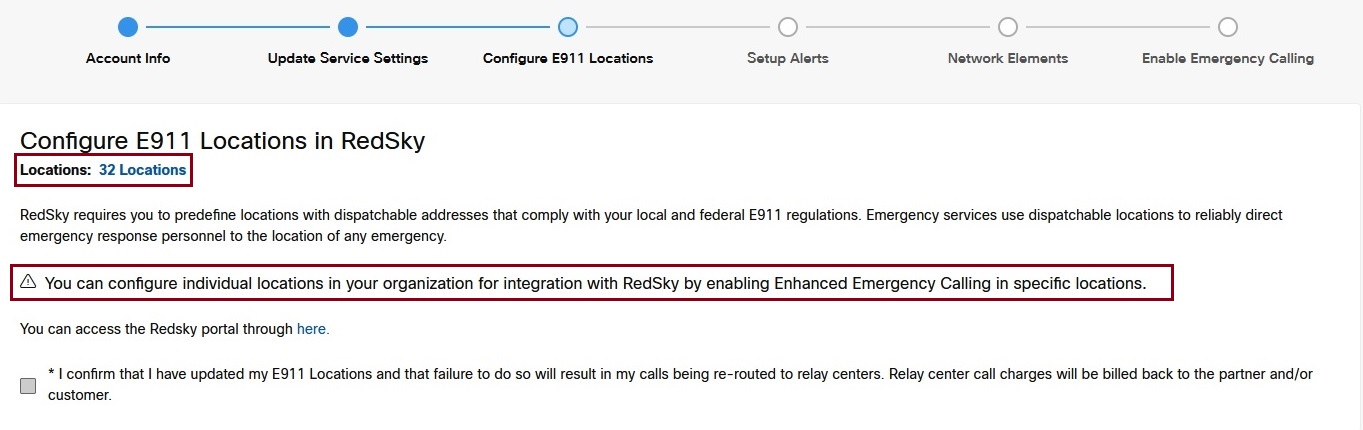
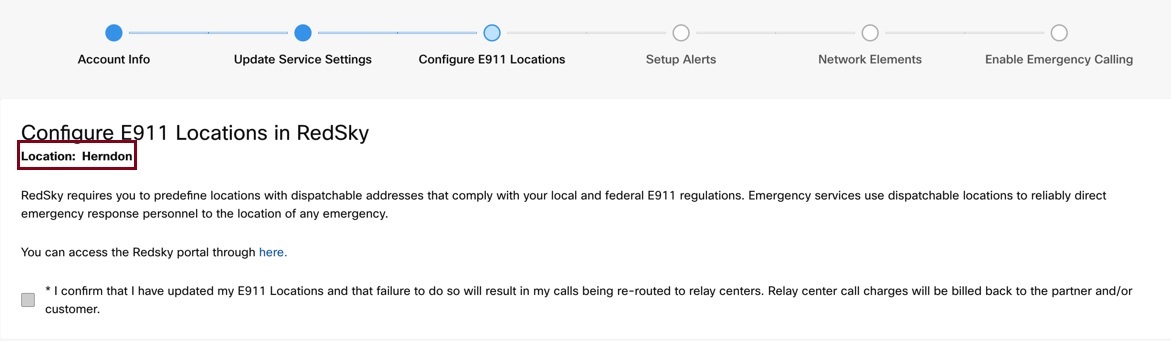
Configurer les emplacements E911–Ajoutez votre bâtiment et vos emplacements dans RedSky. Pour chaque emplacement des États-Unis ou du Canada avec une adresse unique dispatchable, vous devez ajouter les détails dans le portail RedSky. Par exemple : 170 West Tasman Drive San Jose, CA 95134-1706 USA est l’adresse du bâtiment et les emplacements peuvent être EastÎtre, 1er étage, ou Salle de conférence 2ème étage du bâtiment.
|
| 2 |
Sélectionnez Je confirme que j’ai mis à jour mes emplacements E911 et que si je ne le faites pas, mes appels seront ré-acheminés vers les centres relais. Les frais d’appel du Centre Relay seront facturés au partenaire et/ou au client. Cliquez sur Suivant. |
| 3 |
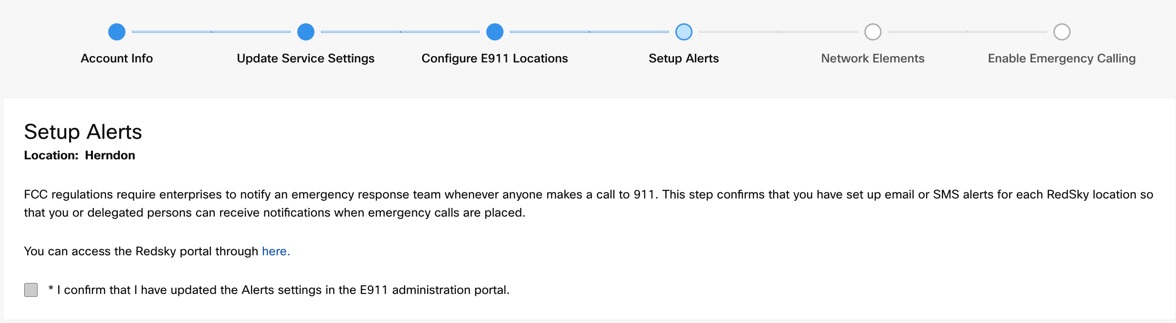
Configurer des alertes—Vous pouvez configurer les alertes pour des emplacements individuels ou multiples. Sélectionnez Je confirme que j’ai mis à jour les paramètres des Alertes dans le portail de l’administrateurE911. Cliquez sur Suivant.
Voir Alertes de configuration, pour connaître les informations détaillées sur la configuration. Les règlementations de la FFC nécessitent que les entreprises ont une équipe d’intervention d’urgence pour être informées chaque fois qu’un employé appelle le 911. |
| 4 |
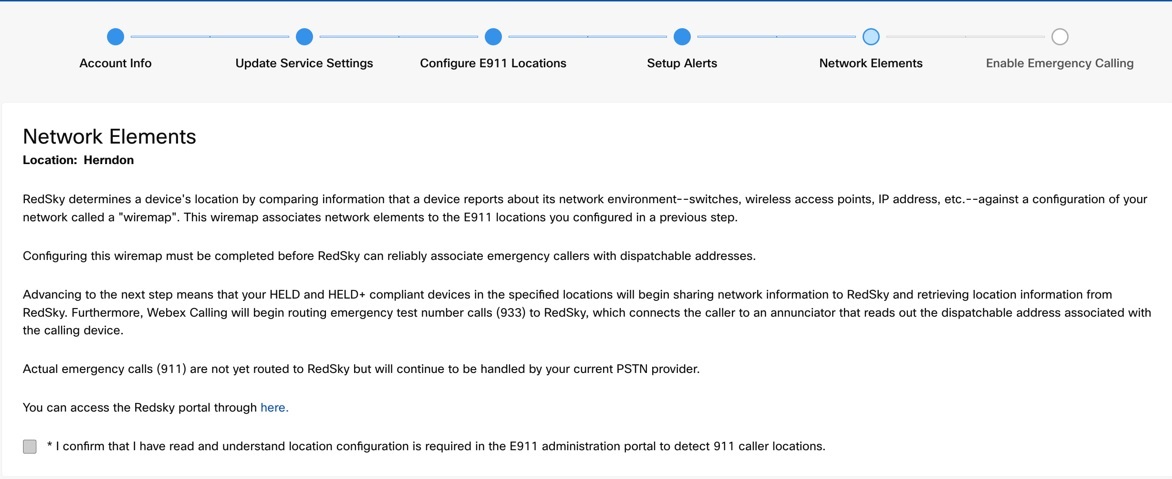
Configurer les éléments réseau—Terminez ces configurations dans le portail RedSky et sélectionnez Je confirme que j’ai lu et compris que la configuration de l’emplacement est obligatoire dans le portail d’administration E911 pour détecter l’option d’emplacements de 911 appelants sur l’assistant. Cette activité est fastidieuse.
Voir le Guide d’administration pour des détails sur la configuration des éléments réseau. Cliquez sur Suivant. Lorsque la configuration est terminée, elle permet à RedSky de recevoir les informations de connectivité réseau et de tester les appels pour autoriser les téléphones MPP à appeler le numéro de test d’urgence 933 de RedSky. Les appels test s’assurent que les informations de l’adresse sont correctement invités. |
| 5 |
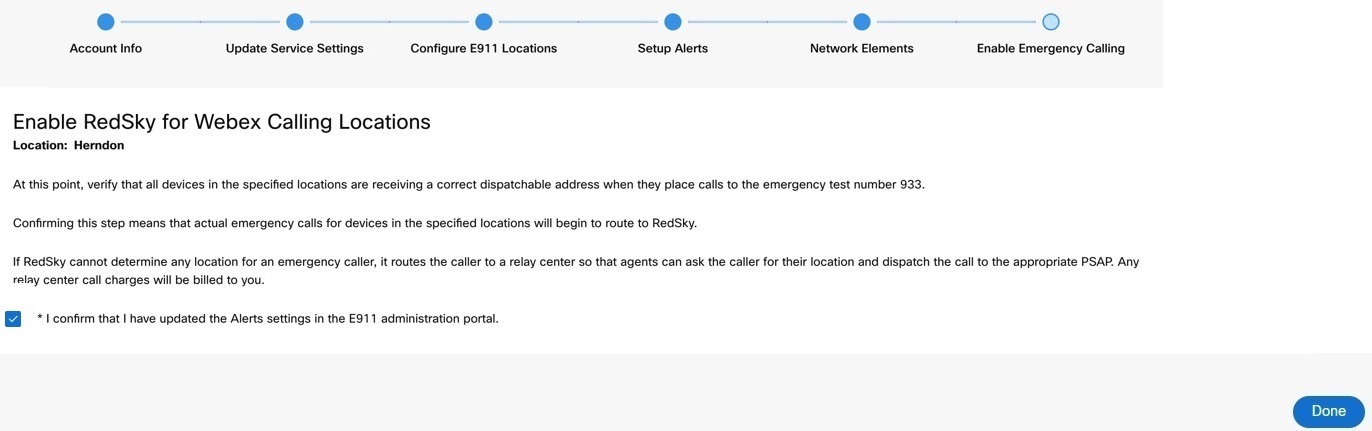
Activer l’appel d’urgence–Cette configuration permet aux appels 911 d’être acheminés vers RedSky. Sélectionnez Je confirme que j’ai mis à jour les paramètres des Alertes dans le portail d’administration E911 et cliquez sur Terminé.
|
Modifier l'adresse des services d'urgence pour un utilisateur
Pour configurer un ESA pour un utilisateur, assurez-vous que les conditions suivantes sont remplies :
- L'utilisateur possède un numéro de téléphone principal non mobile.
- L'utilisateur se trouve aux États-Unis ou au Canada.
Ces conditions sont nécessaires car l'ESA est liée au numéro de téléphone et à la localisation de l'utilisateur. Cette configuration permet un acheminement précis des appels d'urgence et un rappel approprié à l'utilisateur via le numéro de rappel d'urgence (ECBN) associé à son emplacement ou à son numéro de téléphone.
| 1 | |
| 2 |
Aller à . |
| 3 |
Sélectionnez l'utilisateur que vous souhaitez modifier et cliquez sur Appel. |
| 4 |
Sélectionnez la flèche droite pour développer les paramètres du numéro de téléphone principal sous Numéros. |
| 5 |
Sous Adresse du service d’urgence, sélectionnez Adresse personnalisée. Veuillez saisir les informations suivantes. En cas d’urgence, l’équipe locale d’intervention d’urgence utilisera cette adresse pour localiser l’appelant.
|
| 6 |
Mettez à jour les informations de l'espace de travail et cliquez sur Valider. Lors de la saisie d'une adresse de service, le système valide cette adresse. Si le système ne trouve pas l'adresse, une Adresse suggérée s'affiche dans un panneau latéral. Vérifiez l'adresse proposée et cliquez sur Appliquer pour mettre à jour l'adresse du service d'urgence. Cliquez sur Enregistrer , pour enregistrer les modifications. |
Une adresse d'urgence personnalisée remplace l'adresse d'urgence par défaut du lieu pour cet utilisateur.
Aperçu de RedSky
RedSky Technologies, Inc., une solution de services d'urgence basée sur le cloud, est conçue pour prendre en charge Webex Calling. Il permet aux entreprises de se conformer aux réglementations de la FCC en acheminant les appels d'urgence 911 vers le centre de réponse aux services de sécurité publique (PSAP) approprié en fonction de l'emplacement de l'appelant. Cette localisation comprend une adresse postale validée et des détails tels que l'étage et le numéro de chambre, qui sont essentiels pour une intervention d'urgence efficace.
Les principales caractéristiques de RedSky sont les suivantes :
-
Détermination de l'emplacement- Identifie automatiquement les emplacements des points de terminaison lorsque les appareils sont sur site en faisant correspondre les connexions réseau à des emplacements déployables pré-provisionnés. Pour les appareils hors site, les utilisateurs peuvent configurer eux-mêmes leur emplacement via une application cliente.
-
Routage des appels- Achemine les appels 911 vers le PSAP approprié en utilisant l'emplacement dépêcheable.
-
Notifications- Envoie des notifications aux administrateurs par SMS ou e-mail, et des options améliorées telles que des pop-ups d'écran en temps réel, des conférences téléphoniques avec les services de sécurité et l'enregistrement des appels pour une analyse après appel.
-
Basé sur le cloud- Entièrement hébergé dans le cloud, sans besoin d'appareils sur site ni de lignes SIP dédiées.
RedSky s'intègre également à Cisco Emergency Responder et Unified Communications Manager pour assurer une gestion transparente des appels d'urgence, y compris les mises à jour de localisation et la finalisation des appels pour les utilisateurs sur site et hors site. Cette intégration assure la conformité aux réglementations E911 en suivant la localisation des appareils et en acheminant les appels d'urgence de manière appropriée. Les utilisateurs hors site peuvent définir leur emplacement via une interface web si celui-ci n'a pas été préalablement défini.
De plus, la solution E911 Anywhere de RedSky offre des capacités de notification améliorées et s'intègre à l'écosystème de communication d'urgence de Cisco pour fournir des alertes de masse, l'activation du bouton panique et des notifications critiques.
Traitement du flux de travail pour l’intégration du service E911
D’un point de vue de provisioning, ce service est intégré Webex Calling control hub. Cependant, cette intégration nécessite un approvisionnement et une validation à l’aide de deux portails indépendants.
Le lien principal entre les systèmes d’un point de vue de provisioning est l’ID DE L’entreprise HELD et la clé secrète du portail d’administration Redksy. Lorsque votre compte RedSky est créé, un ID d’entreprise et une clé secrète sont automatiquement copiés dans votre assistant Webex Calling de configuration. Cette clé secrète et ID de l’entreprise est utilisée pour communiquer sur différents protocoles de communication à RedSky (Demandes HELD des périphériques avec HELD-enabled qui apprenez un emplacement, signalisation d’appel lorsque les appelants composent les appels 911 ou 933) et l’ID de l’entreprise et la clé secrète permettent à ce service de faire la signalisation des demandes au client approprié dans leur Cloud.
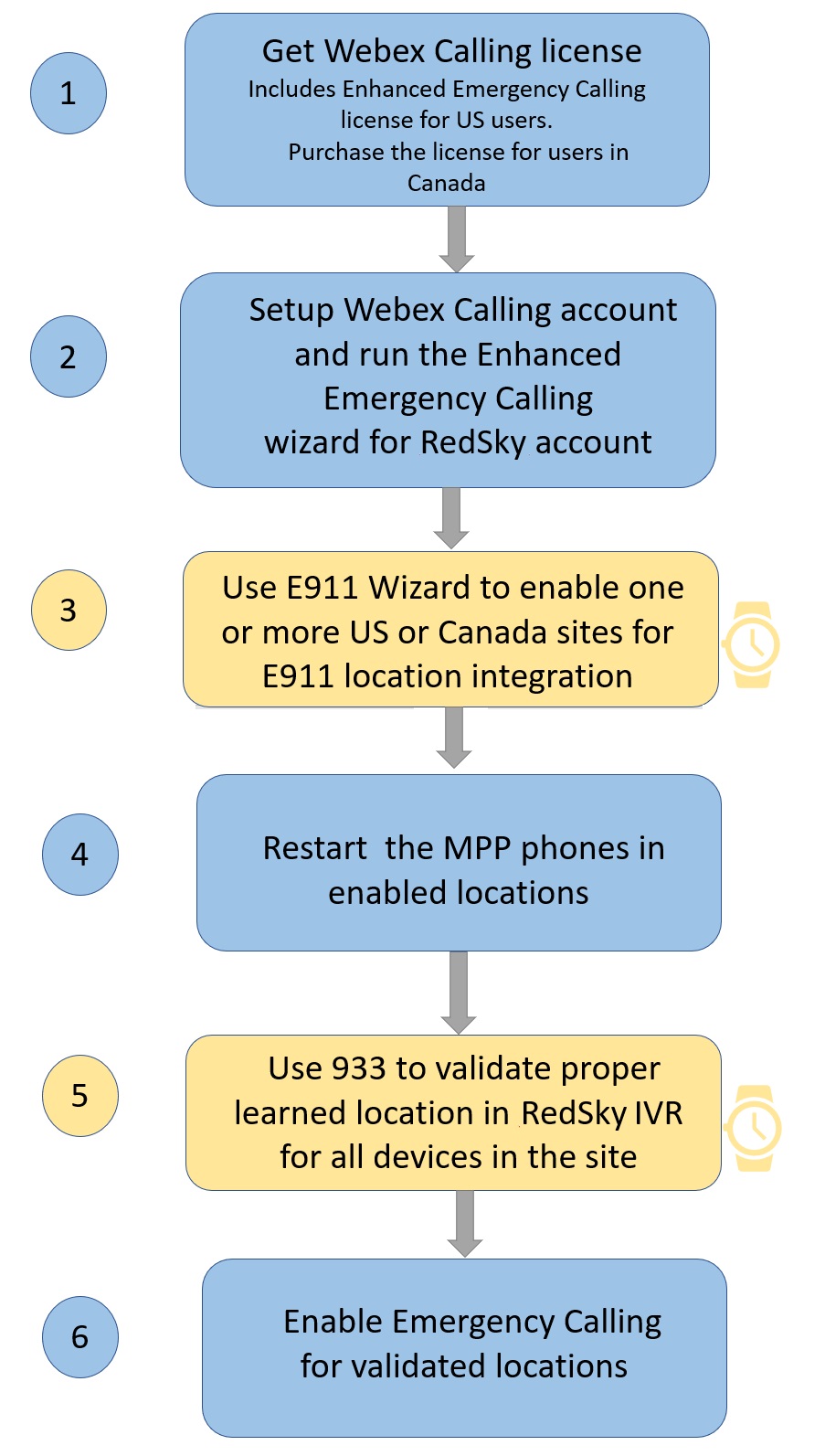
Le diagramme suivant montre le flux général de provisioning pour l’intégration de ce service E911 avec Webex Calling. Les éléments marqués d’une icône d’horloge représentent les étapes de provisionnement et de validation qui nécessitent plus de temps. Des décalages dans le provisionnement ou une validation incomplète peuvent entraîner des appels mal gérés.
Créer votre compte E911
Webex Calling clients ayant des utilisateurs aux États-Unis ont le droit d’obtenir un compte. Les utilisateurs canadiens peuvent également créer un compte ou acheter la licence. Configurez les paramètres d'appel d'urgence pour les sites américains et canadiens de votre organisation afin de respecter les exigences définies par les réglementations étatiques et fédérales.
Les partenaires doivent passer par une intégration une seule fois avec RedSky afin de créer un compte avec les privilèges des partenaires. La procédure pour créer un compte est la suivante :
-
Informations sur le compte
-
Mettre à jour les paramètres du service
-
Configurer les emplacements E911.
-
Configurer les alertes
-
Éléments du réseau
-
Activer l’appel d’urgence.
Créer un compte E911
Créer un compte E911
Lorsque vous utilisez Control Hub pour créer des comptes E911 pour les clients, il crée les comptes sous le compte Cisco E911. Si vous souhaitez créer le compte E911 sous votre compte (partenaire) RedSky pour vous permettre de gérer et de configurer les paramètres sur le portail de l’administrateur E911 du client, suivez ce processus pour soumettre une demande via la configuration du compte client E911.
Les partenaires doivent passer par une intégration en une seule fois avec RedSky pour améliorer leur compte et obtenir les privilèges des partenaires.
| 1 |
Pour obtenir votre compte E911, recherchez le robot d’installation du compte client E911. Tapez le nom du robot ou l’ID de l’adresse électronique : E911Account@webex.bot dans l'option de recherche de l'application Webex. |
| 2 |
Tapez l’assistance pour obtenir le formulaire de demande de compte. 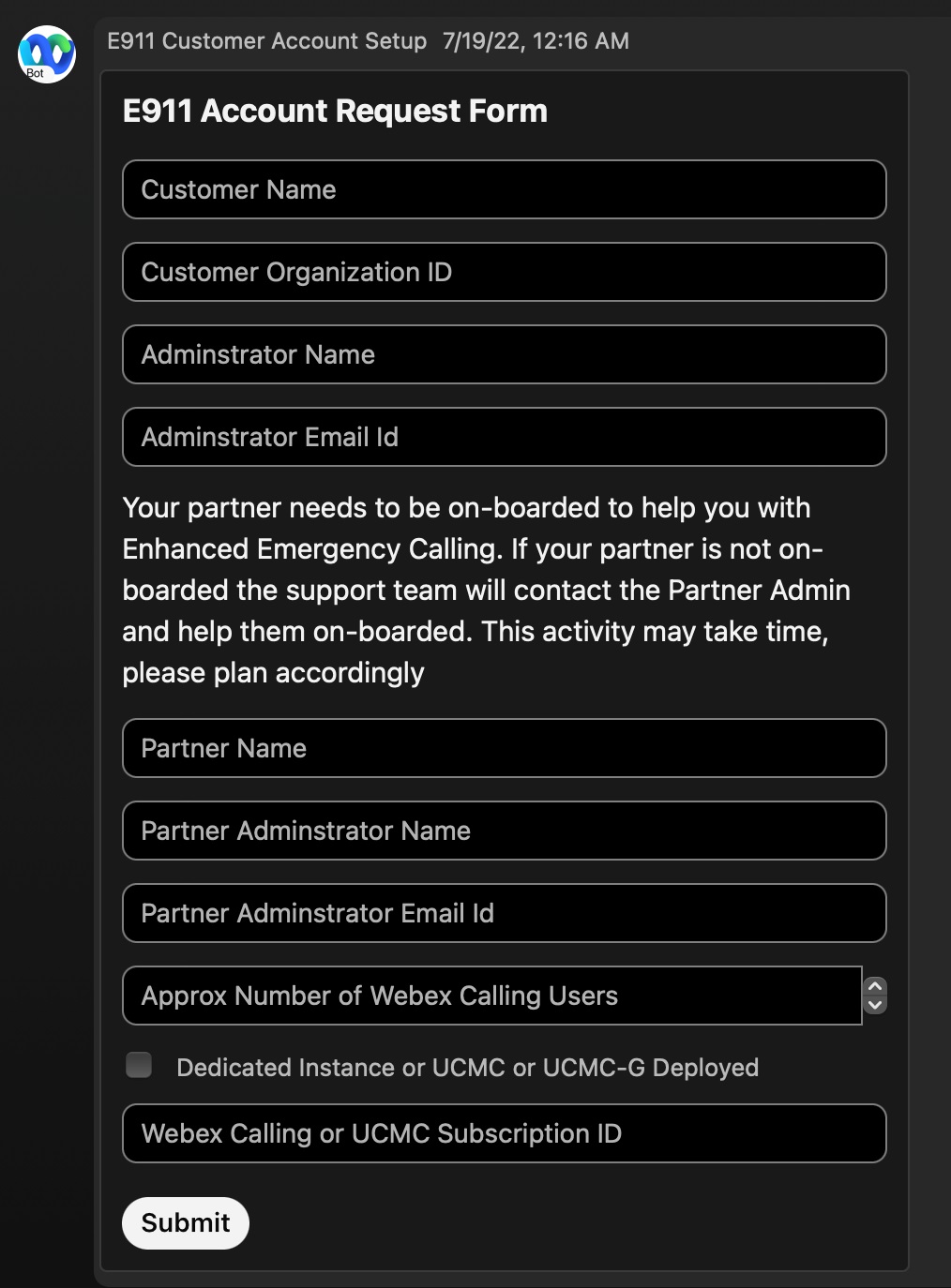 |
| 3 |
Remplissez tous les détails demandés dans le formulaire et cliquez sur Soumettre. Vous recevez une notification lorsque la création du compte est terminée. Ce processus peut prendre jusqu’à deux jours ou moins. Si vous saisissez des informations incorrectes telles qu’un ID d’abonnement non valide, alors le processus de compte peut être retardé. |
Si le compte E911 est déjà créé pour votre client et que vous ne le voyez pas sous votre compte E911, vous pouvez utiliser ces étapes pour déplacer le compte E911 du client sous votre compte E911.
Accéder à un compte E911 existant
Accédez à votre compte E911
Utilisez ces étapes pour vous connecter à un compte E911 existant.
| 1 |
Sélectionnez Connexion au compte existant, pour vous connecter à un compte RedSky existant. 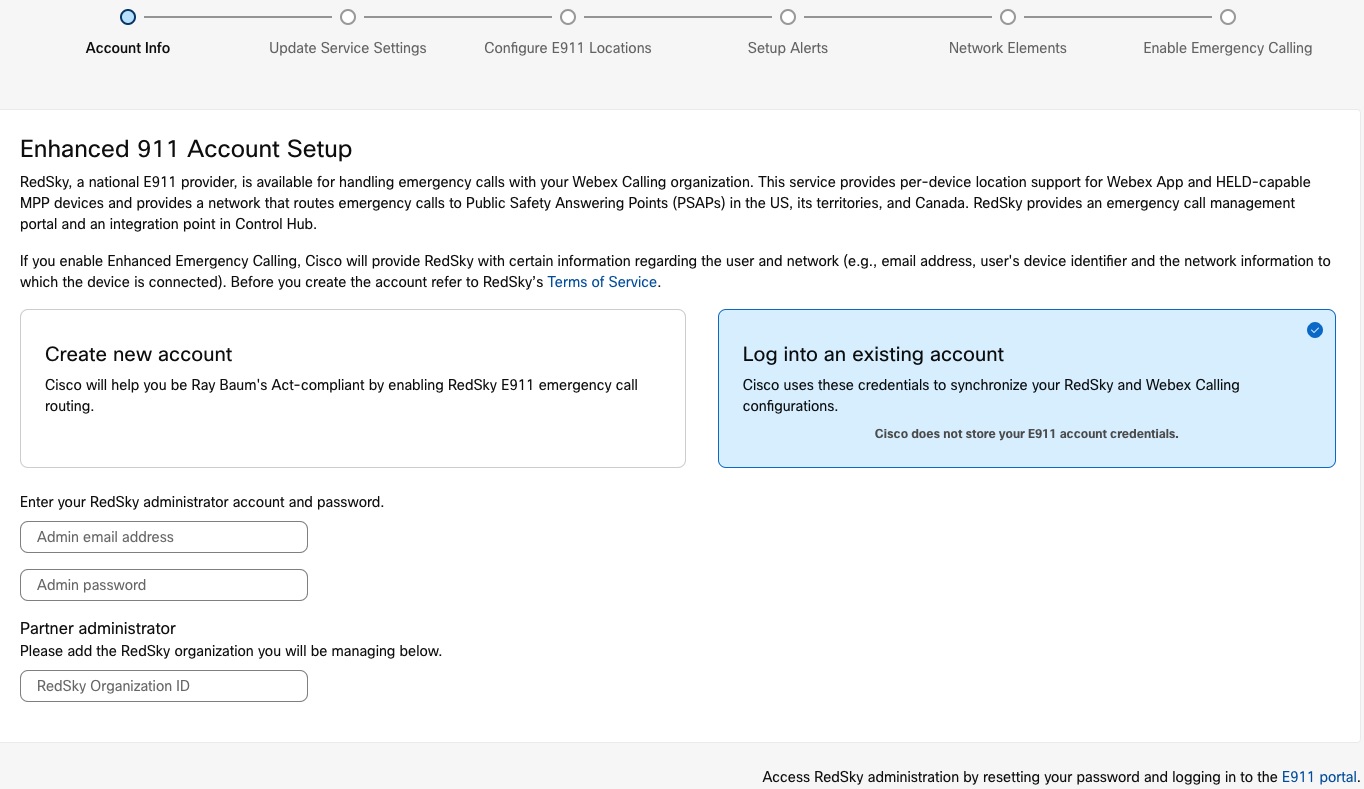 |
| 2 |
Saisissez l’adresse électronique de l’administrateur partenaire, qui a été utilisée pour configurer le compte E911 du partenaire. |
| 3 |
Saisissez le mot de passe administrateur partenaire pour cet administrateur. |
| 4 |
Saisissez l’ID de l’organisation RedSky associé au Webex Calling client. Ce champ permet de gérer le compte client requis car le partenaire est associé à plusieurs clients. Pour trouver l’ID de l’organisation, suivez ces étapes : |
Configurer un compte E911
Configurer un compte E911
Retrait du service E911
Choisissez l'option Désinscrire cette organisation si votre fournisseur de services PSTN gère le service d'appels d'urgence pour votre organisation. Le RTCP d’urgence envoie l’adresse du service d’urgence associé au numéro de téléphone. Configurer les paramètres d’appel d’urgence pour les emplacements aux États-Unis de votre organisation afin qu’ils répondent aux exigences définies pour votre état et les règlements fédéraux. Voir Service d’urgence par numéro de téléphone (ou numéro de rappel d’urgence) pour des informations détaillées.
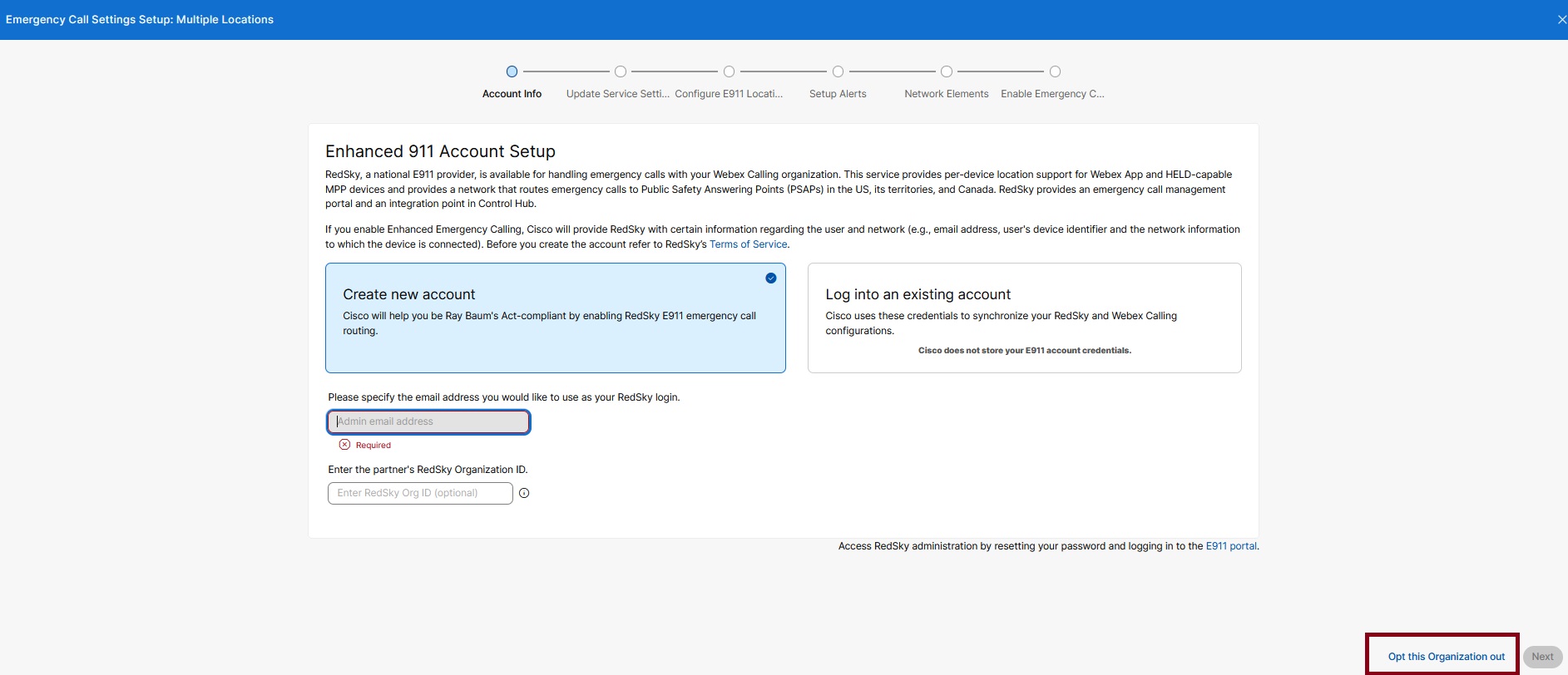
Accéder à un compte existant
Choisissez cette option pour utiliser RedSky, pour gérer les appels d’urgence pour Webex Calling votre organisation.
-
Sélectionnez Se connecter à un compte existant pour vous connecter à un compte RedSky existant.
Vous avez besoin de l'identifiant de l'organisation RedSky lorsque vous utilisez les identifiants d'administrateur partenaire pour configurer le compte E911.
-
Saisissez l’adresse électronique de l’administrateur du client. Il s'agit de l'adresse électronique utilisée pour créer le compte E911 du client.
-
Saisissez le mot de passe administrateur du client pour cet administrateur.
Cisco ne stocke pas vos identifiants. Les identifiants sont utilisés une seule fois pour obtenir en toute sécurité les informations de votre ID d’entreprise RedSky HELD et associe votre compte RedSky à l’Webex Calling entreprise.
-
L’assistant provisions la demande. Il valide les informations d'identification de l'entreprise HELD et de la clé secrète pour l'adresse de l'administrateur avec les détails dans Control Hub.
Si vous avez manuellement saisi l’ID de l’entreprise HELD et la clé secrète dans Control Hub, l’assistant d’installation se valide avec les informations de votre compte. En cas de non-correspondance, un message d'avertissement s'affiche. Si vous souhaitez continuer en utilisant le nouveau compte, alors les configurations actuelles sont mises à jour dans Control Hub et les informations précédentes sont écrasées.
-
Sélectionnez J’accepte de mettre à jour Control Hub avec l’option d’informations du compte RedSky de mon organisation et cliquez sur Suivant.
-
Créer un nouveau compte
Si vous ne possédez pas de compte RedSky existant, vous devez en créer un nouveau.
L’adresse électronique doit être unique pour chaque compte E911 et le même adresse électronique d’administrateur ne peut pas faire partie de deux comptes E911.
Un utilisateur administrateur est configuré par l’assistant d’installation. Cet administrateur peut ajouter des comptes administrateurs subséquents, si votre organisation souhaite que plusieurs administrateurs gèrent les paramètres d’urgence.
-
Sélectionnez Créer un compte pour créer un nouveau compte.
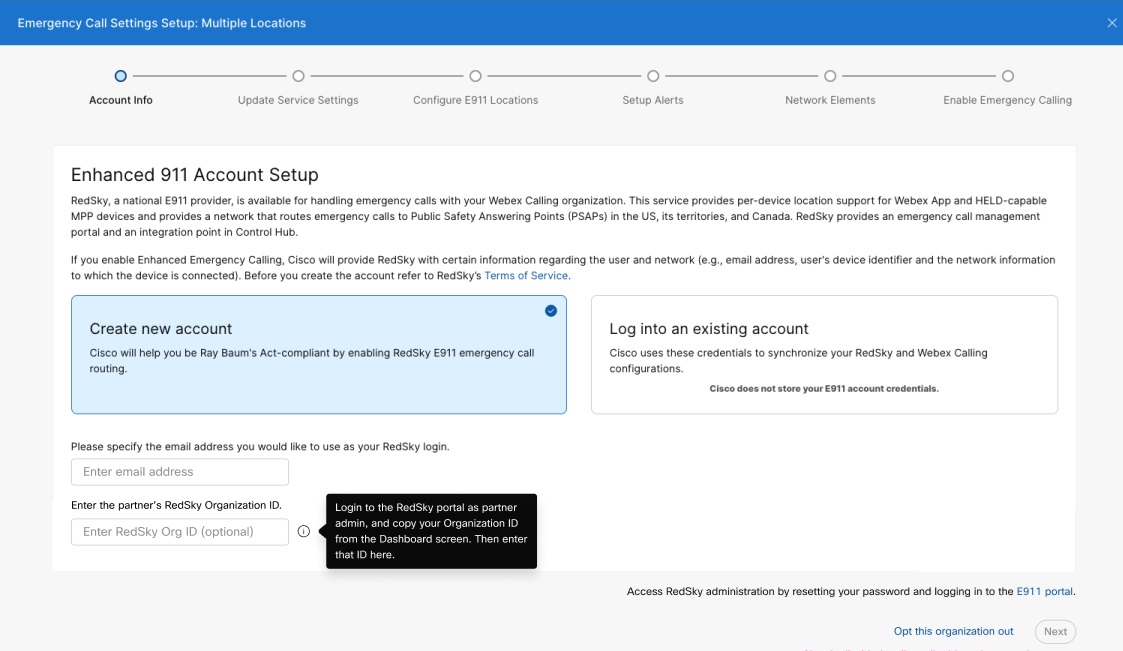
-
Saisissez l'identifiant e-mail de l'administrateur que vous souhaitez utiliser comme identifiant de connexion administrateur RedSky.
-
Saisissez l'identifiant de l'organisation partenaire. Connectez-vous au portail RedSky en tant qu'administrateur partenaire. Copiez l'identifiant de votre organisation depuis le tableau de bord et saisissez-le dans le champ prévu à cet effet.
Pour les clients qui sont intégrés à RedSky, contactez support@redskytech.com pour transférer le client vers le partenaire concerné.
-
Cliquez sur Suivant, pour provisioner le compte et l’administrateur.
-
L'assistant traite la demande. Il valide l'identifiant de société HELD et les informations de clé secrète pour l'adresse des administrateurs avec les détails dans Control Hub.
Si vous avez manuellement saisi l’ID de l’entreprise HELD et la clé secrète dans Control Hub, l’assistant d’installation les valide avec les informations de votre compte. Si elles ne correspondent pas, une alerte s’affiche. Si vous souhaitez continuer en utilisant le nouveau compte, alors les configurations actuelles sont mises à jour dans Control Hub et les informations précédentes sont écrasées.
-
Sélectionnez l'option J'accepte de mettre à jour Control Hub avec les informations du compte RedSky de mon organisation et cliquez sur Suivant.
-
Vous recevrez une notification par e-mail une fois le compte créé. Les administrateurs peuvent réinitialiser leur mot de passe en utilisant le lien.
Le rôle de RedSky dans le service Webex Calling E911
La prise en charge de l’emplacement par périphérique s’applique uniquement aux périphériques MPP de capacité HELD et à l’application Webex . Il ne s’applique pas à l Webex Calling périphériques mobiles ou non HELD.
Control Hub fournit un point d’intégration pour que les entreprises se connectent à leur compte RedSky. Le service est activé sur une base par emplacement. Lorsqu’un emplacement est entièrement activé dans Control Hub, les appels d’urgence (933 pour les appels de test et 911 pour les appels d’urgence) sont placés à partir de tous les téléphones et clients soft affectés à cet emplacement dans Control Hub utilisent les services améliorés du 911. RedSky fournit un portail de gestion des appels d’urgence pour configurer les paramètres d’urgence.
Le rôle de RedSky dans cette solution est le suivant :
-
Conserve la base de données utilisée par le partenaire/client qui est utilisée pour ma maper un appel d’urgence à un emplacement dispatchable.
-
En fonction de l’emplacement dispatchable d’un périphérique d’appel, dirige les appels d’urgence vers le CASP correct avec des informations qui permettent au CASP de déterminer l’emplacement où le personnel d’urgence doit être dispatché ainsi que le numéro de rappeler.
-
Génère des notifications facultatives au personnel d’entreprise.
-
Pour les abonnements avec des licences améliorées, le personnel d’entreprise transforme le personnel d’entreprise en appels d’urgence placés par les utilisateurs d’entreprise et fournissent des notifications pop.
Cette fonctionnalité n'est pas incluse dans le package de licences Cisco gratuit.
Intrado
Webex Calling prend désormais en charge Intrado en tant que fournisseur de services d'appels d'urgence améliorés (E911). Cette intégration offre aux entreprises un service de localisation robuste et conforme à la norme HELD+ qui garantit une intervention d'urgence précise et fiable. En tirant parti d'Intrado, les organisations peuvent bénéficier d'un routage dynamique des appels, d'une identification précise de la localisation et de la conformité aux réglementations fédérales E911.
Avantages et bénéfices
-
Précision améliorée— Intrado utilise des emplacements dépêcheables pour diriger le personnel d'intervention d'urgence vers l'emplacement exact d'une urgence.
-
Conformité avancée— Répond aux exigences fédérales E911 grâce à une cartographie réseau sophistiquée (wiremaps) et à des notifications d'alerte.
-
Flexibilité— Offre une transition en douceur aux clients qui souhaitent passer d'autres fournisseurs à Intrado pour leurs besoins en matière de services d'urgence.
-
Gestion dynamique— Prend en charge à la fois les appareils conformes HELD et les appareils non HELD (utilisant les données PIDF-Lo) pour assurer une couverture complète.
Prérequis
-
- Cette fonctionnalité est actuellement disponible aux États-Unis, au Canada et dans les territoires américains.
- Assurez-vous d'obtenir une clé de licence sur le portail Intrado E911 et de créer un compte avant de lancer la configuration dans Control Hub.
Configurer Intrado comme fournisseur d'urgence
Configurez les options d'appel d'urgence avancées en sélectionnant votre fournisseur d'urgence préféré.
| 1 |
Obtenez votre ID d'entreprise (ID de compte) et votre clé secrète (DÉTENUE WEBEX) à partir du portail d'administration Intrado E911. |
| 2 |
Connectez-vous à Control Hub, accédez à . |
| 3 |
Sous Appels d'urgence améliorés, sélectionnez Intrado dans la liste déroulante Fournisseur de serveur d'informations de localisation (LIS). 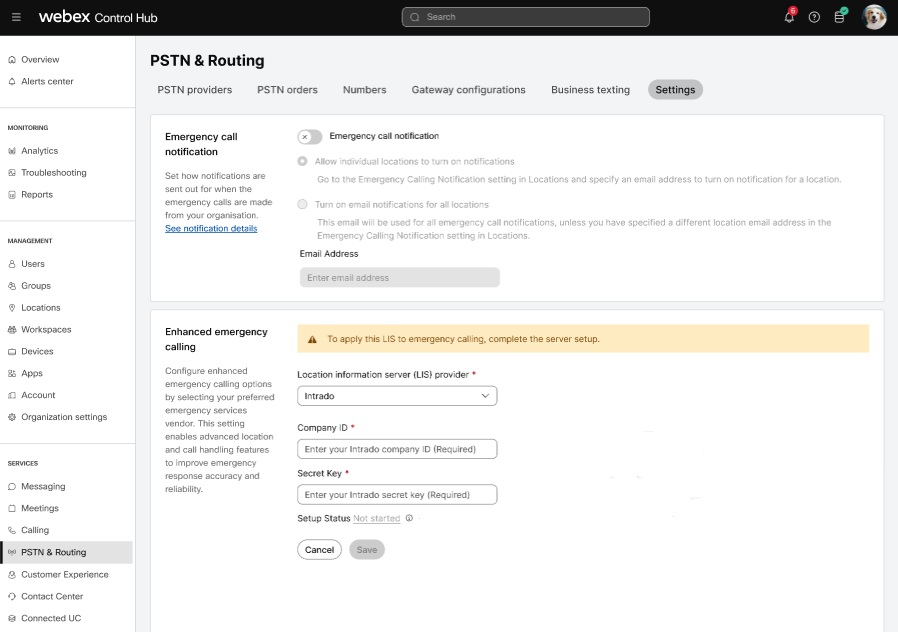 |
| 4 |
Saisissez ID de l'entreprise (ID du compte) et Clé secrète (DÉTENUE WEBEX). |
| 5 |
Cliquez sur Enregistrer pour enregistrer les informations d'identification. Une fois la validation réussie, vous pouvez poursuivre la configuration du service d'appel d'urgence. Effectuez les étapes 6 à 8 dans le portail d'administration Intrado E911. Utilisez ces étapes uniquement pour vérifier que l'opération a bien été effectuée.
|
| 6 |
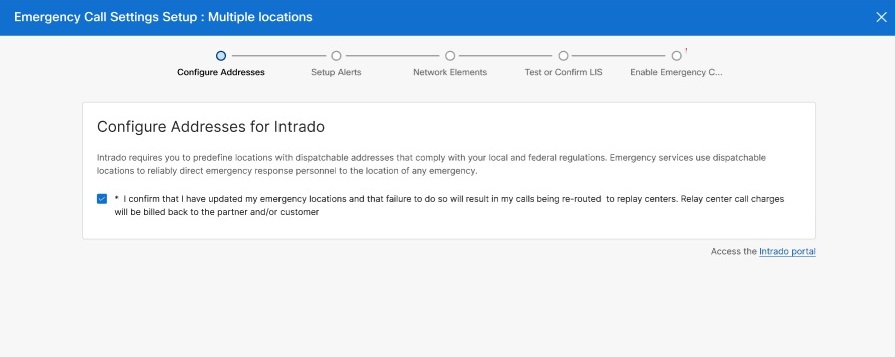
Configurer l'adresse—Ajoutez votre bâtiment et vos emplacements pour Intrado. Pour chaque site aux États-Unis ou au Canada disposant d'une adresse d'expédition unique, vous devez ajouter les détails dans le portail Intrado. Par exemple : 170 West Tasman Drive San Jose, CA 95134-1706 USA est l’adresse du bâtiment et les emplacements peuvent être EastÎtre, 1er étage, ou Salle de conférence 2ème étage du bâtiment. Vous devez avoir des détails complets pour les différents emplacements de votre organisation tels que les bâtiments, les emplacements et les informations wiremaps, pour continuer avec les configurations. Cochez cette case : Je confirme avoir mis à jour mes adresses d’urgence et que, dans le cas contraire, mes appels seront redirigés vers des centres de relais. Les frais d’appel du centre de relais seront facturés au partenaire et/ou au client. Cliquez sur Suivant. |
| 7 |
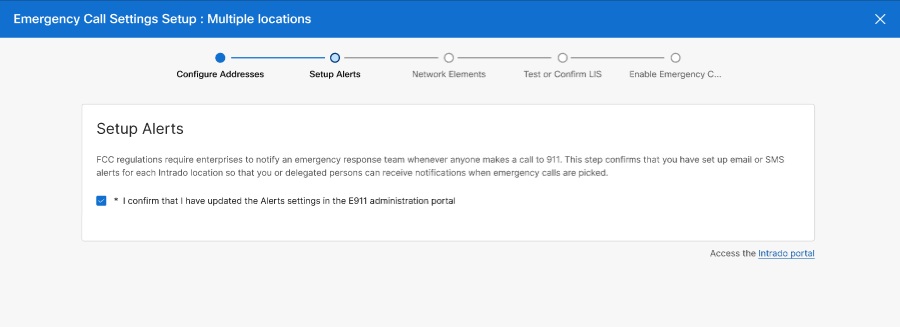
Configurer les alertes— Vous pouvez configurer les alertes pour un ou plusieurs emplacements. Sélectionnez Je confirme que j’ai mis à jour les paramètres des Alertes dans le portail de l’administrateurE911. Cliquez sur Suivant. |
| 8 |
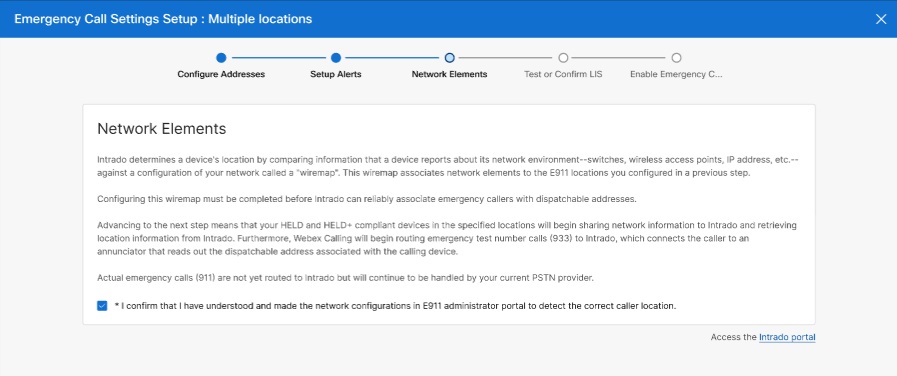
Configurer les éléments du réseau— Intrado détermine l'emplacement d'un appareil en comparant les informations qu'un appareil signale sur son environnement réseau, telles que les commutateurs, les points d'accès sans fil, l'adresse IP, etc., à une configuration de votre réseau appelée « wiremap ». Ce wiremap associe des éléments du réseau aux sites E911 que vous avez définis lors d’une étape précédente. Lors de la configuration du réseau, utilisez des éléments de réseau pris en charge autres que les configurations VPN. Cette intégration ne prend pas en charge la détection de localisation basée sur un VPN. Configurer complètement le schéma de câblage depuis le portail Intrado afin d'associer de manière fiable les appelants d'urgence aux adresses d'intervention. Les appels d’urgence actuels (911) ne sont pas encore acheminés à Intrado, mais continueront d’être traités par votre fournisseur PSTN actuel. Sélectionnez « Je confirme avoir compris et effectué les configurations réseau dans le portail d'administration E911 pour détecter l'emplacement correct de l'appelant ». Cliquez sur Suivant. Une fois la configuration terminée, elle permet à Intrado de recevoir des informations sur la connectivité réseau et d'effectuer des appels de test pour permettre aux téléphones MPP de passer des appels au numéro de test d'urgence d'Intrado, le 933. Les appels test s’assurent que les informations de l’adresse sont correctement invités. |
| 9 |
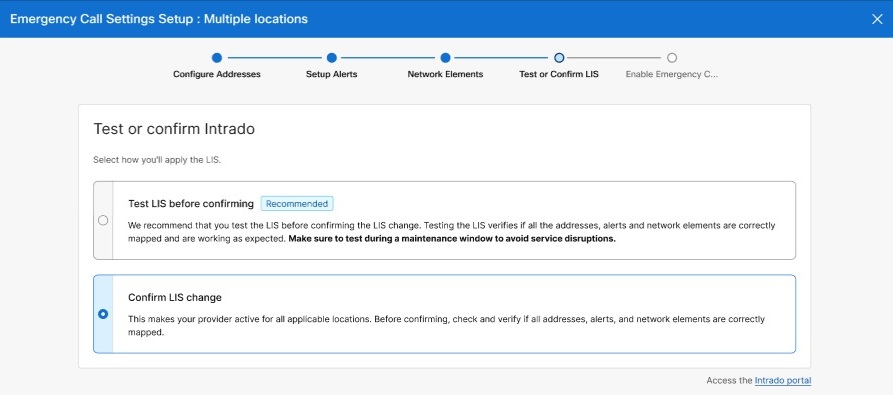
Tester ou confirmer le LIS— Cisco recommande de tester le LIS avant de confirmer la modification du LIS. Les tests du LIS permettent de vérifier si toutes les adresses, alertes et éléments de réseau sont correctement cartographiés et fonctionnent comme prévu. Veillez à effectuer les tests pendant une période de maintenance afin d'éviter toute interruption de service. Sélectionnez cette option pour activer votre fournisseur dans toutes les zones concernées. Avant de confirmer, vérifiez que toutes les adresses, alertes et éléments de réseau sont correctement mappés. |
| 10 |
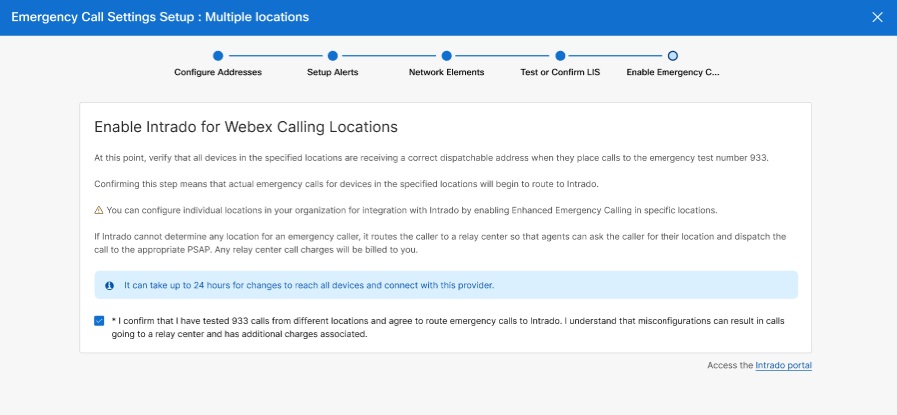
Activer Intrado pour l'emplacement d'appel Webex— Vérifiez que tous les appareils situés aux emplacements spécifiés reçoivent une adresse d'expédition correcte lorsqu'ils passent des appels au numéro de test d'urgence 933. Cette configuration permet aux appels d'urgence (911) d'être acheminés vers Intrado. La confirmation de cette étape signifie que les appels d’urgence actuels pour les périphériques situés aux emplacements indiqués commenceront à être acheminés vers Intrado. Vous pouvez configurer des emplacements individuels dans votre organisation pour l’intégration à Intrado en activant les appels d’urgence améliorés à des emplacements précis. Si Intrado ne peut pas déterminer l’emplacement d’un appelant d’urgence, il dirige l’appelant vers un centre de relais afin que les agents puissent lui demander où il se trouve et acheminer l’appel au PSAP approprié. Les frais d'appel vers un centre de relais sont facturés à l'appelant. Il peut s'écouler jusqu'à 24 heures avant que les modifications ne soient prises en compte par tous les appareils et que la connexion avec ce fournisseur ne soit établie. Sélectionnez Je confirme avoir testé 933 appels depuis différents endroits et j'accepte de rediriger les appels d'urgence vers Intrado. Je comprends qu'une mauvaise configuration peut entraîner le transfert des appels vers un centre de relais et engendrer des frais supplémentaires. Cliquez sur Terminé. Vous voyez maintenant que le réseau téléphonique public commuté (RTPC) & La page de routage affiche les messages suivants :
|
Enregistrer les appels d'urgence
En tant qu'administrateur, vous pouvez activer ou désactiver l'enregistrement des appels d'urgence afin d'améliorer l'analyse des incidents et la formation au sein de votre organisation. Gérez les paramètres d'enregistrement des appels d'urgence dans Control Hub afin de respecter les politiques et les exigences réglementaires de votre organisation.
Avant de commencer, nous vous recommandons de prendre en compte les points clés suivants :
Prérequis- L'enregistrement général des appels doit être activé pour votre organisation.
- Vous devez sélectionner un fournisseur d'enregistrement avant de pouvoir activer l'enregistrement des appels d'urgence.
Comment fonctionne l'enregistrement des appels d'urgence
- Vous pouvez enregistrer les appels d'urgence même si le service d'enregistrement des appels n'est pas activé pour la ligne qui effectue l'appel.
- Les paramètres d'enregistrement des appels d'urgence remplacent les paramètres d'enregistrement des appels par défaut pour les lignes. Cela inclut le mode, les annonces et les tonalités. Webex ne diffuse aucune annonce ni tonalité pendant les enregistrements d'appels d'urgence.
- L'appel d'urgence n'est pas interrompu si l'enregistrement ne démarre pas ou s'arrête pendant l'appel. Webex n'émet aucune notification ni annonce concernant l'échec de l'enregistrement, ni à l'appelant ni à l'appelé.
- Webex conserve les enregistrements des appels d'urgence en fonction du fournisseur et de l'emplacement de stockage configurés pour votre organisation ou votre site. Les durées de conservation dépendent de la configuration de stockage du fournisseur et des politiques de votre organisation.
- Les métadonnées de chaque enregistrement indiquent qui est propriétaire de la ligne utilisée, par exemple un utilisateur, un espace de travail ou une ligne virtuelle. Les métadonnées permettent d'identifier correctement le propriétaire de l'enregistrement et comprennent un indicateur pour les appels d'urgence ou les rappels du centre de réponse aux appels de sécurité publique (PSAP).
- Seuls les agents de conformité peuvent lire, lister ou supprimer tous les enregistrements des appels d'urgence. Les utilisateurs finaux n'ont accès aux enregistrements que si l'enregistrement des appels est activé pour leur ligne et si les autorisations le permettent. Pour les fournisseurs d'enregistrement tiers, certains enregistrements peuvent être anonymes si aucun identifiant externe n'est attribué.
- Les utilisateurs ne peuvent ni mettre en pause ni arrêter l'enregistrement des appels d'urgence. Le système n'affiche pas les commandes d'enregistrement sur les téléphones de bureau ou autres terminaux pendant les appels d'urgence.
- Le système ne déclenche les enregistrements de rappel PSAP que lorsqu'il identifie le rappel à l'aide de l'en-tête SIP prioritaire. Il ne déclenche pas d'enregistrements pour d'autres méthodes de détection, telles que le numéro d'identification de localisation d'urgence (ELIN).
- Les paramètres d'enregistrement des appels d'urgence peuvent également être gérés via les APIWebex .
Limitations et exceptions
-
Cette fonctionnalité ne s'applique pas aux appels redirigés via le réseau (y compris les scénarios sur site ou de liaison radio, tels qu'une instance dédiée).
- Cette fonctionnalité ne s'applique pas aux appels initiés depuis le centre de contact (ligne RTMS).
- Si l'utilisateur A appelle l'utilisateur B et ajoute l'utilisateur C pour former une conférence (avec l'utilisateur A comme contrôleur de conférence), mais que l'utilisateur A n'est pas autorisé à enregistrer les appels, alors si l'utilisateur C transfère l'appel vers un numéro d'urgence (en intégrant le numéro d'urgence à la conférence), l'appel n'est pas enregistré à ce stade.
- Un appel d'urgence n'est pas enregistré dans le scénario suivant :
- L'utilisateur A initie un appel vers l'utilisateur B.
- L'utilisateur A, qui n'a pas activé l'enregistrement des appels, ajoute l'utilisateur C pour créer une conférence téléphonique (l'utilisateur A agit en tant que contrôleur de la conférence).
- L'utilisateur C transfère l'appel vers un numéro d'urgence, ajoutant ainsi ce numéro à la conférence.
- À ce stade, l'appel n'est pas enregistré.
Activer l'enregistrement des appels d'urgence pour une organisation
En tant qu'administrateur, vous pouvez activer et gérer l'enregistrement des appels d'urgence pour votre organisation. Vous pouvez enregistrer tous les appels d'urgence, quel que soit le numéro de ligne ou l'appareil utilisé pour passer les appels.
| 1 | |
| 2 |
Aller à , cliquez sur l'onglet Paramètres du service. |
| 3 |
Faites défiler jusqu'à la section Enregistrements d'appels. |
| 4 |
Sous Appels d'urgence, activez Enregistrer les appels d'urgence. |
| 5 |
Cliquez sur Enregistrer. |
L'activation de l'enregistrement des appels d'urgence au niveau de l'organisation définit le paramètre par défaut pour tous les sites. Vous pouvez modifier ces paramètres pour chaque emplacement selon vos besoins.
Activer l'enregistrement des appels d'urgence pour un emplacement
Suivez ces étapes pour remplacer les paramètres d'enregistrement des appels d'urgence au niveau de l'organisation pour un emplacement spécifique.
| 1 | |
| 2 |
Aller à , sélectionnez l'emplacement pour activer l'enregistrement des appels d'urgence. |
| 3 |
Allez dans l'onglet Appel. |
| 4 |
Défilez jusqu'à la section Gestion des appels et sélectionnez Enregistrement des appels. |
| 5 |
Sous Appels d'urgence, sélectionnez l'une des options suivantes :
 |
| 6 |
Cliquez sur Enregistrer. |
Alertes d’installation - Notifications d’appel d’urgence du service E911
Afin de se conformer aux lois publiques 115-127, également appelées loi 115-127, tout appel réalisé au sein de votre organisation vers les services d’urgence doit générer un courrier électronique de notification. Vous pouvez activer les notifications dans tous les emplacements ou personnaliser les notifications pour des emplacements individuels, qui peuvent être envoyées au personnel de sécurité spécifique à la localisation. Avec le service E911, vous pouvez recevoir des notifications du personnel d’entreprise par courrier électronique, SMS ou via une application de bureau. Ceci est configuré dans le portail d’administration RedSky.
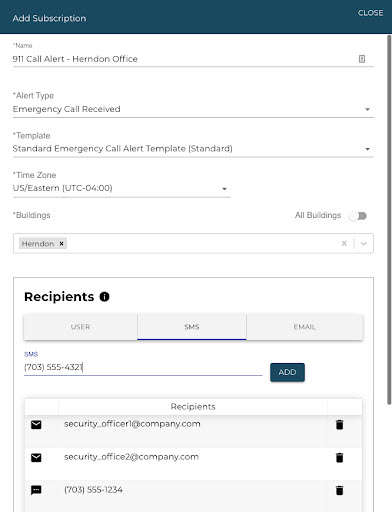
Lors de la configuration des notifications d’appel d’urgence dans le portail d’administration RedSky, vous pouvez :
-
Spécifiez plusieurs adresses électroniques et destinataires sms. Par exemple, vous pouvez vouloir que votre équipe d’intervention d’urgence, le responsable de sécurité et/ou votre réceptionniste principal puisse recevoir ces notifications.
-
Configurer les alertes lorsqu’un appel test 933 est passé ou lorsqu’un périphérique effectue une demande HELD à partir d’un emplacement inconnu, ce qui permet à l’administrateur de contrôler à partir de laquelle les utilisateurs se connectent.
Détection de l’emplacement
Webex Calling la fonction de détecter les mouvements des périphériques au sein de votre entreprise ou de votre organisation en utilisant le service 911 manuel. Cela vous permet de disposer de numéros de rappel d'urgence différents pour les différents services de votre entreprise ou organisation.
Le service E911 prend en charge les types de détection de localisation ci-après :
Détection dynamique de la localisation pour les appareils capables de détecter leur position en fonction de leur connexion réseau actuelle.
-
Pour le firmware multiplateforme compatible HELD (MPP), la détection de localisation est basée sur la découverte du réseau. Les périphériques MPP utilisent un protocole appelé HTTP Enabled Location Delivery (HELD) pour signaler leurs informations d'environnement réseau (commutateur LLDP en amont, BSSID des points d'accès sans fil (WAP), adresse IP ou leurs adresses MAC) au service RedSky HELD.
-
Pour l'application Webex compatible HELD+ sur le bureau, la détection de l'emplacement est basée sur la découverte du réseau pour signaler les informations de leur environnement réseau (commutateur LLDP en amont, BSSID des points d'accès sans fil (WAP), adresse IP ou adresse MAC par défaut de la passerelle en amont) au service RedSky HELD+ (le protocole de découverte Cisco (CDP) n'est pas pris en charge). De plus, si les appareils sont connectés via un port de transit téléphonique, les informations LLDP ne sont pas accessibles car les paquets LLDP provenant du commutateur s'arrêtent au niveau du téléphone.
Détection dynamique de la localisation pour les clients mobiles qui se déplacent hors des locaux de l'entreprise.
-
Pour l'application Webex compatible HELD+ sur les plateformes de bureau et mobiles (tablettes) ne disposant pas de connexion cellulaire, la détection de localisation est basée sur la découverte du réseau, qui comprend le BSSID des points d'accès sans fil (WAP), l'adresse IP, l'adresse MAC par défaut de la passerelle en amont, et port/chassis d'un commutateur en amont. L'application Webex envoie à RedSky l'un des identifiants réseau disponibles listés ci-dessus. Si RedSky détermine que l'appareil se trouve à un emplacement connu, la localisation de l'utilisateur est mise à jour automatiquement. Lors de la connexion, si l'application Webex détecte que l'appareil a été déplacé vers un emplacement non reconnu, l'utilisateur est invité à fournir une nouvelle adresse. Toutefois, si l'utilisateur est déjà connecté lorsqu'un emplacement non reconnu est détecté, il ne reçoit aucune notification et une croix rouge s'affiche dans le pied de page de l'application Webex. L'utilisateur peut cliquer sur la croix rouge pour mettre à jour sa position. RedSky valide et enregistre la nouvelle localisation. Lorsque l'utilisateur effectue un appel au 911 depuis l'application Webex, cette adresse est utilisée comme adresse de répartition des secours.
Ignorez toutes les interfaces VPN et de réseau virtuel sur le bureau Webex (Windows et MacOS). Pour Windows, l'application Webex utilise MSFT_NetAdapter - le paramètre booléen Virtual pour filtrer les interfaces VPN et virtuelles.
La détection de l’emplacement des périphériques a été corrigée. Ce sont des appareils qui ne bougent pas.
-
Détection de l’emplacement des numéros de téléphone : Pour les appareils non compatibles HELD, y compris les appareils mobiles sans accès cellulaire, les clients de téléphonie logicielle et tout équipement client non Cisco (CPE), la détermination de l'emplacement est basée sur l'identification de l'appelant indiquée dans l'appel de test ou d'urgence.
Lorsque vous utilisez le service E911 dans un déploiement Webex Calling, les méthodes suivantes sont utilisées pour déterminer l'emplacement pour différents types de clients :
-
Pour l'application Webex compatible HELD+ sur les plateformes de bureau et mobiles (tablettes) qui ne disposent pas de connexion cellulaire, la détection de l'emplacement est basée sur la découverte du réseau, tout comme pour les appareils HELD.
-
L'application Webex sur une plateforme mobile avec connexion cellulaire n'utilise pas RedSky. Les appels d'urgence sont ainsi acheminés via le numéroteur natif et le réseau cellulaire, garantissant une prise en charge adéquate par les services d'urgence et fournissant des informations de localisation. Grâce à la conception de RedSky via l'application Webex, vous recevrez une fenêtre contextuelle confirmant qu'un appel d'urgence cellulaire a été passé. Aucune autre action n'est requise, car l'appel a déjà été acheminé via le réseau cellulaire pour une réponse appropriée.
Si votre appel cellulaire n'aboutit pas, une fenêtre contextuelle vous offre la possibilité de passer l'appel à l'aide de l'application Webex via Wi-Fi. Ces appels Wi-Fi ne fournissent pas aux services d'urgence les informations relatives à votre localisation, contrairement aux appels cellulaires.
-
Les périphériques MPP supportant le protocole HELD fournissent la connectivité au réseau et les informations sur les périphériques dans une transaction HELD. RedSky l’analyse pour identifier les informations relatives à l’emplacement à répartir sur la base du plan de câblage (informations de découverte du réseau) qui a été fourni dans le portail de RedSky.
-
Les points de terminaison non HELD sont provisionnés en utilisant des données dispatchables statiques Informations sur l'emplacement associées à un ID appelant E.164. Cette adresse basée sur un numéro de téléphone est également utilisée si l'emplacement réseau d'un périphérique MPP compatible HELD ne peut pas être déterminé à l'aide de la découverte du réseau.
Consultez la documentation d'administration pour plus d'informations sur la configuration des alertes, des bâtiments, des emplacements et des schémas de câblage dans le portail d'administration RedSky. Si le service E911 ne parvient pas à localiser un appareil donné qui passe un appel d'urgence, l'appel est acheminé vers un centre de relais d'appels d'urgence. L’agent du centre de relais travaille avec l’appelant pour déterminer la meilleure façon d’acheminé l’appel d’urgence. Les frais d'appel des centres de relais sont refacturés au client si l'utilisateur n'a pas fourni l'adresse d'urgence dans l'application Webex ou en raison de configurations incorrectes dans le portail d'administration RedSky par l'administrateur.
Impact de la ligne virtuelle sur la détection de localisation :
Scénarios de déploiement
emplacements RTCP service E911 activés
Dans ce cas, les appels d’urgence sont identifiés et envoyés vers le service E911 au lieu du service RTCP. Cet acheminement est effectué pour tous les terminaux de l’emplacement compatible avec RedSky, y compris les téléphones fixes et les terminaux portables (tels que les téléphones mobiles, les tablettes et les ordinateurs portables) pour tous les utilisateurs de l’emplacement. (Une exception : Les clients de téléphonie cellulaire envoient les appels d'urgence directement à l'opérateur de téléphonie mobile.
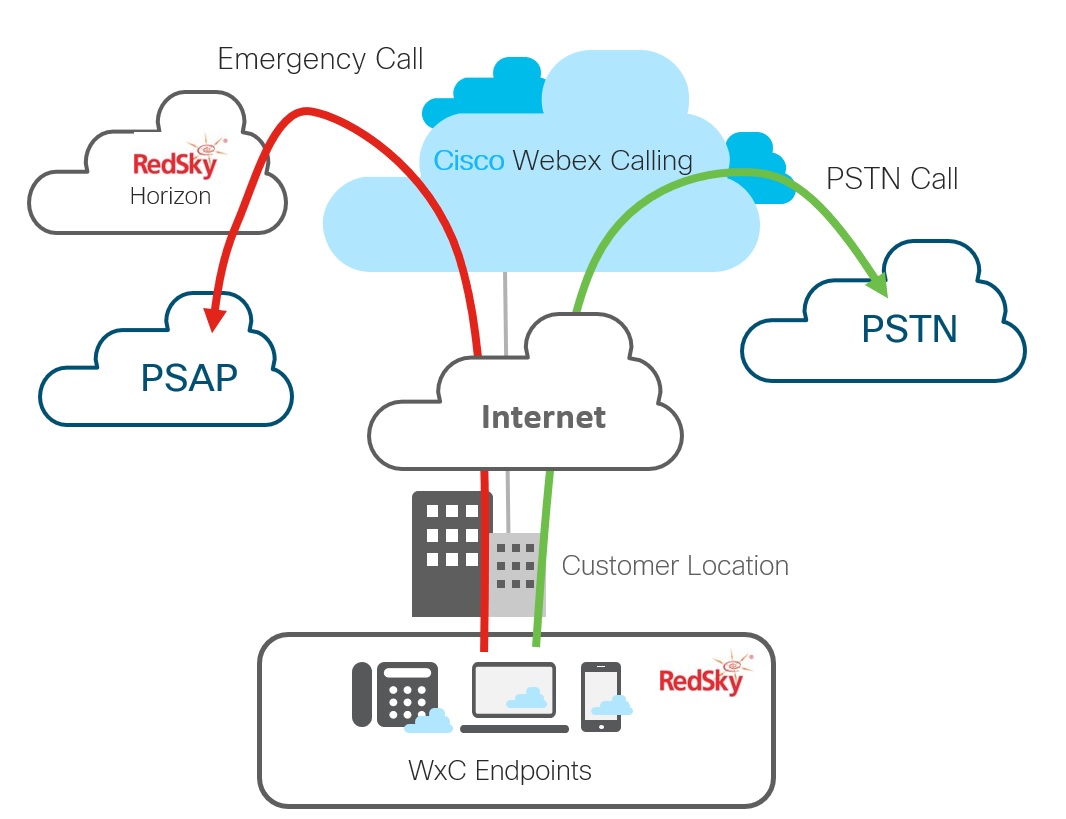
Emplacements activés pour la passerelle locale et le service E911
Dans ce cas, les appels d’urgence sont identifiés et envoyés vers le service E911 au lieu de la passerelle locale. Ce routeur est effectué pour tous les points de terminaison à l’emplacement activé avec ce service, y compris les points de terminaison secondaires pour les utilisateurs affectés à l’emplacement.
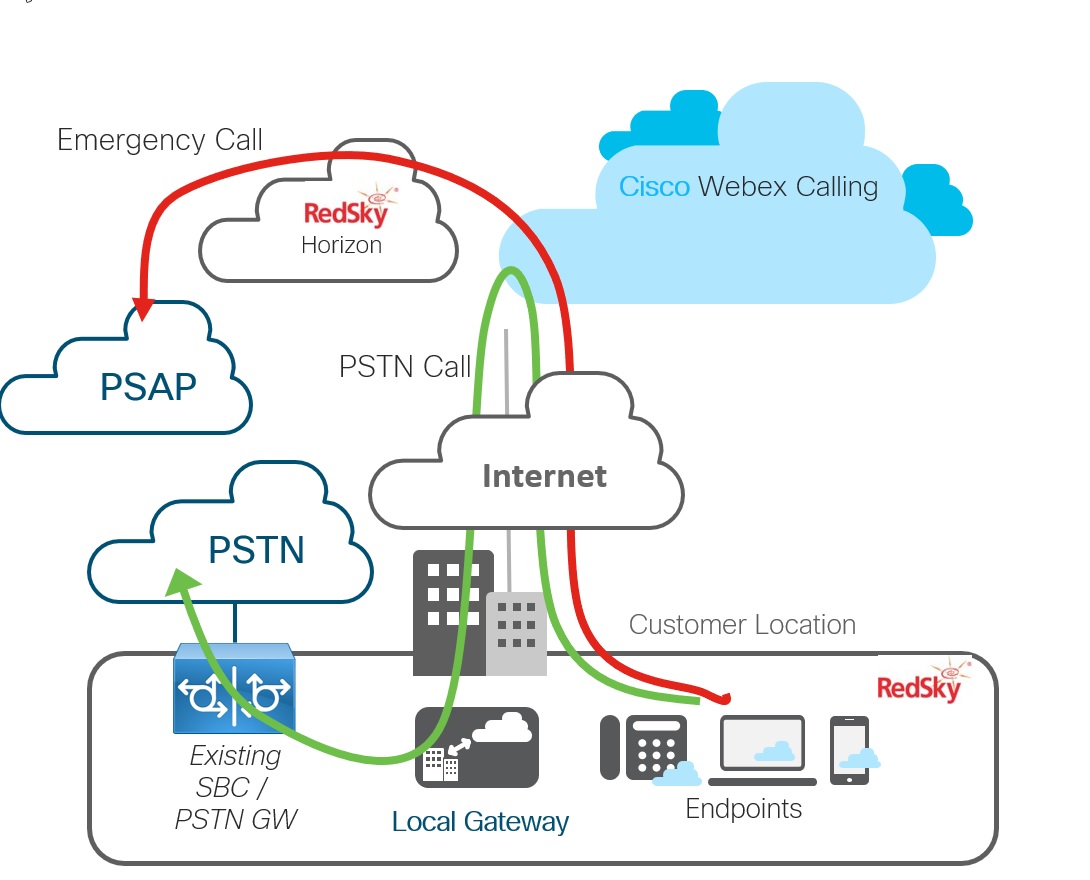
Déploiement multinational
Dans ce cas, le site A n’est pas équipé de RedSky - tous les appels (RTCP et urgence) sont acheminés par la passerelle locale. Le site B est équipé de RedSky pour les Etats-Unis et le Canada - les appels d’urgence sont acheminés vers RedSky.
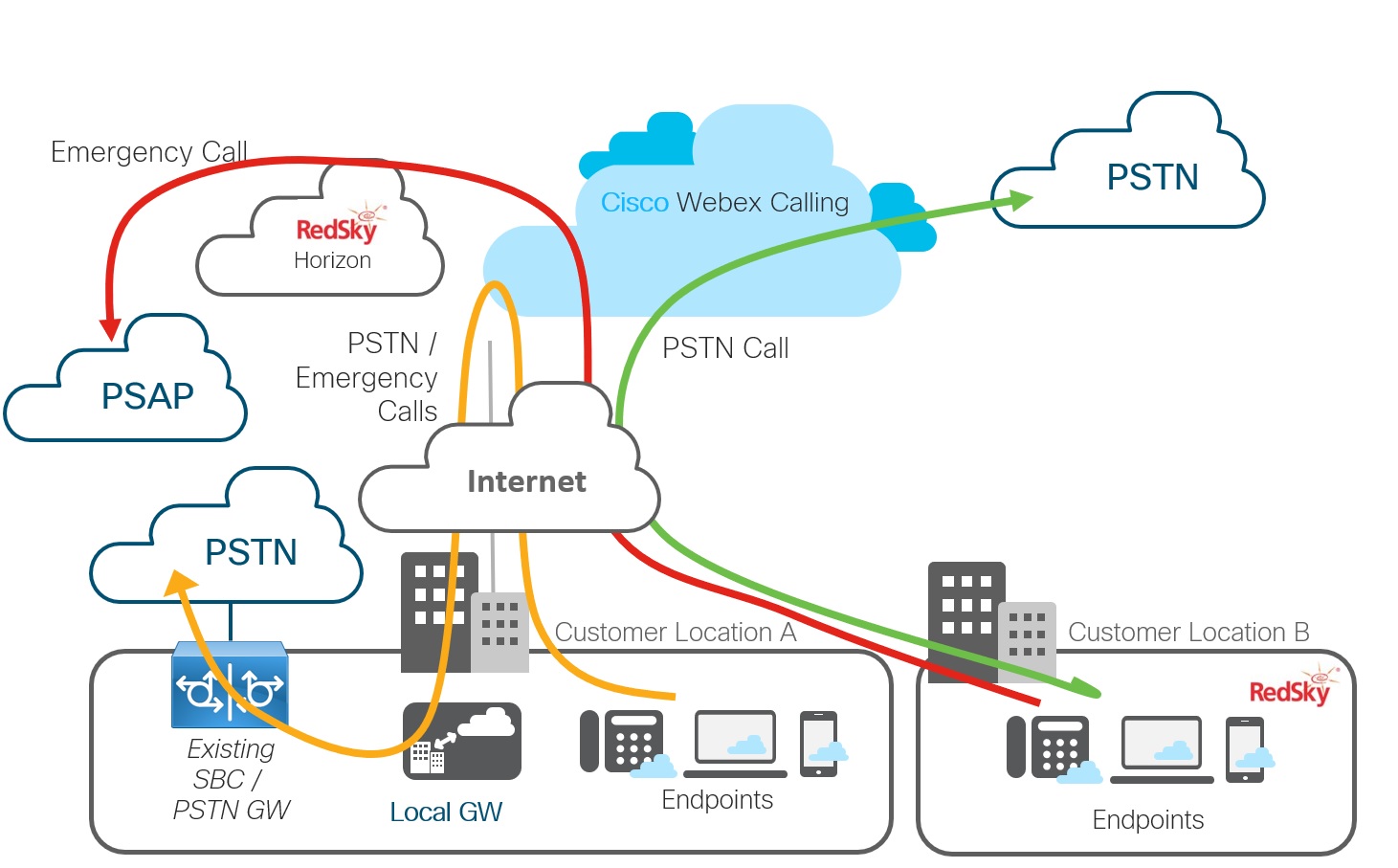
Exigences pour l’intégration du service E911 Webex Calling
|
Composant |
Configuration minimale requise |
|---|---|
|
RedSky |
Les utilisateurs de Webex Calling aux États-Unis ont droit à ce service grâce à leur abonnement Webex Calling. Pour les utilisateurs au Canada, obtenez la licence RedSky auprès de Cisco ou de votre partenaire de services. Les administrateurs peuvent accéder au portail d'administration RedSky ; cette étape vous donne accès à un identifiant d'entreprise et à une clé secrète réservés. Configurez la configuration suivante dans le portail d'administration RedSky pour la détermination de l'emplacement afin de prendre en charge les types d'appareils suivants :
Assurez-vous d'autoriser l'accès à https://api.wxc.e911cloud.com et https://wxc.e911cloud.com. Le téléphone et le client Webex communiquent avec le service RedSky en utilisant le port 443. Pour plus d’informations, voir la documentation administrative RedSky. |
|
entreprise Control Hub et Webex Calling |
|
|
Control Hub et emplacements |
Activez le bouton Configuration automatique de l'emplacement dans le portail E911 dans Control Hub, pour créer automatiquement le service E911 pour tout bâtiment et emplacement ajouté à Redsky aux États-Unis ou au Canada. Pour les clients de Webex Calling, cette option est désactivée par défaut. Pour Webex Wholesale, cette option est activée par défaut. Lors de la suppression d'un emplacement, le bâtiment et l'emplacement ne sont pas automatiquement supprimés du portail RedSky, car les bâtiments et les emplacements peuvent être associés à des éléments de réseau. |
|
Périphériques held-capable |
Pour les périphériques held-capable, lorsqu’un emplacement est activé pour ce service. Webex Calling de gestion des périphériques génèrent des configurations de périphériques mises à jour pour activer la fonctionnalité HELD. Resynchronisez ou réinitialisez chaque périphérique HELD pour qu'il prenne en compte la nouvelle configuration. Si l'administrateur ne procède pas à cette opération, l'appareil peut rechercher des mises à jour de configuration dans les prochaines 24 heures. En attendant, les appareils n'utilisent pas le protocole HELD pour les services de localisation. Les téléphones utilisent des paramètres de configuration téléchargés pour accéder au serveur d’informations de localisation (LIS) de RedSky. Ils reçoivent un jeton que Webex Calling transmet via la connexion d'interconnexion à RedSky lorsqu'un utilisateur autorisé compose le 911 ou le 933. Périphériques held-capable :
Pour obtenir la liste de tous les appareils compatibles avec Webex Calling, consultez Appareils compatibles avec Webex Calling. |
|
Périphériques non HELD |
Pour les périphériques sans HELD, la détermination de l’emplacement est basée sur la ID de l'appelant’appel de test ou d’urgence. Nous recommandons de ne pas déplacer ces appareils d'un emplacement à un autre sans l'approbation de l'administrateur. Périphériques hors-HELD :
Pour obtenir la liste de tous les appareils compatibles avec Webex Calling, consultez Appareils compatibles avec Webex Calling. |
|
Application Webex |
L’application Webex prend en charge HELD+, comme tous les autres périphériques HELD, elle a besoin d’une configuration mise à jour pour communiquer avec le redsky Informations sur l'emplacement serveur. Une fois configurée, l’application Webex invite l’utilisateur à saisir une adresse lorsque l’utilisateur est dans un réseau hors site. |
Activer l’intégration E911 dans Control Hub pour votre organisation
Après avoir créé un compte RedSky et des informations basées sur des wiremap et caller-ID pour un ou plusieurs sites, vous devez alors configurer les Webex Calling avec les informations nécessaires à la fourniture des appels d’urgence à ce service E911.
Avant de commencer
Obtenez l’ID de l’entreprise HELD et la clé secrète à partir du tableau de bord de l’administration RedSky. Cette valeur est un identifiant unique global (GUID) qui relie directement votre instance du Control Hub à votre entreprise RedSky.
| 1 |
Faites défiler jusqu’à Appel d’urgence amélioré, puis basculez sur le service. |
| 2 |
Dans les champs ID de l’entreprise et Clé secrète, assurez-vous qu’il correspond à l’ID de l’entreprise et à la clé secrète correctes dans le portail RedSky. Vous pouvez trouver l’ID de l’entreprise et la clé secrète dans la section HELD du portail RedSky. 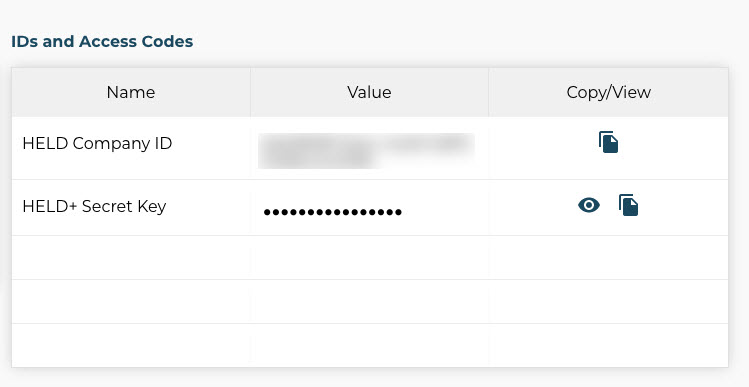 |
Que faire ensuite
Si le basculement d’appel d’urgence amélioré est déjà actif, vous pouvez toujours changer n’importe quel ID de société existant et clé secrète à un autre. Cette fonction vous permet de corriger l’entrée au cas où vous auriez saisi une valeur invalide.
Activer le service E911 pour les Webex Calling lieux
Après avoir activé le service au niveau de l’organisation, vous pouvez l’activer pour les emplacements individuels de votre organisation. Dans le Control Hub, les sites sont des conteneurs de configuration dans lesquels les comptes utilisateurs sont ajoutés. Cela diffère de la configuration RedSky, qui tente de suivre la position physique réelle d'un appareil. Activer cette fonctionnalité pour un emplacement dans Control Hub permet à tous les utilisateurs qui font partie de cet emplacement.
Les téléphones MPP compatibles avec la fonction HELD ne permettent pas à un utilisateur de raccrocher les appels d'urgence ; c'est à l'autre bout du fil de libérer l'appel. Cela ne pose aucun problème lorsque le correspondant libère correctement l'appel ; cependant, si l'appel est redirigé vers un système automatisé ou si un autre problème empêche sa libération, l'utilisateur peut se trouver dans l'impossibilité de raccrocher la ligne à partir de laquelle l'appel d'urgence a été passé. En dernier recours, il est possible de réinitialiser manuellement le téléphone pour libérer la ligne si nécessaire. Apprenez-en davantage sur l’intégration RedSky pour Webex Calling.
| 1 |
Faites défiler jusqu’à Appel d’urgence amélioré, puis basculez sur le service. |
| 2 |
Cochez Autoriser RedSky à recevoir des informations sur la connectivité du réseau et des appels de test pour permettre aux téléphones MPP de passer des appels au numéro de test d’urgence 933 de RedSky, puis enregistrez vos modifications. Ce paramètre met à jour la configuration du périphérique pour activer la fonctionnalité HELD pour tous les périphériques compatibles HELD à cet emplacement. Une fois les appareils réinitialisés et après avoir pris en compte la nouvelle configuration, ils envoient des requêtes HELD au serveur d'informations de localisation (LIS) de RedSky pour tenter de déterminer une localisation valide. Ce paramètre route également tous les appels de test (933) de cet emplacement vers le fournisseur d’urgence. À ce stade, les appels d'urgence (911) ne sont pas affectés et sont acheminés vers le fournisseur du réseau téléphonique public commuté (RTPC). Lorsque vous enregistrez les modifications, l’état de l’emplacement passe à l’intégration de l’emplacement Sur. |
| 3 |
Passez des appels de test au 933 pour vous assurer que les appels sont correctement routés avant d’activer le routage complet du service 911 pour cet emplacement. Les appels de test peuvent être placés à partir de tous les points de terminaison affectés à l’emplacement, y compris les périphériques HELD, les soft phones et les périphériques non-HELD. L'appel de test (933) connecte l'appelant à un IVR qui annonce l'identifiant de l'appelant et l'adresse actuellement connue pour cet appareil. |
| 4 |
Après avoir confirmé que les tests d'appel sont correctement acheminés, revenez au volet de présentation de l’emplacement, cliquez sur RedSky, puis activez Router les appels d’urgence vers RedSky. Enregistrez vos modifications Ce paramètre garantit non seulement que les téléphones MPP reçoivent des informations de localisation d'un système LIS RedSky, mais aussi que les appels d'urgence 911 sont acheminés vers RedSky. Lorsque vous enregistrez les modifications, l’état de l’emplacement passe sur Acheminement sur. |
-
Une fois réinitialisés, les appareils compatibles HELD, y compris l'application Webex, affectés à l'emplacement devraient effectuer des requêtes HELD et recevoir des jetons.
-
Dans RedSky, sous Gestion organisationnelle, allez à HELD/HELD+ Option de routage. Sous ce menu déroulant, sélectionnez Utiliser DID pour le routage de secours de HELD. Si cette option est activée, lorsqu'un appel d'urgence est passé depuis un téléphone en attente / Pour les appareils HELD+ (qui ne disposaient pas d'une correspondance d'adresse à partir des informations réseau), ce service recherche un DID correspondant (dans les emplacements ou l'utilisateur) et utilise l'adresse correspondante.
Pour les périphériques non HELD, le paramètre ci-dessus n’a aucun impact. Pour les appareils non-HELD, ce service vérifiera toujours s'il existe un DID correspondant (dans les emplacements ou l'utilisateur) et utilisera l'adresse correspondante.
-
Les appareils DECT et ATA ne communiquent pas avec ce service et leurs appels sont redirigés vers un service d'urgence. Configurez donc le portail d'administration RedSky avec une localisation associée à leur identifiant d'appelant.
-
Les appels d’urgence provenant des périphériques MPP qui ne sont pas physiquement sur le plan de câblage (leur emplacement n’a pas été découvert par HELD) sont traités sur la base de leur identification de l’appelant. S'il existe un emplacement associé au TN d'un utilisateur E911 ou à un emplacement E911 qui correspond à l'identifiant de l'appelant, l'appel est acheminé en fonction de ce critère.
-
Les appareils MPP ne permettent pas d'utiliser les fonctions en cours d'appel telles que la mise en attente, la conférence et le transfert lors des appels d'urgence.


