- Ana Sayfa
- /
- Makale

Geri bildiriminiz için teşekkürler.


 Bu makalede
 Geri Bildirim?
Webex Calling'in E911 hizmeti, PIDF-LO (Varlık Bilgisi Veri Formatı-Konum Nesnesi) kullanarak ABD, ABD toprakları ve Kanada genelindeki Kamu Güvenliği Çağrı Merkezlerine (PSAP'ler) dinamik, konum tabanlı acil çağrı yönlendirmesi sağlar.
Acil durum hizmetleri Webex Calling
Webex Calling ile, öncelik sırasına göre farklı yöntemler kullanarak kullanıcılar için acil servisleri kurabilir ve yönetebilirsiniz. Bu yöntemler, acil durum çağrılarının kullanıcı konumuna ve cihaz türüne göre doğru bir şekilde yönlendirilmesini sağlayarak, düzenleyici gerekliliklere uyulmasını garanti eder.
-
Gezici E911 Hizmeti—RAY BAUM Yasası'nın 2. Aşaması Ocak 2022'de başladı ve acil durum çağrılarının sabit olmayan cihazlar ve gezici kullanıcılar (örneğin, uygulamasını iş yeri dışına çıkaran bir Webex Uygulaması kullanıcısı) için doğru bir sevk adresi göndermesini gerektiriyor. Bu E911 hizmeti, yasal gereksinimlere göre yapılandırıldığında düzenleme gerekliliklerini karşılamak için yapılandırmaları ve ayarları sağlar. Bir şirket içi kullanıcı Webex Uygulamasını şirket dışı bir konuma alır ve kullanıcıdan yardım adresini girmenizi istenir. Webex Calling, kullanıcının bu konumdan 911 çağrısı kullandığında bu yardım adresini kullanır. Kullanıcı, daha önce adres sağladığı şirket dışı bir ağa bağlandığında, Webex Uygulaması o ağ için daha önce verilen adresi otomatik olarak kullanır. Ağ Webex değişiklikleri algılar ve kullanıcıdan yalnızca kullanıcı farklı bir şirket dışı ağdan bağlandığında bir adres girişine izin verir.
Kullanıcı farklı bir konuma ait hattan acil çağrı yaptığında, acil çağrı cihazın fiziksel konumuna göre en yakın acil durum çağrı merkezine yönlendirilir. Daha fazla bilgi için, Konumlar arası paylaşılan hatların ve sanal hatların yapılandırmasınabakın.
Bu makale, Geliştirilmiş Acil Durum (E911) hizmetine odaklanmaktadır.
Webex üzerinden arama yapılabilen Ulusal İntihar Önleme Yardım Hattı ve Gaziler Kriz Hattı hakkında bilgi için şuraya bakınız: Webex Aramaları için Geliştirilmiş 988 Ulusal İntihar Önleme Yardım Hattı.
Gelişmiş Acil Durum Çağrısı kontrol listesi
Gelişmiş Konum Seçenekleri
Bu geliştirilmiş konum seçenekleri, düzenleyici gerekliliklere uyum sağlamak ve acil durum müdahale etkinliğini artırmak için doğru ve dinamik acil durum çağrı yönlendirmesi ve konum belirleme olanağı sunar.
| Konum Seçimi | Açıklama | Desteklendi Devices/Clients |
|---|---|---|
|
HTTP Etkinleştirilmiş Konum Teslimi (BEKLETİLDİ) HELD+ (Webex Uygulaması tarafından kullanılır) |
LIS ve PIDF-LO formatı kullanılarak ağ keşfi yoluyla dinamik konum belirleme HELD+ cihazları ağ kablolama haritasını kullanır. |
Cisco MPP telefonlar, Webex Uygulaması |
|
LLDP-MED |
Ağ anahtarı konumu aracılığıyla konum bilgisi sağlayan TLV'ler, adres bilgisi sunmaktadır. |
Cisco 9800/8875 Desteklenen çağrı kontrol cihazlarındaki telefonlar |
|
Nomadic E911 Servisi |
Webex uygulamasını ofis dışında kullananlar için kullanıcı tarafından girilen gönderim adresi. |
Webex Uygulaması (desktop/mobile). Webex uygulaması HELD+ ve kullanıcının sağladığı adresi kullanır. |
|
Arayan Kimliğine Dayalı Konum |
HELD olmayan cihazlar için arayan kimliğine dayalı konum belirleme. |
Poly VVX, Yealink ve HELD dışındaki diğer cihazlar. Bu, özellikli veya özelliksiz tüm telefonlar için geçerlidir. HELD/HELD+ |
Aşağıdaki adımlar, bu hizmeti başarıyla kurmak için gereken bilgileri toplamayı sağlar:
-
RedSky hesaplarınızı seçin.
-
Uyarıları Ayarlayın—Kullanıcı 911 hizmetini çevir olduğunda bildirim almak için kuruluş içindeki kişilerin e-posta adresinin olduğundan emin olun.
-
Ağ Havalesi haritasını yapılandır— Kablosuz erişim noktasına veya kullanıcının ağ bilgilerine ihtiyacınız vardır. Kullanıcının ofisiniz içinde (şirket içi) ne olduğunu tespit etmek için bu ağ bağlantı unsurlarından biri veya her ikisi hakkında bilgiye ihtiyacınız vardır:
-
Kablosuz erişim noktası MAC adresi
-
MAC'te LLDP geçiş
-
Kablolu cihazlar için port bilgileri
-
Şirket içi konumlarının her biri için IP adresi alt ağ bilgileri.
-
Kullanıcının cihazı bağlı olduğu ağın kullanımı ve yapılandırma ayrıntıları, şirket içi konumun otomatik olarak belirlenmesine yardımcı olur.
Sonraki alana ilerlemeden önce, tüm adımları yapılandırmak için gerekli bilgilere sahip olduğundan emin edin. Yukarıdaki ayarların yapılandırılması hakkında ayrıntılı bilgi için Yönetim Kılavuzu'na bakın.
Control Hub'da:
-
Hizmet Ayarlarını Güncelle
-
TÜM ABD konumlarında Acil Durum Çağrılarını etkinleştirin.
-
Bu konumların her biri için 933 numarasını çevirerek Acil Durum Hizmeti adresini test etmek.
Acil Durum Çağrısı hizmetini yapılandırma
| 1 |
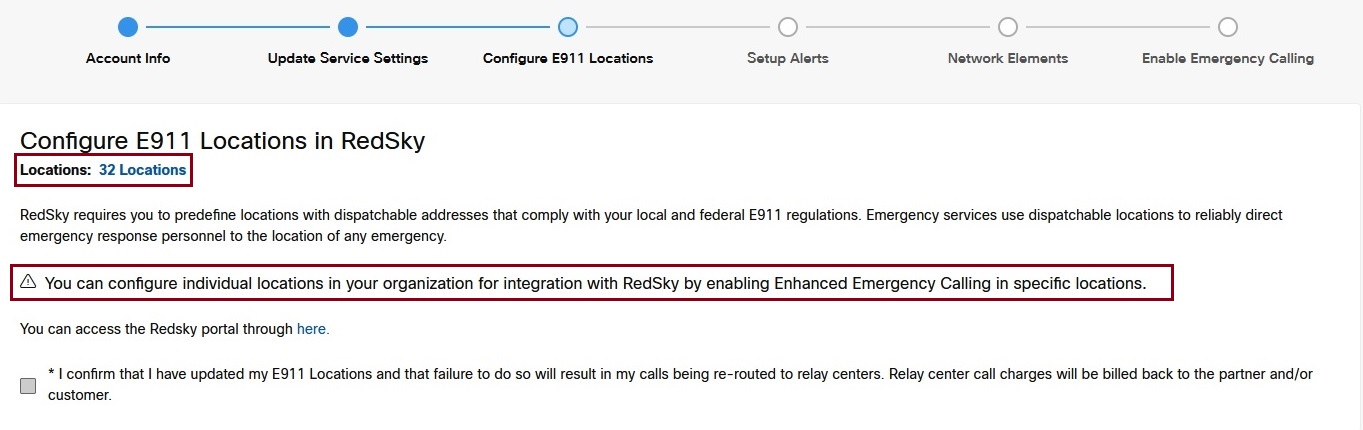
E911 Konumlarını Yapılandır—Binanızı ve konumlarınızı RedSky'ye ekleyin. Benzersiz gönderilebilir adrese sahip her ABD veya Kanada konumu için ayrıntıları RedSky portalında eklemeniz gerekir. Örnek: 170 West Tasman Drive San Jose, CA 95134-1706 ABD, bina adresi ve konumları, binanın 1. kat, 1. kat veya Konferans odası 2. kat olabilir.
|
| 2 |
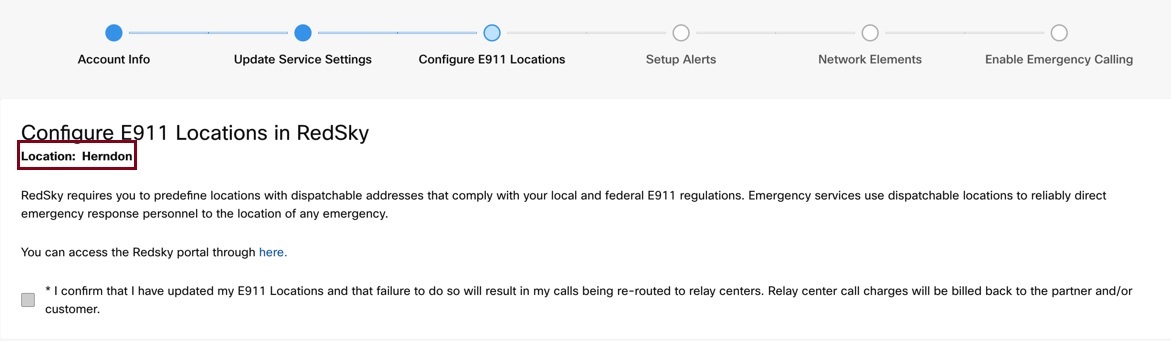
E911 Konumlarımı güncellelerimi onaylayın ve bu seçeneği çalışmama durumunda çağrım aktarma merkezlerine yeniden yönlendiriliyor seçeneğini seçin. Aktarma merkezi çağrı ücretleri, iş ortağına ve/veya müşteriye geri fatura ödeyecektir. İleri'ye tıklayın. |
| 3 |
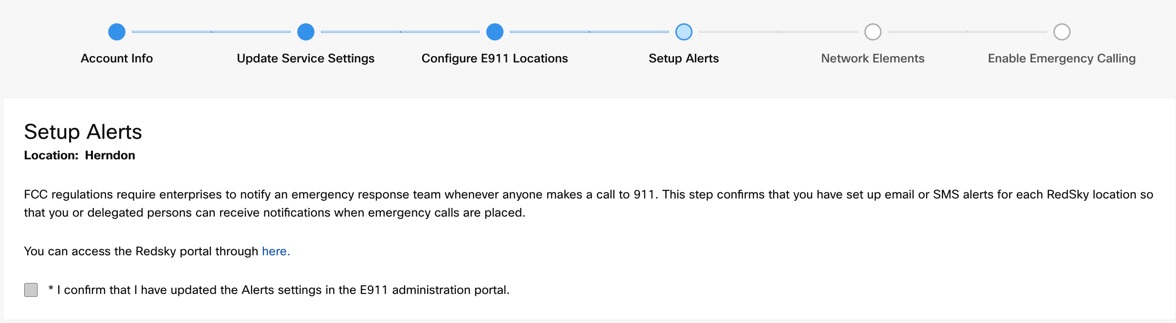
Uyarıları Ayarla- Uyarıları tek veya birden fazla konum için ayrı olarak ayarlayın. E911 yönetici portalında Uyarılar ayarlarını güncellemi onaylayın'ı seçin. İleri’ye tıklayın.
Yapılandırma hakkında ayrıntılı bilgileribilgi almak için Kurulum Uyarıları'nı bakın. FCC Düzenlemeleri, Kuruluşlar'ın 911'e çağrı yapan her kişi hakkında bilgi verilen acil durum yanıt ekibine sahip olması gerekmektedir. |
| 4 |
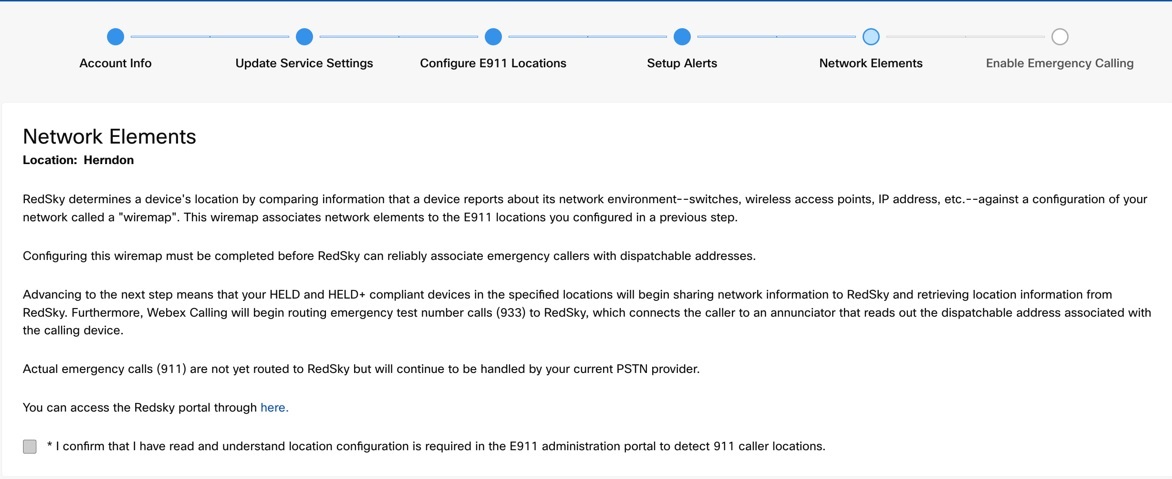
Ağ Öğelerini Yapılandırma—RedSky portalında bu yapılandırmaları tamamlayın ve sihirbazda 911 arayan konumları seçeneğini tespit etmek için E911 yönetim portalında konum yapılandırmasının gerekli olduğunu okudum ve anladım'ı seçin. Bu etkinlik zaman alıyor.
Ağ öğelerini yapılandırmayla ilgili ayrıntılar için Yönetim Kılavuzu'na bakın. İleri'ye tıklayın. Yapılandırma tamamlandıktan sonra, RedSky'nin ağ bağlantı bilgilerini almasına ve MPP telefonlarının RedSky'nin acil durum test numarasına 933'e çağrılar yapılandırmasına olanak sağlar. Test çağrıları, adres bilginizin doğru şekilde istendiğinden emin olun. |
| 5 |
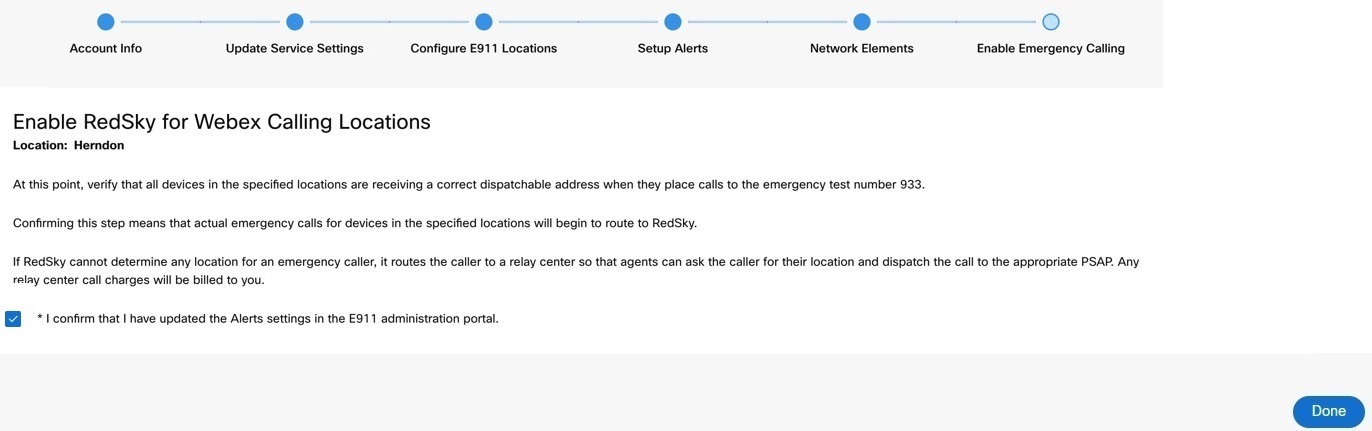
Acil Durum Çağrısını Etkinleştir—Bu yapılandırma, 911 çağrılarının RedSky'ye yönlendirmeye izin verir. E911 yönetim portalında Uyarılar ayarlarını güncelle onaylayın ve Bitti'ye tıklayın.
|
Bir kullanıcının acil servis adresini değiştirin.
Bir kullanıcı için ESA'yı yapılandırmak için aşağıdaki koşulların yerine getirildiğinden emin olun:
- Kullanıcıya mobil olmayan birincil telefon numarası atanmıştır.
- Kullanıcının konumu ABD veya Kanada sınırları içindedir.
Bu koşullar gereklidir çünkü ESA, kullanıcının telefon numarasına ve konumuna bağlıdır. Bu kurulum, acil durum çağrılarının doğru bir şekilde yönlendirilmesini ve kullanıcının konumuna veya telefon numarasına bağlı Acil Durum Geri Arama Numarası (ECBN) aracılığıyla kullanıcının doğru şekilde geri aranmasını sağlar.
| 1 | |
| 2 |
. |
| 3 |
Değiştirmek istediğiniz kullanıcıyı seçin ve Çağrılıyorseçeneğine tıklayın. |
| 4 |
Numaralaraltında bulunan birincil telefon numarası ayarlarını genişletmek için sağ oku seçin. |
| 5 |
Acil Durum Hizmet Adresi altından Özel Adres'i seçin. Lütfen aşağıdaki bilgileri girin. Acil durumda, yerel acil durum yanıt ekibi arayanı bulmak için bu adresi kullanır.
|
| 6 |
Çalışma alanı bilgilerini güncelleyin ve Doğruladüğmesine tıklayın. Servis adresi girildiğinde, sistem adresi doğrular. Sistem adresi bulamazsa, yan panelde Önerilen Adres görüntülenir. Önerilen adresi inceleyin ve Acil servis adresini güncellemek için Uygula'ya tıklayın. Değişiklikleri kaydetmek için Kaydet düğmesine tıklayın. |
Özel bir acil durum adresi, belirli kullanıcı için konumun varsayılan acil durum adresini geçersiz kılar.
RedSky'a genel bakış
Bulut tabanlı acil servis çözümü olan RedSky Technologies, Inc., Webex Calling'i desteklemek üzere tasarlanmıştır. Bu sistem, işletmelerin 911 acil çağrılarını, arayanın sevk edilebilir konumuna göre uygun Kamu Güvenliği Çağrı Merkezine (PSAP) yönlendirerek FCC düzenlemelerine uymalarını sağlar. Bu konum, etkin acil müdahale için kritik öneme sahip olan doğrulanmış sokak adresi ve kat ve oda bilgileri gibi ayrıntıları içermektedir.
RedSky'ın başlıca özellikleri şunlardır:
-
Konum Belirleme- Cihazlar şirket içinde olduğunda, ağ bağlantılarını önceden belirlenmiş, gönderilebilir konumlara eşleştirerek uç nokta konumlarını otomatik olarak belirler. Şirket dışı cihazlar için kullanıcılar, istemci uygulaması aracılığıyla kendi konumlarını kendileri belirleyebilirler.
-
Çağrı Yönlendirme- 911 çağrılarını, sevk edilebilir konumu kullanarak doğru PSAP'ye yönlendirir.
-
Bildirimler- Yöneticilere SMS veya e-posta yoluyla bildirimler gönderir ve gerçek zamanlı ekran açılır pencereleri, güvenlik masalarıyla konferans görüşmeleri ve görüşme sonrası analiz için görüşme kaydı gibi gelişmiş seçenekler sunar.
-
Bulut Tabanlı- Tamamen bulutta barındırılır, yerel cihazlara veya özel SIP hatlarına gerek yoktur.
RedSky ayrıca Cisco Emergency Responder ve Unified Communications Manager ile entegre olarak, hem şirket içi hem de şirket dışı kullanıcılar için konum güncellemeleri ve çağrı tamamlama dahil olmak üzere sorunsuz acil çağrı yönetimi sağlar. Bu entegrasyon, cihaz konumlarını izleyerek ve acil durum çağrılarını uygun şekilde yönlendirerek E911 yönetmeliklerine uyumu destekler. Şirket dışı kullanıcılar, daha önce ayarlanmamışsa, web arayüzü üzerinden konumlarını belirleyebilirler.
Ayrıca, RedSky'ın E911 Anywhere çözümü, gelişmiş bildirim yetenekleri sunar ve Cisco'nun acil durum iletişim ekosistemiyle entegre olarak toplu uyarılar, panik butonu aktivasyonu ve kritik bildirimler sağlar.
E911 hizmet entegrasyonu için işleme iş akışı
Sağlama noktalarından bu hizmet, Control Hub'Webex Calling entegre olarak entegredir. Ancak, bu entegrasyon iki bağımsız portal kullanılarak sağlama ve doğrulama gerektirir.
Sağlama açılarından sistemler arasındaki birincil bağlantı, Redksy yönetim portalında yer alan HELD Şirket Kimliği ve Gizli Anahtardır. RedSky hesabınız oluşturulduğunda, bir Şirket Kimliği ve Gizli Anahtar otomatik olarak şirket Webex Calling kopyalanır. Bu Şirket Kimliği ve Gizli Anahtar, RedSky için çeşitli iletişim protokollerinde iletişim kurmak için kullanılır (BIR konumu öğrenen HELD özellikli cihazlardan gelen HELD istekleri, arayanlar 911 veya 933 aramaları çevirdikten sonra çağrı sinyali) ve Şirket Kimliği ve Gizli Anahtar, bu hizmetin istekleri bulutlarında uygun müşteriyle iletişim kurmasına izin verir.
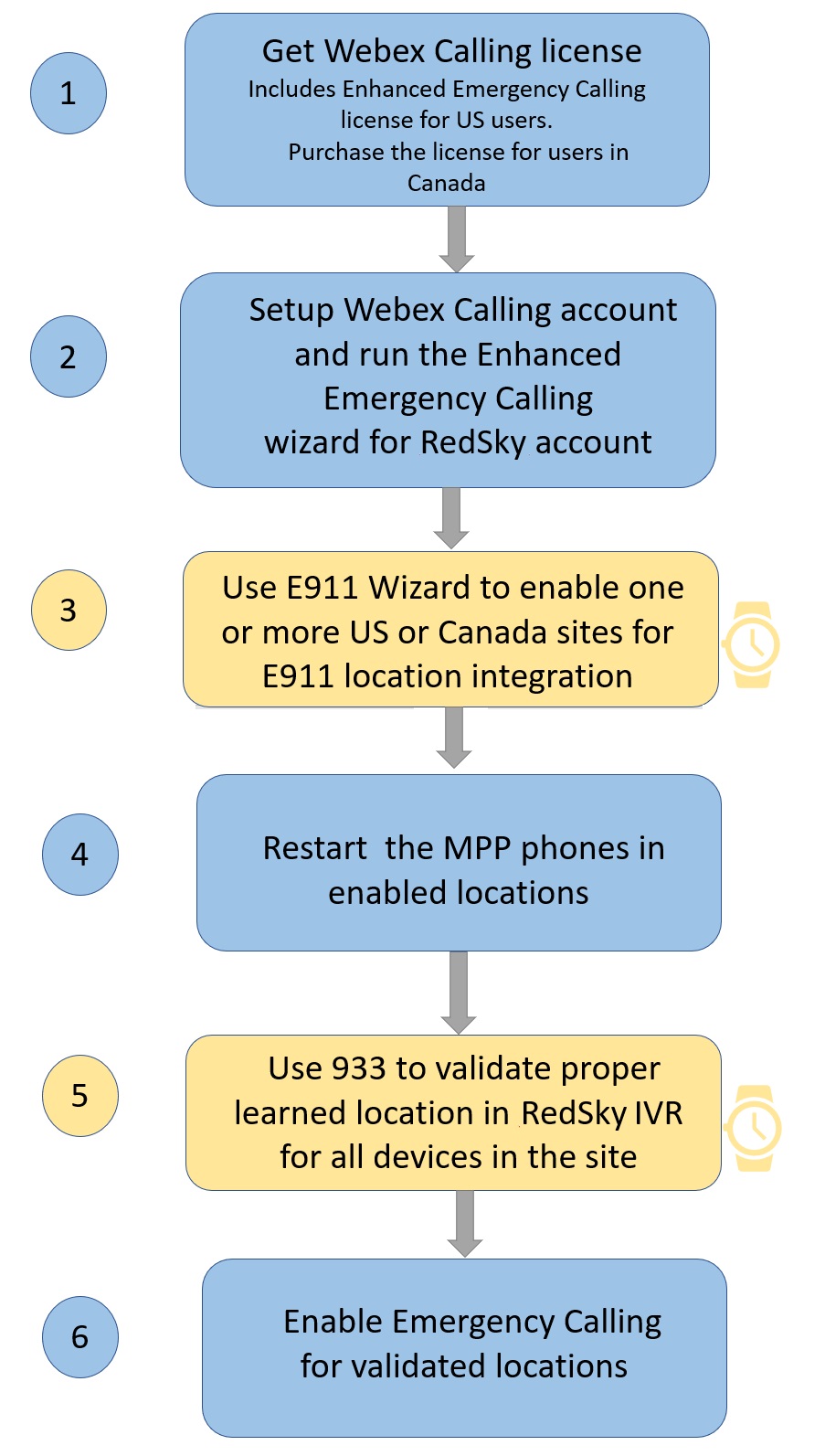
Aşağıdaki diyagram, bu E911 hizmetinin entegrasyon için genel sağlama akışını Webex Calling. Saat simgesi bulunan maddeler, daha fazla zaman alan sağlama ve doğrulama adımlarını belirtir. Sağlamada hatalı eşleşmeler veya eksik doğrulama, çağrıların hatalı işlenmesine yol açabilir.
E911 hesabınız oluşturarak
Webex Calling kullanıcılarının hesap alma yetkisine sahip olan müşterilere. Kanada'daki kullanıcılar da hesap açabilir veya lisans satın alabilirler. Kuruluşunuzdaki ABD ve Kanada lokasyonları için acil çağrı ayarlarını, eyalet ve federal yönetmeliklerinizde tanımlanan gereksinimleri karşılayacak şekilde yapılandırın.
İş ortaklarının, iş ortağı ayrıcalıklarına sahip bir hesap oluşturmak için RedSky ile tek zamanlı olarak eklemesi gerekir. Hesap oluşturma iş akışı aşağıdaki gibidir:
-
Hesap Bilgisi
-
Hizmet Ayarlarını Güncelle
-
E911 Konumlarını yapılandır.
-
Uyarıları Ayarla
-
Ağ Öğeleri
-
Acil Durum Çağrısı'nı etkinleştirin.
Bir E911 hesabı oluşturun
Bir E911 hesabı oluşturun
Müşteriler için E911 hesapları oluşturmak üzere Control Hub'ı kullanırsanız cisco E911 hesabının altında hesapları oluşturur. Müşterinin E911 yönetici portalında ayarları yönetmenizi ve yapılandırmanızı sağlamak için (İş Ortağı) RedSky hesabınız altında E911 hesabını oluşturmak isterseniz, E911 Müşteri Hesabı Kurulumu aracılığıyla bir istek göndermek için bu işlemi takip edin.
İş ortakları, hesaplarını geliştirmek ve iş ortağı ayrıcalıkları elde etmek için RedSky ile tek defalık ekleme yoluyla geçmektedir.
| 1 |
E911 hesabını almak için E911 Müşteri Hesabı Kurulumu botunu bulun. Bot adını veya e-posta kimliğini yazın: E911Account@webex.bot Webex Uygulamasının arama seçeneğinde. |
| 2 |
Hesap istek formunu almak için desteği yazın. 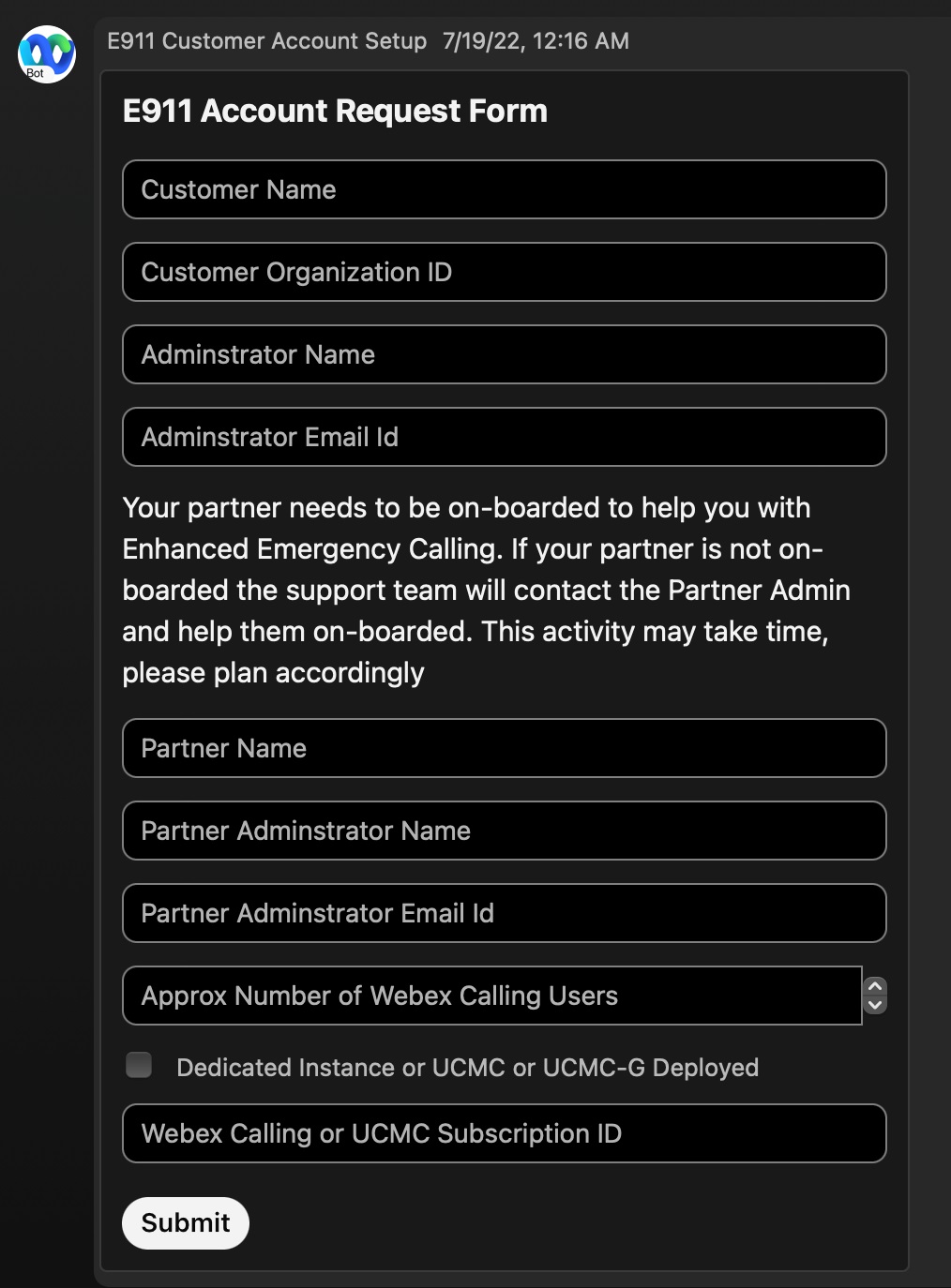 |
| 3 |
Formda istenen tüm ayrıntıları doldurun ve Gönder'e tıklayın. Hesap oluşturma işlemi tamamlandıktan sonra bildirim alırsınız. Bu işlem, iki iş günü kadar sürer. Geçersiz bir Abonelik Kimliği gibi yanlış bilgiler girersiniz hesap işlemi gecikebilir. |
E911 hesabı müşteriniz için zaten oluşturulmuşsa ve E911 hesabınız altında görmüyorsanız müşterinin E911 hesabını E911 hesabınız altında taşımak için bu adımları kullanabilirsiniz.
Mevcut bir E911 hesabına erişim
E911 hesabınıza erişin
Mevcut bir E911 hesabında oturum açma için bu adımları kullanın.
| 1 |
Mevcut bir RedSky hesabındaoturum açmak için Mevcut hesapta oturum aç'ı seçin. 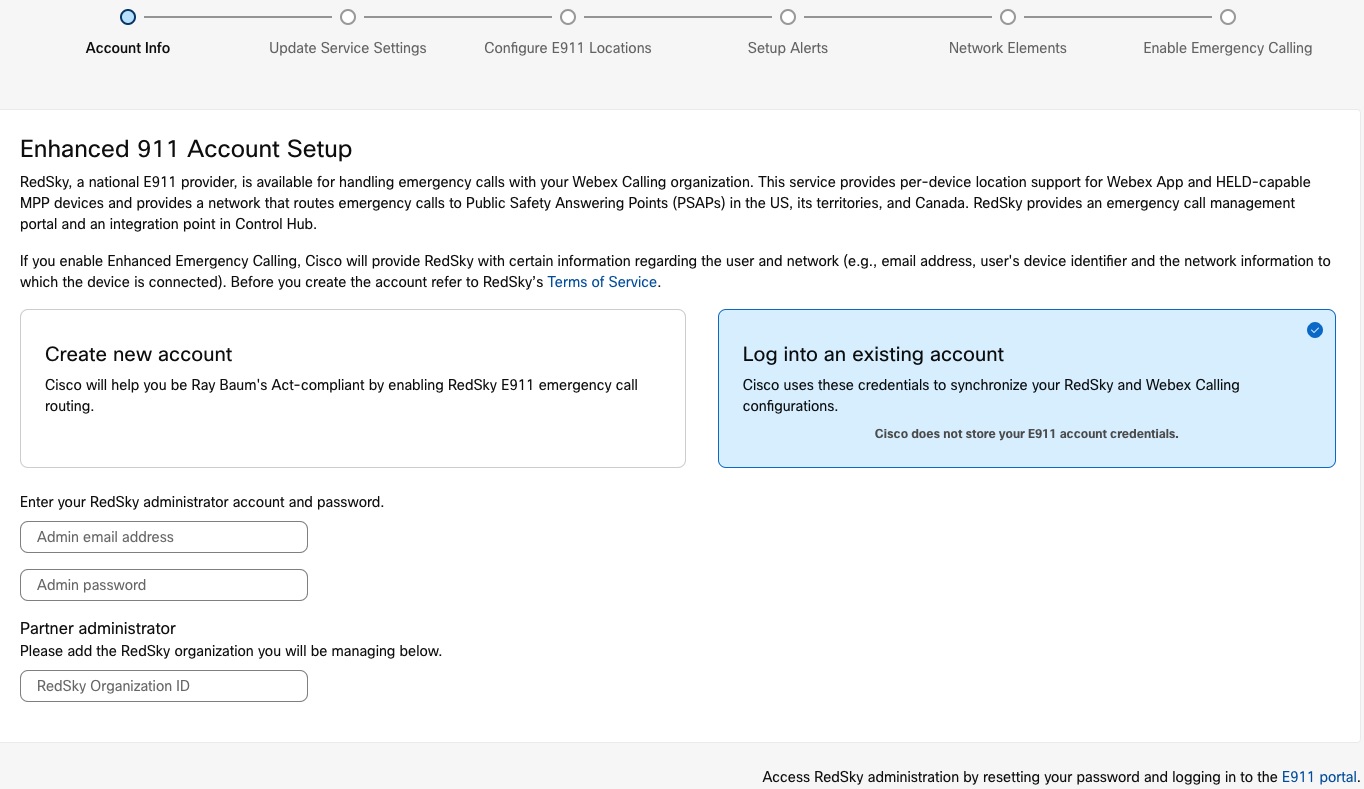 |
| 2 |
İş Ortağının E911 hesabını ayarlamak için kullanılan İş Ortağı yöneticisi e-posta adresini girin. |
| 3 |
Bu yönetici için İş Ortağı yönetici parolasını girin. |
| 4 |
Müşteriyle ilişkili RedSky Kuruluş kimliğini Webex Calling girin. Bu alan, İş Ortağı birden fazla müşteriyle ilişkili olduğu için gerekli müşteri hesabını yönetmeye olanak sağlar. Kuruluş Kimliğini bulmak için şu adımları uygulayın: |
E911 hesabı ayarlama
E911 hesabı ayarlama
E911 hizmetini iptal etmek
PSTN servis sağlayıcınız kuruluşunuzun acil çağrı hizmetini yürütüyorsa, Bu Kuruluşu Devre Dışı Bırak seçeneğini seçin. Telefon PSTN, telefon numarasıyla ilişkili acil durum hizmeti adresini gönderir. Eyalet ve federal düzenleme ayarlarınız için tanımlanan gereksinimleri karşılamak için organizasyonlanmamış ABD konumları için acil durum çağrı ayarlarını yapın. Ayrıntılı bilgi için Telefon numarası tabanlı acil durum hizmeti (veya Acil durum geri arama numarası) bakın.
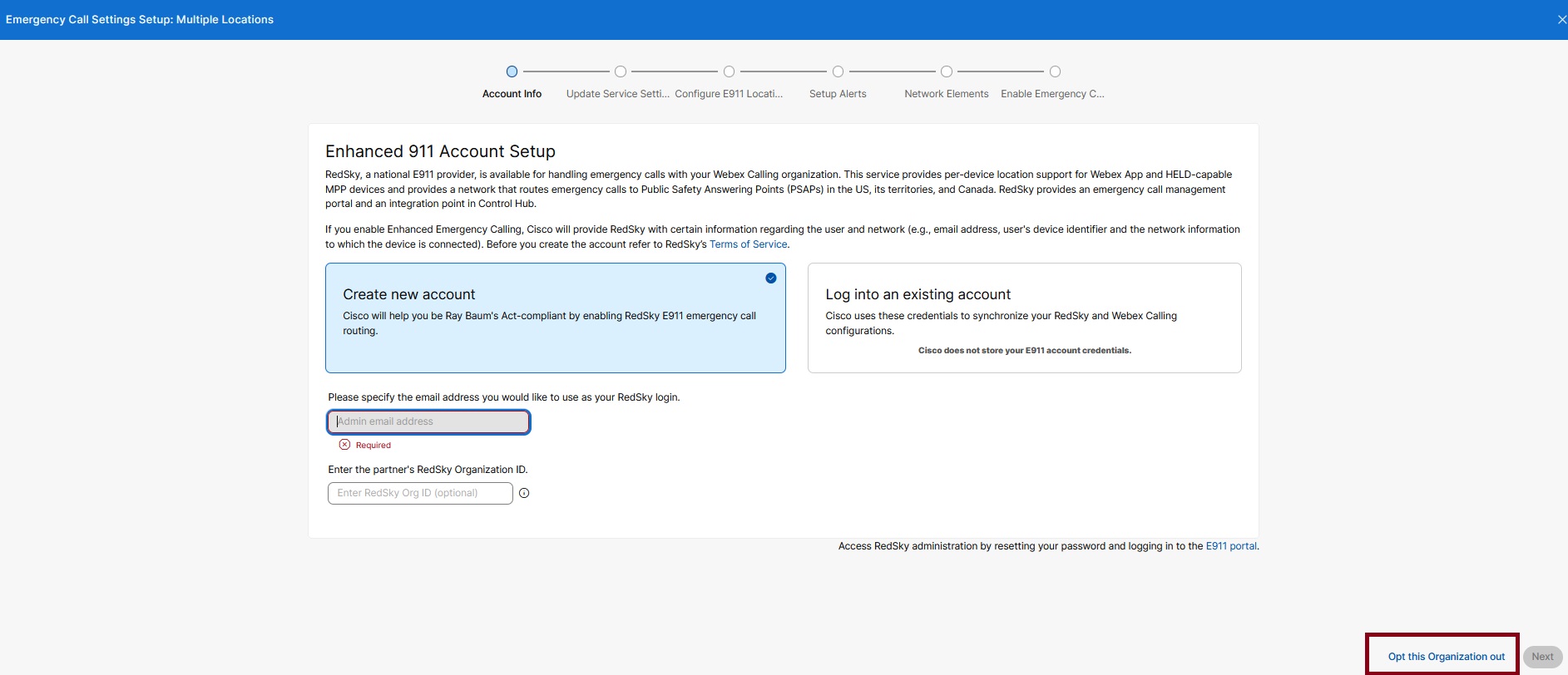
Mevcut bir hesaba erişim
Tüm kuruluşlarınız için acil durum çağrılarını işlemek üzere RedSky'yi Webex Calling seçin.
-
Mevcut bir RedSky hesabına giriş yapmak için Mevcut hesaba giriş yap seçeneğini seçin.
E911 hesabını kurmak için iş ortağı yönetici kimlik bilgilerini kullanırken RedSky Kuruluş Kimliğine ihtiyacınız vardır.
-
Müşteri yöneticisi e-posta adresini girin. Bu, müşterinin E911 hesabını oluşturmak için kullanılan e-posta adresidir.
-
Bu yönetici için Müşteri yöneticisi parolasını girin.
Cisco, kimlik bilgilerinizi depolamaz. Kimlik bilgileri, RedSky HELD Şirket Kimliği bilgilerinizi güvenli bir şekilde almak ve RedSky hesabınıza şirket Webex Calling ilişkilendirin.
-
İsteği sihirbaz hükümler. Bu işlem, yöneticinin adresine ait HELD Şirket Kimliği ve Gizli Anahtar bilgilerini Kontrol Merkezi'ndeki bilgilerle doğrular.
HELD Şirket Kimliğini ve Gizli Anahtar'ı Control Hub'a manuel olarak girdiysiniz, kurulum sihirbazı hesap bilgileriniz ile doğrulanır. Eşleşmezlerse bir uyarı görüntülenir. Yeni hesabı kullanarak devam etmek isterseniz Control Hub'da mevcut yapılandırmalar güncellenir ve önceki bilgilerin üzerine yazılır.
-
Control Hub'ı kuruluşum RedSky hesap bilgileri seçeneğiyle güncellemeyi kabul ediyorum'u seçin ve Sonraki seçeneğini tıklatın.
-
Yeni hesap oluştur
Eğer mevcut bir RedSky hesabınız yoksa, yeni bir hesap oluşturmanız gerekmektedir.
E-posta, her bir E911 hesabı için benzersiz olmalıdır ve aynı yönetici e-postası iki E911 hesabının parçası olmalı.
Bir yönetici kullanıcısı kurulum sihirbazı tarafından sağlanıyor. Bu yönetici, eğer organizasyonunız acil durum ayarlarını yönetmek için birden fazla yönetici isterse sonraki yönetici hesaplarını ekleyebilir.
-
Yeni bir hesap oluşturmak için Hesap oluştur'a seçin.
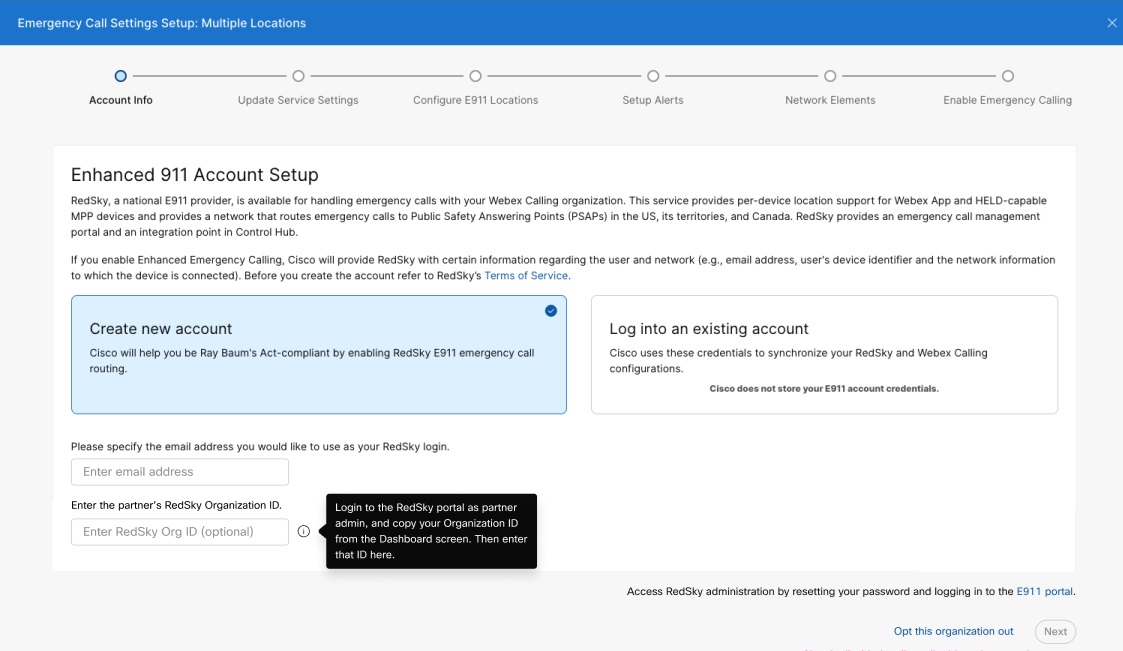
-
RedSky yönetici oturum açma bilgisi olarak kullanmak istediğiniz Yönetici E-posta Kimliğini girin.
-
İş ortağının kuruluş kimlik numarasını girin. İş ortağı yöneticisi olarak RedSky portalına giriş yapın. Kuruluş kimliğinizi kontrol panelinden kopyalayın ve ilgili alana girin.
RedSky'a yeni katılan müşteriler için iletişim bilgileri: support@redskytech.com Müşteriyi ilgili ortağa yönlendirmek için.
-
Hesabı veyöneticiyi tedarik etmek için Sonraki seçeneğini tıklatın.
-
Sihirbaz, isteği işleme alır ve yöneticinin adresine ait HELD Şirket Kimliği ve Gizli Anahtar bilgilerini Kontrol Merkezi'ndeki bilgilerle doğrular.
HELD Şirket Kimliğini ve Gizli Anahtar'ı Control Hub'a manuel olarak girdiysiniz, kurulum sihirbazı hesap bilgileriniz ile doğrulanır. Eşleşmezse bir uyarı görüntülenir. Yeni hesabı kullanarak devam etmek isterseniz Control Hub'da mevcut yapılandırmalar güncellenir ve önceki bilgilerin üzerine yazılır.
-
Kuruluşumun RedSky hesap bilgilerini Control Hub'a güncellemeyi kabul ediyorum seçeneğini seçin ve İleridüğmesine tıklayın.
-
Hesabınızın başarıyla oluşturulmasının ardından e-posta ile bildirim alacaksınız. Yöneticiler, bağlantıyı kullanarak parolalarını sıfırlayabilirsiniz .
RedSky'nin Webex Calling E911 hizmeti rolü
Cihaz başına konum desteği, YALNıZCA HELD özellikli MPP cihazları ve Webex Uygulaması için geçerlidir. Webex Calling veya HELD olmayan cihazlar için geçerli değildir.
Control Hub, kuruluşlar için RedSky hesaplarına bağlanmaları için bir entegrasyon noktası sağlar. Hizmet, konuma özel olarak etkinleştirilir. Control Hub'da bir konum tam olarak etkinleştirildiğinde, Control Hub'da bu konuma atanan tüm telefonlardan ve yazılım istemcilerinden alınan acil durum çağrıları (test çağrıları için 933 ve acil durum çağrıları için 911), gelişmiş 911 hizmetlerini kullanır. RedSky, acil durum ayarlarını yapılandırmak için bir acil durum çağrı yönetimi portalı sağlar.
Bu çözümde RedSky'ın rolü şunlardır:
-
Acil durum çağrısını gönderilebilir bir konuma eşlemek için kullanılan iş ortağı/müşteri tarafından sağlanan veritabanını sürdürür.
-
Çağrı cihazı'nın gönderilebilir konumu temel alarak, acil durum çağrılarını, PSAP'nin geri arama numarasının yanı sıra acil durum personelinin gönderilemez olduğu konumu belirlemeye olanak sağlayan bilgilerle doğru PSAP'ye yönlendirer.
-
Kurumsal personeline isteğe bağlı bildirimler sağlar.
-
Gelişmiş lisanslara sahip aboneliklerde, kuruluş personelini kuruluş kullanıcıları tarafından yapılan acil durum çağrılarına köprüler ve açılır bildirimler sağlar.
Bu özellik, Cisco'nun ücretsiz lisans paketine dahil değildir.
İntrado
Webex Calling artık Intrado'yu Gelişmiş Acil Çağrı (E911) sağlayıcısı olarak destekliyor. Bu entegrasyon, işletmelere acil durum müdahalesinin doğru ve güvenilir olmasını sağlayan, HELD+ uyumlu sağlam bir konum belirleme hizmeti sunar. Intrado'yu kullanarak, kuruluşlar dinamik çağrı yönlendirme, hassas konum belirleme ve federal E911 düzenlemelerine uyumluluktan faydalanabilirler.
Avantajlar ve Faydalar
-
Geliştirilmiş Doğruluk— Intrado, acil durum müdahale personelini acil durumun tam konumuna yönlendirmek için sevk edilebilir konumları kullanır.
-
Gelişmiş Uyumluluk— Gelişmiş ağ haritalama (kablo haritaları) ve uyarı bildirimleri aracılığıyla federal E911 gereksinimlerini karşılar.
-
Esneklik— Müşterilerin acil servis ihtiyaçları için diğer sağlayıcılardan Intrado'ya sorunsuz bir şekilde geçiş yapmalarını sağlar.
-
Dinamik İşleme— Kapsamlı kapsama alanı sağlamak için hem HELD uyumlu cihazları hem de HELD uyumlu olmayan cihazları (PIDF-Lo verilerini kullanarak) destekler.
Ön koşul
-
- Bu özellik şu anda ABD, Kanada ve ABD topraklarındaki lokasyonlar için kullanılabilir.
- Control Hub'da yapılandırmaya başlamadan önce Intrado E911 portalından bir lisans anahtarı edinmeniz ve bir hesap oluşturmanız gerekmektedir.
Intrado'yu acil durum hizmet sağlayıcısı olarak yapılandırın.
Tercih ettiğiniz acil durum sağlayıcısını seçerek gelişmiş acil durum arama seçeneklerini yapılandırın.
| 1 |
Şirket Kimliğinizi (Hesap Kimliği) ve Gizli Anahtarınızı (HELD WEBEX)Intrado E911 Yönetim Portalı'ndanedinin. |
| 2 |
Kontrol Merkezinegiriş yapın, . |
| 3 |
Gelişmiş acil durum aramasıaltında, [ Konum bilgisi sunucusu (LIS) sağlayıcısı açılır menüsünden [ Intrado seçeneğini belirleyin. 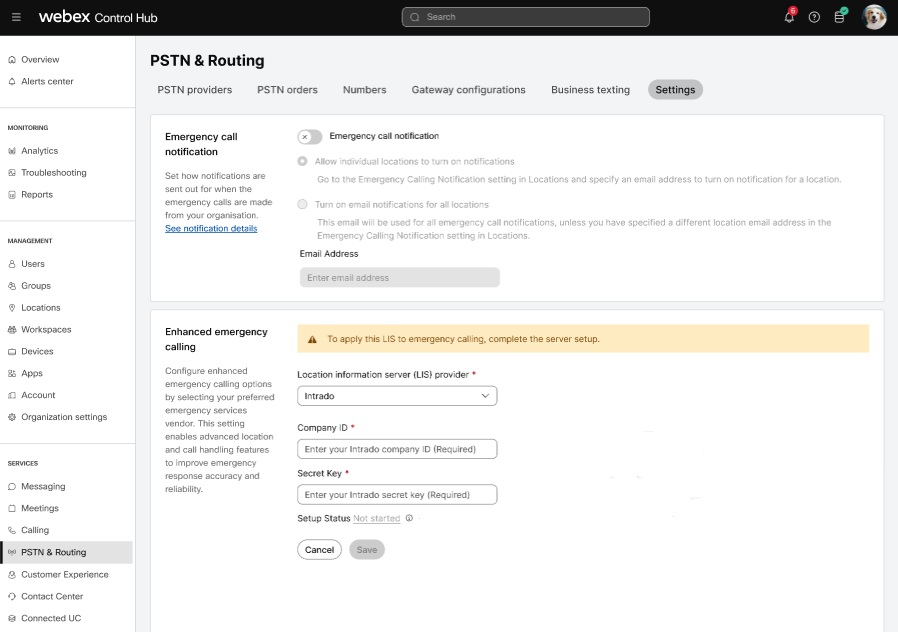 |
| 4 |
Şirket Kimliği (Hesap Kimliği) ve Gizli Anahtar (HELD WEBEX)girin. |
| 5 |
Kimlik bilgilerini kaydetmek için Kaydet seçeneğine tıklayın. Doğrulama işlemi başarıyla tamamlandıktan sonra, acil çağrı hizmetini kurmaya devam edebilirsiniz. Intrado E911 Yönetim portalında 6-8. adımları gerçekleştirin. Bu adımları yalnızca işlemin tamamlandığını doğrulamak için kullanın.
|
| 6 |
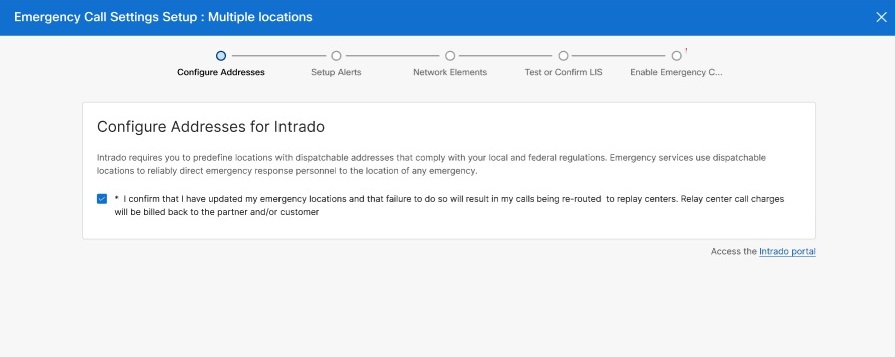
Adresi Yapılandır—Intrado için binanızı ve konumlarınızı ekleyin. ABD veya Kanada'da bulunan ve kendine özgü gönderim adresi olan her lokasyon için, bilgileri Intrado portalına eklemeniz gerekmektedir. Örnek: 170 West Tasman Drive San Jose, CA 95134-1706 ABD, bina adresi ve konumları, binanın 1. kat, 1. kat veya Konferans odası 2. kat olabilir. Yapılandırmalarla devam etmek için organizasyon organizasyon durumdaki birden fazla konum için eşleme, konumlar ve wiremaps bilgileri gibi tüm ayrıntılarına sahip olması gerekir. Acil durum konumlarımı güncellediğimi ve bunu yapmamam durumunda aramalarımın aktarma merkezlerine yönlendirileceğini onaylıyorum. Geçiş merkezi çağrı ücretleri iş ortağına ve/veya müşteriye geri fatura edilir. İleri’ye tıklayın. |
| 7 |
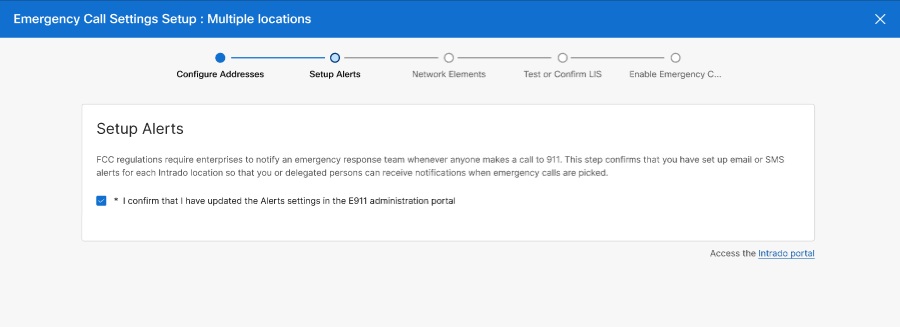
Uyarıları Ayarla—Uyarıları tek tek veya birden fazla konum için ayarlayabilirsiniz. E911 yönetici portalında Uyarılar ayarlarını güncellemi onaylayın'ı seçin. Sonrakiöğesine tıklayın. |
| 8 |
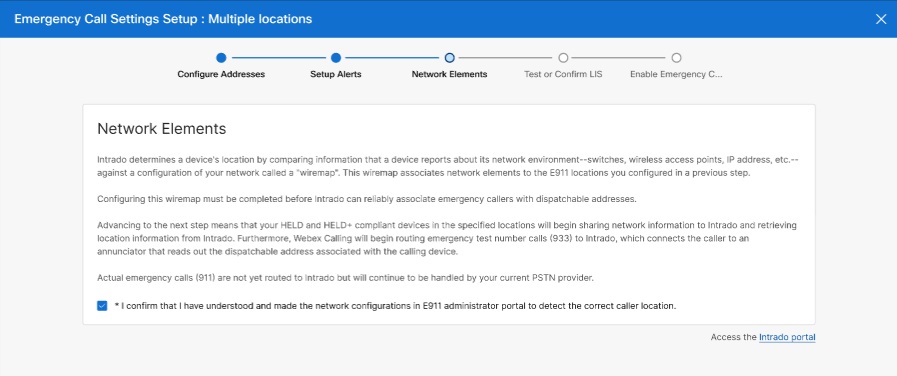
Ağ Öğelerini Yapılandır—Intrado, bir cihazın konumunu, cihazın ağ ortamı hakkında bildirdiği bilgileri (anahtarlar, kablosuz erişim noktaları, IP adresi vb.) "kablo haritası" adı verilen ağ yapılandırmanızla karşılaştırarak belirler. Bu wiremap, ağ öğelerini önceki adımda yapılandırdığınız E911 konumlarına ilişkilendirir. Kablo haritasını yapılandırırken, VPN yapılandırmaları dışında desteklenen ağ öğelerini kullanın. Bu entegrasyon VPN tabanlı konum tespitini desteklemiyor. Acil durum arayanları sevk edilebilir adreslerle güvenilir bir şekilde ilişkilendirmek için Intrado portalından bağlantı haritasının yapılandırmasını tamamlayın. Gerçek acil durum çağrıları (911) henüz Intrado'ya yönlendirilmese de, mevcut PSTN sağlayıcınız tarafından işlenmeye devam edecektir. "E911 yönetici portalında doğru arayan konumunu tespit etmek için ağ yapılandırmalarını anladığımı ve yaptığımı onaylıyorum." seçeneğini işaretleyin. İleri’ye tıklayın. Yapılandırma tamamlandıktan sonra, Intrado'nun ağ bağlantı bilgilerini almasına ve MPP telefonlarının Intrado'nun acil durum test numarası olan 933'ü aramasına olanak tanıyan test aramaları yapmasına izin verir. Test çağrıları, adres bilginizin doğru şekilde istendiğinden emin olun. |
| 9 |
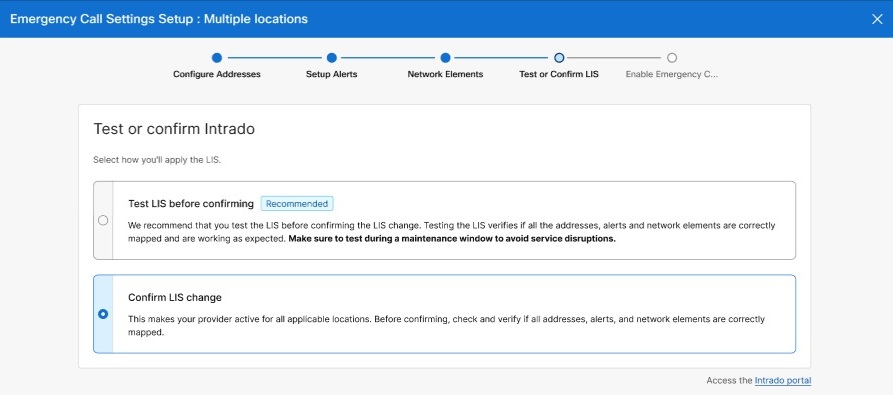
LIS'i test edin veya onaylayın—Cisco, LIS değişikliğini onaylamadan önce LIS'i test etmenizi önerir. LIS'in test edilmesiyle tüm adreslerin, uyarıların ve ağ öğelerinin doğru şekilde eşlenip eşlenmediği ve beklendiği gibi çalışıp çalışmadığı doğrulanır. Hizmet kesintilerini önlemek için testleri mutlaka bakım zaman diliminde gerçekleştirin. Bu seçeneği işaretlerseniz, sağlayıcınız tüm geçerli konumlar için aktif hale gelir. Onaylamadan önce, tüm adreslerin, uyarıların ve ağ öğelerinin doğru şekilde eşlenip eşlenmediğini kontrol edin ve doğrulayın. |
| 10 |
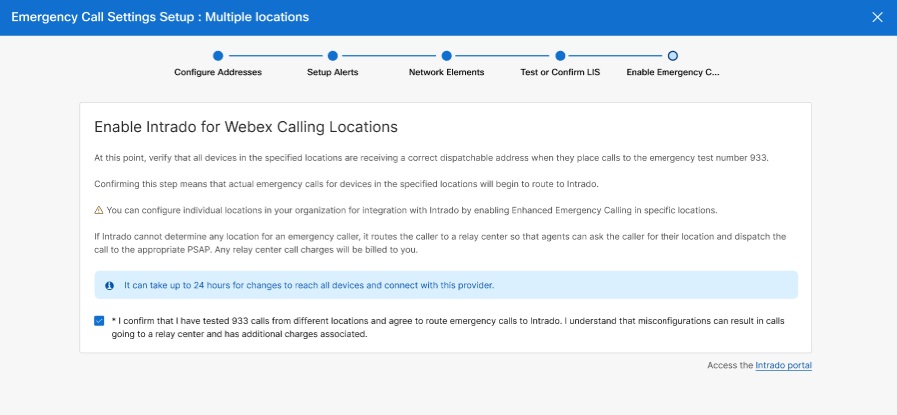
Webex Arama Konumu için Intrado'yu Etkinleştir— Belirtilen konumlardaki tüm cihazların, 933 acil durum test numarasına arama yaptıklarında doğru bir sevk edilebilir adres aldıklarını doğrulayın. Bu yapılandırma, 911 aramalarının Intrado'ya yönlendirilmesine olanak tanır. Bu adımın onaylanması, belirtilen konumlardaki cihazlar için gerçek acil durum çağrılarının Intrado'ya yönlendirilmeye başlayacağı anlamına gelir. Belirli konumlarda Gelişmiş Acil Durum Çağrısını etkinleştirerek Intrado ile entegrasyon için kuruluşunuzdaki konumları ayrı ayrı yapılandırabilirsiniz. Intrado acil bir durumda arayan kişinin konumunu belirleyemezse temsilcilerin arayan kişiye konumunu sorabilmesi ve çağrıyı uygun PSAP'ye gönderebilmesi için arayanı bir geçiş merkezine yönlendirir. Aktarım merkezi aramalarının ücretleri arayan kişiye fatura edilir. Değişikliklerin tüm cihazlara ulaşması ve bu sağlayıcıya bağlanması 24 saate kadar sürebilir. "Farklı konumlardan 933 numaralı aramayı test ettiğimi ve acil durum aramalarının Intrado'ya yönlendirilmesini kabul ettiğimi onaylıyorum." seçeneğini işaretleyin. Yanlış yapılandırmanın aramaların aktarma merkezine yönlendirilmesine ve ek ücretlere yol açabileceğini anlıyorum. Bitti’ye tıklayın. Şimdi PSTN'yi görüyorsunuz. & Yönlendirme sayfası aşağıdaki mesajları görüntüler:
|
Acil aramaları kaydet
Yönetici olarak, olay analizini iyileştirmek ve kuruluşunuzdaki eğitimi geliştirmek için acil çağrı kaydını etkinleştirebilir veya devre dışı bırakabilirsiniz. Control Hub'da acil çağrı kayıt ayarlarını, kuruluşunuzun politikalarına ve yasal gerekliliklerine uygun şekilde yönetin.
Başlamadan önce, aşağıdaki önemli hususları gözden geçirmenizi öneririz:
Ön Koşullar- Kuruluşunuz için genel çağrı kaydı özelliğinin etkinleştirilmesi gerekmektedir.
- Acil durum çağrı kaydını etkinleştirebilmeniz için öncelikle bir kayıt sağlayıcısı seçmeniz gerekmektedir.
Acil çağrı kaydı nasıl çalışır?
- Çağrı kaydı hizmeti, aramayı yapan hat için etkinleştirilmemiş olsa bile acil durum çağrılarını kaydedebilirsiniz.
- Acil çağrı kayıt ayarları, hatlar için varsayılan çağrı kayıt ayarlarını geçersiz kılar. Bu, modu, anonsları ve ses tonlarını içerir. Webex, acil çağrı kayıtları sırasında anons veya sesli uyarı vermez.
- Kayıt işlemi başlamazsa veya görüşme sırasında durursa acil durum çağrısı kesintiye uğramaz. Webex, kayıt hatasıyla ilgili olarak arayan veya aranan kişiye herhangi bir bildirim veya duyuru yapmaz.
- Webex, acil çağrı kayıtlarını kuruluşunuz veya konumunuz için yapılandırılmış sağlayıcıya ve depolama konumuna göre saklar. Saklama süreleri, sağlayıcının depolama yapılandırmasına ve kuruluşunuzun politikalarına bağlıdır.
- Her kaydın meta verileri, kullanılan hattın kime ait olduğunu gösterir; örneğin kullanıcı, çalışma alanı veya sanal hat. Meta veriler, kayıt sahibinin doğru şekilde belirlenmesine yardımcı olur ve acil çağrılar veya Kamu Güvenliği Yanıt Noktası (PSAP) geri aramaları için bir gösterge içerir.
- Acil çağrı kayıtlarının tamamını yalnızca denetim görevlileri oynatabilir, listeleyebilir veya silebilir. Son kullanıcılar, yalnızca hatları için çağrı kaydı etkinleştirilmişse ve izinler buna olanak sağlıyorsa kayıtlara erişebilirler. Üçüncü taraf kayıt sağlayıcıları için, harici tanımlayıcılar atanmadığı takdirde bazı kayıtlar anonim olabilir.
- Kullanıcılar acil çağrı kayıtlarını duraklatamaz veya durduramaz. Sistem, acil durum çağrıları sırasında masa üstü telefonlarda veya diğer uç noktalarda kayıt kontrollerini göstermez.
- Sistem, yalnızca öncelikli SIP başlığını kullanarak geri aramayı tanımladığında PSAP geri arama kayıtlarını tetikler. Bu, Acil Durum Konum Tanımlama Numarası (ELIN) gibi diğer tespit yöntemleri için kayıtları tetiklemez.
- Acil çağrı kayıt ayarları ayrıca Webex API'leriaracılığıyla da yönetilebilir.
Sınırlamalar ve istisnalar
-
Bu özellik, ağ üzerinden yönlendirilen aramalar için geçerli değildir (yerel sunucular veya özel örnek gibi trunking senaryoları dahil).
- Bu özellik, Çağrı Merkezi'nden (Gerçek Zamanlı Medya Servisi (RTMS) hattı) başlatılan aramalar için geçerli değildir.
- Kullanıcı A, kullanıcı B'yi ararsa ve kullanıcı A, kullanıcı C'yi bir konferans görüşmesi oluşturmak üzere eklerse (konferans görüşmesinin yöneticisi olarak kullanıcı A atanır), ancak kullanıcı A'nın arama kaydı etkinleştirilmemişse, kullanıcı C aramayı acil bir numaraya aktarırsa (acil durum numarasını konferans görüşmesine dahil ederek), bu aşamada arama kaydedilmez.
- Aşağıdaki senaryoda acil çağrı kaydedilmez:
- Kullanıcı A, kullanıcı B'yi arar.
- Çağrı kaydı özelliği etkinleştirilmemiş olan A kullanıcısı, C kullanıcısını ekleyerek bir konferans görüşmesi oluşturur (A kullanıcısı konferans yöneticisi olarak görev yapar).
- Kullanıcı C, aramayı acil durum numarasına aktarır ve acil durum numarasını konferans görüşmesine ekler.
- Bu aşamada görüşme kaydedilmiyor.
Bir kuruluş için acil çağrı kaydını etkinleştirin.
Yönetici olarak, kuruluşunuz için acil çağrı kaydını etkinleştirebilir ve yönetebilirsiniz. Acil durum aramalarının tümünü, kullanılan hat veya cihazdan bağımsız olarak kaydedebilirsiniz.
| 1 | |
| 2 |
ve Hizmet Ayarları sekmesine tıklayın. |
| 3 |
Çağrı Kayıtları bölümüne ilerleyin. |
| 4 |
Acil aramalaraltında, Acil aramaları kaydet seçeneğini açın. |
| 5 |
Kaydet seçeneğine tıklayın. |
Kuruluş düzeyinde acil çağrı kaydını etkinleştirmek, tüm lokasyonlar için varsayılan ayarı belirler. İhtiyaç duydukça bu ayarları ayrı ayrı konumlar için geçersiz kılabilirsiniz.
Belirli bir konum için acil çağrı kaydını etkinleştirin.
Belirli bir konum için kuruluş düzeyindeki acil çağrı kayıt ayarlarını geçersiz kılmak için bu adımları kullanın.
| 1 | |
| 2 |
Yönetime git ve acil çağrı kaydını etkinleştirmek için konumu seçin. |
| 3 |
Arama sekmesine gidin. |
| 4 |
Çağrı işleme bölümüne ilerleyin ve Çağrı kaydıseçeneğini seçin. |
| 5 |
Acil aramalaraltında, aşağıdaki seçeneklerden birini seçin:
 |
| 6 |
Kaydet seçeneğine tıklayın. |
Kurulum Uyarıları - E911 hizmeti acil durum çağrısı bildirimleri
Kari Yasası olarak da bilinen 115-127 Kamu Yasası'nın uyumlu olması için kurumdan acil durum hizmetlerine yapılan tüm çağrılar e-posta bildirimi oluşturmalıdır. Tüm konumlarda bildirimleri etkinleştir veya konuma özgü güvenlik personeline gönderebileceğiniz konumlar için bildirimleri özelleştirebilirsiniz. E911 serisi ile, e-posta, SMS veya masaüstü uygulaması yoluyla kuruluş personeline bildirim alabilirsiniz. Bu, RedSky yönetici portalında yapılandırılır.
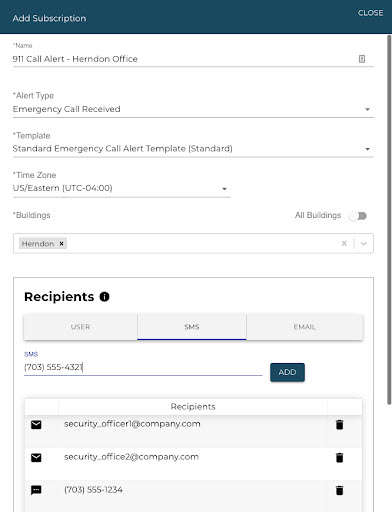
RedSky yönetici portalında acil durum çağrısı bildirimlerini yapılandırırken şunları yapabilirsiniz:
-
Birden fazla e-posta adresi ve SMS alıcısı belirtin. Örneğin, bu bildirimleri almak için acil durum yanıt ekibinizi, güvenlik sorumlusunızı ve/veya ana resepsiyonistlerinizi alabilirsiniz.
-
933 test çağrısı gerçekleştir geldiğinde veya bir cihaz bilinmeyen bir konumdan HELD isteği gerçekleştir geldiğinde yöneticiye kullanıcıların nerede bağlantı kuracaklarını izlemesi için uyarılar ayarlayın.
Konum algılama
Webex Calling, manuel 911 hizmetini kullanarak kuruluş veya kuruluş içinde cihaz hareketlerini algılama yetisini destekler. Bu, işletmeniz veya kuruluşunuz içindeki farklı alanlar için farklı acil durum geri arama numaralarına sahip olmanızı sağlar.
E911 hizmeti şu konum algılama türlerini destekler:
Cihazın mevcut ağ bağlantısına bağlı olarak konumunu tespit edebilen cihazlar için dinamik konum tespiti.
-
HELD özellikli çok platformlu bellenim (MPP) için konum tespiti, ağ keşfine dayanmaktadır. MPP cihazları, ağ ortam bilgilerini (yukarı yönlü LLDP özellikli anahtar, kablosuz erişim noktalarının (WAP) BSSID'si, IP adresi veya MAC adresleri) RedSky HELD hizmetine bildirmek için HTTP Enabled Location Delivery (HELD) adı verilen bir protokol kullanır.
-
Masaüstünde HELD+ özellikli Webex Uygulaması için konum tespiti, ağ ortamı bilgilerini (yukarı yönlü LLDP etkin anahtar, kablosuz erişim noktalarının (WAP) BSSID'si, IP adresi veya yukarı yönlü ağ geçidi varsayılan MAC adresi) RedSky HELD+ hizmetine bildirmek üzere ağ keşfine dayanır (Cisco Keşif Protokolü (CDP) desteklenmez). Ayrıca, cihazlar bir telefon geçiş portu üzerinden bağlanmışsa, LLDP paketleri anahtardan telefona ulaştığı için LLDP bilgilerine erişilemez.
Şirket dışına çıkan mobil istemciler için dinamik konum tespiti.
-
Hücresel bağlantısı olmayan masaüstü ve mobil platformlarda (tabletlerde) HELD+ özellikli Webex uygulaması için konum tespiti, kablosuz erişim noktalarının (WAP) BSSID'si, IP adresi, yukarı akış ağ geçidinin varsayılan MAC adresi ve diğer bilgileri içeren ağ keşfine dayanmaktadır. port/chassis yukarı yönlü bir anahtarın. Webex uygulaması, yukarıda listelenen mevcut ağ tanımlayıcılarından herhangi birini RedSky'a gönderir. RedSky, cihazın bilinen bir konumda olduğunu tespit ederse, kullanıcının konumu otomatik olarak güncellenir. Oturum açma sırasında, Webex uygulaması cihazın tanınmayan bir konuma taşındığını tespit ederse, kullanıcıdan yeni bir adres güncellemesi istenir. Ancak, tanınmayan bir konum tespit edildiğinde kullanıcı zaten oturum açmışsa, kullanıcıya bir uyarı verilmez ve Webex Uygulamasının altbilgisinde kırmızı bir X işareti görüntülenir. Kullanıcı konumunu güncellemek için kırmızı X işaretine tıklayabilir. RedSky yeni konumu doğrular ve kaydeder. Kullanıcı Webex uygulamasından 911'i aradığında, bu adres acil durum sevk adresi olarak kullanılır.
Webex masaüstü uygulamasında (Windows ve MacOS) tüm VPN ve sanal ağ arayüzlerini göz ardı edin. Windows için Webex Uygulaması, VPN ve Sanal arayüzleri filtrelemek için MSFT_NetAdapter - boolean Virtual parametresini kullanır.
Cihaz konumu algılama düzeltilmiştir. Bunlar hareket etmeyen cihazlardır.
-
Telefon Numarası Tabanlı Konum Algılama: Hücresel erişimi olmayan mobil cihazlar, softphone istemcileri ve Cisco dışı tüm müşteri tesis ekipmanları (CPE) dahil olmak üzere HELD özelliği bulunmayan cihazlar için konum belirleme, test veya acil durum çağrısında belirtilen Arayan Kimliği'ne dayanır.
Webex Calling uygulamasında E911 hizmetini kullandığınızda, farklı istemci türleri için konum belirlemek amacıyla aşağıdaki yöntemler kullanılır:
-
Hücresel bağlantısı olmayan masaüstü ve mobil platformlarda (tabletler) HELD+ özellikli Webex uygulaması için konum tespiti, tıpkı HELD cihazlarında olduğu gibi ağ keşfine dayanır.
-
Hücresel bağlantıya sahip mobil platformlardaki Webex uygulaması RedSky'ı kullanmaz. Bunun yerine, acil durum aramaları hücresel ağ üzerinden yerel arama uygulaması aracılığıyla yönlendirilir; bu da acil servisler tarafından doğru şekilde ele alınmasını ve konum bilgisi sağlanmasını garanti eder. RedSky'ın Webex uygulaması üzerinden yaptığı tasarım nedeniyle, acil durum hücresel araması yapıldığını doğrulayan bir açılır pencere alacaksınız. Çağrı zaten doğru yanıt için hücresel ağ üzerinden yönlendirildiğinden, başka bir işlem yapılmasına gerek yoktur.
Cep telefonu üzerinden yaptığınız arama başarısız olursa, açılan pencerede Webex uygulaması üzerinden Wi-Fi aracılığıyla arama yapma seçeneği sunulur. Bu Wi-Fi aramaları, cep telefonu aramalarının aksine acil servislere konum bilginizi iletmez.
-
HELD protokolünü destekleyen MPP cihazlar, ağa bağlanabilirlik ve HELD işlemlerinde cihaz bilgilerini sağlar. RedSky bu bilgileri analiz ederek, RedSky portalının sağladığı bağlantı haritasına (ağ keşfi bilgileri) göre acil durum personelinin sevk edilmesine uygun konum bilgilerini tespit eder.
-
HELD özelliği olmayan özellikli uç noktalar, bir E.164 arayan kimliğiyle konum bilgileri ile ilişkili statik gönderilebilir uç noktaları kullanılarak sağ edilir. Bu telefon numarasına dayalı adres, HELD özellikli bir MPP cihazının ağ konumunun ağ keşfi kullanılarak belirlenememesi durumunda da kullanılır.
RedSky yönetim portalında uyarıları, binaları, konumları ve ağ haritalarını yapılandırma hakkında daha fazla bilgi için Yönetim belgelerine bakın. E911 servisi, acil durum çağrısı yapan bir cihaz için yönlendirilebilir bir konum bulamazsa, çağrı bir acil durum çağrı aktarma merkezine yönlendirilir. Aktarma merkezi aracısı, acil durum çağrısını en iyi şekilde yönlendirmeyi belirlemek için arayan ile çalışır. Kullanıcı Webex uygulamasında acil durum adresini belirtmemişse veya yönetici tarafından RedSky yönetim portalında yanlış yapılandırmalar yapılmışsa, çağrı merkezlerinin arama ücretleri müşteriye yansıtılır.
Sanal çizginin konum tespitine etkisi:
Dağıtım senaryoları
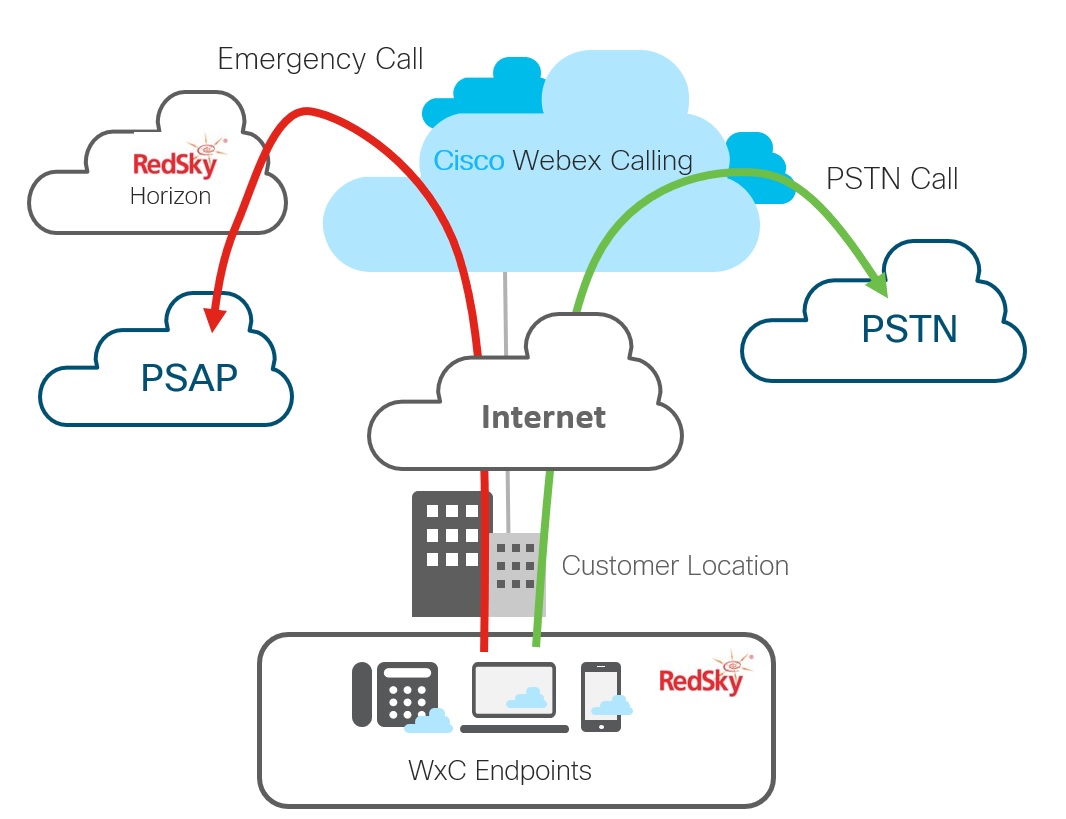
PSTN ve E911 hizmetinin etkin olduğu konumlar
Bu senaryoda, acil durum çağrıları tanımlanır ve yapılandırılmış varsayılan çağrılar yerine E911 hizmetine PSTN. Konumda bulunan tüm kullanıcılar için sabit telefonlar ve (cep telefonları, tabletler ve dizüstü bilgisayarlar gibi) taşınabilir uç noktalar dahil olmak üzere Redsky özelliğine sahip konumdaki tüm uç noktalar için bu yönlendirme yapılır. (İstisna: Hücresel tabanlı telefon kullanıcıları acil durum çağrılarını doğrudan hücresel servis sağlayıcısına gönderir.
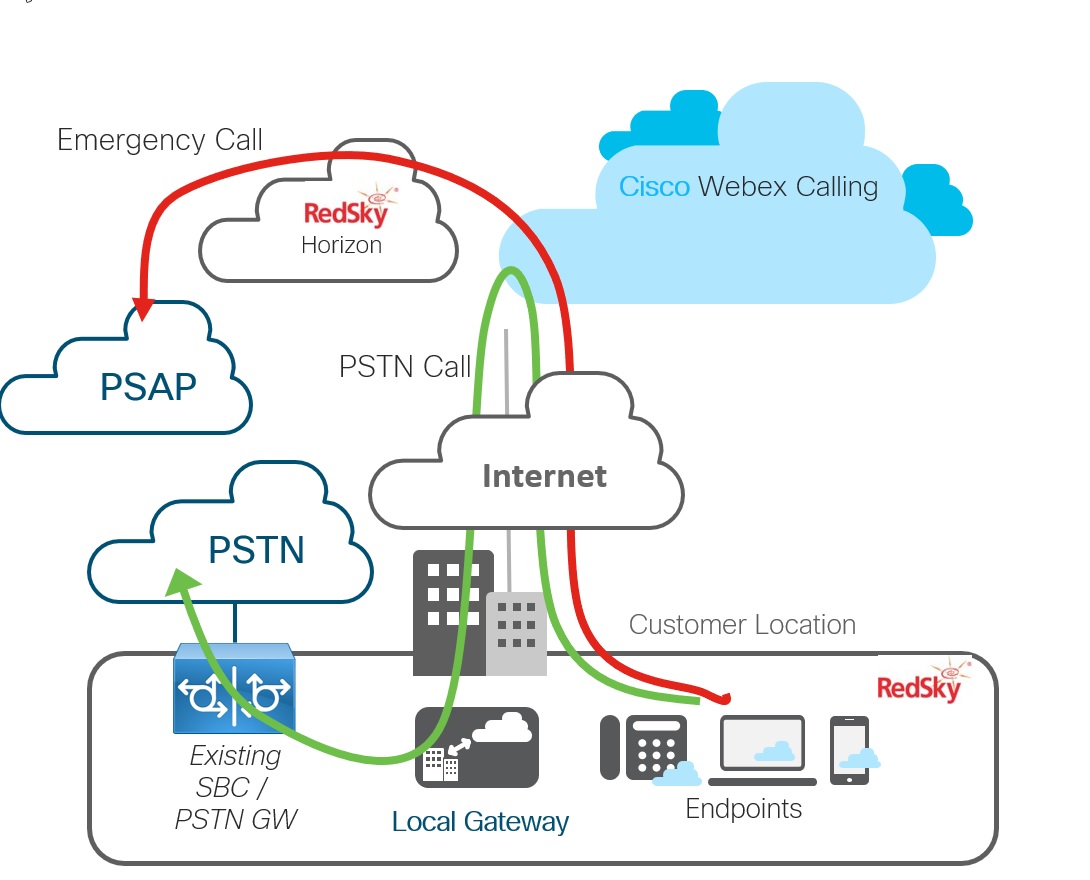
Yerel ağ geçidi ve E911 hizmetinin etkin olduğu konumlar
Bu senaryoda, acil durum çağrıları tanımlanır ve yerel ağ geçidi yerine E911 hizmetine gönderilir. Bu yol, bu hizmetle etkinleştirilen konumdaki tüm uç noktaları için gerçekleştirilir ve bu konuma atanan kullanıcılar için aşağıdakiler dahil olmak üzere, bu hizmetle etkinleştirilen tüm uç noktaları için gerçekleştirilir.
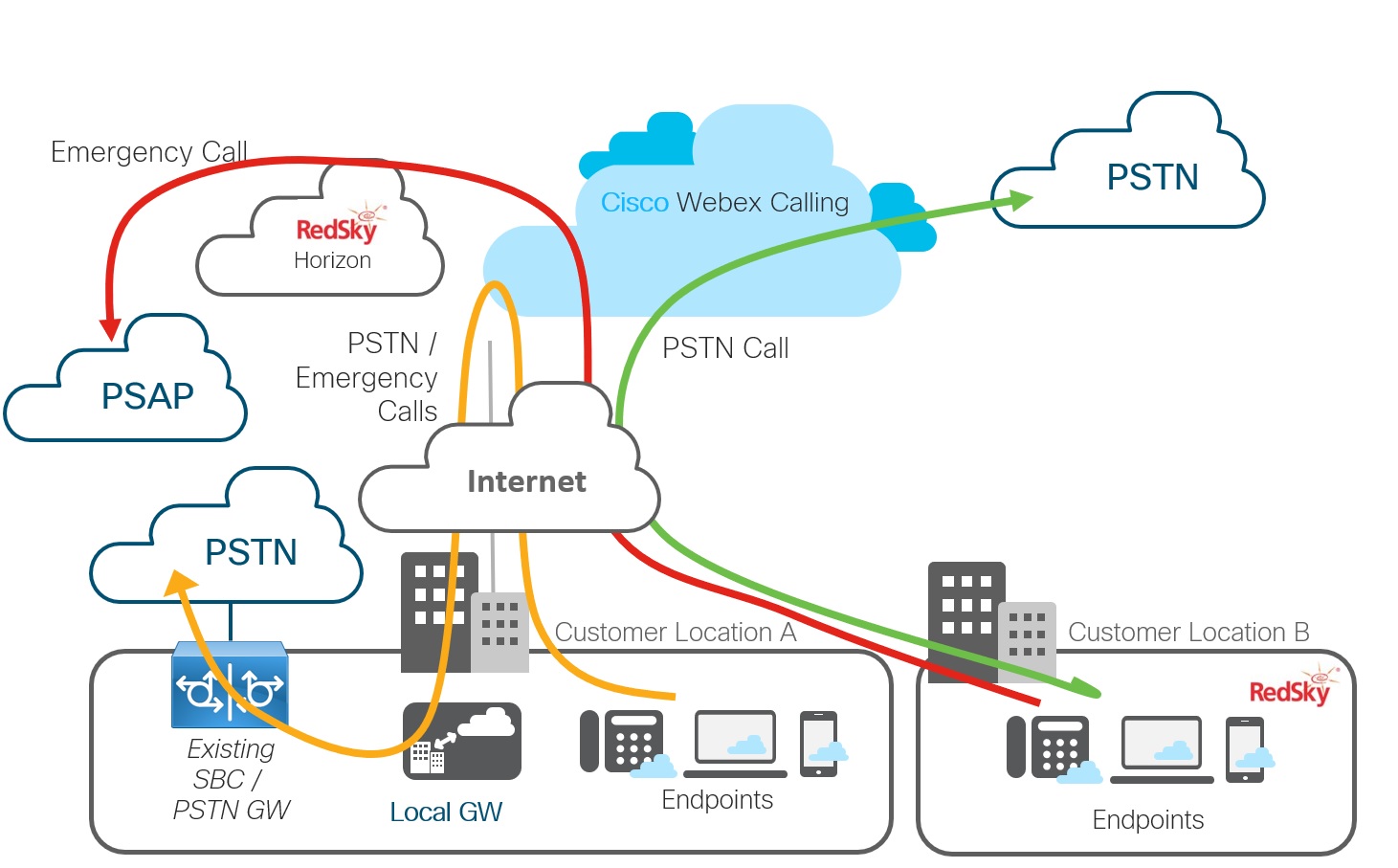
Çok uluslu dağıtım
Bu senaryoda, A Konumu RedSky özelliğine sahip değildir ve tüm çağrılar (PSTN ve acil durum) yerel ağ geçidi üzerinden yönlendirilir. B Konumu ABD/Kanada için RedSky özelliğine sahiptir ve çağrılar RedSky üzerinden yönlendirilir.
Webex Calling ile E911 hizmet entegrasyonu Webex Calling
|
Bileşen |
Gereksinimi |
|---|---|
|
RedSky |
ABD'deki Webex Calling kullanıcıları, Webex Calling abonelikleri kapsamında bu hizmetten yararlanabilirler. Kanada'daki kullanıcılar için RedSky lisansını Cisco veya hizmet ortağınız aracılığıyla edinin. Yöneticiler RedSky yönetim portalına erişebilirler; bu adım size bir HELD Şirket Kimliği ve Gizli Anahtar erişimi sağlar. Aşağıdaki cihaz türleri için konum belirleme işlemini gerçekleştirmek üzere RedSky yönetim portalında aşağıdaki yapılandırmayı hazırlayın:
https://api.wxc.e911cloud.com ve https://wxc.e911cloud.comöğelerine erişime izin verdiğinizden emin olun. Telefon ve Webex istemcisi, 443 numaralı portu kullanarak RedSky servisiyle iletişim kurar. Daha fazla bilgi için RedSky yönetim belgelerine bakın. |
|
Control Hub ve Webex Calling kuruluşu |
|
|
Control Hub ve Konumlar |
Control Hub'da bulunan "[ ] E911 portalında otomatik konum yapılandırmasını etkinleştir " seçeneğini açarak, ABD veya Kanada'daki Redsky'ye eklenen herhangi bir bina ve konum için E911 hizmetini otomatik olarak oluşturabilirsiniz. Webex Calling müşterileri için bu seçenek varsayılan olarak kapalıdır. Webex Wholesale için bu seçenek varsayılan olarak açık konumdadır. Bir konum silindiğinde, bina ve konum RedSky portalından otomatik olarak silinmez. Çünkü binalar ve konumlar ağ öğeleriyle ilişkilendirilebilir. |
|
DÜZENLENEN Cihazlar |
HELD özellikli cihazlar için bu hizmet için bir konum etkinleştirildikten sonra. Webex Calling yönetim sistemleri, HELD işlevini etkinleştirmek için güncellenmiş cihaz yapılandırmaları oluşturmaktadır. Yeni yapılandırmayı alabilmek için her bir HELD cihazını yeniden senkronize edin veya yeniden başlatın. Yönetici bu işlemi yapmazsa, cihaz önümüzdeki 24 saat içinde yapılandırma güncellemelerini kontrol edebilir. Bu gerçekleşene kadar, cihazlar konum hizmetleri için HELD'i kullanmıyor. Bu telefonlar, RedSky Konum Bilgileri Sunucusuna (LIS) erişim için indirilmiş yapılandırma parametrelerini kullanır. Etkinleştirilmiş bir kullanıcı 911 veya 933'ü aradığında, Webex Calling'in eşleştirme bağlantısı üzerinden RedSky'a ilettiği bir belirteç alırlar. DÜZENLENEN Cihazlar:
Webex Arama özelliğinin desteklendiği tüm cihazların listesi için Webex Arama için Desteklenen Cihazlarbölümüne bakın. |
|
TUTULAMAZ Cihazlar |
TUTULAMAZ özelliğine sahip olmayan cihazlar için konum belirleme işlemi, test arayan kimliği acil durum çağrısında ifade edilmektedir. Bu cihazların yönetici onayı olmadan bir yerden başka bir yere taşınmamasını tavsiye ederiz. TUTULAMAZ Cihazlar:
Webex Arama özelliğinin desteklendiği tüm cihazların listesi için Webex Arama için Desteklenen Cihazlarbölümüne bakın. |
|
Webex Uygulaması |
Webex uygulaması, DIĞER TÜM HELD cihazları gibi HELD+ uygulamasını destekliyorsa RedSky ile iletişim kurmak için güncellenmiş bir yapılandırmaya konum bilgileri gerekir. Yapılandırıldığında, Webex Uygulaması kullanıcıdan şirket dışı bir ağda olduğunda bir adres girmenizi istenir. |
Organizasyonun için Control Hub'da E911 entegrasyonunu etkinleştirme
RedSky hesabı oluşturduktan ve bir veya daha fazla site için wiremap tabanlı ve arayan kimliği tabanlı bilgiler oluşturduktan sonra, bu E911 hizmetine acil Webex Calling sunmak için gereken bilgilerle yapılandırmanız gerekir.
Başlamadan önce
RedSky yönetim panosundan GERÇEKLEŞTIRILEN Şirket Kimliğini ve Gizli Anahtarı al. Bu değer, Control Hub örneğinizi doğrudan RedSky kuruluşunuza bağlayan bir Genel Benzersiz Tanımlayıcıdır (GUID).
| 1 |
Gelişmiş Acil Durum Çağrısı'ne kaydırın ve ardından hizmet üzerinde geçiş yapmak için. |
| 2 |
Şirket Kimliği ve Gizli Anahtar alanlarında , RedSky portalında doğru Şirket Kimliği ve Gizli Anahtar ile eş olduğundan emin olun. Şirket Kimliğini ve Gizli Anahtarı, RedSky portalında HELD bölümünde bulabilirsiniz. 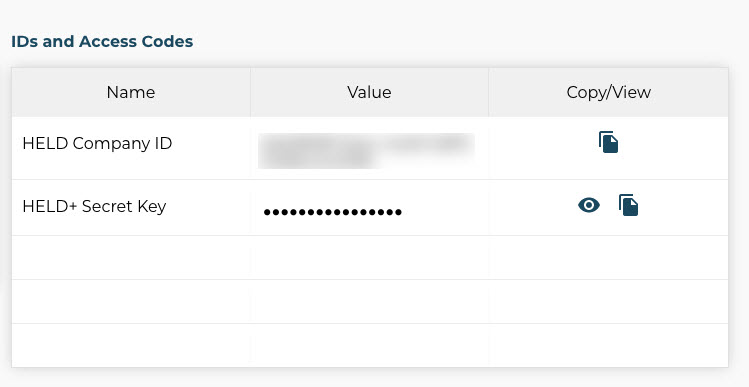 |
Sonraki işlemler
Gelişmiş Acil Durum Çağrısı değiştirme zaten etkinse mevcut şirket kimliğini ve Gizli Anahtarı her zaman başka bir tane olarak değiştirebilirsiniz. Bu özellik, geçersiz bir değer girmeniz durumunda girdiğiniz değeri düzeltmenize olanak tanır.
Bu konumlar için E911 Webex Calling etkinleştirin
Hizmeti kuruluş seviyesinde etkinleştirdikten sonra, hizmeti kuruluş içindeki konumlar için ayrı olarak etkinleştirebilirsiniz. Control Hub'da konumlar, kullanıcı hesaplarının eklendiği yapılandırma kapsayıcılarıdır. Bu, cihazın gerçek fiziksel konumunu izlemeye çalışan RedSky yapılandırmasından farklıdır. Control Hub'da bir konum için bu özelliği etkinleştirmek , bu konumun parçası olan tüm kullanıcıları sağlar.
HELD özelliğine sahip MPP telefonlar, kullanıcının acil durum aramalarını sonlandırmasına izin vermez; aramayı sonlandırmanın karşı taraftaki kişi tarafından yapılması gerekir. Karşı taraf çağrıyı düzgün bir şekilde sonlandırdığında bu bir sorun teşkil etmez; ancak çağrı otomatik bir sisteme yönlendirilirse veya başka bir sorun nedeniyle çağrı sonlandırılmazsa, kullanıcı acil çağrının yapıldığı hattı kapatamayabilir. Son çare olarak, gerekirse hattı serbest bırakmak için telefon manuel olarak sıfırlanabilir. Webex Aramaları için RedSky entegrasyonu hakkında daha fazla bilgi edinin.
| 1 |
Gelişmiş Acil Durum Çağrısı'ne kaydırın ve ardından hizmet üzerinde geçiş yapmak için. |
| 2 |
MPP telefonların RedSky'ın acil durum test numarası 933'e çağrı başlatmasına izin vermek için RedSky'ın ağ bağlantısı bilgileri ve test çağrıları almasına izin ver öğesini işaretleyin. Bu ayar o konumdaki tüm HELD uyumlu cihazlar için HELD işlevini etkinleştirmek üzere cihaz yapılandırmasını günceller. Cihazlar yeniden başlatıldıktan ve yeni yapılandırmayı aldıktan sonra, geçerli bir konum belirlemek için RedSky'ın Konum Bilgi Sunucusuna (LIS) HELD istekleri gönderirler. Bu ayar ayrıca tüm test çağrılarını (933) bu konumdan acil durum sağlayıcısına iletir. Bu aşamada, acil çağrılar (911) etkilenmiyor ve PSTN sağlayıcısına yönlendiriliyor. Değişiklikleri kaydetdikten sonra, konumun durumu Konum EntegrasyonuNda olarak değişir. |
| 3 |
Konum için tam 911 yönlendirmesini etkinleştirmeden önce, çağrıların doğru şekilde yönlendirildiğinden emin olmak için 933’e test çağrıları yapın. HELD özellikli cihazlar, yazılım telefonları ve HELD özellikli olmayan cihazlar dahil olmak üzere konuma atanan tüm uç noktalardan test çağrısı yapılabilir. Test araması (933), arayanı arayanın kimliğini ve o cihaz için bilinen adresi duyuran bir IVR'ye bağlar. |
| 4 |
Test çağrılarının doğru bir biçimde yönlendirildiğini doğruladıktan sonra, konum genel görünümü bölmesine geri dönün, RedSky'a tıklayın ve ardından Acil Durum Çağrılarını RedSky'a Yönlendir seçeneğini etkin hale getirin. Değişiklikleri kaydedin. Bu ayar, MPP telefonlarının yalnızca RedSky LIS'ten konum bilgisi almasını değil, aynı zamanda 911 aramalarının da RedSky'a yönlendirilmesini sağlar. Değişiklikleri kaydetdikten sonra, konum durumu Yönlendirme Üzerinde olarak değişir. |
-
Yeniden başlatıldıktan sonra, konuma atanmış Webex Uygulaması da dahil olmak üzere HELD özellikli cihazlar HELD istekleri yapmalı ve belirteçler almalıdır.
-
RedSky'da, Kurumsal Yönetim altında, adresine gidin. HELD/HELD+ Yönlendirme seçeneği. Bu açılır menüden HELDiçin Yedek Yönlendirme için DID Kullan seçeneğini seçin. Bu düğme AÇIK konumdaysa, BEKLETİLMİŞ durumdan acil çağrı yapıldığında / HELD+ cihazı (ağ bilgilerinden adres eşleştirmesi olmayan) için bu hizmet, eşleşen bir DID (Konumlar veya Kullanıcı'da) arar ve karşılık gelen adresi kullanır.
HELD olmayan cihazlarda, yukarıdaki ayar bu durumdan etkilenmez. HELD özelliği olmayan cihazlar için bu hizmet, her zaman eşleşen bir DID (Konumlar veya Kullanıcı bölümünde) olup olmadığını kontrol eder ve ilgili adresi kullanır.
-
DECT ve ATA cihazları bu servisle iletişim kurmaz ve çağrıları acil servis sağlayıcısına yönlendirilir. Bu nedenle, RedSky yönetim portalını arayan kimliğiyle ilişkilendirilmiş bir konumla yapılandırın.
-
Bağlantı haritasında fiziksel olarak mevcut olmayan (konumları HELD üzerinden keşfedilmeyen) MPP cihazı kaynaklı acil durum çağrıları, belirtilen Arayan Kimlikleriyle değerlendirilir. E911 kullanıcısının veya E911 konumunun TN'siyle ilişkili bir konum, Arayan Kimliği ile eşleşiyorsa, çağrı bu kriterlere göre yönlendirilir.
-
MPP cihazları, acil aramalar sırasında Bekletme, Konferans ve Aktarma gibi arama içi özelliklerin kullanılmasına izin vermez.


