
Grazie per il feedback.
 Feedback?
La pagina delle connessioni PSTN offre una visualizzazione centralizzata della configurazione PSTN in tutte le sedi. La aiuta a rivedere rapidamente il modo in cui ogni sede si connette alla rete PSTN, a controllare il conteggio dei numeri assegnati, a visualizzare l'indirizzo del servizio di emergenza (ESA) associato e a identificare l'abbonamento legato alle connessioni PSTN di Cisco Calling Plans, se disponibile. Gli avvisi PSTN specifici per la località e le azioni in sospeso vengono visualizzati nella pagina delle connessioni PSTN, mentre gli avvisi specifici degli ordini rimangono nella pagina degli ordini PSTN. Questa separazione La aiuta a rivedere più rapidamente lo stato del PSTN in un'organizzazione e ad agire dal posto giusto.
| 1 |
Accedi a Control Hub. |
| 2 |
La pagina mostra i seguenti dettagli di connessione PSTN:
Può espandere una riga per visualizzare ulteriori informazioni sui dettagli della connessione.
Può cercare per nome o ID della località, filtrare per tipo di connessione, Paese e ID abbonamento e ordinare le colonne supportate per organizzare l'elenco da esaminare. Può fare clic sull' |
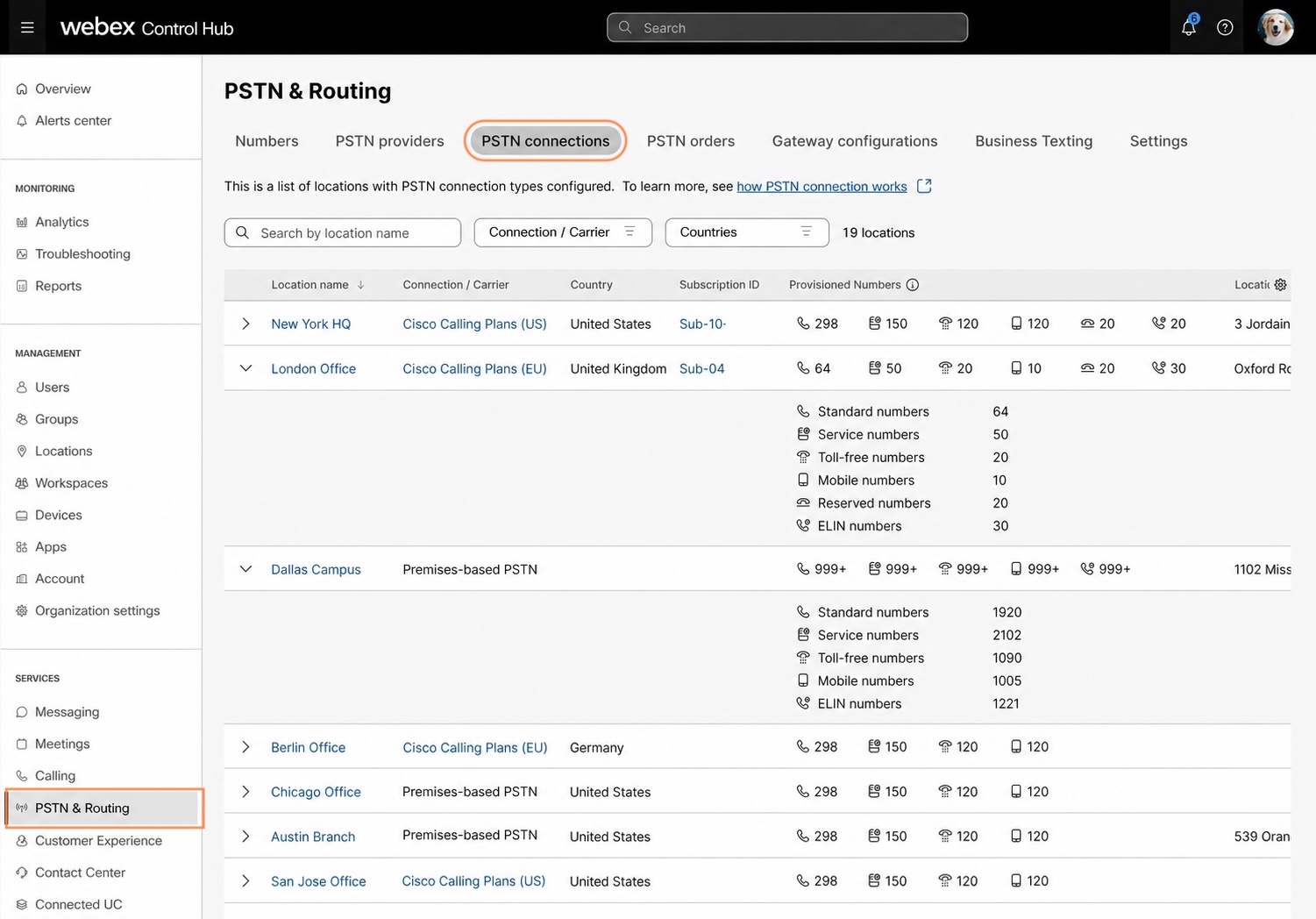
 icona nell'intestazione della tabella per personalizzare la visualizzazione della tabella. Oltre alla colonna predefinita del nome della sede, può scegliere di mostrare colonne come Paese, ID abbonamento, numeri forniti e Sede ESA.


