
Dziękujemy za opinię.
 Opinia?
Strona połączeń PSTN zapewnia scentralizowany widok konfiguracji PSTN we wszystkich lokalizacjach. Umożliwia szybkie sprawdzenie, w jaki sposób każda lokalizacja łączy się z PSTN, sprawdza liczbę numerów udostępnionych, wyświetla powiązany adres służby ratunkowej (ESA) i identyfikuje subskrypcję powiązaną z połączeniami PSTN z pakietami połączeń Cisco Calling Plans, jeśli jest dostępna. Alerty PSTN specyficzne dla lokalizacji i oczekujące działania pojawiają się na stronie połączeń PSTN, podczas gdy alerty specyficzne dla zamówienia pozostają na stronie zamówień PSTN. To oddzielenie pomaga szybciej sprawdzać status PSTN w organizacji i podejmować działania we właściwym miejscu.
| 1 |
Zaloguj się do Control Hub. |
| 2 |
Strona pokazuje następujące szczegóły połączenia PSTN:
Możesz rozwinąć wiersz, aby wyświetlić więcej informacji o szczegółach połączenia.
Możesz wyszukiwać według nazwy lokalizacji lub identyfikatora lokalizacji, filtrować według typu połączenia, kraju i identyfikatora subskrypcji oraz sortować obsługiwane kolumny, aby uporządkować listę do przeglądu. Możesz kliknąć |
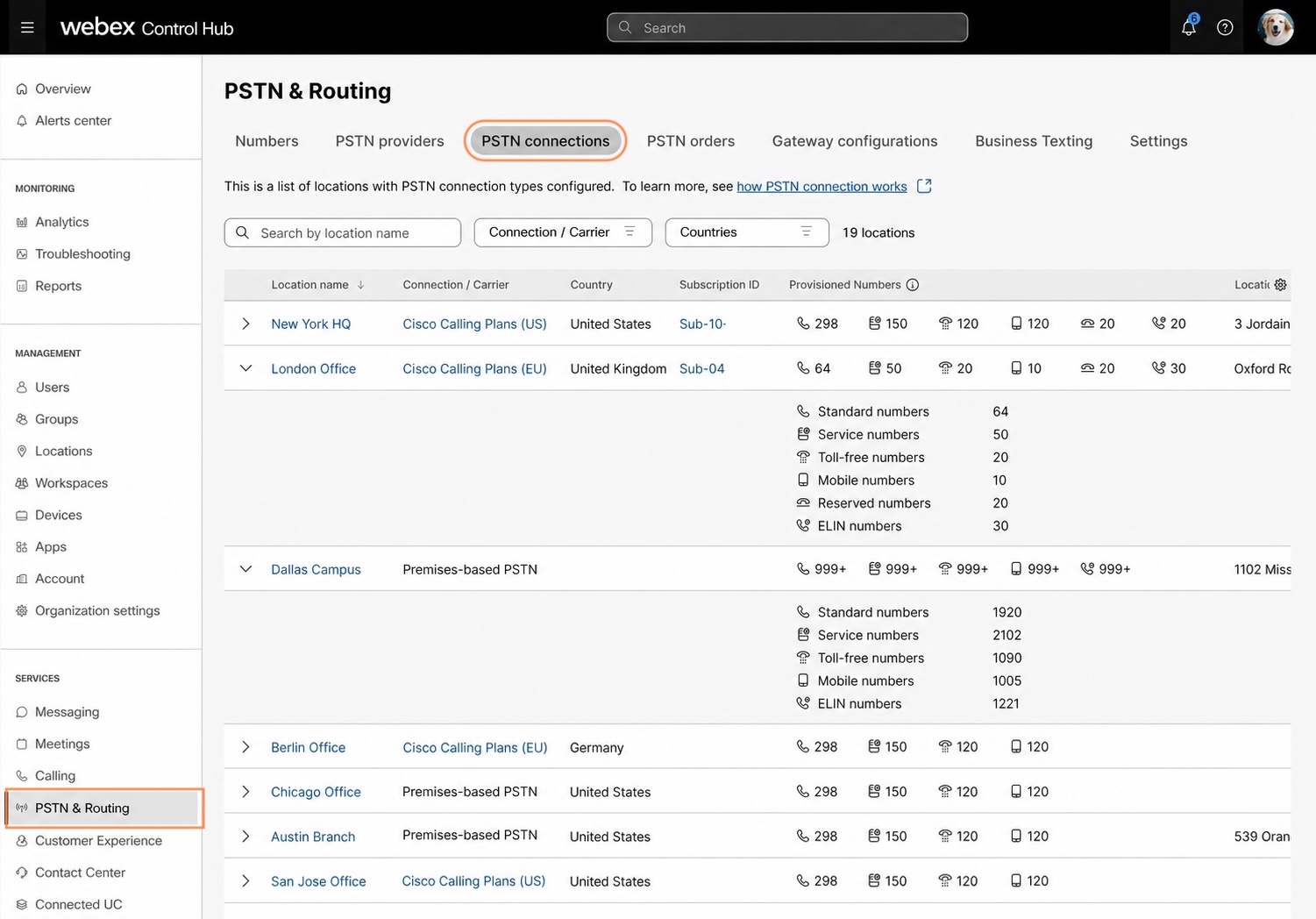
 ikonę w nagłówku tabeli, aby dostosować widok tabeli. Oprócz domyślnej kolumny Nazwa lokalizacji możesz wybrać wyświetlanie kolumn takich jak Kraj, Identyfikator subskrypcji, Numery zastrzeżone i ESA lokalizacji.


