
Obrigado pelos seus comentários.
 Comentários?
A página de conexões PSTN fornece uma visão centralizada da configuração da PSTN em todos os locais. Ele ajuda você a analisar rapidamente como cada local se conecta à PSTN, verificar a contagem de números provisionados, visualizar o endereço de serviço de emergência (ESA) associado e identificar a assinatura vinculada às conexões PSTN do Cisco Calling Plans, quando disponível. Os alertas PSTN específicos do local e as ações pendentes aparecem na página de conexões do PSTN, enquanto os alertas específicos do pedido permanecem na página de pedidos do PSTN. Essa separação ajuda você a revisar o status da PSTN em uma organização com mais rapidez e a agir no lugar certo.
| 1 |
Faça login no Control Hub. |
| 2 |
A página mostra os seguintes detalhes da conexão PSTN:
Você pode expandir uma linha para ver mais sobre os detalhes da conexão.
Você pode pesquisar por nome ou ID de localização, filtrar por tipo de conexão, país e ID de assinatura e classificar as colunas suportadas para organizar a lista para análise. Você pode clicar no |
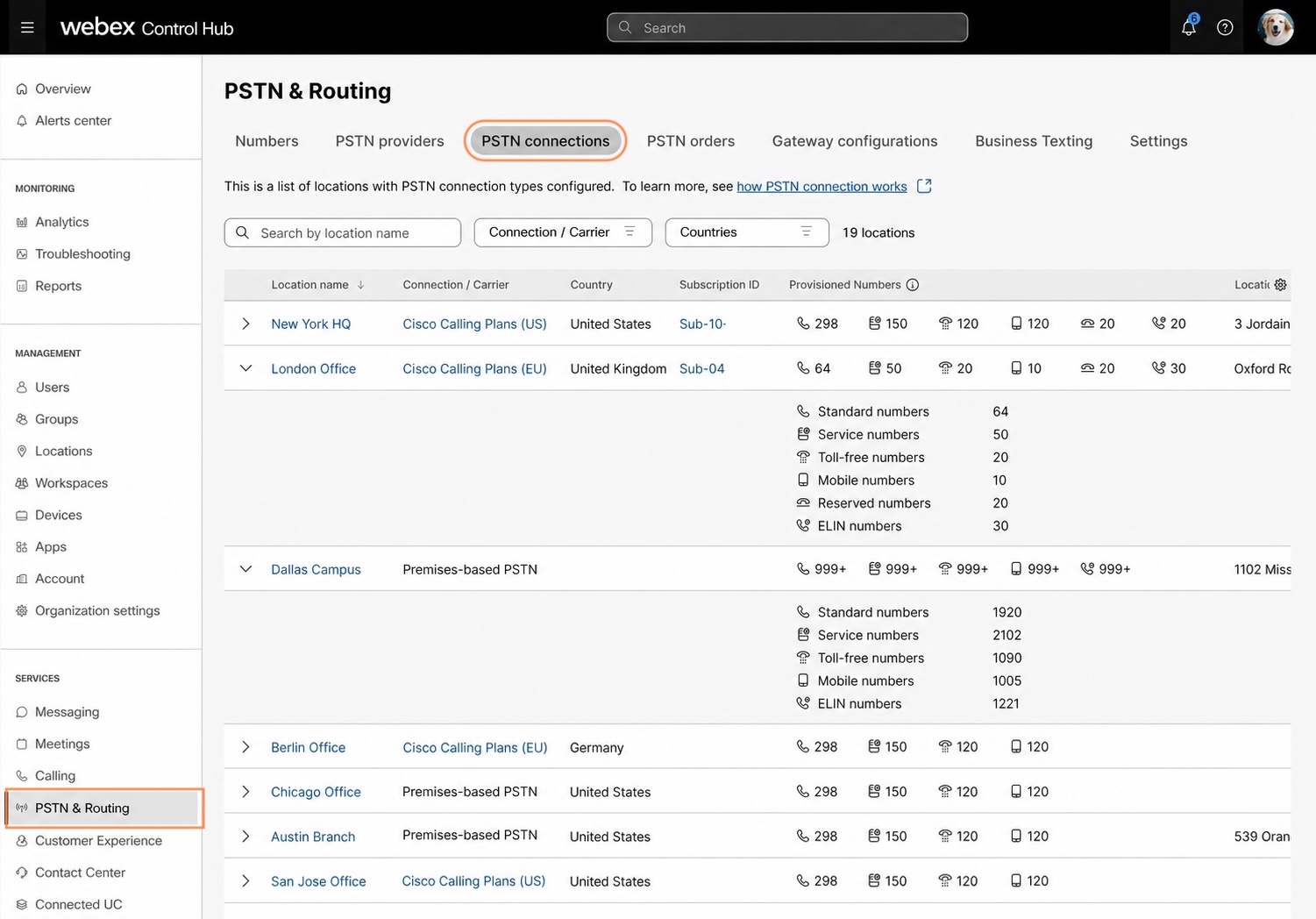
 ícone no cabeçalho da tabela para personalizar a exibição da tabela. Além da coluna padrão do nome do local, você pode escolher mostrar colunas como País, ID de assinatura, números provisionados e localização ESA.


