
Hvala za povratne informacije.
 Povratne informacije?
Stran s povezavami PSTN ponuja centraliziran pogled nastavitve PSTN na vseh lokacijah. Pomaga vam hitro pregledati, kako se vsaka lokacija poveže s sistemom PSTN, preverite število določenih številk, si ogledate povezani naslov službe za nujne primere (ESA) in ugotovite naročnino, povezano s povezavami Cisco Clicking Plans PSTN, če je na voljo. Opozorila PSTN, specifična za lokacijo, in čakajoča dejanja so prikazana na strani PSTN povezav, medtem ko opozorila, specifična za naročila, ostanejo na strani naročila PSTN. Ta ločitev vam pomaga hitreje pregledati stanje PSTN v organizaciji in ukrepati na pravem mestu.
| 1 |
Prijavite se v Control Hub. |
| 2 |
Na strani so prikazane naslednje podrobnosti povezave PSTN:
Če si želite ogledati več podrobnosti o povezavi, lahko razširite vrstico.
Iščete lahko po imenu lokacije ali ID-ju lokacije, filtrirate glede na vrsto povezave, državo in ID naročnine ter razvrstite podprte stolpce, da seznam organizirate za pregled. Če želite prilagoditi pogled tabele, lahko kliknete |
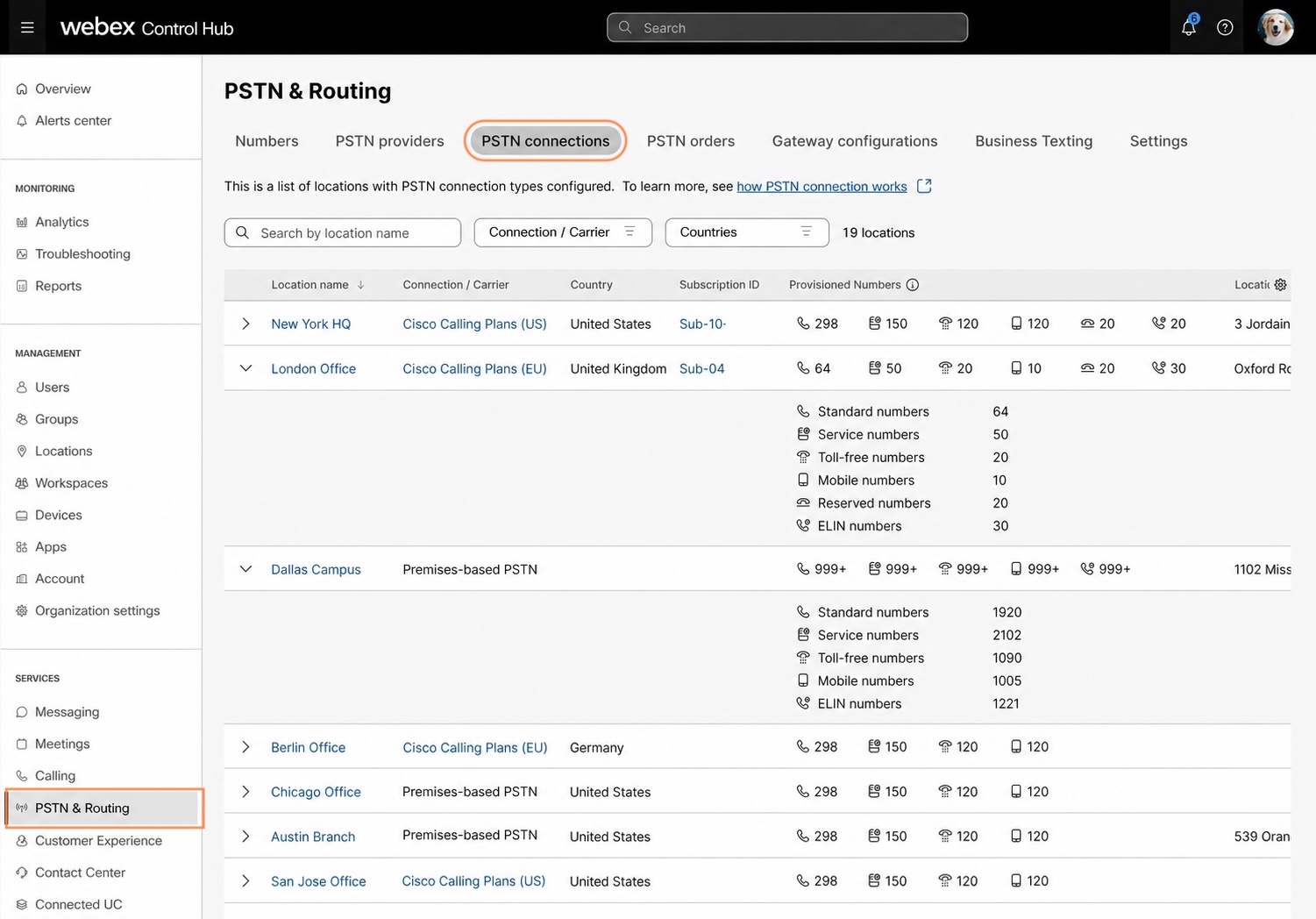
 ikono v glavi tabele. Poleg privzetega stolpca z imenom lokacije lahko izberete prikazovanje stolpcev, kot so država, ID naročnine, določene številke in ESA lokacije.


