Hvala za povratne informacije.
Raziščite Webex za Google Workspace: Google Koledar in Gmail
 Povratne informacije?
Če želite preizkusiti Webex za Google Koledar in Gmail, prenesite aplikacijo Webex za Google Workspace (ta povezava je na voljo samo uporabnikom Google Workspace).
Če želite več informacij o Webexu za Google Workspace, glejte te članke:
Načrtovanje sestankov v Googlovem delovnem prostoru
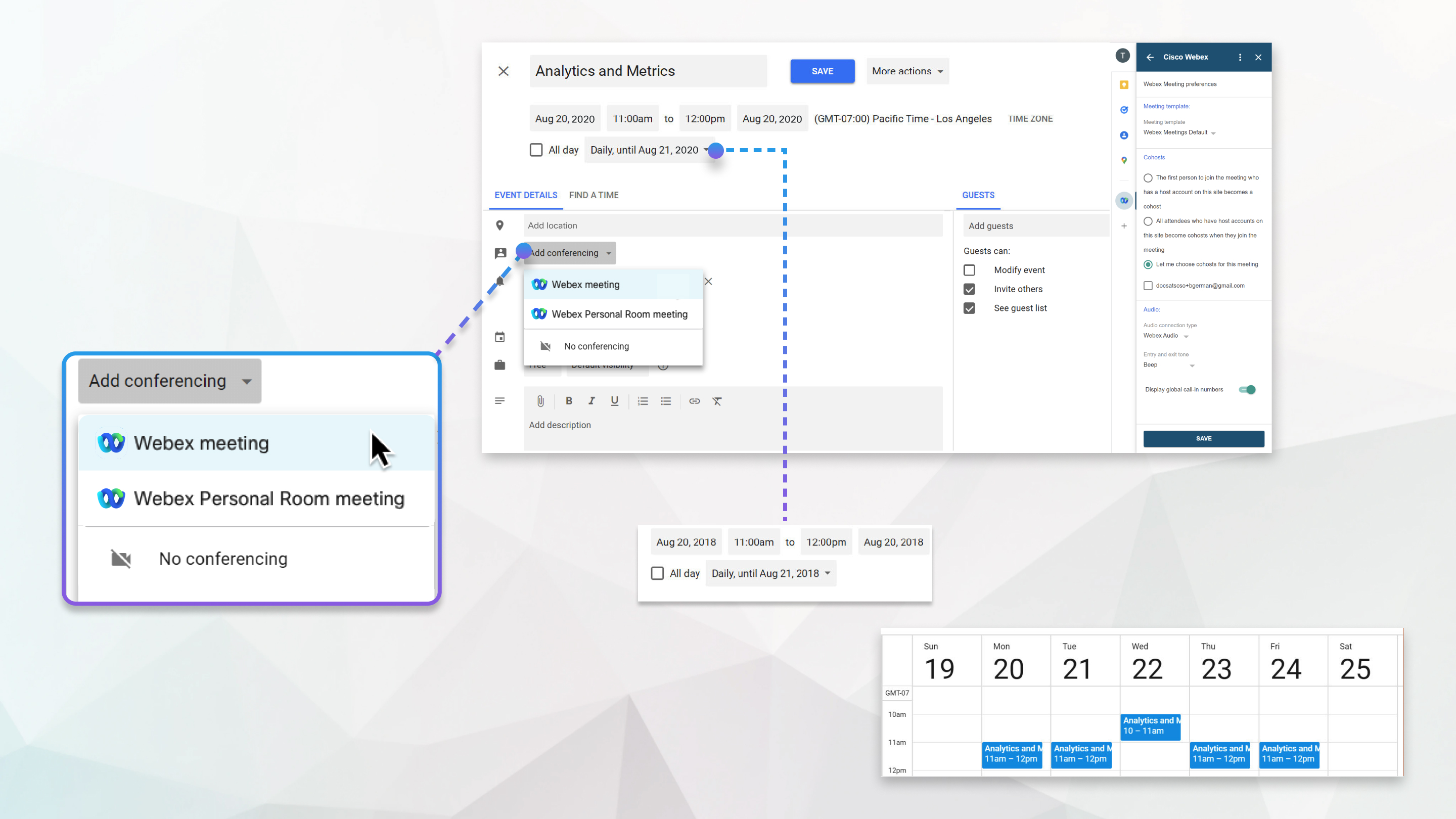
Webex za Google Workspace omogoča lažje kot kdaj koli prej načrtovanje sestankov in se pridruževanje v Google Koledarju. Vaš skrbnik sledi enostavnemu postopku, da bo integracija Webexa na voljo v vašem Google Koledarju. Ni vam treba namestiti ničesar. Za konference dodajte polno funkcijo sestanka ali sestanek v osebni sobi. Izberite čas in kako pogosto želite, da se sestanek ponovi. Načrtujete lahko tudi izjeme za ponavljajoče se sestanke.
Pridružite se srečanjem iz Google Koledarja
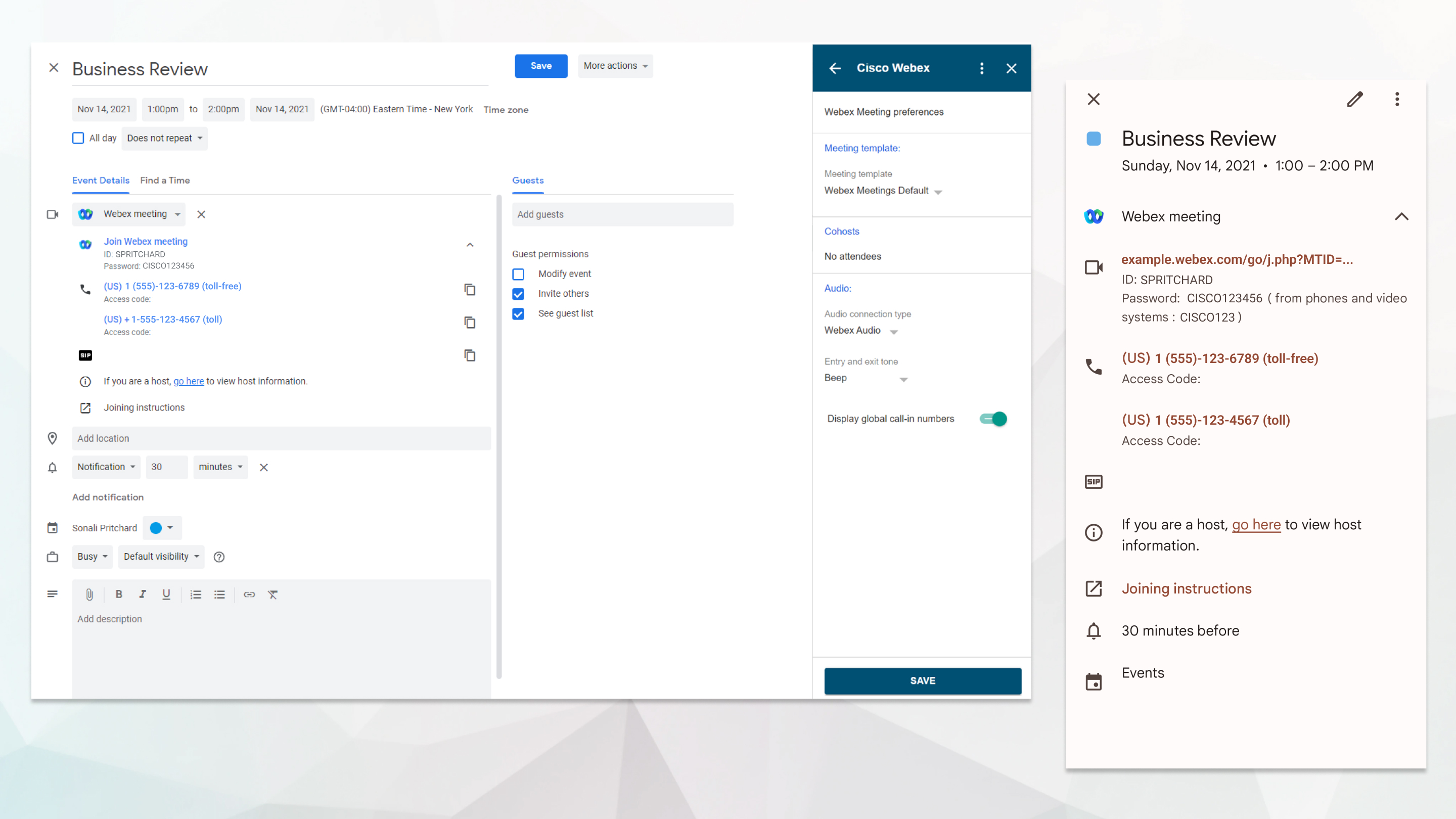
Vabilo v koledarju prikazuje podrobnosti sestanka in vključuje povezavo za pridružitev srečanju. Če se želite pridružiti iz video sistema, ki temelji na standardih, pokličite video naslov.
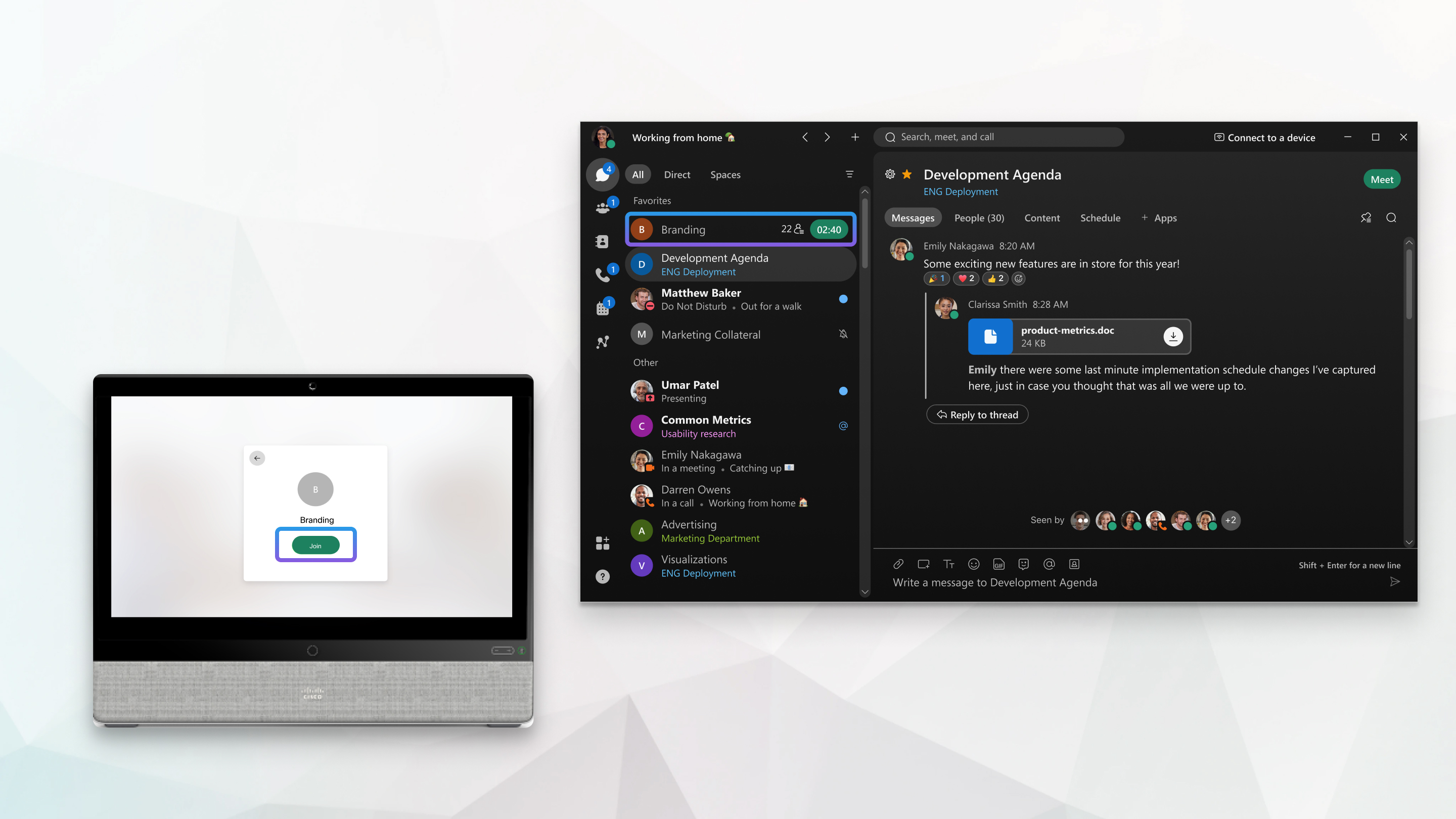
Če je vaš skrbnik omogočil storitev hibridnega koledarja Webex, se je še lažje pridružiti sestankom, načrtovanim v Googlovem koledarju. Gumb za pridruženje se prikaže pred začetkom srečanja v vaši video napravi in tudi v aplikaciji Webex.
Načrtujte sestanke v Gmailu
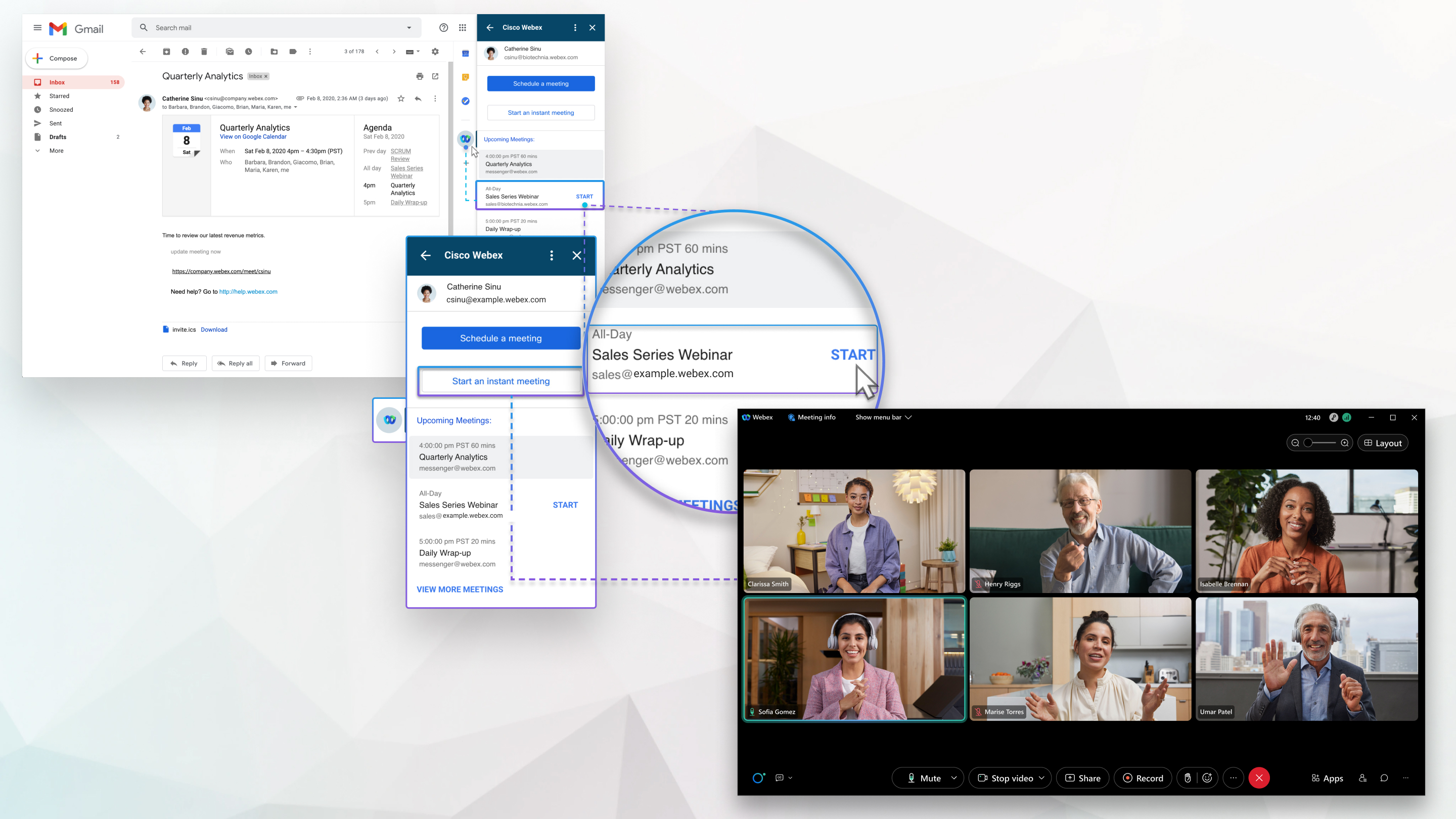
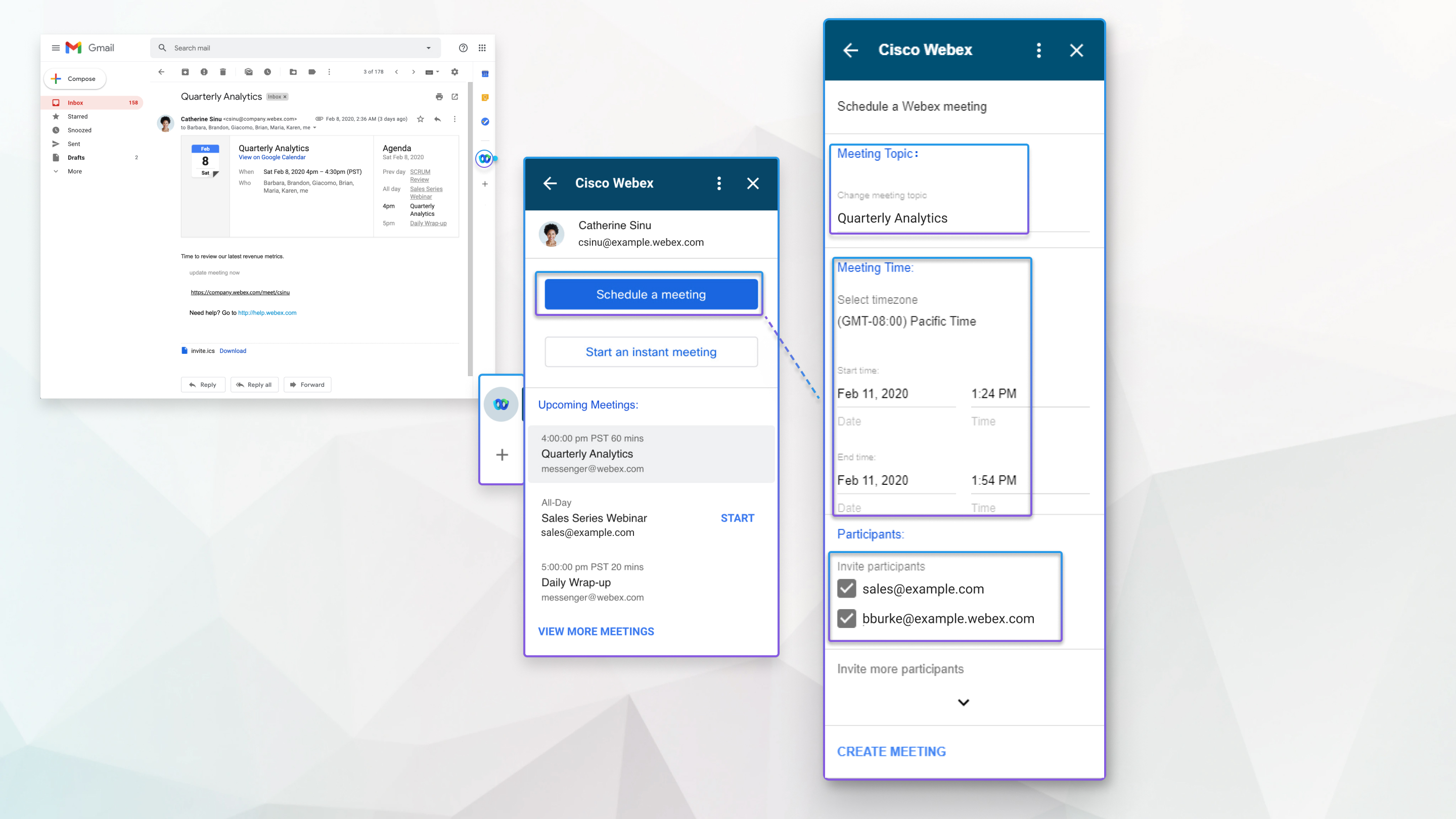
Načrtujte sestanek v Gmailu za Google Workspace neposredno iz e-poštnega sporočila, tako da boste lahko spremljali prejemnike iz oči v oči. Kliknite na stranski plošči in  v razdelku Prihaj ajoča srečanja izberite Zač ni ali Pridru ži se. Spremenite temo srečanja in izberite časovni pas ter datum in uro. Privzeto naslovi v poljih Od in Od e-poštnega sporočila postanejo povabljeni na srečanja. Vnesite e-poštni naslov udeležencev, ki jih želite dodati, in kliknite Ustvari srečanje.
Pridružite se in začnite sestankom iz Gmaila
Primerno je začeti ali se mu pridružiti srečanju, ki je načrtovano prek Gmaila. Kliknite na stranski plošči in v razdelku Prihaj ajoča srečanja izberite Zač ni ali Pridru ži se. Takoj se srečajte z vsemi prejemniki e-poštnega sporočila s klikom Začni takojšnje srečanje. Vnesite novo temo srečanja, povabite več udeležencev in izberite Začni srečanje.