Ďakujeme za vašu spätnú väzbu.
Preskúmajte Webex pre Google Workspace: Kalendár Google a Gmail
 Spätná väzba?
Ak chcete vyskúšať Webex pre Kalendár Google aj Gmail, stiah nite si aplikáciu Webex pre Google Workspace (tento odkaz je k dispozícii iba pre používateľov služby Google Workspace).
Ďalšie informácie o Webex pre Google Workspace nájdete v týchto článkoch:
Plánovanie schôdzí v pracovnom priestore Google
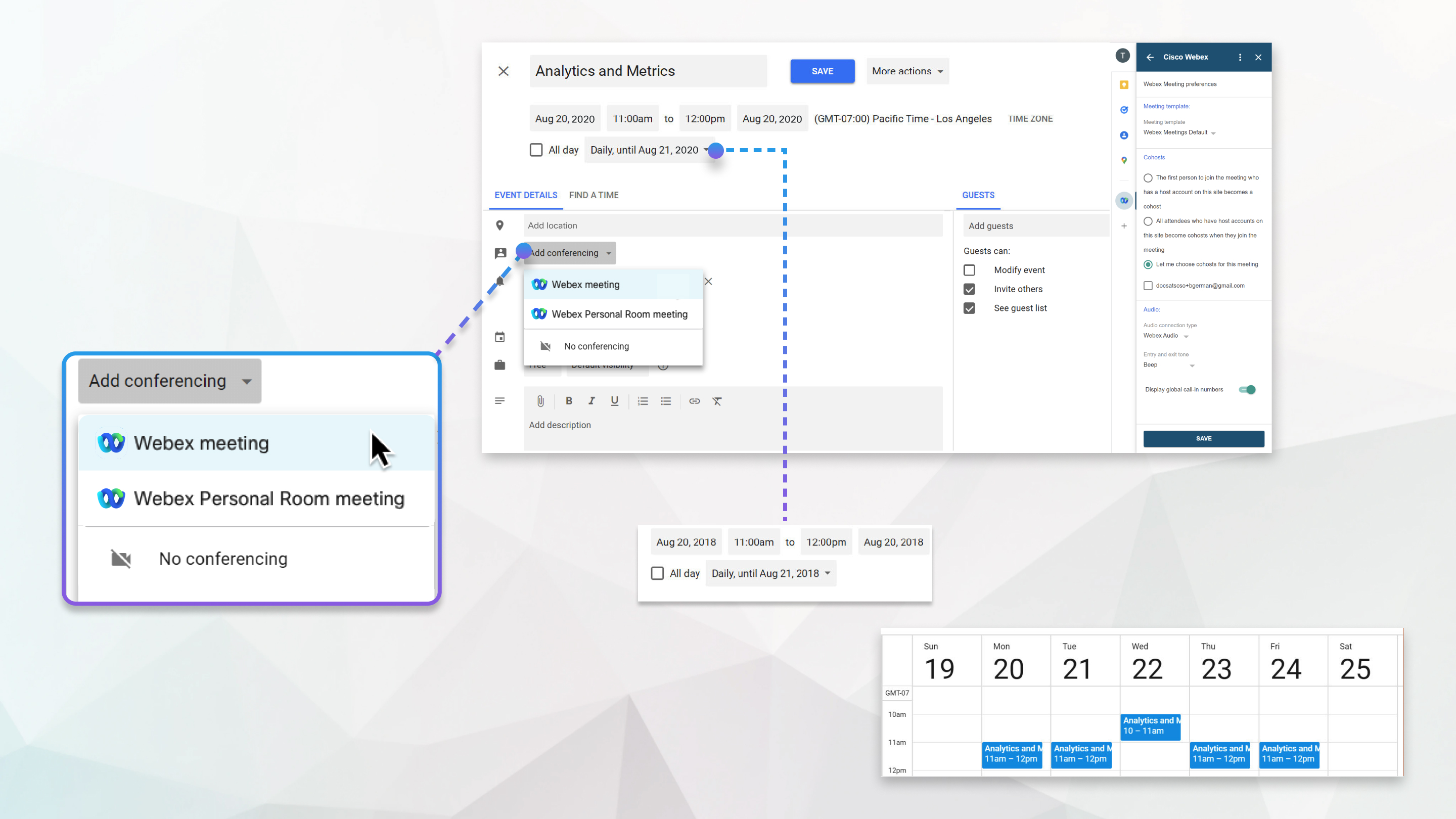
Webex pre Google Workspace uľahčuje plánovanie schôdzí a pripájanie sa k nim v Kalendári Google. Váš správca postupuje jednoduchým procesom sprístupnenia integrácie Webex vo vašom Kalendári Google. Nemusíte nič inštalovať. Pridajte plnohodnotnú schôdzu alebo schôdzu v osobnej miestnosti na konferenciu. Vyberte si čas a ako často chcete schôdzku opakovať. Môžete tiež naplánovať výnimky zo série opakujúcich sa schôdzí.
Pripojte sa k schôdzam z kalendára Google
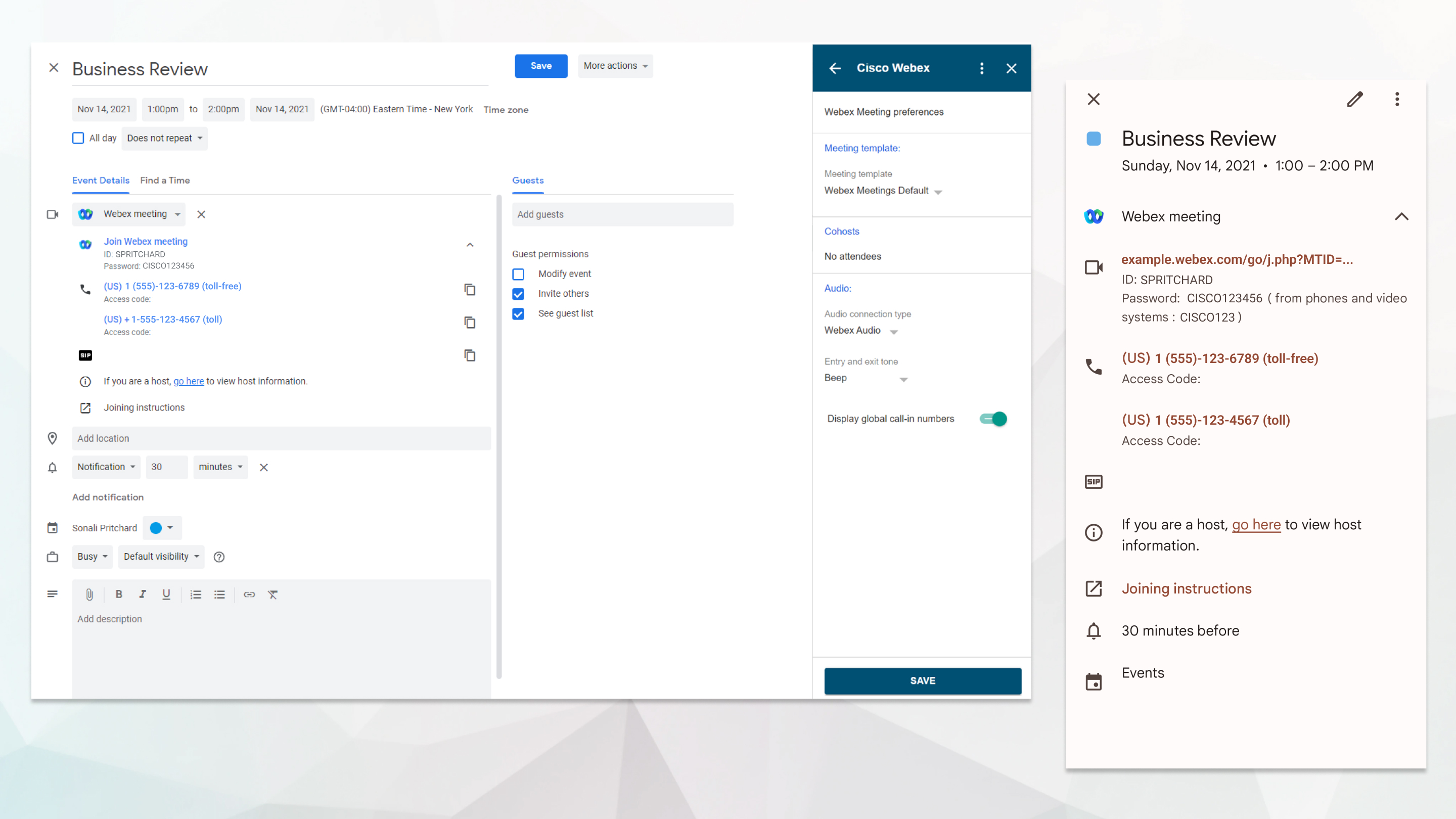
Pozvánka v kalendári zobrazuje podrobnosti schôdze a obsahuje odkaz na pripojenie k schôdzi. Ak sa chcete pripojiť z video systému založeného na štandardoch, vytočte adresu videa.
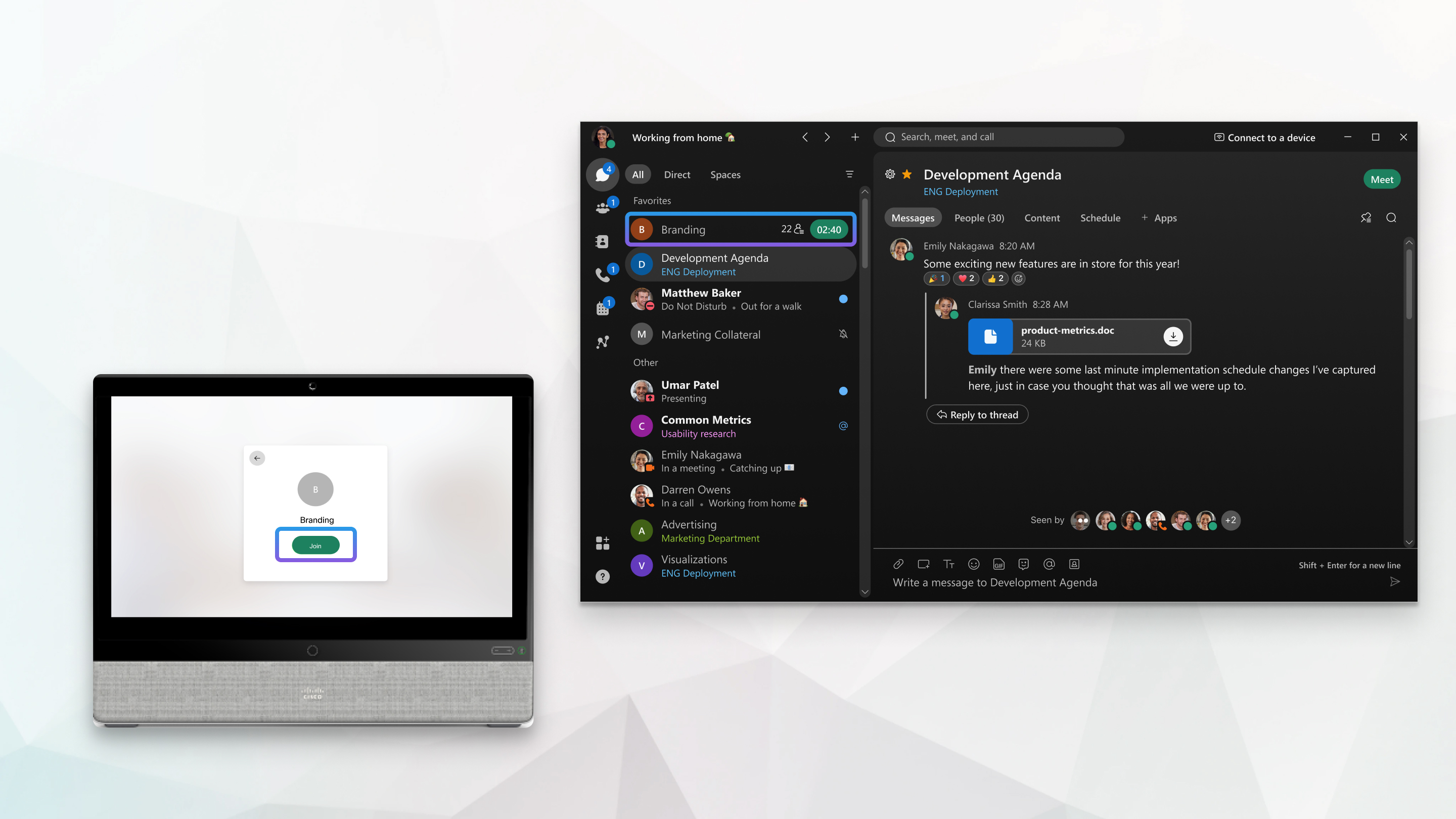
Ak váš správca povolil službu Webex Hybrid Calendar Service, je ešte jednoduchšie pripojiť sa k schôdzam naplánovaným z Kalendára Google. Tlačidlo pripojenia sa zobrazí pred spustením schôdze na vašom video zariadení a tiež v aplikácii Webex.
Plánovanie stretnutí v Gmaile
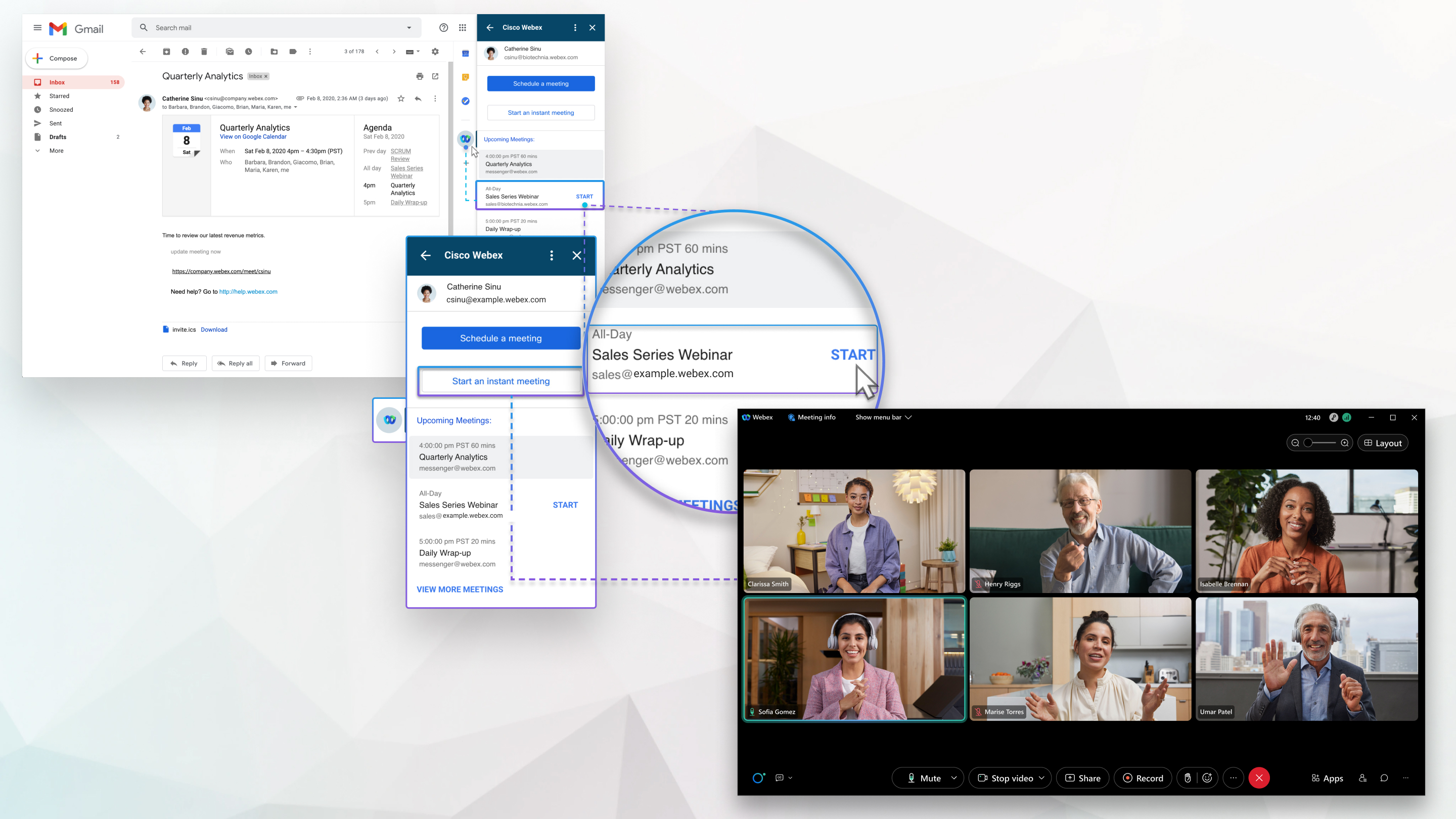
Naplánujte si schôdzu v službe Gmail pre Google Workspace priamo z e-mailovej správy, aby ste mohli kontaktovať príjemcov tvárou v tvár. Kliknite na bočný panel a  v časti Nadchádzajúce schô dze vyberte položku Štart alebo Pri pojiť sa. Zmeňte tému schôdze a vyberte časové pásmo, dátum a čas. V predvolenom nastavení sa adresy v poliach Do a Od e-mailovej správy stanú pozvanými na schôdzu. Zadajte e-mailovú adresu účastníkov, ktorých chcete pridať, a potom kliknite na položku Vytvoriť schôdzu.
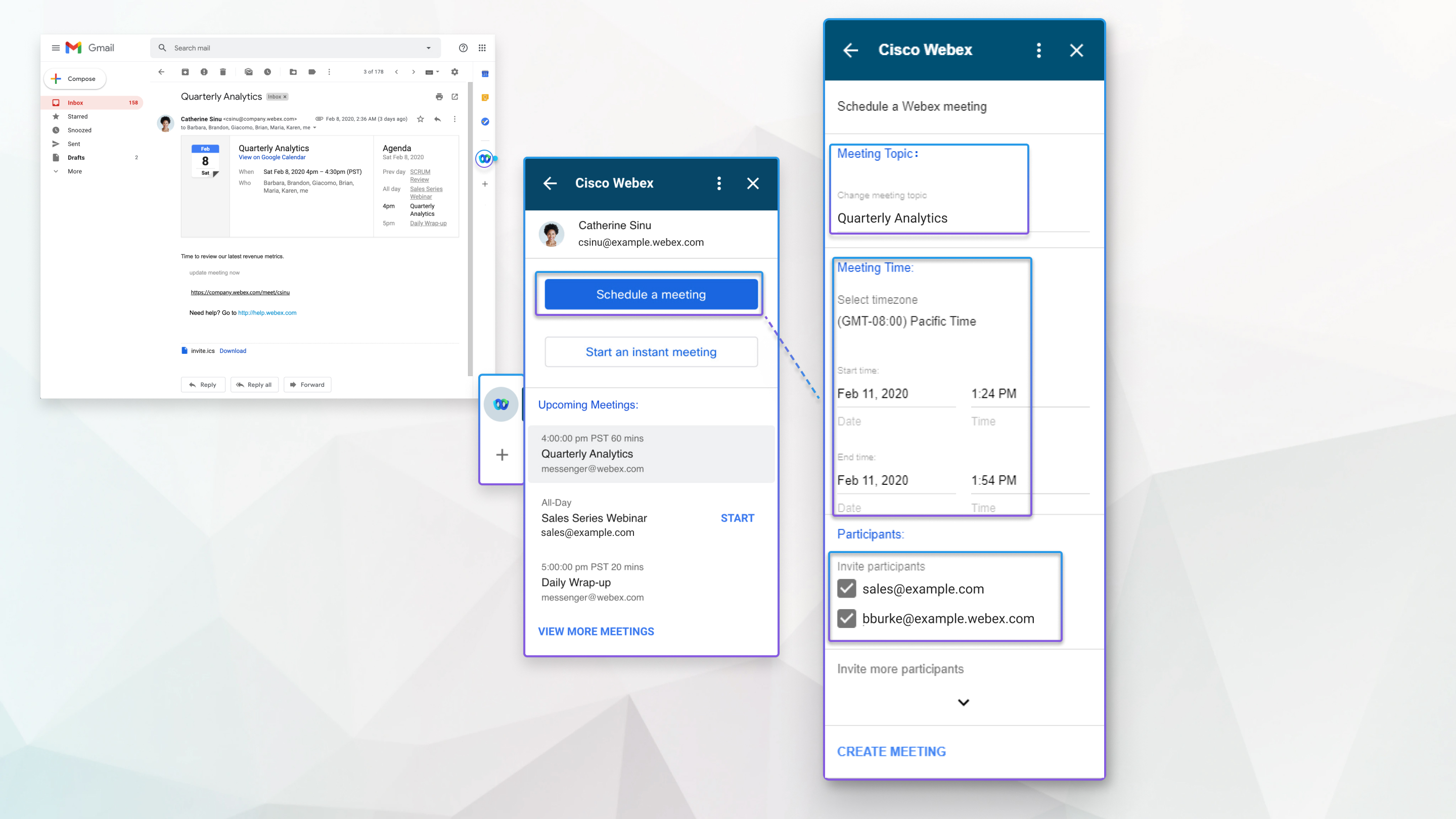
Pripojte sa a začnite schôdzky z Gmailu
Je vhodné začať alebo sa pripojiť k schôdzi naplánovanej pomocou služby Gmail. Kliknite na bočný panel a v časti Nadchádzajúce schô dze vyberte položku Štart alebo Pri pojiť sa. Okamžite sa stretnite so všetkými príjemcami e-mailovej správy kliknutím na položku S pustiť okamžitú schôdzu. Zadajte novú tému schôdze, pozvite ďalších účastníkov a vyberte položku Spus tiť schôdzu.