
Ďakujeme za vašu spätnú väzbu.
Nakonfigurujte Webex pre Google Workspace pre vaše stránky
 Spätná väzba?
| 1 |
Prejdite do Cisco Webexaplikácie pre Google Workspace a potom kliknite na položku In štalovať. Túto stránku v službe Google Workspace Marketplace si môžu zobraziť iba používatelia s účtami Google Workspace. |
| 2 |
Vykonajte jeden z nasledujúcich krokov:
|
| 3 |
Začiarknite políčko Kalendár: Nastavenie vCisco Webex Control Hub: 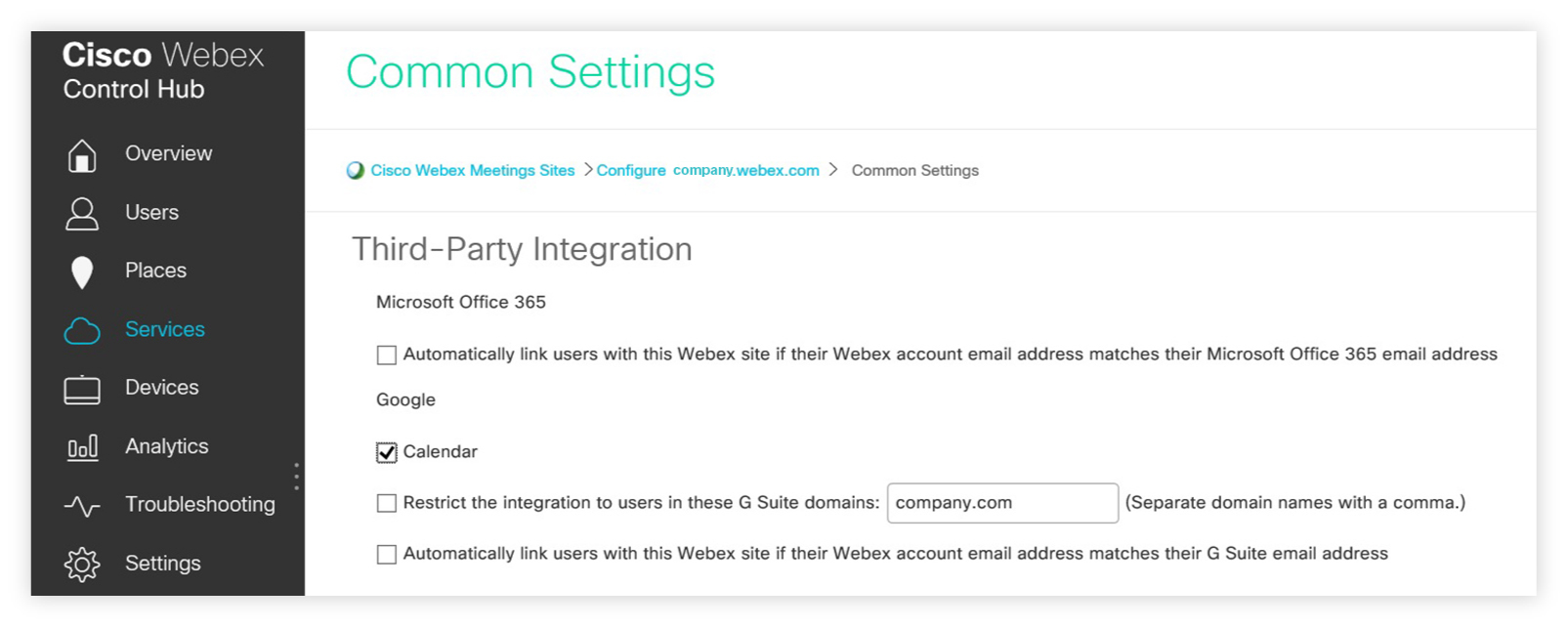 Nastavenie v aplikácii Cisco Webex Správa lokality: 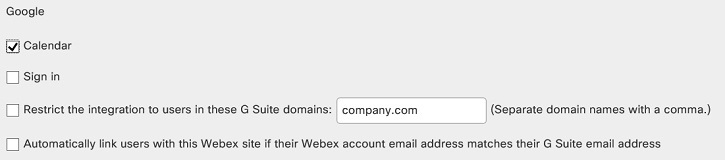 Voliteľne vyberte, ktoré domény služby Google Workspace môžu túto funkciu používať v poli Obmed ziť integráciu na používateľov v týchto doménach G Suite. Vyberte, či chcete automaticky prepojiť účty Webex a Google Workspace používateľov, ktorí používajú rovnakú e-mailovú adresu pre oba účty. V opačnom prípade bude musieť každý z týchto používateľov autorizovať svoj účet Webex na prístup k svojmu účtu Google. |
| 4 |
Vyberte polož ku Aktualiz ovať. |
Predtým, ako môžu používatelia naplánovať schôdze Webex a schôdze Webex Personal Room v Kalendári Google, musia špecifikovať webovú lokalitu Webex, ktorá sa má používať so svojím účtom Google Workspace. Ďalšie informácie nájdete v téme Plánovanie sch ôdzok a pripájanie sa k schô Cisco Webex dzam pre Google Workspace.
Ak chcete používateľom uľahčiť pripojenie k schôdzam z videozariadení, povoľte službu Cisco Webex hybridného kalendára. Ďalšie informácie nájdete v časti Príručka nasadenia služby Cisco Webex hybridného kalendára. Ak už máte službu hybridného kalendára, ale nemáte jedno tlačidlo na stlačenie (OBTP), musíte povoliť OBTP. Pozrite si tému Uľahčenie pripojenia sa k schôdzam videozariadeniam pomocou aplikácie OBTP.


