
Kiitos palautteestasi.
Webex for Google Workspace -sovelluksen määrittäminen sivustollesi
 Onko sinulla palautetta?
| 1 |
Siirry Google Workspace Cisco Webex- sovellukseen ja valitse sitten Asen na. Vain käyttäjät, joilla on Google Workspace -tili, voivat tarkastella tätä sivua Google Workspace Marketplacessa. |
| 2 |
Tee jokin seuraavista toimista:
|
| 3 |
Valitse Kalenteri-valin taruutu: AsetusCisco Webex Control Hub: 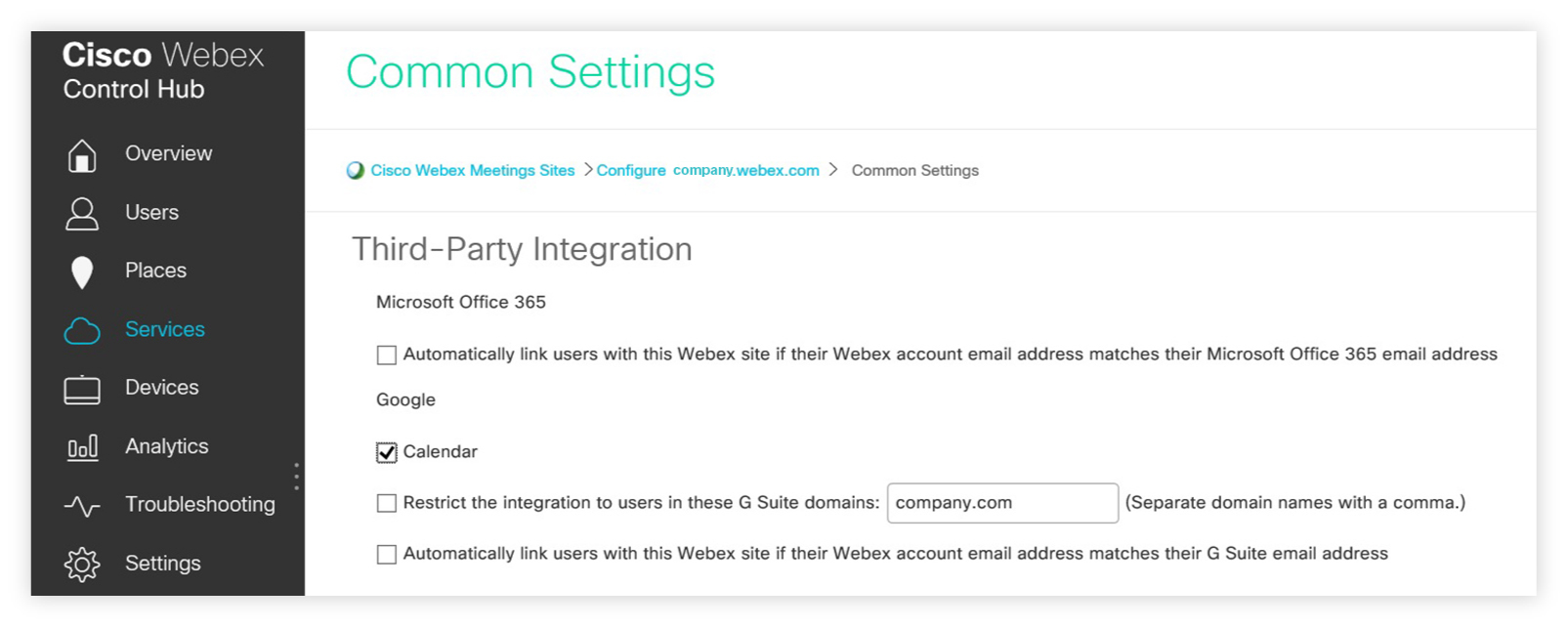 Asetus Siv Cisco Webex uston hallinnassa: 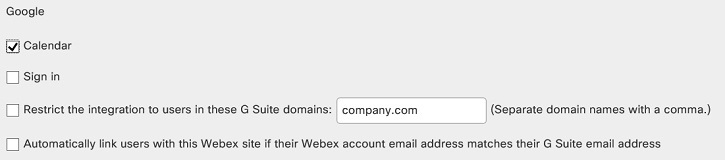 Voit myös valita, mitkä Google Workspace -toimialueet voivat käyttää tätä ominaisuutta Rajoita integrointi käyttäjille näiden G Suite -toimialueiden käyttäjiin - kentässä. Valitse, haluatko linkittää automaattisesti Webex- ja Google Workspace -tilit niiden käyttäjien, jotka käyttävät samaa sähköpostiosoitetta molemmille tileille. Muussa tapauksessa jokaisen näistä käyttäjistä on valtuutettava Webex-tilinsä käyttämään Google-tiliään. |
| 4 |
Valitse Päivitä . |
Ennen kuin käyttäjät voivat ajoittaa Webex-kokouksia ja Webex Personal Room -kokouksia Google-kalenterissa, heidän on määritettävä Webex-sivusto käytettäväksi Google Workspace -til insä kanssa. Lisätietoja on ohjeaiheessa Kokou sten ajoittaminen ja liittyminen Cisco Webex Google Workspacen avulla.
Ota Cisco Webex hybridikalenteripalvelu käyttöön, jotta käyttäjien olisi helpompi liittyä kokouksiin videolaitteista. Lisätietoja on Cisco WebexHybridi-kalenteripalvelun käyttöönotto-oppaassa. Jos sinulla on jo hybridikalenteripalvelu, mutta sinulla ei ole One Button to Push (OBTP) -painiketta, sinun on otettava OBTP käyttöön. Katso Videolaitteiden helpottaminen kokouksiin OBTP:n avulla.


