
Obrigado pelos seus comentários.
Configure o Webex para Google Workspace para seu site
 Comentários?
| 1 |
Acesse o Cisco Webexaplicativo do Google Workspace e clique em Instalar. Somente usuários com contas do Google Workspace podem ver essa página no Google Workspace Marketplace. |
| 2 |
Execute uma das seguintes ações:
|
| 3 |
Marque a caixa de seleção Calendário: A configuração emCisco Webex Control Hub: 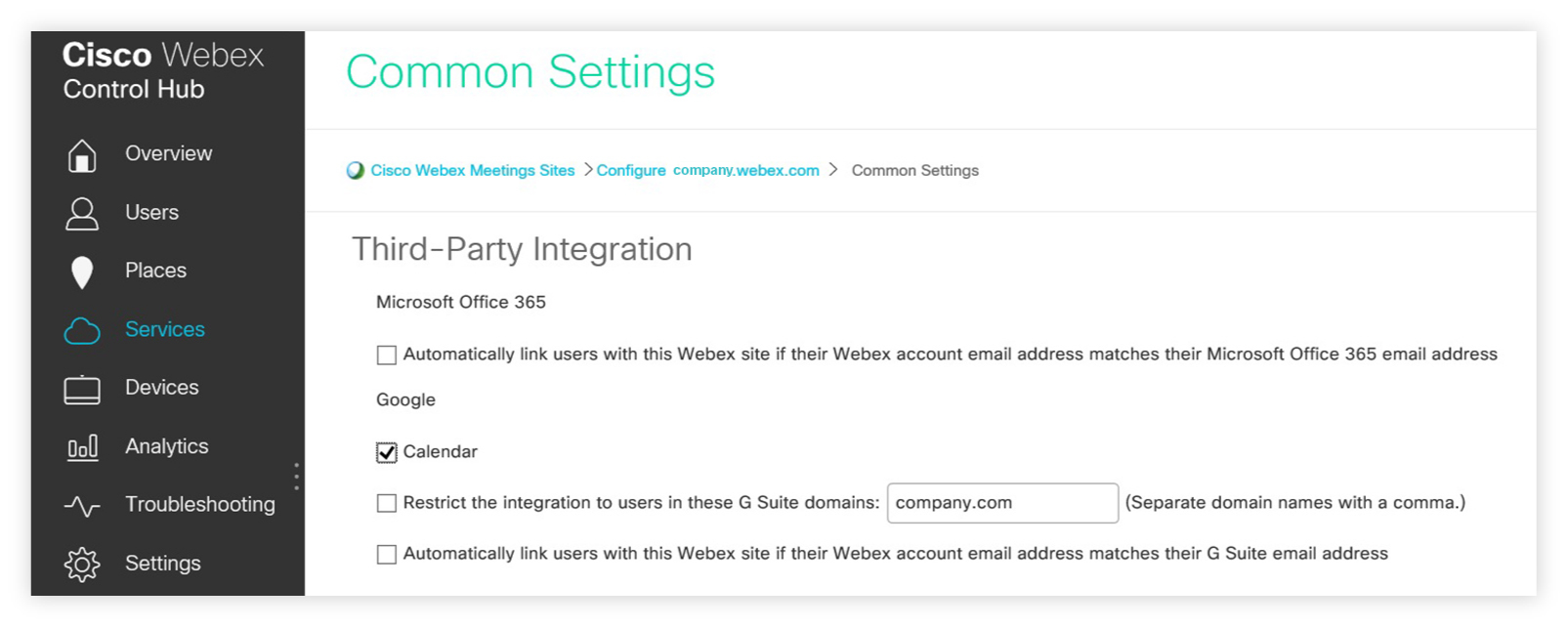 A configuração na Administração Cisco Webex do Site: 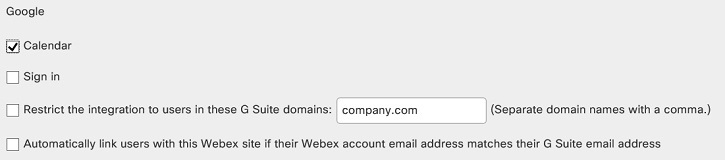 Opcionalmente, selecione quais domínios do Google Workspace podem usar esse recurso no campo Restringir a integração aos usuários nesses domínios do G Suite. Selecione se você deseja vincular automaticamente as contas Webex e Google Workspace de usuários que usam o mesmo endereço de e-mail para ambas as contas. Caso contrário, cada um desses usuários precisará autorizar sua conta Webex a acessar sua conta do Google. |
| 4 |
Selecione Atualizar . |
Antes que os usuários possam agendar reuniões Webex e reuniões Webex Personal Room no Google Calendar, eles devem especificar o site Webex a ser usado com sua conta do Google Workspace. Para obter mais informações, consulte Agende e participe de reuniões com Cisco Webex o Google Workspace.
Para facilitar a participação dos usuários em reuniões a partir de dispositivos de vídeo, ative o serviço de calendário Cisco Webex híbrido. Para obter mais informações, consulte o Guia de implantação Cisco Webex do Hybrid Calendar Service. Se você já tem o serviço de calendário híbrido, mas não tem o One Button to Push (OBTP), você precisa habilitar o OBTP. Consulte Facilite a participação de dispositivos de vídeo em reuniões com o OBTP.


