
Gracias por sus comentarios.
Configurar Webex para Google Workspace para su sitio
 ¿Comentarios?
| 1 |
Vaya a la Cisco Webexaplicación de Google Workspace y, a continuación, haga clic en Instalar. Solo los usuarios con cuentas de Google Workspace pueden ver esta página en Google Workspace Marketplace. |
| 2 |
Realice una de las siguientes acciones:
|
| 3 |
Marque la casilla de verificación Calendario: La configuración enCisco Webex Control Hub: 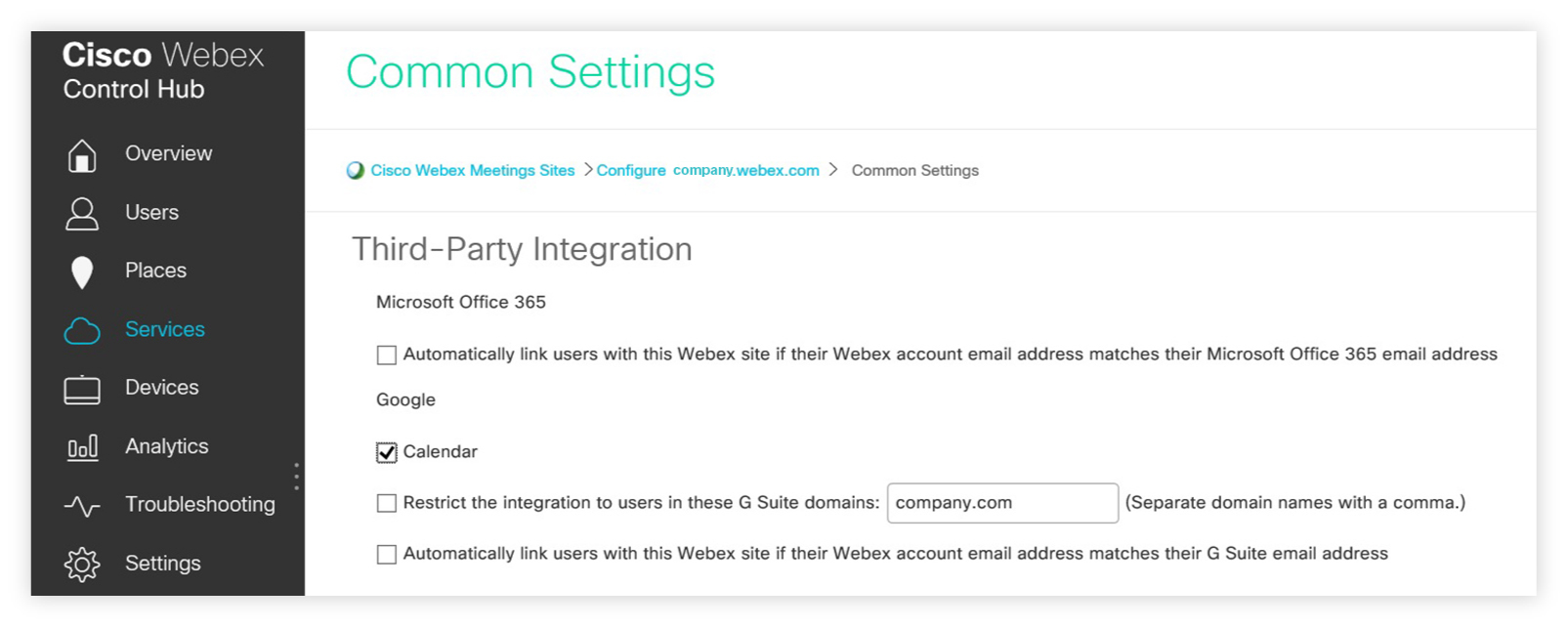 La configuración en Administración Cisco Webex del sitio: 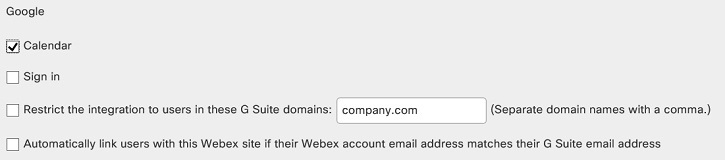 Si lo desea, seleccione qué dominios de Google Workspace pueden usar esta función en el campo Restringir la integración a usuarios en estos dominios de G Suite. Seleccione si desea vincular automáticamente las cuentas de Webex y Google Workspace de los usuarios que usan la misma dirección de correo electrónico para ambas cuentas. De lo contrario, cada uno de estos usuarios tendrá que autorizar su cuenta de Webex para acceder a su cuenta de Google. |
| 4 |
Seleccione Actualizar . |
Antes de que los usuarios puedan programar reuniones de Webex y reuniones de Webex Personal Room en Google Calendar, deben especificar el sitio de Webex que se utilizará con su cuenta de Google Workspace. Para obtener más información, consulte Programar y unirse a reuniones con Cisco Webex Google Workspace.
Para que sea más fácil para los usuarios unirse a reuniones desde dispositivos de video, habilite el servicio de calendario Cisco Webex híbrido. Para obtener más información, consulte la Guía de implementación para el servicio de calendario Cisco Webex híbrido. Si ya tiene el servicio de calendario híbrido, pero no tiene un botón para presionar (OBTP), necesita habilitar OBTP. Consulte Facilita que los dispositivos de video se unan a las reuniones con OBTP.


