
Mulțumim pentru feedback.
Configurați Webex pentru Google Workspace pentru site-ul dvs.
 Feedback?
| 1 |
Accesați Cisco Webexaplicația pentru Google Workspace, apoi faceți clic pe Instalare. Numai utilizatorii cu conturi Google Workspace pot vizualiza această pagină în Google Workspace Marketplace. |
| 2 |
Efectuați una dintre următoarele acțiuni:
|
| 3 |
Bifați caseta de selectare Calendar: Setarea înCisco Webex Control Hub: 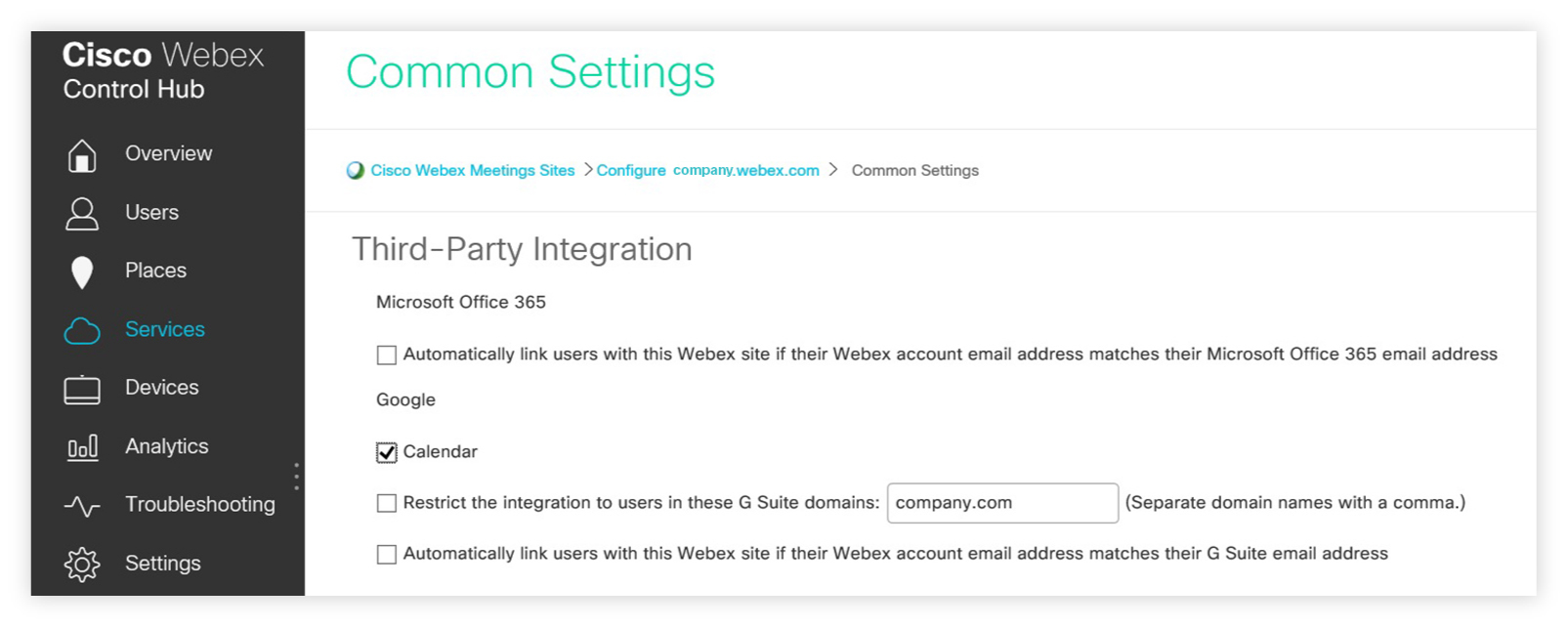 Setarea în Administrarea Cisco Webex site-ului: 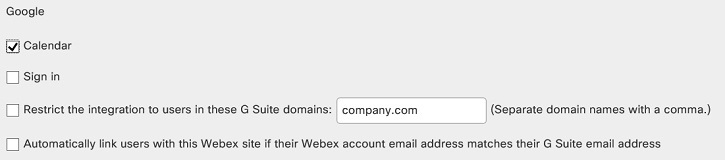 Opțional, selectați domeniile Google Workspace care pot utiliza această caracteristică în câmp ul Restricționați integrarea la utilizatorii din aceste domenii G Suite. Selectați dacă doriți să conectați automat conturile Webex și Google Workspace ale utilizatorilor care utilizează aceeași adresă de e-mail pentru ambele conturi. În caz contrar, fiecare dintre acești utilizatori va trebui să-și autorizeze contul Webex pentru a-și accesa contul Google. |
| 4 |
Selectați Actualizare . |
Înainte ca utilizatorii să poată programa întâlniri Webex și întâlniri Webex Personal Room în Google Calendar, trebuie să specifice site-ul Webex pe care să îl utilizeze cu contul lor Google Workspace. Pentru mai multe informații, consultați Programarea și participarea la întâlniri cu Cisco Webex Google Workspace.
Pentru a facilita participarea utilizatorilor la întâlniri de pe dispozitive video, activați serviciul de Cisco Webex calendar hibrid. Pentru mai multe informații, consultați Ghi dul de implementare pentru Cisco Webex serviciul de calendar hibrid. Dacă aveți deja serviciul de calendar hibrid, dar nu aveți un buton pentru a apăsa (OBTP), trebuie să activ ați OBTP. Consul tați facilitarea aderării dispozitivelor video la întâlniri cu OBTP.


