
תודה על המשוב.
קביעת תצורה של Webex עבור Google Workspace עבור האתר שלך
 משוב?
משוב?| 1 |
עבור אל Cisco Webexהאפליקציה של Google Workspace ולחץ על התקן. רק משתמשים עם חשבונות Google Workspace יכולים לצפות בדף זה ב-Google Workspace Marketplace. |
| 2 |
בצע אחת מהפעולות הבאות:
|
| 3 |
סמן את תיבת הסי מון לוח שנה: ההגדרה בCisco Webex Control Hub: 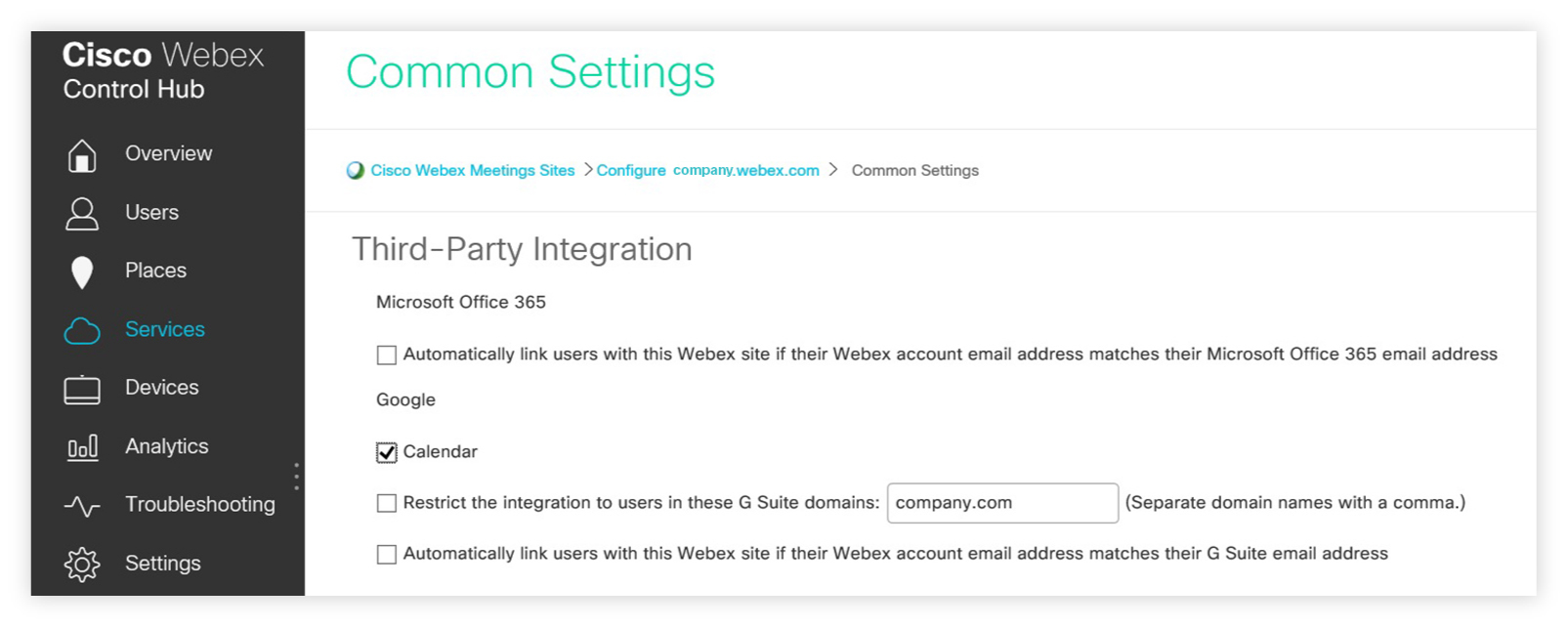 ההגדרה במנ Cisco Webex הל האתר: 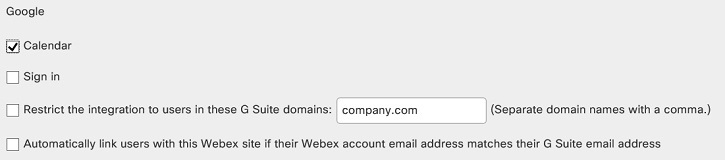 לחלופין, בחר אילו תחומים של Google Workspace יכולים להשתמש בתכונה זו בש דה הגבל את השילוב למשתמשים בתחומים אלה של G Suite. בחר אם ברצונך לקשר אוטומטית את חשבונות Webex ו- Google Workspace של משתמשים המשתמשים באותה כתובת דוא"ל עבור שני החשבונות. אחרת, כל אחד מהמשתמשים הללו יצטרך לאשר את חשבון Webex שלו לגשת לחשבון Google שלהם. |
| 4 |
בחר עדכון . |
לפני שמשתמשים יוכלו לתזמן פגישות Webex ופגישות חדר אישי Webex ביומן Google, עליהם לציין את אתר Webex לשימוש עם חשבון Google Workspace שלהם. לקבלת מידע נוסף, ראה קביעת זמן והצטרפות לפגישות Cisco Webex באמצעות Google Workspace.
כדי להקל על המשתמשים להצטרף לפגישות ממכשירי וידאו, הפעל את שירות היו Cisco Webex מן ההיברידי. לקבלת מידע נוסף, עיין במד ריך הפריסה עבור שירות לוח Cisco Webex שנה היברידי. אם כבר יש לך את שירות היומן ההיברידי, אך אין לך לחצן אחד ללחיצה (OBTP), עליך להפעיל את OBTP. ראה להקל על התקני וידאו להצטרף לפגישות באמצעות OBTP.


