
Hvala za povratne informacije.
Načrtovanje sestankov in se pridružite z Webex za Google Workspace
 Povratne informacije?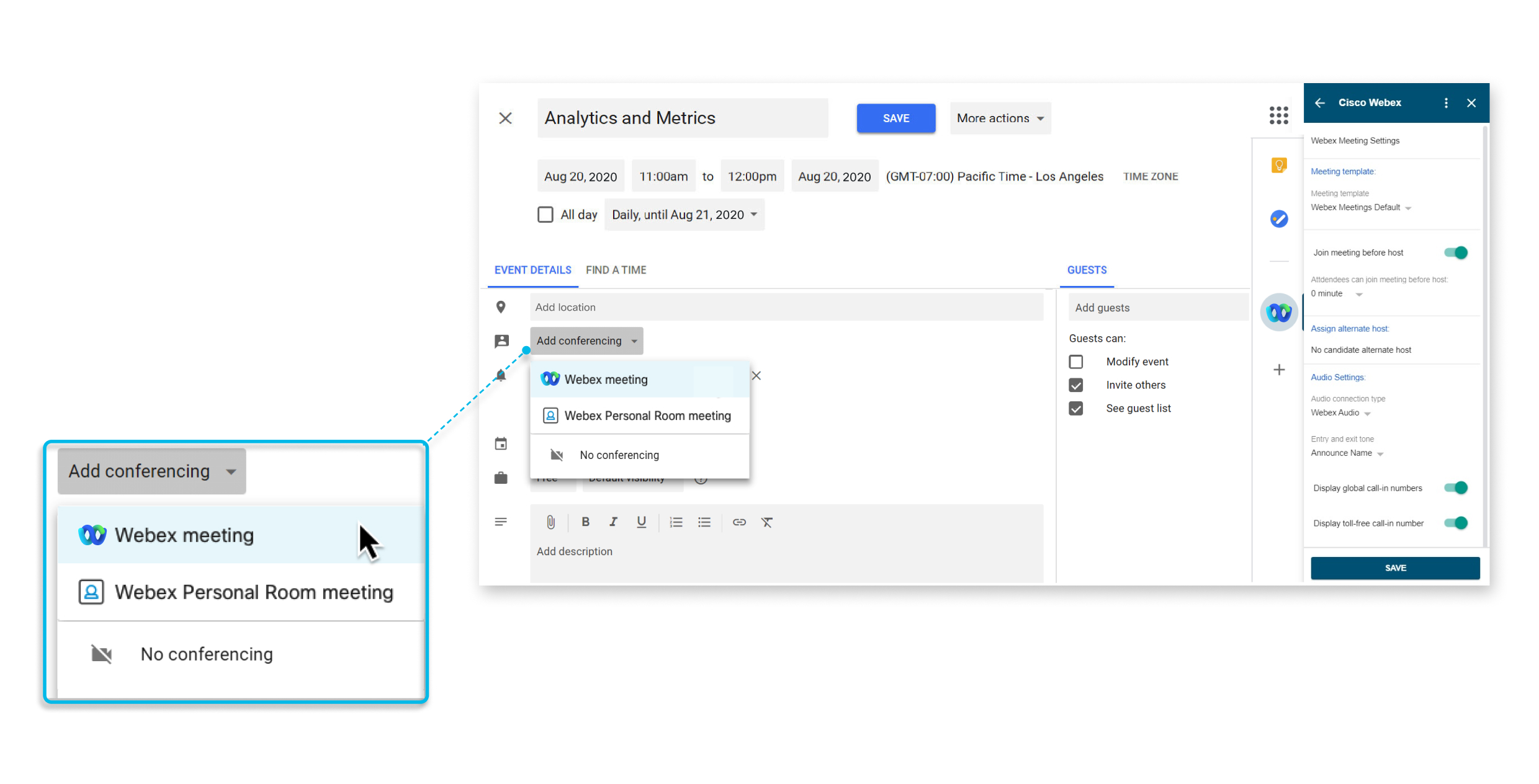
Ta funkcija je na voljo zaWebex Meetings.
Če ste že namestili aplikacijo Webex, boste samodejno nadgrajeni na novo različico. Priporočamo, da skrbniki IT obiščejo Google skrbniško konzolo in podelijo nove področje uporabe za zagotovitev dovoljenja za celotno organizacijo, sicer bodo uporabniki pozvani, da odobrijo nova dovoljenja, ko poskušajo načrtovati sestanke Webex. Če želite dodeliti nove obsege, se prijavite v Google skrbniško konzolo in pojdite na in kliknite Prekli či dostop do podatkov in nato kliknite Podeli dostop do podatkov.
Če vaš skrbnik ni namestil aplikacije Webex za uporabnike G Suite, vendar jo je dodal na odobren seznam aplikacij, lahko obiščete Google Workspace Marketplace in jo namestite sami.
Če za aplikacije Marketplace veljajo omejitve, lahko Googlov skrbnik doda aplikacijo Webex na odobren seznam aplikacij ali pa izbere Dovoli uporabnikom namestitev katere koli aplikacije iz storitve Google Workspace Marketplace v nastavitvah tržnice > U pravljanje dostopa do aplikacij.
Skrbniki lahko namestijo aplikacijo za celotno domeno prek konzole Google Admin. Pojdite na support.google.com in poiščite. Install Marketplace apps
|
Pojdite v aplikacijo Webex za Google Workspace in kliknite Namesti. Samo uporabniki z računi Google Workspace si lahko ogledajo to stran v storitvi Google Workspace Marketplace. Ko namestite aplikacijo, sledite navodilom v razdelku Nastavi spletno mesto Webex v Google Kol edarju. |
Če ne želite več načrtovati sestankov Webex in sestankov Webex Personal Room neposredno iz Google Koledarja ali Gmaila, lahko odstranite integracijo Webex za Google Workspace.
Skrbniki lahko odstranijo aplikacijo iz celotne domene prek konzole Google Admin. Pojdite na support.google.com in poiščite. Delete a Marketplace app from Google Workspace
| 1 |
V Googlovem koledarju izberite meni Nastavitve > Nastavitve. |
| 2 |
V razdelku Dodatki poleg možnosti iz Cisco Webexberite . |
Google Koledar
Preden lahko načrtujete sestanek Webex ali sestanek v osebni sobi Webex, morate določiti spletno mesto Webex, ki ga boste uporabljali s svojim računom.
| 1 |
V Googlovem koledarju izberite Ustvari dogodek. |
| 2 |
V razdel ku Podrobnosti o dogodku izberite spustni seznam Dodaj konference in nato izberite Webe x sestanek. Če teh možnosti ne vidite na spustnem seznamu Dodaj konference, skrbnik ni namestil aplikacije Webex za Google Koledar. Aplikacijo boste morda lahko namestili sami. Če želite več informacij, glejte Dodajanje aplikacije Webex iz storitve Google Work space Marketplace. |
| 3 |
V razdel ku Dodaj lokacijo boste videli Po oblastiraj ali Zahte vano prijav o:
|
| 4 |
Če želite pooblastiti, izberite račun Google Workspace, ki ga želite uporabljati z Webex za Google Koledar. 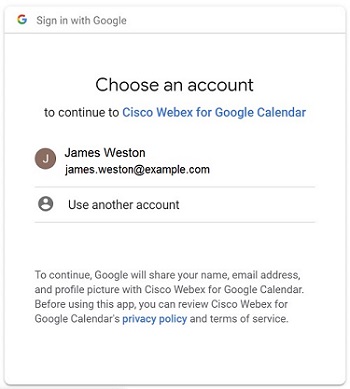 Izberite Dovoli. 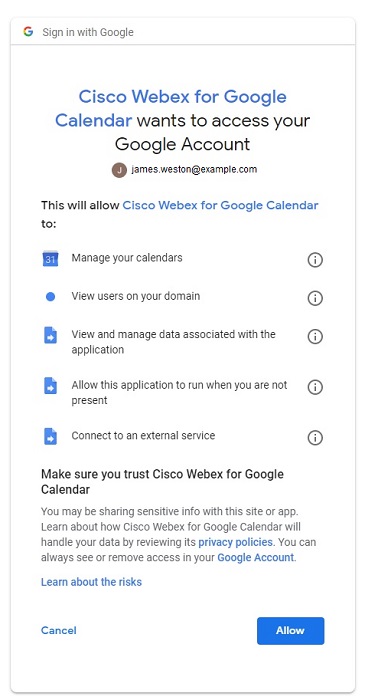 |
| 5 |
Vstopite na spletno mesto Webex, ki ga želite uporabiti za načrtovanje sestankov, in izberite Naprej. 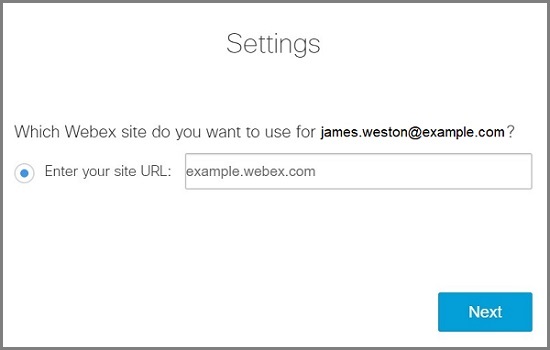 Če se niste prijavili prej, boste pozvani, da se prijavite zdaj. Iz berite Prijava. Podrobnosti o konferenci so dodane sestanku. |
| 6 |
Če želite še naprej načrtovati srečanje, glejte Načrtovanje srečanja, sicer izberite Prekliči ustvarjanje dogodka. |
Ko nastavite spletno mesto Webex, lahko v Googlovem koledarju načrtujete sestanek Webex ali sestanek osebne sobe Webex.
Podrobnosti sestanka Webex ali sestanka v osebni sobi se izpolnijo glede na predlogo srečanja, ki ste jo
nastavili kot privzeto. Preden načrtujete, se prepričajte, da ste privzeto predlogo nastavili na žel
eno vrsto srečanja na Cisco Webex stranski plošči.
Ko ustvarjate dogodek, lahko na Cisco Webexstranski plošči spremenite nastavitve srečanja, na primer nadomestnega gostitelja ali sogostitelja
in vrsto zvoka. V Koledarju lahko spletno mesto in predlogo srečanja Webex spremenite na stran Cisco Webexski plošči.
| 1 |
V Googlovem koledarju izberite Ustvari dogodek ali izberite obstoječi do godek. |
| 2 |
V razdel ku Podrobnosti o dogodku izberite spustni seznam Dodaj kon ference in nato izberite Webex srečanje ali sestanek v oseb ni sobi Webe x. |
| 3 |
Dodajte naslov srečanja, datum in uro. |
| 4 |
Če želite, da se srečanje ponovi, izberite Ne ponavlja in izberite, kako pogosto želite, da se srečanje ponavlja, in kdaj želite, da se ponavljajoče se srečanje konča. |
| 5 |
Dodajte goste. |
| 6 |
Da se ljudje lažje pridružijo srečanju iz sobe ali namizne naprave Webex, izberite So be in nato izberite sobne naprave, ki jih želite dodati. Izbirate lahko med predlaganimi sobami ali poiščete novo. Tako se pred začet kom srečanja v napravi prikaže gumb Pridru ži. Vaš skrbnik mora nastaviti vaš račun s storitvijo Webex Hybrid Calendar Service, da boste lahko na ta način načrtovali sobne naprave. |
| 7 |
(Neobvezno) Urejanje možnosti srečanja. Na stranski plošči izberite Cisco Webex |
| 8 |
Izberite Sh rani in nato Pošlji. |
Če se srečanje ponovi in morate spremeniti datum ali uro enega od sestankov, poiščite in izberite ta primer sre čanja, izberite Uredi dogo dek, izvedite spremembe, izberite Sh in izberite V redu.
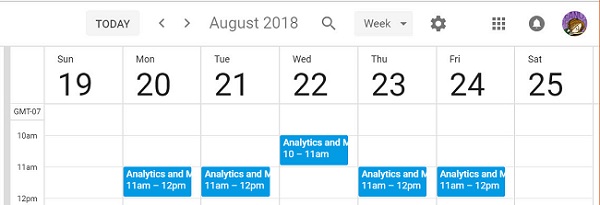
Če se srečanje ponavlja in želite izbrisati pojav srečanja, ker ste na dopustu ali je praznik, poiščite in izberite ta primer srečanja, izberite Iz in izberite V redu.
Primerno je začeti ali se mu pridružiti srečanju, ki je bilo načrtovano z Googlovim koledarjem.
|
Naredite nekaj od naslednjega:
|


Lahko prenesete nekoga drugega, da načrtuje sestanke namesto vas v Google Koledarju. Imeti delegata je uporabno v primerih, ko ne morete doseči računalnika ali če vaš koledar upravlja druga oseba.
Delegat mora imeti račun gostiteljaWebex Meetings.
| 1 |
Prijavite se na spletno mesto Webex, izberite Klasični pogled in izberite Moj Webex. |
| 2 |
Izberite . |
| 3 |
V polje D ovoljenje za načrtovanje vnesite e-poštni naslov enega ali več gostiteljev, ki jim želite dovol iti načrtovanje sestankov v vašem imenu. |
| 4 |
Na dnu strani Nastavitve izberite Sh rani. |
| 5 |
V Googlove m koledarju v razdelku Moji koled arji pokažite na koledar, za katerega želite ustvariti delegata, in izberite . |
| 6 |
V razdel ku Skupna raba z določenimi oseb ami izberite Dodaj osebe. |
| 7 |
Vnesite e-poštni naslov enega ali več gostiteljev, na katere želite prenesti koledar. |
| 8 |
Izberite polje Dovoljenja, izberite raven privilegijev in izberite Pošlji. |
Če obstaja več spletnih mest Webex, ki jih uporabljate za sestanke, lahko določite, katero spletno mesto želite uporabljati, ko načrtujete sestanke v Google Koledarju.
| 1 |
V Googlovem koledarju izberite Cisco Webex
|
| 2 |
Izberite Spre meni spletno mesto Webex. |
| 3 |
Vstopite na spletno mesto Webex, ki ga želite uporabiti za načrtovanje sestankov, in izberite Naprej. 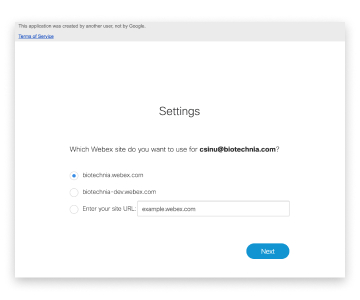 |
| 4 |
Zaprite okno brskalnika. |
Kaj storiti naprej
Gmail
Ko nastavite spletno mesto Webex, lahko načrtujete sestanek Webex iz e-poštnega sporočila v Gmailu. Načrtujete lahko sestanek s prejemniki e-pošte, da se pogovorite o vsebini e-poštnega sporočila.
| 1 |
V Gmailu izberite e-poštno sporočilo in izberite Cisco Webex
|
| 2 |
Izberite Nač rtujte sestanek. 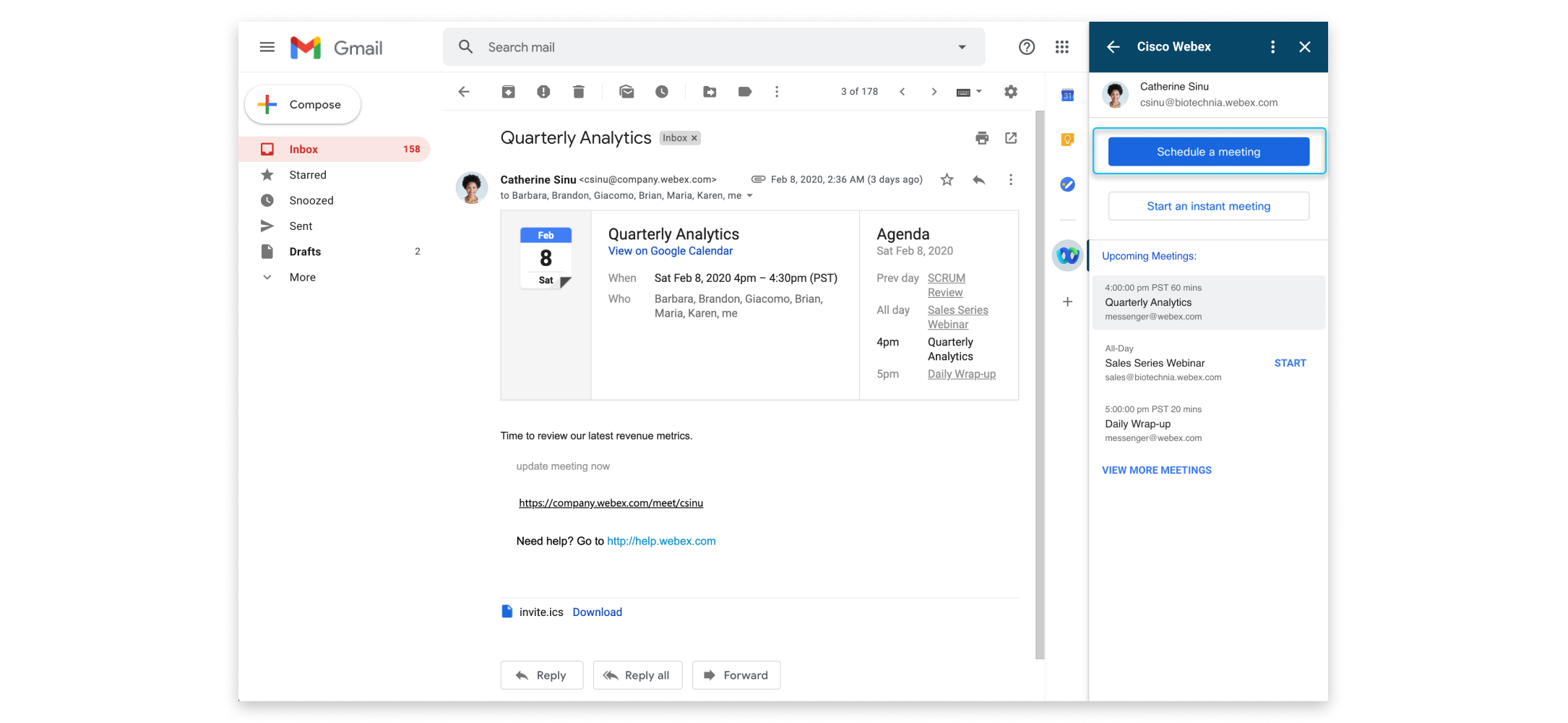
|
| 3 |
Spremenite temo srečanja in izberite časovni pas, datum in čas. |
| 4 |
Povabite udeležence. Privzeto so e-poštni naslovi v poljih« Za »in« Od »v e-poštnem sporočilu povabljeni na sestanek. Če želite povabiti druge udeležence, izberite |
| 5 |
Izberite Ustvari sestanek. Podrobnosti sestanka kažejo. Če želite sestanek začeti takoj, izberite Začni srečanje. |
 v razdelku
 Ko nastavite spletno mesto Webex, lahko načrtujete sestanek Webex iz e-poštnega sporočila v Gmailu. Takoj se lahko srečate s prejemniki e-pošte in se pogovorite o vsebini e-poštnega sporočila.
| 1 |
V Gmailu izberite e-poštno sporočilo in izberite Cisco Webex
|
| 2 |
Izberite Začni takojšnje srečanje. 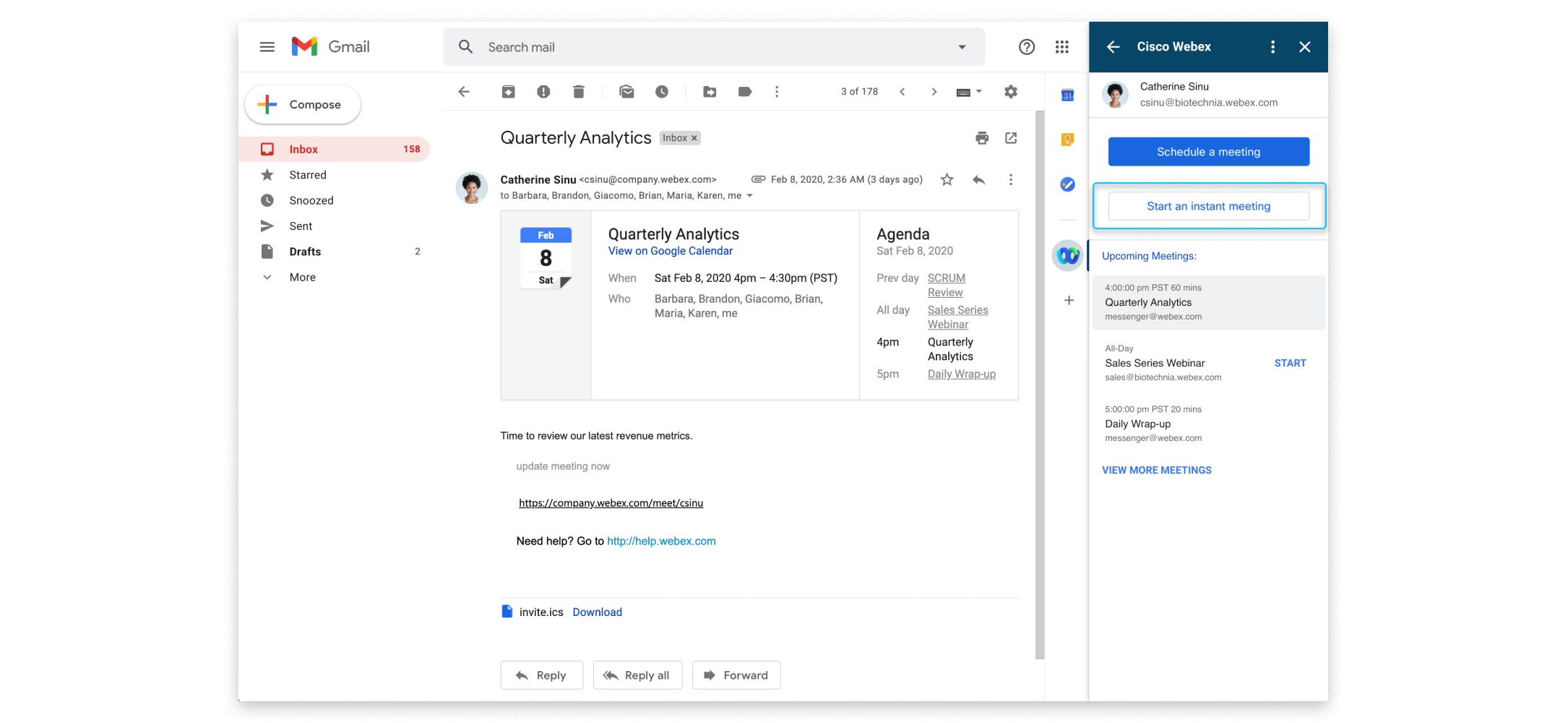
|
| 3 |
Izberite temo srečanja, da jo spremenite. 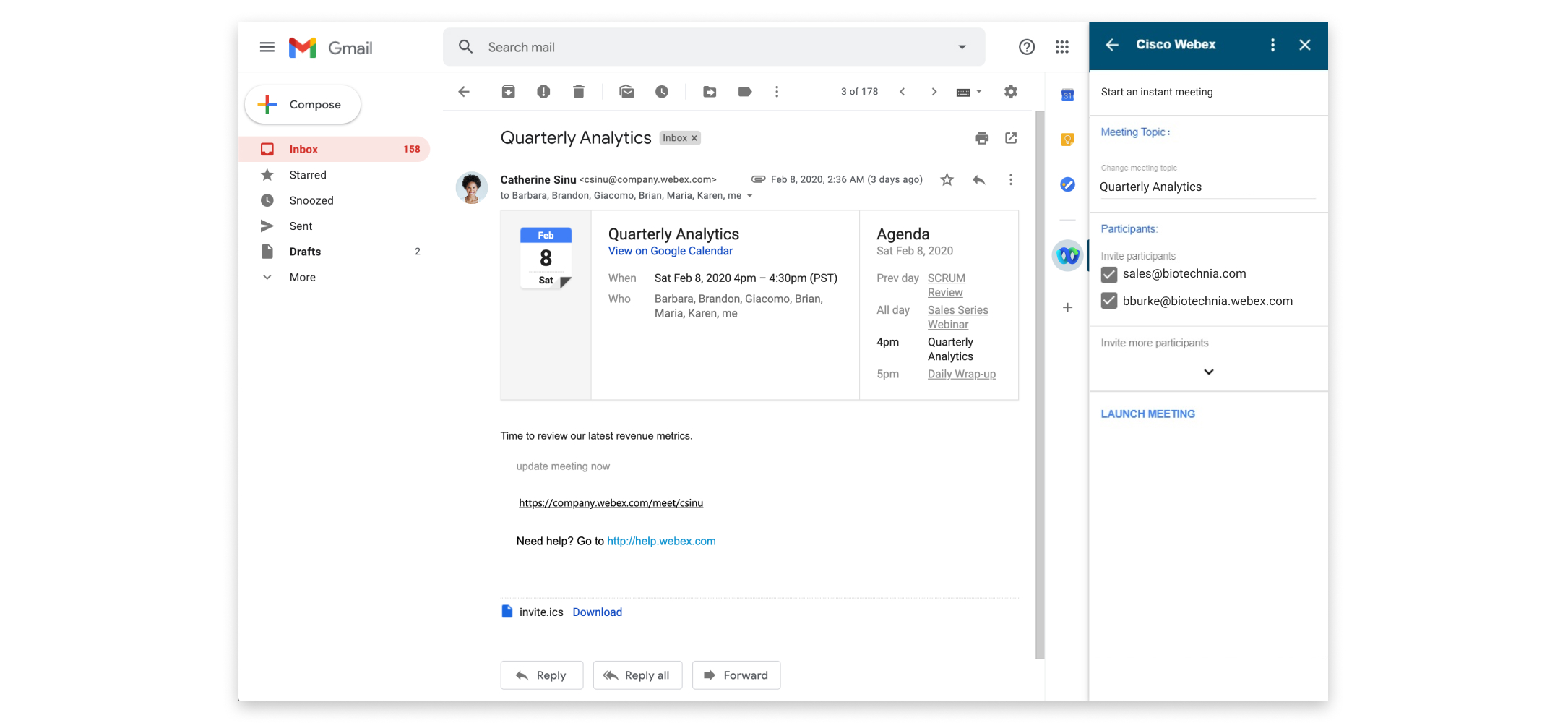
|
| 4 |
Povabite udeležence. Privzeto so e-poštni naslovi v poljih« Za »in« Od »v e-poštnem sporočilu povabljeni na sestanek. Če želite povabiti druge udeležence, izberite |
| 5 |
Izberite Začni sestanek. |
Primerno je začeti ali se mu pridružiti srečanju, ki je bilo načrtovano s pomočjo Gmaila.
|
Če želite začeti sestanek ali se mu pridružiti, naredite nekaj od tega:
|
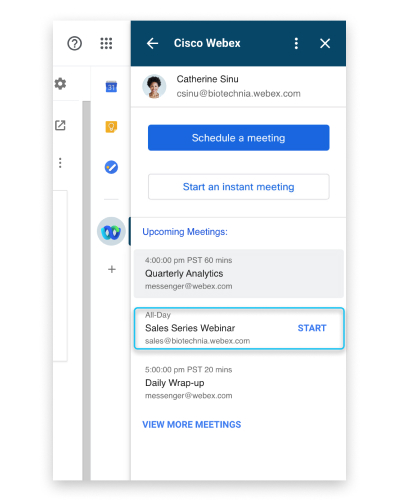
Če obstaja več spletnih mest Webex, ki jih uporabljate za sestanke, lahko določite, katero spletno mesto želite uporabljati, ko načrtujete sestanke v Gmailu.
| 1 |
V Gmailu izberite Cisco Webex
|
| 2 |
Izberite Več dejanj
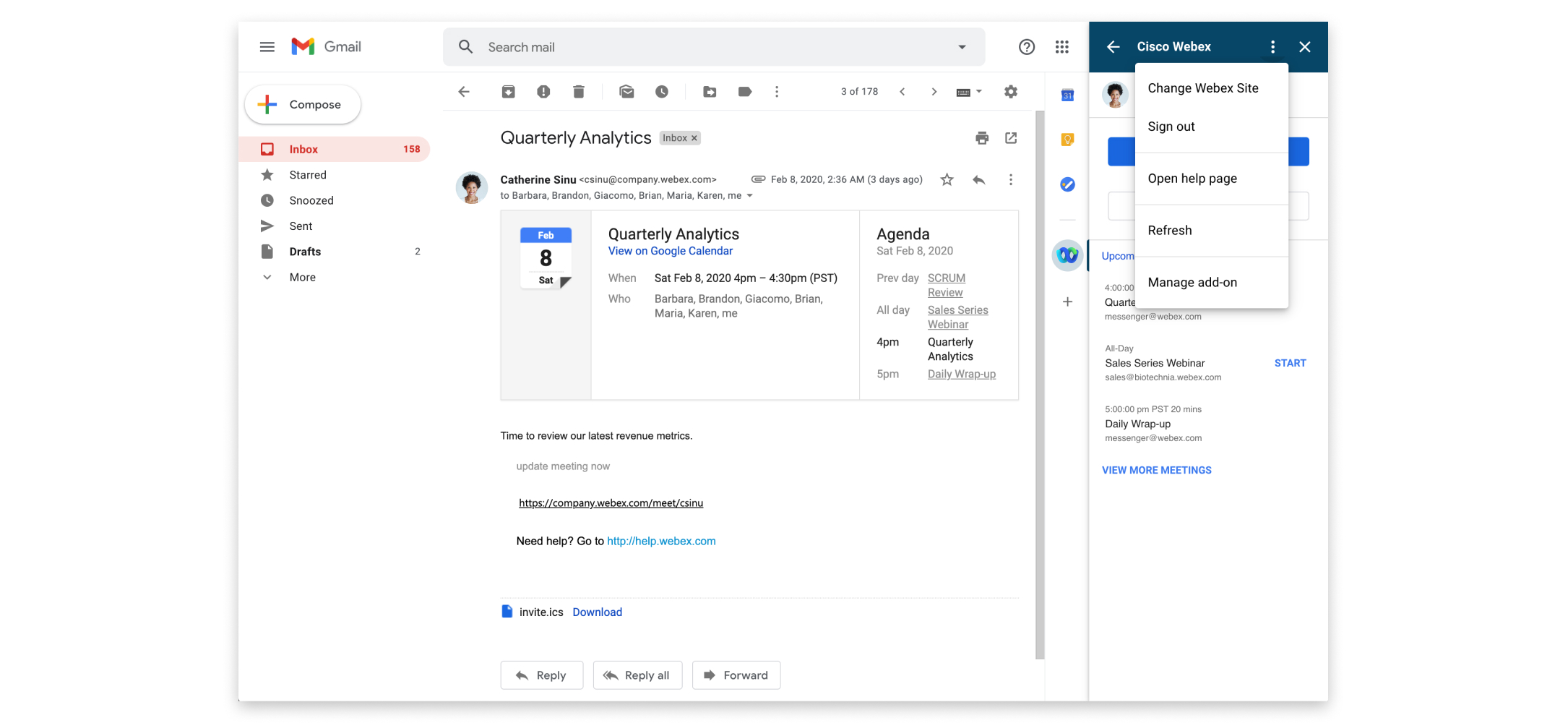 |
| 3 |
Vstopite na spletno mesto Webex, ki ga želite uporabiti za načrtovanje sestankov, in izberite Naprej. |
| 4 |
Zaprite okno brskalnika. |
 in
in 


