
피드백을 보내 주셔서 감사합니다.
구글 워크스페이스용 Webex로 미팅 예약 및 참여
 피드백이 있습니까?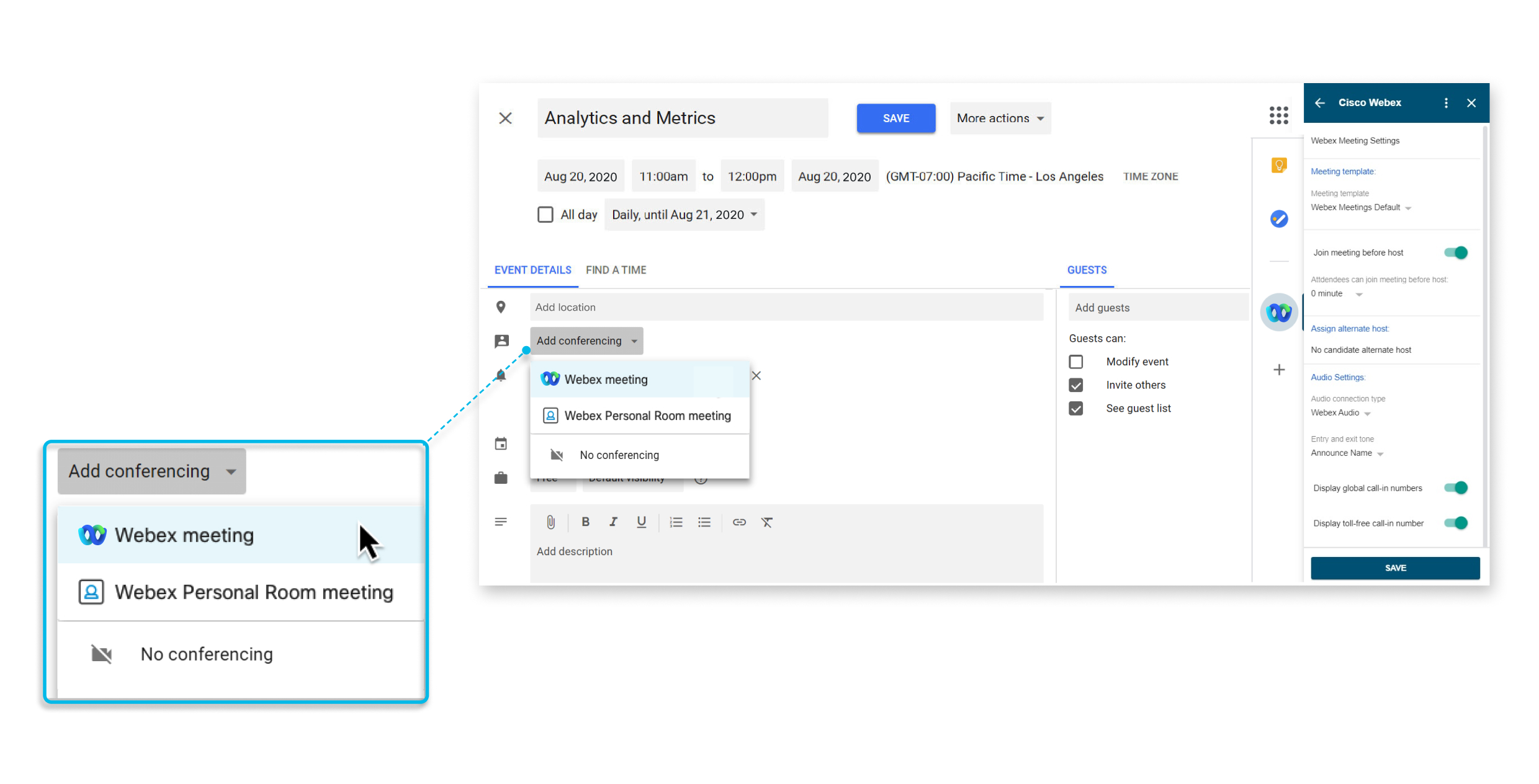
이 기능은 에 사용할 수 있어요Webex Meetings.
Webex 앱을 이미 설치한 경우 자동으로 새 버전으로 업그레이드돼요. IT 관리자가 Google 관리 콘솔로 이동하여 새 범위를 부여하여 조직 전체에 권한을 부여하는 것이 좋습니다. 그렇지 않으면 사용자가 Webex 미팅을 예약하려고 할 때 새로운 권한을 승인하라는 메시지가 표시돼요. 새 범위를 부여하려면 Google 관리 콘솔에 로그인하고 이동하여 데이터 접근 취소를 클릭한 다음 데이터 접근 허용을 클릭하세요. Cisco Webex
관리자가 G Suite 사용자용 Webex 앱을 설치하지 않았지만 승인된 앱 목록에 추가한 경우, Google Workspace 마켓플레이스로 가서 앱을 직접 설치할 수 있어요.
마켓플레이스 앱에 제한이 적용되는 경우, Google 관리자는 승인된 앱 목록에 Webex 앱을 추가하거나 마켓플레이스 설정 > 앱 액세스 관리에서 사용자가 Google Workspace 마켓플레이스에서 모든 애플리케이션을 설치할 수 있도록 허용을 선택할 수 있어요.
관리자가 Google 관리 콘솔을 통해 전체 도메인에 앱을 설치할 수 있어요. support.google.com으로 가서 검색해 보세요. Install Marketplace apps
|
Google 워크스페이스용 Webex 앱으로 이동한 다음 설치를 클릭해요. Google 워크스페이스 계정 사용자만 Google 워크스페이스 마켓플레이스에서 이 페이지를 볼 수 있어요. 앱을 설치한 후, 구글 캘린더에서 Webex 사이트 설정에 있는 지침을 따르세요. |
더 이상 구글 캘린더나 지메일에서 직접 웹엑스 미팅과 웹엑스 퍼스널 룸 미팅을 예약하고 싶지 않다면, 구글 워크스페이스에 대한 Webex 통합을 제거하면 돼요.
관리자가 Google 관리 콘솔을 통해 전체 도메인에서 앱을 제거할 수 있어요. support.google.com으로 가서 검색해 보세요. Delete a Marketplace app from Google Workspace
| 1 |
구글 캘린더에서 설정 메뉴 > 설정을 선택해요. |
| 2 |
애드온 섹션에서 옆에 있는 Cisco Webex 선택해요. |
구글 캘린더
Webex 미팅 또는 Webex 퍼스널 룸 미팅을 예약하려면 먼저 계정에서 사용할 Webex 사이트를 지정해야 해요.
| 1 |
구글 캘린더에서 이벤트 생성을 선택해요. |
| 2 |
이벤트 세부 정보에서 컨퍼런스 추가 드롭다운 목록을 선택한 다음 Webex 미팅을 선택해요. 회의 추가 드롭다운 목록에 이러한 옵션이 보이지 않는 경우, 관리자가 Google 캘린더용 Webex 앱을 설치하지 않은 것입니다. 앱을 직접 설치할 수 있을지도 몰라요. 자세한 내용은 Google 워크스페이스 마켓플레이스에서 Webex 앱 추가를 참조하십시오. |
| 3 |
위치 추가 아래에 승인 또는 로그인 필요 중 하나가 표시돼요.
|
| 4 |
승인하려면 구글 캘린더용 웹엑스와 함께 사용할 구글 워크스페이스 계정을 선택하세요. 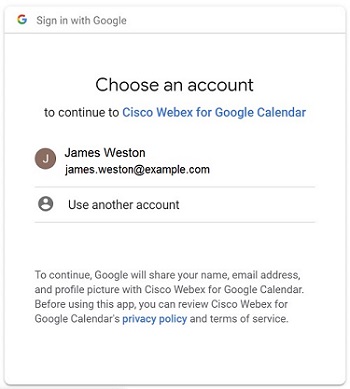 허용을 선택해. 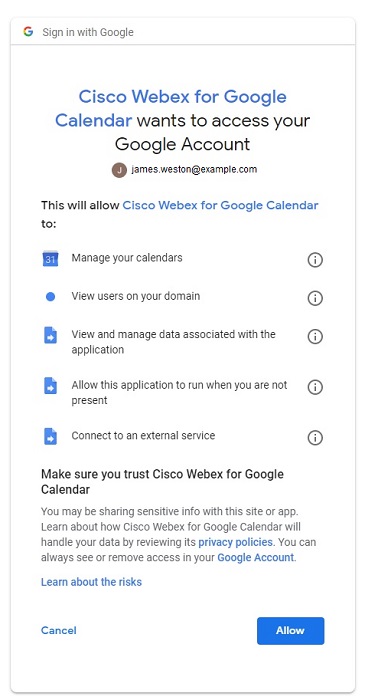 |
| 5 |
미팅을 예약하는 데 사용할 웹엑스 사이트를 입력하고 다음을 선택해요. 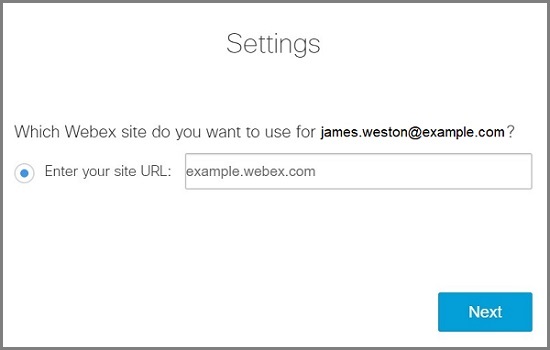 이전에 로그인하지 않았다면 지금 로그인하라는 메시지가 표시돼요. 로그인을 선택해요. 회의 세부 정보가 회의에 추가돼요. |
| 6 |
회의 일정을 계속 잡으려면 회의 일정 잡기를 참조하고, 그렇지 않으면 이벤트 생성 취소를 선택하세요. |
웹엑스 사이트를 설정한 후, 구글 캘린더에서 웹엑스 미팅 또는 웹엑스 퍼스널 룸 미팅을 예약할 수 있어요.
Webex 미팅 또는 개인 룸 미팅 세부 정보는 기본값으로
설정한 미팅 템플릿을 기반으로 입력돼요. 일정을 잡기 전에 Cisco Webex 사이드 패널에서
원하는 회의 유형으로 기본 템플릿을 설정했는지 확인하세요.
사이드 패널에서
원하는 회의 유형으로 기본 템플릿을 설정했는지 확인하세요.
이벤트를 만들 때 사이드 패널로 Cisco Webex가서 대체 호스트나 공동
주최자와 오디오 유형 같은 회의 설정을 변경할 수 있어요. 캘린더에서 사이드 패널에서 웨벡스 사이트와 미팅 템플릿을 변경할 수 있어요. Cisco Webex
| 1 |
구글 캘린더에서 이벤트 생성을 선택하거나 기존 이벤트를 선택해요. |
| 2 |
이벤트 세부 정보에서 컨퍼런스 추가 드롭다운 목록을 선택한 다음 Webex 미팅 또는 Webex 개인 룸 미팅을 선택하세요. |
| 3 |
회의 제목, 날짜, 시간을 추가해요. |
| 4 |
회의를 반복하려면 반복하지 않음을 선택하고 회의를 반복할 빈도와 되풀이 회의를 끝내고 싶은 시간을 선택하세요. |
| 5 |
손님 추가해요. |
| 6 |
사람들이 Webex 룸 또는 데스크 장치에서 미팅에 쉽게 참여할 수 있도록 하려면 룸을 선택한 다음 추가하려는 룸 장치를 선택하세요. 추천 객실 중에서 선택하거나 새 방을 검색할 수 있어요. 그러면 회의 시작 전에 장치에 참여 버튼이 표시돼요. 이런 방식으로 회의실 장치를 예약할 수 있도록 관리자가 Webex 하이브리드 캘린더 서비스에 계정을 설정해야 해요. |
| 7 |
(선택 사항) 회의 옵션을 편집해요. 사이드 패널에서 선택 Cisco Webex |
| 8 |
저장 후 보내기를 선택해요. |
회의가 반복되는데 회의 날짜 또는 시간을 변경해야 하는 경우, 회의의 해당 인스턴스를 찾아 선택하고, 이벤트 편집을 선택하고, 변경하고, 선택하고, 확인을 선택하세요.
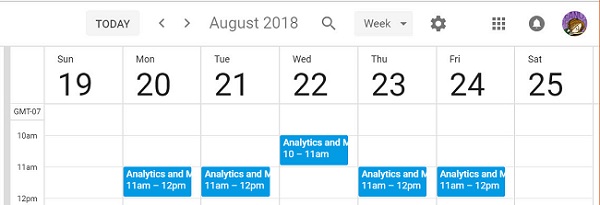
회의가 반복되는 경우 휴가 중이거나 공휴일이어서 회의 내용을 삭제하려면 해당 회의 인스턴스를 찾아 선택하고 이벤트를 선택하고 확인을 선택하세요.
구글 캘린더로 예약된 회의를 시작하거나 참여하는 게 편리해요.
|
다음 중 하나를 하세요.
|


Google 캘린더에서 다른 사람에게 회의 일정을 잡도록 위임할 수 있어요. 컴퓨터에 연결할 수 없는 상황이나 다른 사람이 캘린더를 관리하는 경우 대리인이 있으면 유용해요.
대리인은 호스트 계정이 있어야 해요. Webex Meetings
| 1 |
Webex 사이트에 로그인하고 클래식 보기를 선택한 다음 My Webex를 선택해요. |
| 2 |
. |
| 3 |
일정 권한 상자에, 대신 회의 일정을 예약하도록 허용하려는 한 명 이상의 호스트 이메일 주소를 입력하세요. |
| 4 |
환경설정 페이지 하단에서 저장을 선택해요. |
| 5 |
구글 캘린더의 내 캘린더에서 대리인을 만들려는 캘린더를 가리키고 선택하세요. |
| 6 |
특정 사람들과 공유에서 사람 추가를 선택해요. |
| 7 |
캘린더를 위임하려는 한 명 이상의 호스트 이메일 주소를 입력하세요. |
| 8 |
권한 상자를 선택하고 권한 수준을 선택한 다음 보내기를 선택해요. |
미팅에 사용하는 웹엑스 사이트가 두 개 이상인 경우, 구글 캘린더에서 미팅을 예약할 때 사용할 사이트를 지정할 수 있어요.
| 1 |
구글 캘린더에서 고르세요. Cisco Webex
|
| 2 |
Webex 사이트 변경을 선택해요. |
| 3 |
미팅을 예약하는 데 사용할 웹엑스 사이트를 입력하고 다음을 선택해요. 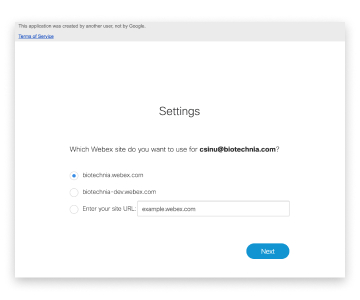 |
| 4 |
브라우저 창 닫아요. |
다음에 뭘 해야 돼요?
지메일이에요
웹엑스 사이트를 설정한 후, 지메일에 있는 이메일로 웹엑스 미팅을 예약할 수 있어요. 이메일 수신자와의 회의를 예약하여 이메일 내용에 대해 논의할 수 있어요.
| 1 |
지메일에서 이메일 선택하고 선택 Cisco Webex
|
| 2 |
회의 스케줄 잡기를 선택해요. 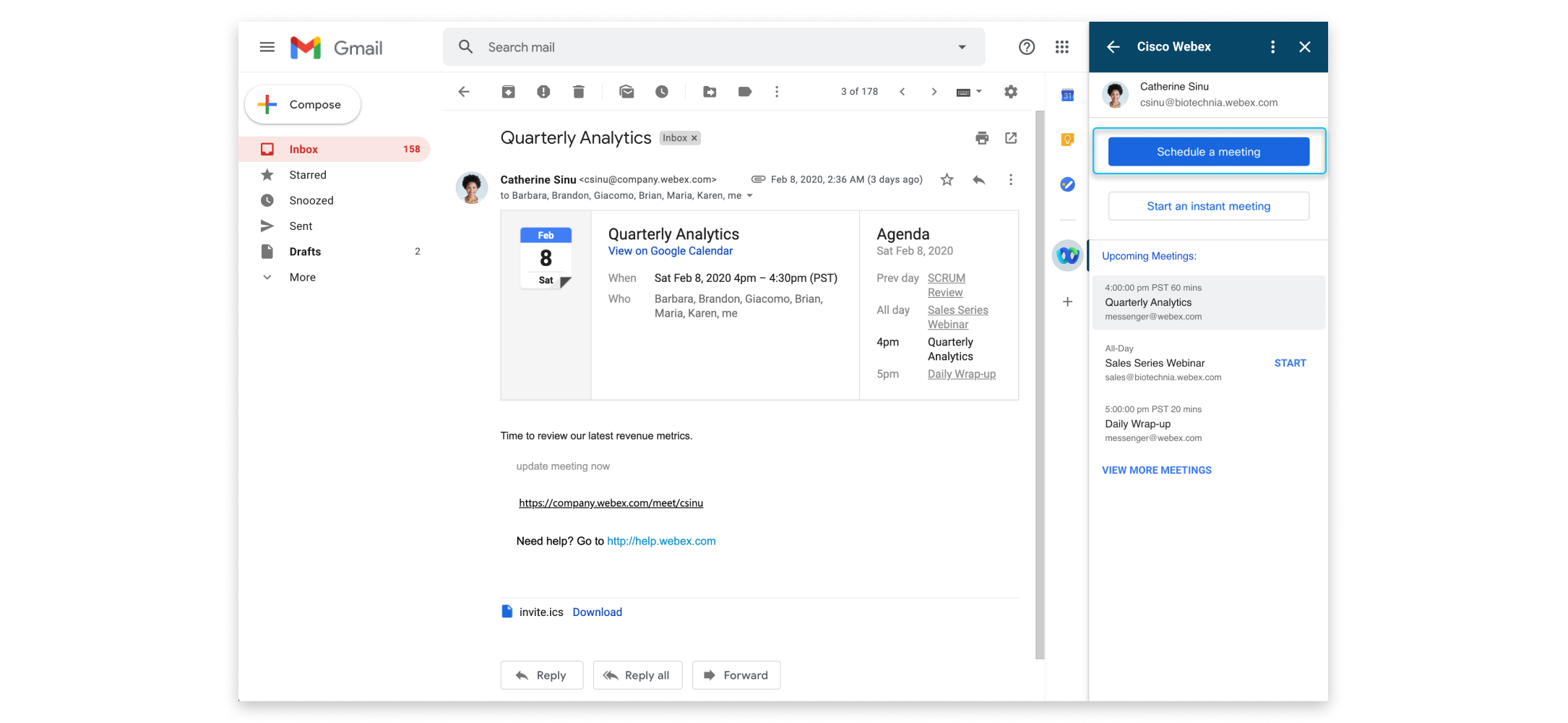
|
| 3 |
회의 주제를 변경하고 시간대, 날짜, 시간을 선택해요. |
| 4 |
참가자 초대하세요. 기본적으로 이메일의 “받는 사람” 및 “보낸 사람” 필드에 있는 이메일 주소가 회의에 초대돼요. 다른 참가자를 초대하려면, 선택하세요 |
| 5 |
회의 생성을 선택해요. 회의 세부 정보가 보여요. 회의를 바로 시작하고 싶으면 회의 시작을 선택해요. |
 아래에
아래에 웹엑스 사이트를 설정한 후, 지메일에 있는 이메일로 웹엑스 미팅을 예약할 수 있어요. 이메일 수신자들과 즉시 만나서 이메일 내용에 대해 논의할 수 있어요.
| 1 |
지메일에서 이메일 선택하고 선택 Cisco Webex
|
| 2 |
인스턴트 미팅 시작을 선택해요. 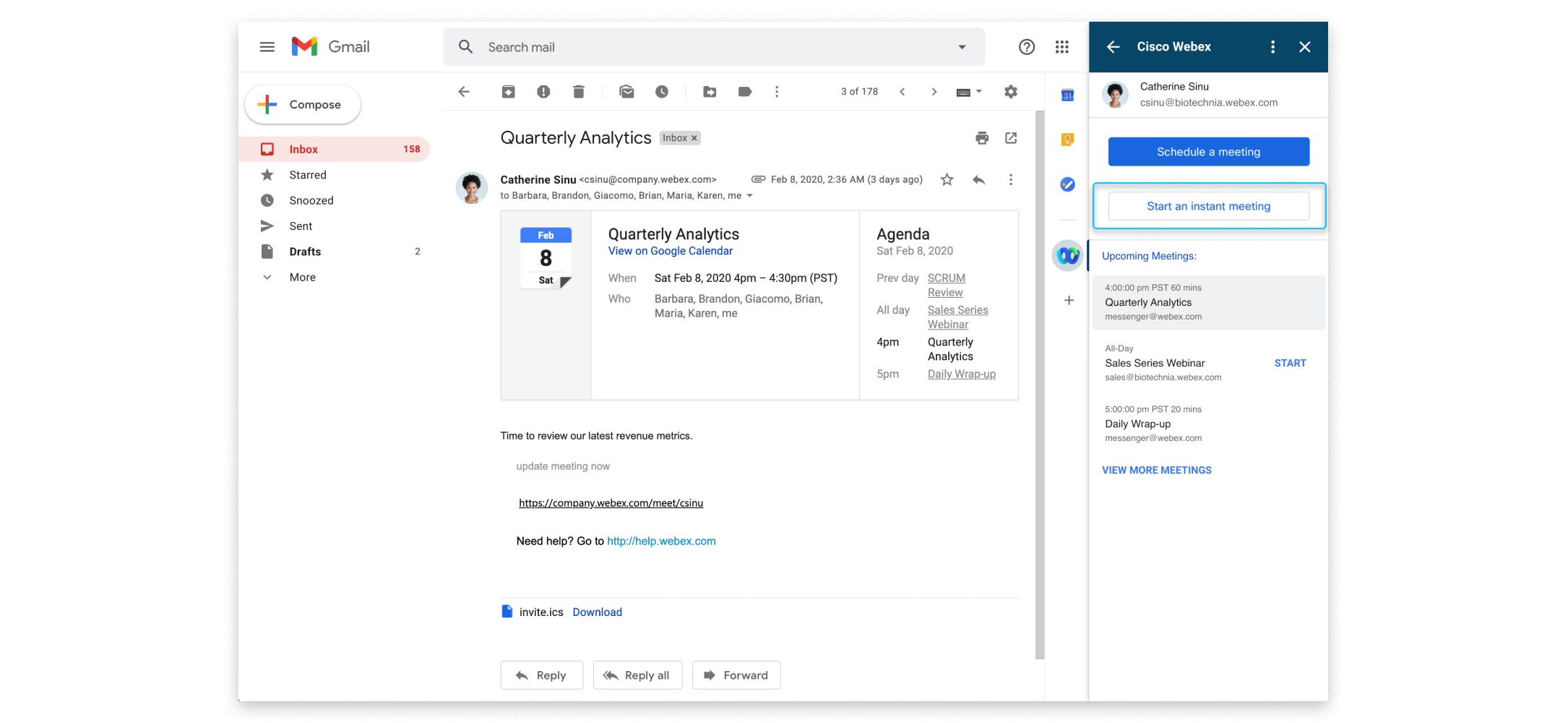
|
| 3 |
변경하려면 회의 주제를 선택해 주세요. 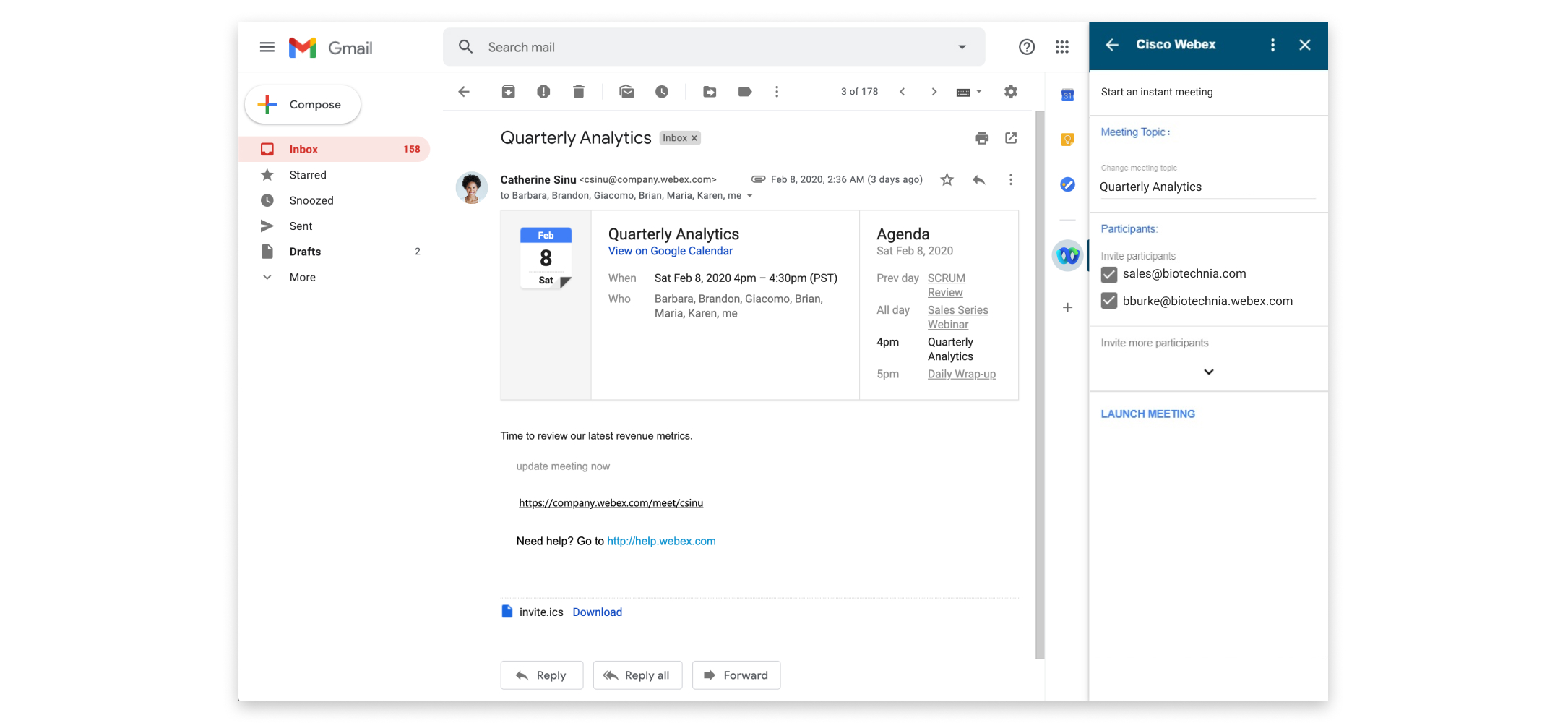
|
| 4 |
참가자 초대하세요. 기본적으로 이메일의 “받는 사람” 및 “보낸 사람” 필드에 있는 이메일 주소가 회의에 초대돼요. 다른 참가자를 초대하려면, 선택하세요 |
| 5 |
미팅 시작을 선택해요. |
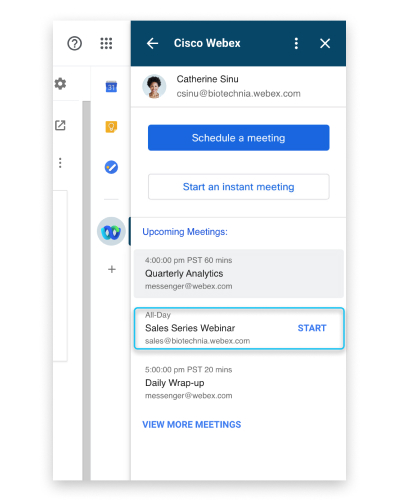
Gmail로 예약된 회의를 시작하거나 참여하는 것이 편리해요.
|
회의를 시작하거나 참여하려면 다음 중 하나를 하세요.
|
미팅에 사용하는 웹엑스 사이트가 두 개 이상인 경우, Gmail에서 미팅을 예약할 때 사용하고 싶은 사이트를 지정할 수 있어요.
| 1 |
지메일에서 선택해요 Cisco Webex
|
| 2 |
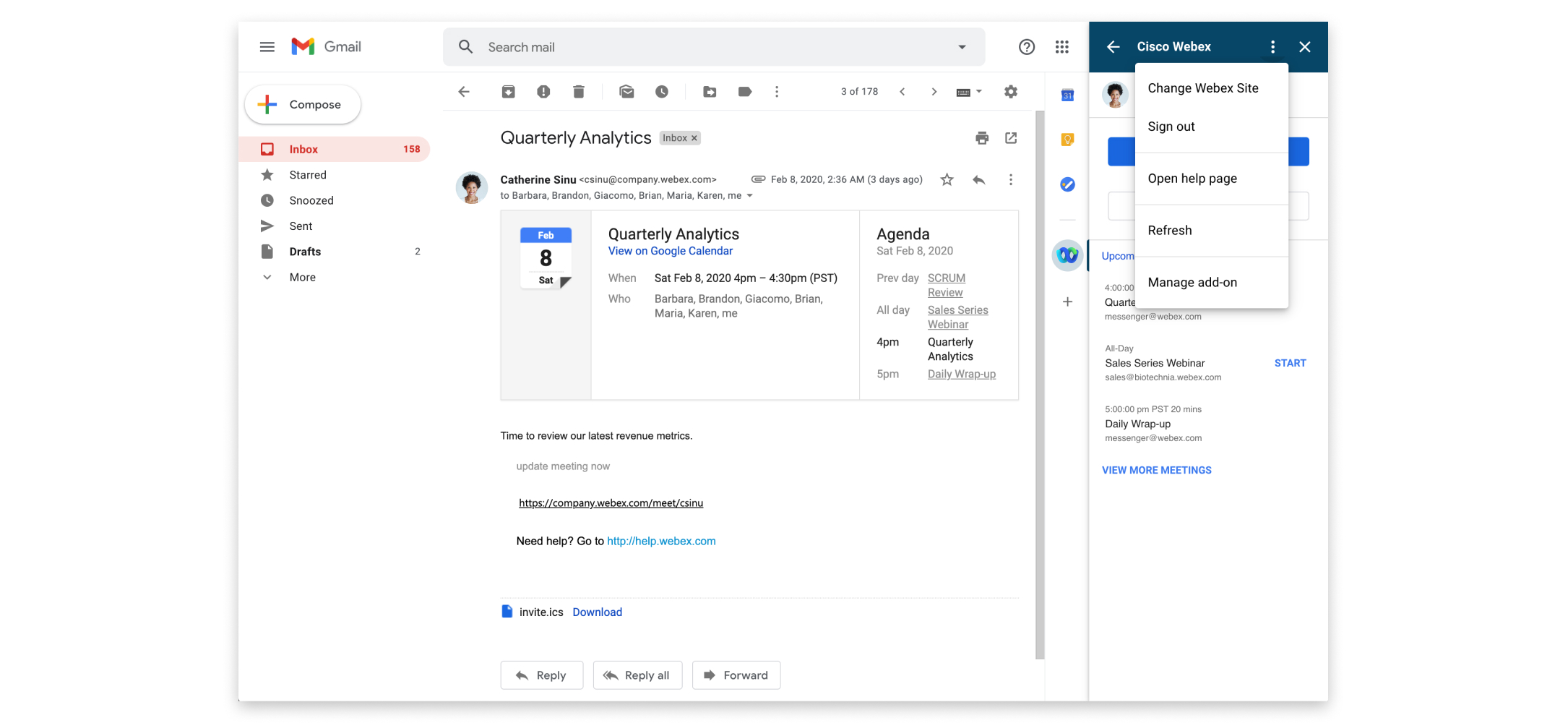
더 많은 액션을 선택해 주세요.
 |
| 3 |
미팅을 예약하는 데 사용할 웹엑스 사이트를 입력하고 다음을 선택해요. |
| 4 |
브라우저 창 닫아요. |
 그리고
그리고 


