
Благодарим за обратната връзка.
Планирайте и присъединете се към срещи с Webex за Google Workspace
 Обратна връзка?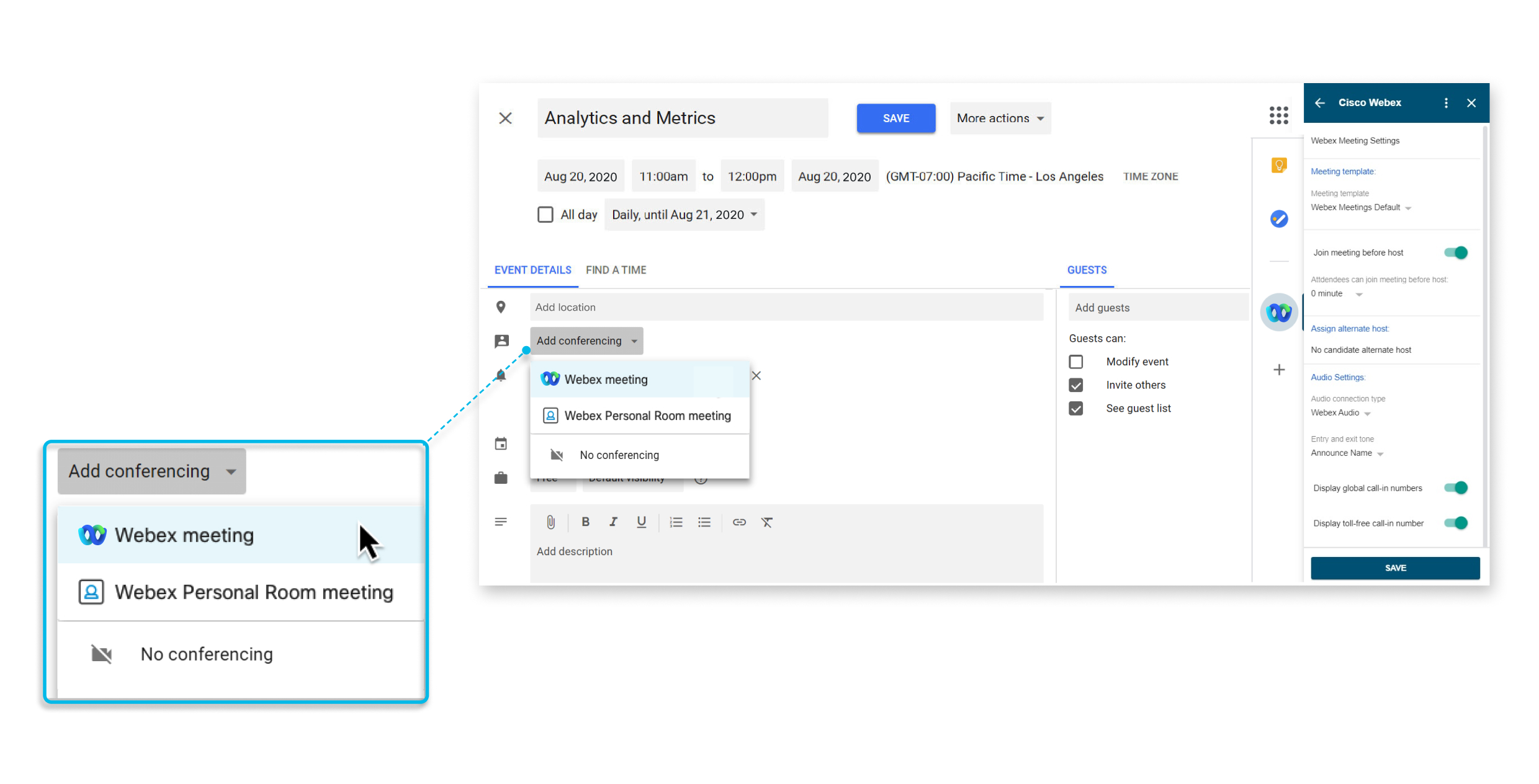
Тази функция е достъпна заWebex Meetings.
Ако вече сте инсталирали приложението Webex, автоматично ще бъдете надстроени до нова версия. Препоръчваме ИТ администраторите да отидат в конзолата за администратори на Google и да предоставят нови области, за да предоставят разрешение за цялата организация, в противен случай потребителите ще бъдат помолени да разрешат нови разрешения, когато се опитат да насрочат срещи на Webex. За да предоставите нови обхвати, влезте в конзолата за администратори на Google и данни.
Ако администраторът ви не е инсталирал приложението Webex за потребители на G Suite, но го е добавил към одобрения списък с приложения, можете да отидете на Google Workspace Marketplace и да инсталирате приложението сами.
Ако се прилагат ограничения за приложенията на Marketplace, вашият администратор на Google може да добави приложението Webex към одобрения списък с приложения или да избере Разрешаване на потребителите да инсталират всяко приложение от Google Workspace Marketplace в настройки на Marketplace > Управление на достъпа до приложения.
Администраторите могат да инсталират приложението за целия домейн чрез конзолата на Google Admin. Отидете на support.google.com и потърсете. Install Marketplace apps
|
Отидете в приложението Webex за Google Workspace и след това щракнете върху Инсталиране. Само потребители с акаунти в Google Workspace могат да преглеждат тази страница в Google Workspace Marketplace. След като инсталирате приложението, следвайте инструкциите в Задаване на вашия сайт на Webex в Google Календар. |
Ако вече не искате да планирате срещи на Webex и срещи в личната стая на Webex директно от Google Календар или Gmail, можете да премахнете интеграцията на Webex за Google Workspace.
Администраторите могат да деинсталират приложението от целия домейн чрез конзолата за администратори на Google. Отидете на support.google.com и потърсете. Delete a Marketplace app from Google Workspace
| 1 |
В Google Календар изберете Мен ю Настройки > На стройки. |
| 2 |
В секцията Добав ки до него изберете На Cisco Webex. |
Google Календар
Преди да можете да насрочите среща на Webex или среща в личната стая на Webex, трябва да посочите сайта на Webex, който да използвате с вашия акаунт.
| 1 |
В Google Календар изберете Съ здаване на събитие. |
| 2 |
Под Подробности за събитието изберете падащия списък Добавяне на конферен ции и след това изберете Webex среща. Ако не виждате тези опции в падащия списък Добавяне на конферен тна връзка, администраторът ви не е инсталирал приложението Webex за Google Календар. Може да успеете да инсталирате приложението сами. За повече информация вижте Добавяне на приложението Webex от Google Work space Marketplace. |
| 3 |
Под Добавяне на местоположение ще видите или Упълномощаване или Изиск ване за вход:
|
| 4 |
За да разрешите, изберете акаунта в Google Workspace, който искате да използвате с Webex за Google Календар. 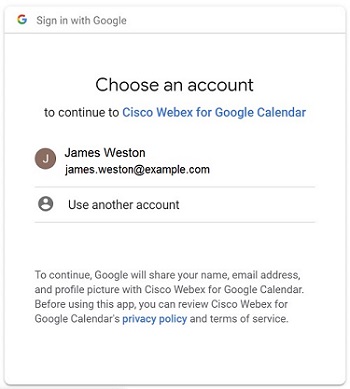 Изберете Раз решаване. 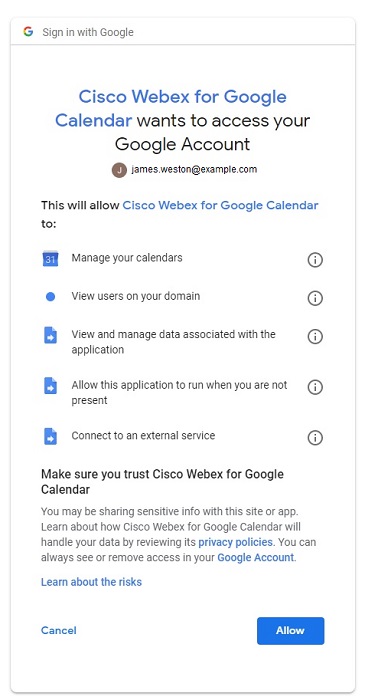 |
| 5 |
Влезте в сайта Webex, който искате да използвате, за да планирате срещи, и изберете Напред. 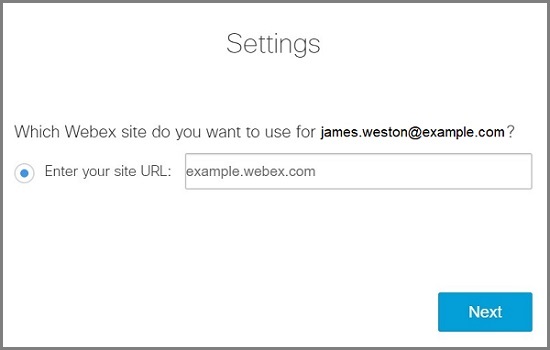 Ако не сте влезли по-рано, ще бъдете подканени да влезете сега. Изберете Вход. Подробности за конференцията се добавят към срещата. |
| 6 |
Ако искате да продължите да планирате събрание, вижте Планиране на събрание, в противен случай изберете От каз на създаване на събитие. |
След като настроите сайта си на Webex, можете да насрочите среща на Webex или среща в личната стая на Webex от вашия Google Календар.
Попълват се данните за събранието на Webex или личната стая въз основа на шаблона за събрание, който сте задали като
по подразбиране. Уверете се, че сте настроили шаблона си по подразбиране на желания тип събрание в Cisco Webex странич
ния панел, преди да планирате.
странич
ния панел, преди да планирате.
Когато създавате събитие, можете да отидете Cisco Webexв страничния панел, за да промените настройките на събранието, като алтернативния хост или съхост
и тип аудио. В Календар можете да промените вашия Webex сайт и шаблон за събрание от странич Cisco Webexния панел.
| 1 |
В Google Календар изберете Съ здаване на събитие или изберете съществуващо събитие. |
| 2 |
Под Подробности за събитието изберете падащия списък Добавяне на конферен ции и след това изберете Webex среща или Webe x Personal Room. |
| 3 |
Добавете заглавието на събранието, датата и часа. |
| 4 |
Ако искате срещата да се повтаря, изберете Не повтар я и изберете колко често искате срещата да се повтаря и кога искате повтарящата се среща да приключи. |
| 5 |
Добавете гости. |
| 6 |
За да улесните хората да се присъединят към събрание от стая или устройство за бюро на Webex, изберете Ста и и след това изберете устройствата в стаята, които искате да добавите. Можете да избирате от предложените стаи или да потърсите нова. Това кара бутон за присъедин яване да се появи на устройството преди началото на срещата. Вашият администратор трябва да настрои акаунта ви с услугата Webex Hybrid Calendar Service, за да можете да планирате устройствата в стаята по този начин. |
| 7 |
(Незадължително) Редактирайте опциите за събрание. В страничния панел изберете Cisco Webex |
| 8 |
Изберете За паз ване и след това Из прати. |
Ако събранието ви се повтаря и трябва да промените датата или часа на някоя от събра нията, намерете и изберете този екземпляр на събранието, изберете Реда ктиране на съб итието, направете промените, изберете и изберете OK.
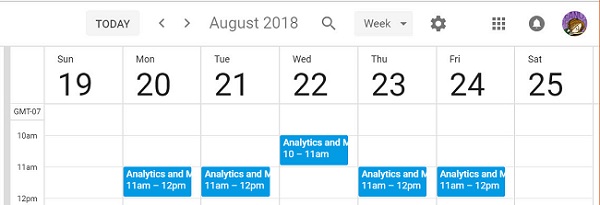
Ако събранието ви се повтаря и искате да изтриете събит и изберете OK.
Удобно е да започнете или да се присъедините към среща, която е насрочена чрез Google Календар.
|
Направете едно от следните неща:
|


Можете да делегирате някой друг да планира срещи вместо вас в Google Календар. Наличието на делегат е полезно в ситуации, когато не можете да достигнете до компютър или ако имате друг човек да управлява календара ви.
Делегатът трябва да има хост акаунтWebex Meetings.
| 1 |
Влезте в сайта си на Webex, изберете Класически изглед и изберете My Webex. |
| 2 |
Изберете Пред . |
| 3 |
В полето Разрешение за планиране въведете имейл адреса на един или повече хостове, които искате да разрешите за планиране на срещи от ваше име. |
| 4 |
Изберете За паз ване в долната част на страницата Предпочитания. |
| 5 |
В Google Календар под Моите календар и посочете календара, за който искате да създадете делегат, и изберете . |
| 6 |
Под Споделяне с конкретни хора изберете Добавяне на хора. |
| 7 |
Въведете имейл адреса на един или повече хостове, на които искате да делегирате календара си. |
| 8 |
Поставете отмет ка в полето Разрешения, изберете нивото на привилегии и изберете Из пращане. |
Ако има повече от един сайт на Webex, който използвате за събрания, можете да посочите кой сайт предпочитате да използвате, когато планирате срещи в Google Календар.
| 1 |
В Google Календар изберете Cisco Webex
|
| 2 |
Изберете Про мяна на сайта на Webex. |
| 3 |
Влезте в сайта Webex, който искате да използвате, за да планирате срещи, и изберете Напред. 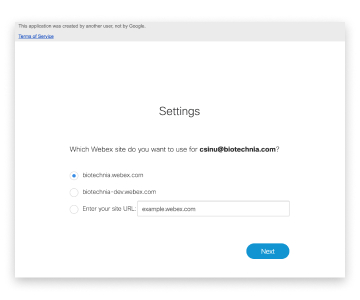 |
| 4 |
Затворете прозореца на браузъра. |
Какво да правя по-нататък
Gmail
След като настроите сайта си на Webex, можете да насрочите среща на Webex от имейл в Gmail. Можете да насрочите среща с получателите на имейла, за да обсъдите съдържанието на имейл.
| 1 |
В Gmail изберете имейл и изберете Cisco Webex
|
| 2 |
Изберете П ланиране на среща. 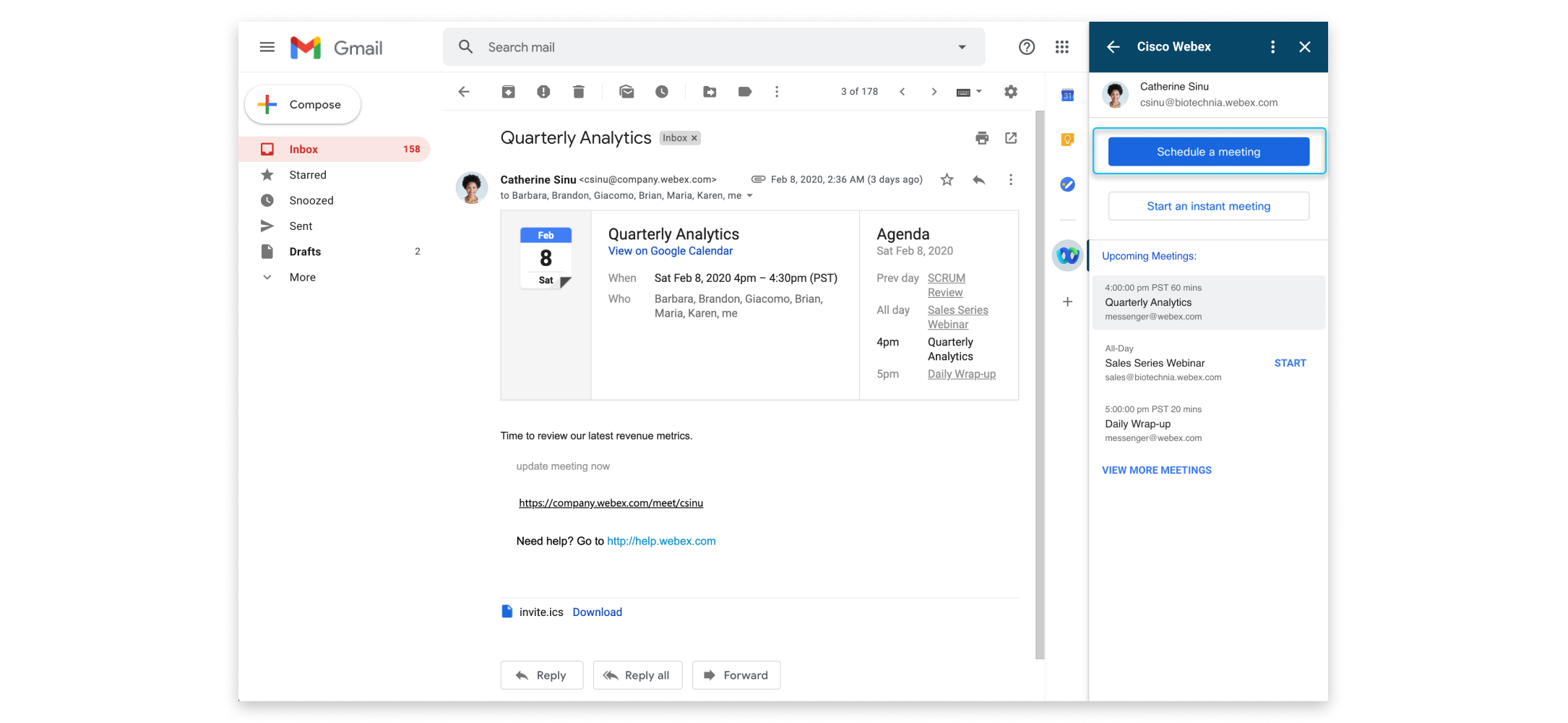
|
| 3 |
Променете темата на събранието и изберете часовата зона, датата и часа. |
| 4 |
Поканете участници. По подразбиране имейл адресите в полетата „До“ и „От“ в имейла са поканени на срещата. За да поканите други участници, изберете |
| 5 |
Изберете Съ здаване на среща. Подробностите за срещата показват. Ако искате да започнете събранието веднага, изберете Стартиране на събранието. |
 под По
 След като настроите сайта си на Webex, можете да насрочите среща на Webex от имейл в Gmail. Можете незабавно да се срещнете с получателите на имейла, за да обсъдите съдържанието на имейл.
| 1 |
В Gmail изберете имейл и изберете Cisco Webex
|
| 2 |
Изберете Стар тиране на незабавна среща. 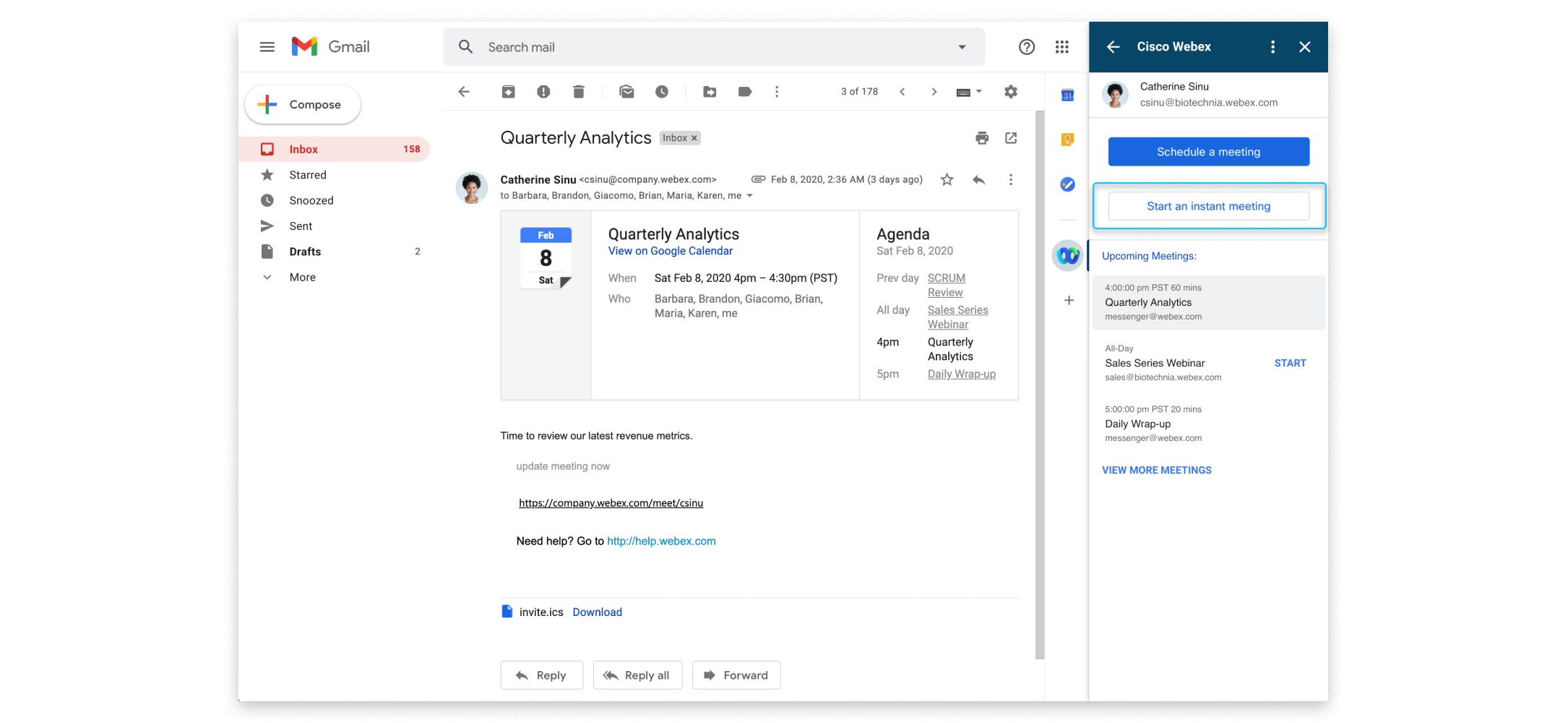
|
| 3 |
Изберете темата на срещата, за да я промените. 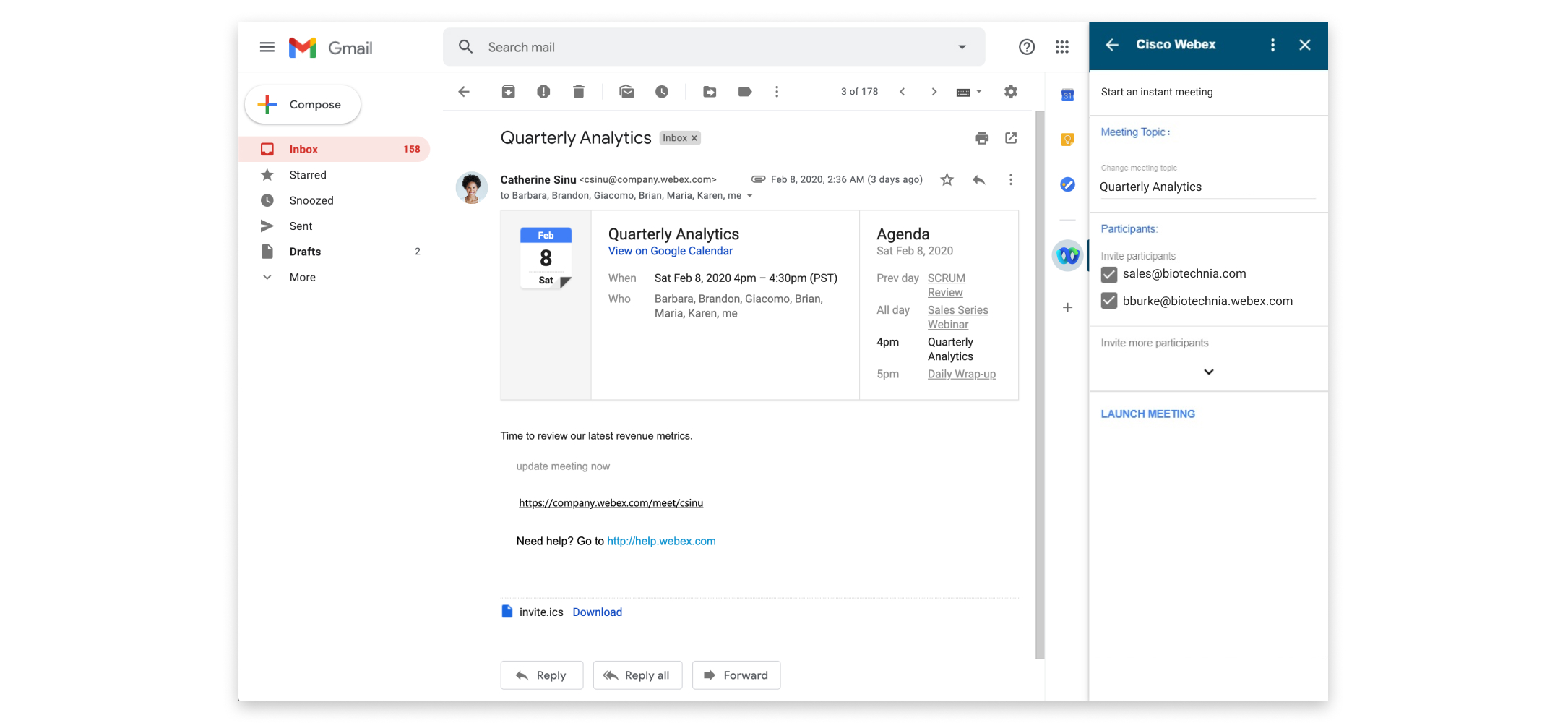
|
| 4 |
Поканете участници. По подразбиране имейл адресите в полетата „До“ и „От“ в имейла са поканени на срещата. За да поканите други участници, изберете |
| 5 |
Изберете Стар тиране на събранието. |
Удобно е да започнете или да се присъедините към среща, която е насрочена чрез Gmail.
|
Направете едно от следните действия, за да започнете или да се присъедините към събрание:
|
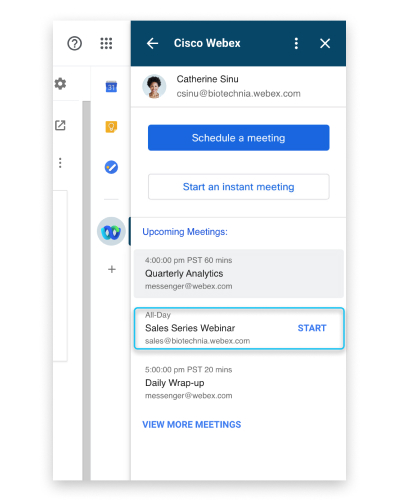
Ако има повече от един сайт на Webex, който използвате за срещи, можете да посочите кой сайт предпочитате да използвате, когато планирате срещи в Gmail.
| 1 |
В Gmail изберете Cisco Webex
|
| 2 |
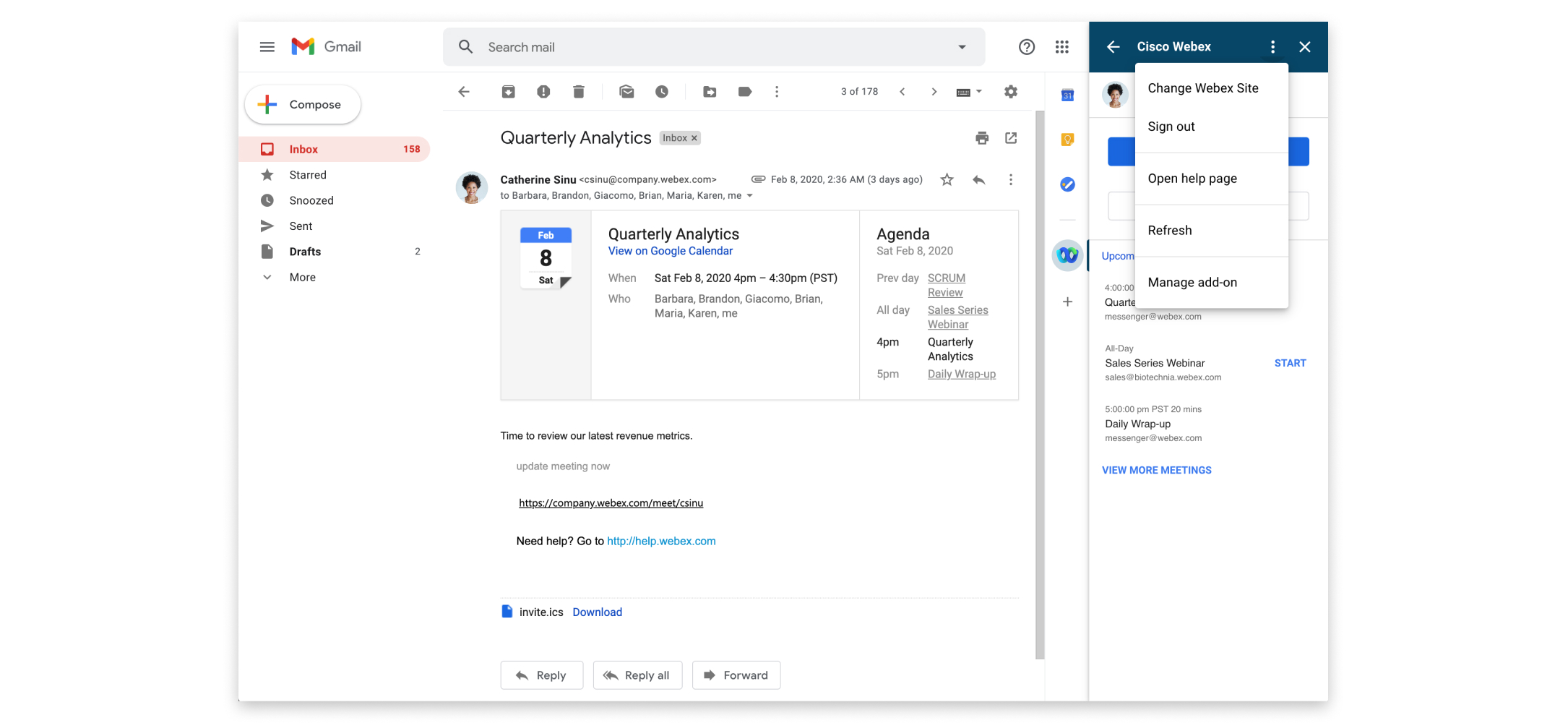
Изберете Още действия
 |
| 3 |
Влезте в сайта Webex, който искате да използвате, за да планирате срещи, и изберете Напред. |
| 4 |
Затворете прозореца на браузъра. |
 и Про
и Про 


