
Hvala na povratnim informacijama.
Zakažite i pridružite se sastancima sa Vebek-om za Google Vorkspace
 Povratne informacije?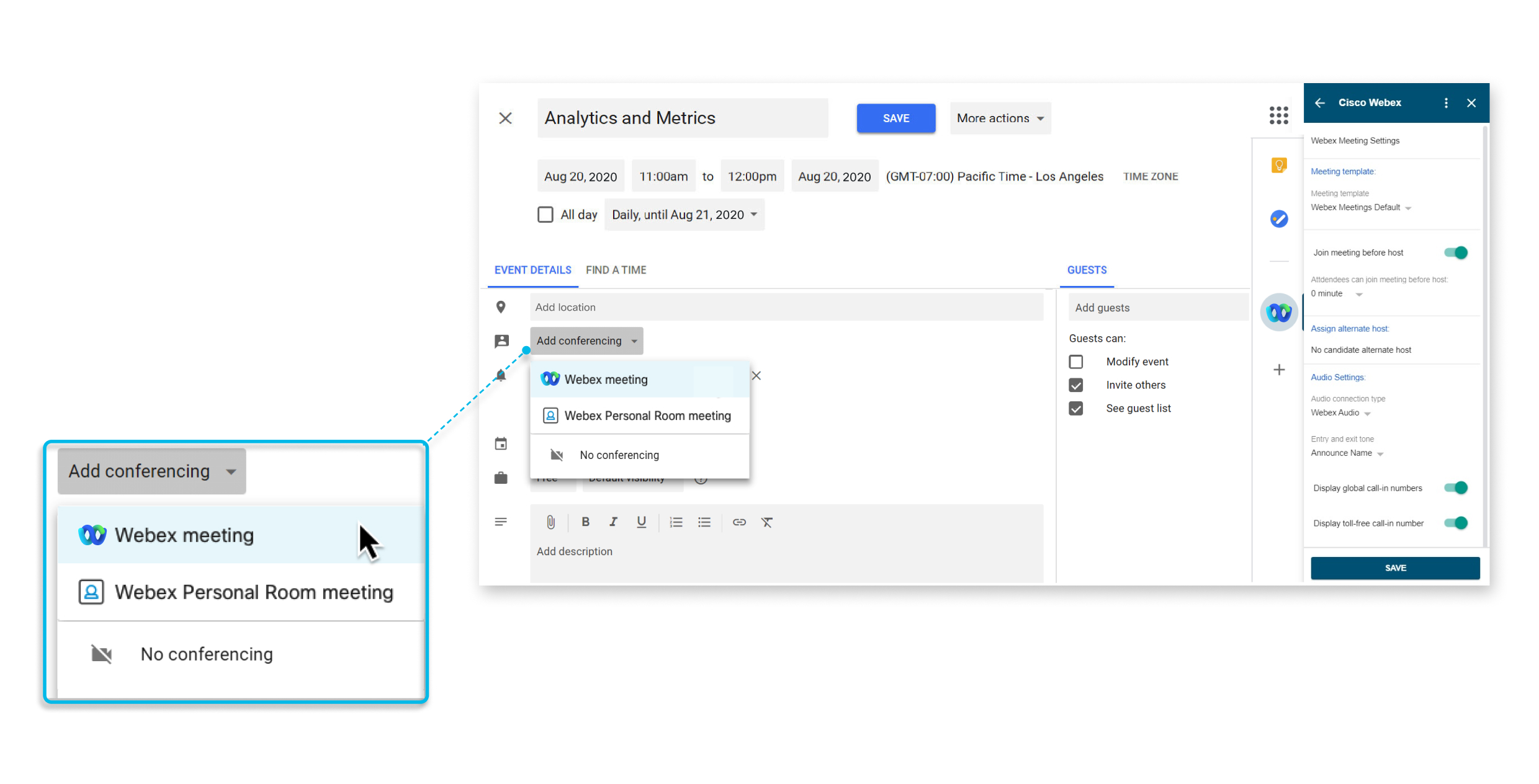
Ova funkcija je dostupna zaWebex Meetings.
Ako ste već instalirali aplikaciju Vebek, automatski ćete biti nadograđeni na novu verziju. Preporučujemo da IT administratori odu na Google administratorsku konzolu i daju nove opsege kako bi pružili dozvolu za cijelu organizaciju, inače će se od korisnika tražiti da odobre nove dozvole kada pokušaju da zakažu Vebek sastanke. Da biste dodelili nove opsege, prijavite se na Google administratorsku konzolu i idite na i kliknite na Oduži pristup podacima, a zatim kliknite na dugme O dobri pristup podacima.
Ako vaš administrator nije instalirao aplikaciju Vebek za korisnike G Suite-a, ali je dodao na odobrenu listu aplikacija, možete da odete na Google Vorkspace Marketplace i sami instalirate aplikaciju.
Ako se ograničenja primenjuju na aplikacije Marketplace, vaš Google administrator može da doda aplikaciju Vebek na odobrenu listu aplikacija ili može da izabere Dozvoli korisnicima da instaliraju bilo koju aplikaciju sa Google Vorkspace Marketplace u podešavanjima Marketplace > U pravljanje pristu pom aplik acijama.
Administratori mogu instalirati aplikaciju za ceo domen preko Google Admin konzole. Idite na support.google.com i potražite. Install Marketplace apps
|
Idite na aplikaciju Vebek za Google Vor kspace, a zatim kliknite na dugme Instaliraj. Samo korisnici sa Google Vorkspace nalozima mogu da vide ovu stranicu na Google Vorkspace Marketplace-u. Nakon što instalirate aplikaciju, sledite uputstva u odelj ku Postavi veb lokaciju u Google kalend aru. |
Ako više ne želite da zakažete Vebek sastanke i sastanke Vebek Personal Room direktno iz Google kalendara ili Gmail-a, možete ukloniti Vebek integraciju za Google Vorkspace.
Administratori mogu deinstalirati aplikaciju iz celog domena preko Google Admin konzole. Idite na support.google.com i potražite. Delete a Marketplace app from Google Workspace
| 1 |
U Google kalendaru izaberite meni Podešavanja > Po dešavanja. |
| 2 |
U odelj ku Dodaci pored izaberite Cisco WebexPodeš . |
Google kalendar
Pre nego što zakažete Vebek sastanak ili Vebek Personal Room sastanak, morate navesti Vebek veb lokaciju koju ćete koristiti sa svojim nalogom.
| 1 |
U Google kalendaru izaberite K reiraj događaj. |
| 2 |
U od eljku Detalji događaja izaberite padaju ću listu Dodaj konferen ciju, a zatim izaberite Vebek sastanak. Ako ove opcije ne vidite na padajućoj listi Dodaj konferen cije, administrator nije instalirao aplikaciju Vebek za Google kalendar. Možda ćete moći sami da instalirate aplikaciju. Više informacija potražite u odeljku Dodavanje aplikacije Vebek sa Google Vorkspace Marketplace-a. |
| 3 |
U od eljku Dodaj lok aciju videćete ili Autorizacija ili Pri java obavez na:
|
| 4 |
Da biste ga autorizovali, izaberite Google Vorkspace nalog koji želite da koristite sa Vebek za Google kalendar. 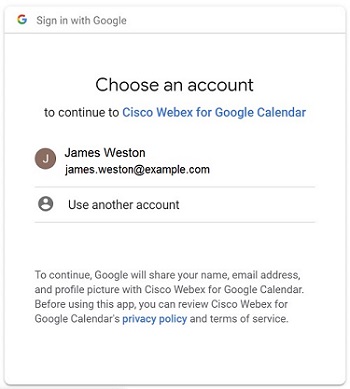 Izaberite Doz voli. 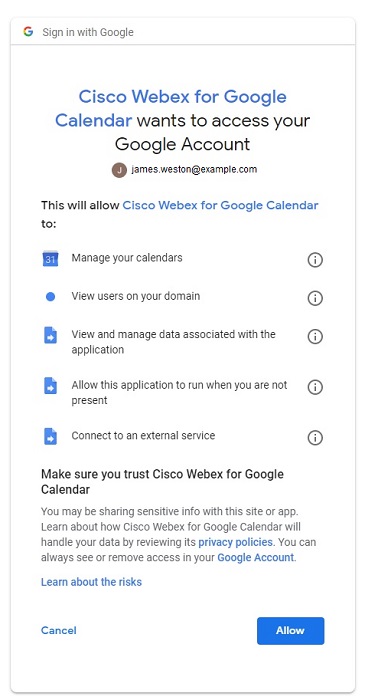 |
| 5 |
Uđite na Vebek veb lokaciju koju želite da koristite za zakazivanje sastanaka i izaberite Dalje. 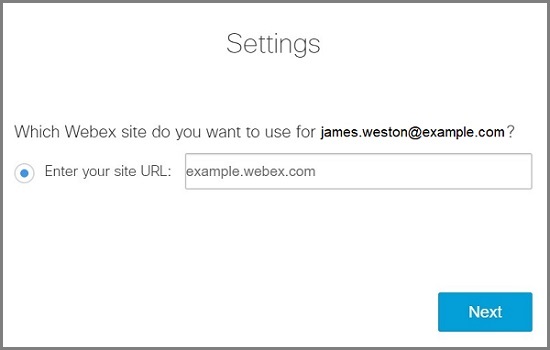 Ako se niste prijavili ranije, od vas će se tražiti da se prijavite sada. Izaberite Prijavi se. Detalji konferencije dodaju se sastanku. |
| 6 |
Ako želite da nastavite sa zakazivanjem sastanka, pogledajte Zakazi vanje sastanka, inače izaberite Otkaži kreiranje događaja. |
Nakon što podesite Vebek veb lokaciju, možete da zakažete Vebek sastanak ili sastanak Vebek Personal Room iz svog Google kalendara.
Detalji sastanka Vebek ili Lične sobe popunjavaju se na osnovu šablona sastanka koji ste
postavili kao podrazumevani. Uverite se da ste postavili podrazumevani predložak na tip sastanka koji želite na Cisco Webex bo
čnoj ploči pre nego što zakažete.
bo
čnoj ploči pre nego što zakažete.
Kada kreirate događaj, možete da odete na bočnu tab Cisco Webexlu da biste promenili postavke sastanka, kao što su alternativni domaćin ili kohost
i tip zvuka. U kalendaru možete da promenite svoju Vebek veb lokaciju i šablon sastanka sa bo Cisco Webexčnog panela.
| 1 |
U Google kalendaru izaberite K reiraj događaj ili izaberite postojeći događaj. |
| 2 |
U od eljku Detalji događaja izaberite padaju ću listu Dodaj konferen ciju, a zatim izaberite Vebek sastanak ili Vebek sastanak u ličnoj sobi. |
| 3 |
Dodajte naslov sastanka, datum i vreme. |
| 4 |
Ako želite da se sastanak ponovi, izaberite Ne ponavlja i izaberite koliko često želite da se sastanak ponavlja i kada želite da se sastanak koji se ponavlja završi. |
| 5 |
Dodajte goste. |
| 6 |
Da biste ljudima olakšali pridruživanje sastanku iz Vebek sobe ili radnog stola, izaberite So be, a zatim izaberite uređaje u sobi koje želite da dodate. Možete birati između predloženih soba ili potražiti novu. Zbog toga se dugme Pridru ži pojavljuje na uređaju pre početka sastanka. Vaš administrator mora da podesi vaš nalog pomoću Vebek hibridnog kalendara usluge kako biste mogli da zakažete uređaje u sobi na ovaj način. |
| 7 |
(Opcionalno) Izmenite opcije sastanka. Na bočnoj ploči izaberite Cisco Webex |
| 8 |
Izaberite Sačuvaj, a zatim Po šal ji. |
Ako se sastanak ponavlja i morate promeniti datum ili vreme jednog od sastanaka, pronađite i izaberite tu instancu sastanka, izaberite Uredi događaj, izvršite promene, izaberite i izaberite U redu.
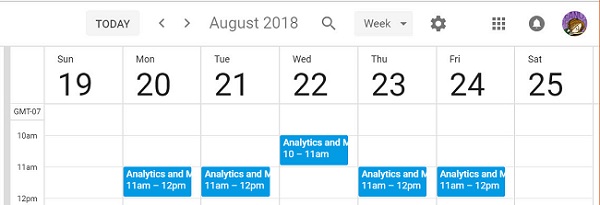
Ako se sastanak ponavlja i želite da izbrišete pojavu sastanka jer ste na odmoru ili je državni praznik, pronađite i izaberite tu instancu sastanka, izaberite Iz i izaberite U redu.
Pogodno je započeti ili se pridružiti sastanku koji je zakazan pomoću Google kalendara.
|
Uradite jedno od sledećeg:
|


Možete delegirati nekoga drugog da vam zakaže sastanke u Google kalendaru. Imati delegata korisno je u situacijama kada ne možete da dođete do računara ili ako imate drugu osobu koja upravlja vašim kalendarom.
Delegat mora imati račun domaćinaWebex Meetings.
| 1 |
Prijavite se na svoju Vebek veb lokaciju, izaberite Klasični prikaz i izaberite Moj Vebek. |
| 2 |
Izaberite . |
| 3 |
U polje D ozvol a za zakazivanje unesite adresu e-pošte jednog ili više domaćina kojima želite da dozvolite da zakazivaju sastanke u vaše ime. |
| 4 |
Izaberite S ačuvaj na dnu stranice Post avke. |
| 5 |
U Google kalendaru, pod Moji kalendari, pokažite na kalendar za koji želite da kreirate delegata i izaberite . |
| 6 |
U od eljku Deli sa određenim ljudima izaberite Dodaj ljude. |
| 7 |
Unesite adresu e-pošte jednog ili više domaćina na koje želite da delegirate svoj kalendar. |
| 8 |
Izaberite polje Dozvole, izaberite nivo privilegija i izaberite Po šalji. |
Ako postoji više veb lokacija koje koristite za sastanke, možete da odredite koju lokaciju želite da koristite kada zakažete sastanke u Google kalendaru.
| 1 |
U Google kalendaru izaberite Cisco Webex
|
| 2 |
Izaberite Promeni Vebek sajt. |
| 3 |
Uđite na Vebek veb lokaciju koju želite da koristite za zakazivanje sastanaka i izaberite Dalje. 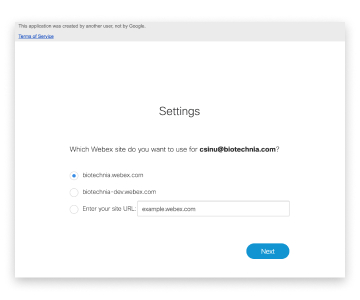 |
| 4 |
Zatvorite prozor pregledača. |
Šta dalje raditi
Gmail
Nakon što podesite Vebek veb lokaciju, možete zakazati Vebek sastanak putem e-pošte u Gmail-u. Možete zakazati sastanak sa primaocima e-pošte da biste razgovarali o sadržaju e-pošte.
| 1 |
U Gmail-u izaberite e-poštu i izaberite Cisco Webex
|
| 2 |
Izaberite Zakažite sastanak. 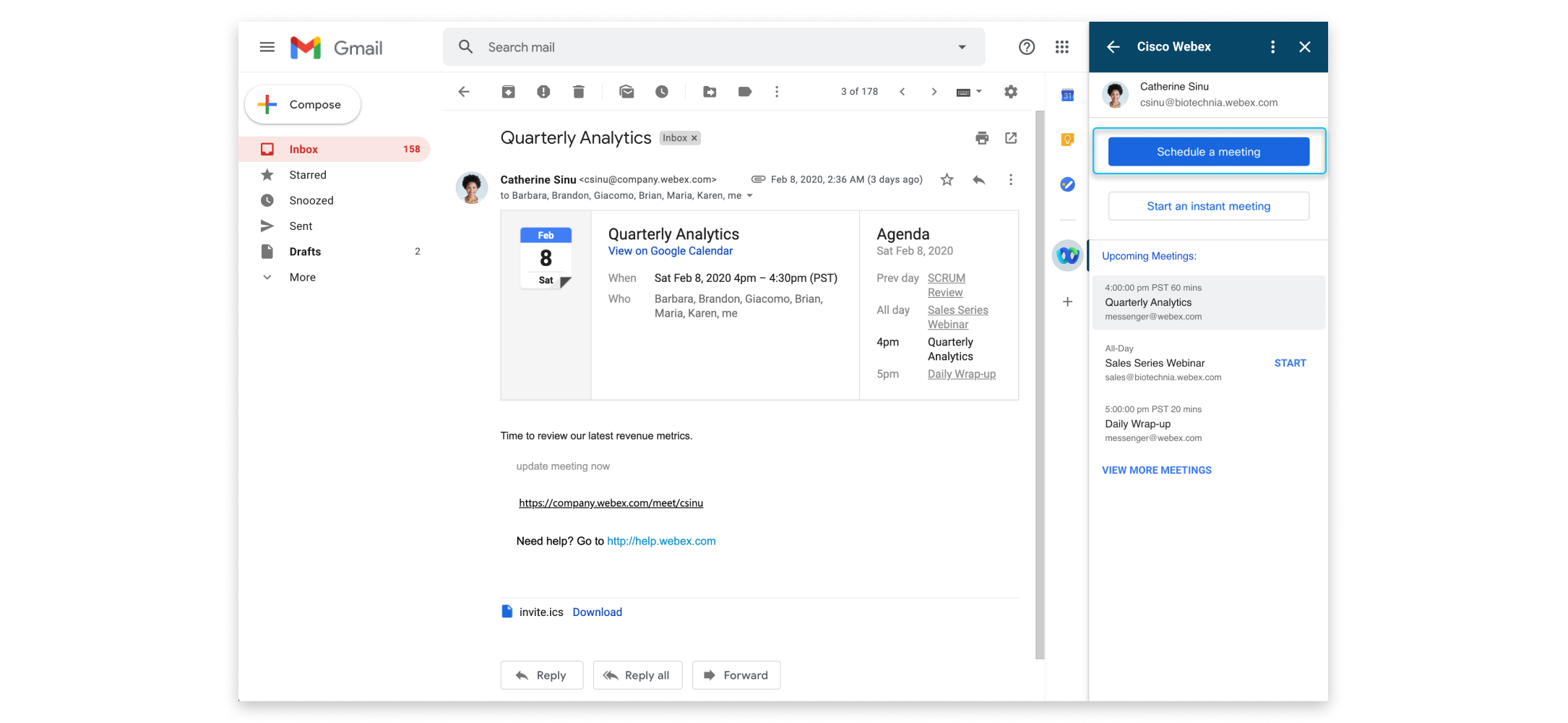
|
| 3 |
Promenite temu sastanka i izaberite vremensku zonu, datum i vreme. |
| 4 |
Pozovite učesnike. Podrazumevano, adrese e-pošte u poljima „Do“ i „Od“ u e-pošti su pozvane na sastanak. Da biste pozvali druge učesnike, izaberite |
| 5 |
Izaberite Kreiraj sast anak. Detalji sastanka pokazuju. Ako želite da odmah započnete sastanak, izaberite Pokreni sastanak. |
 pod Poz
 Nakon što podesite Vebek veb lokaciju, možete zakazati Vebek sastanak putem e-pošte u Gmail-u. Možete se odmah sastati sa primaocima e-pošte kako biste razgovarali o sadržaju e-pošte.
| 1 |
U Gmail-u izaberite e-poštu i izaberite Cisco Webex
|
| 2 |
Izab erite Pokreni trenutni sastanak. 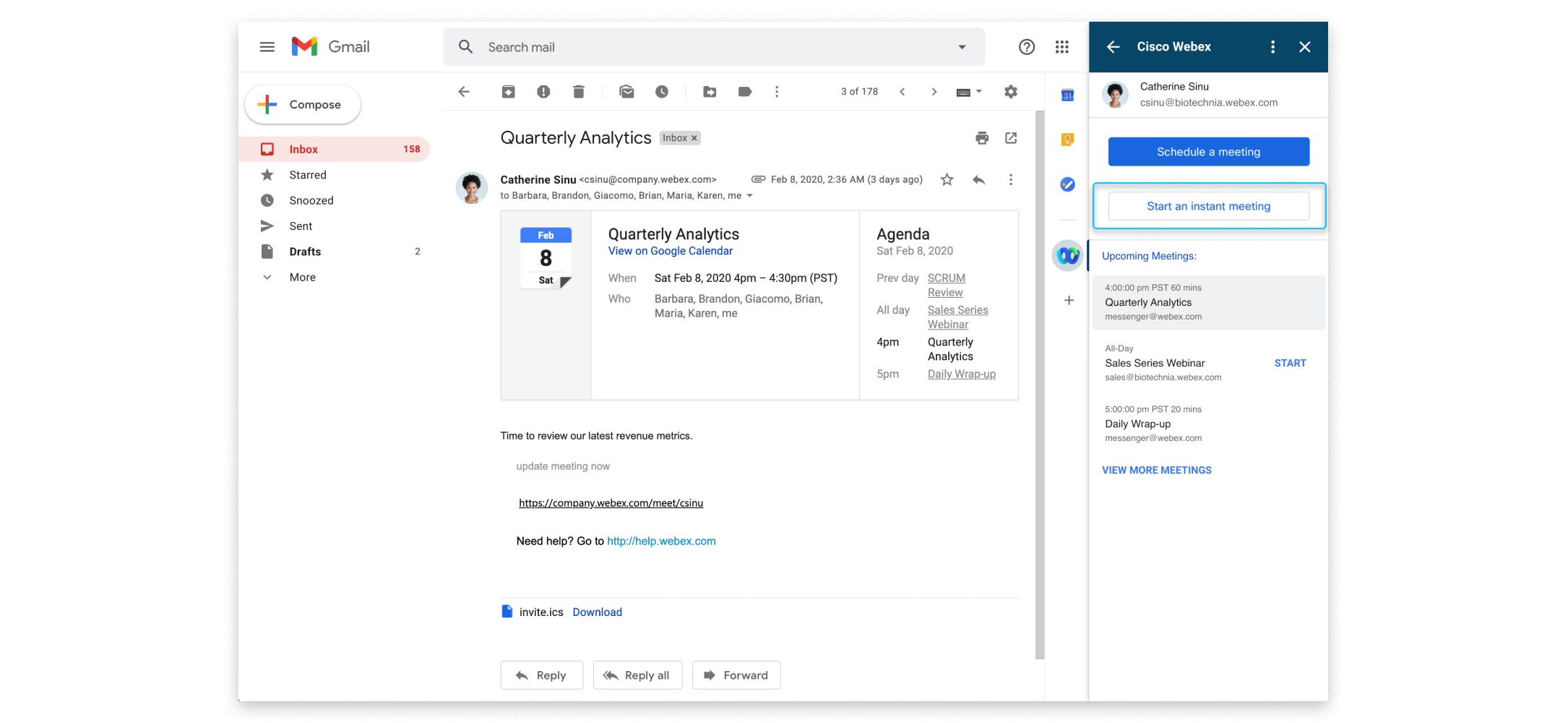
|
| 3 |
Izaberite temu sastanka da biste je promenili. 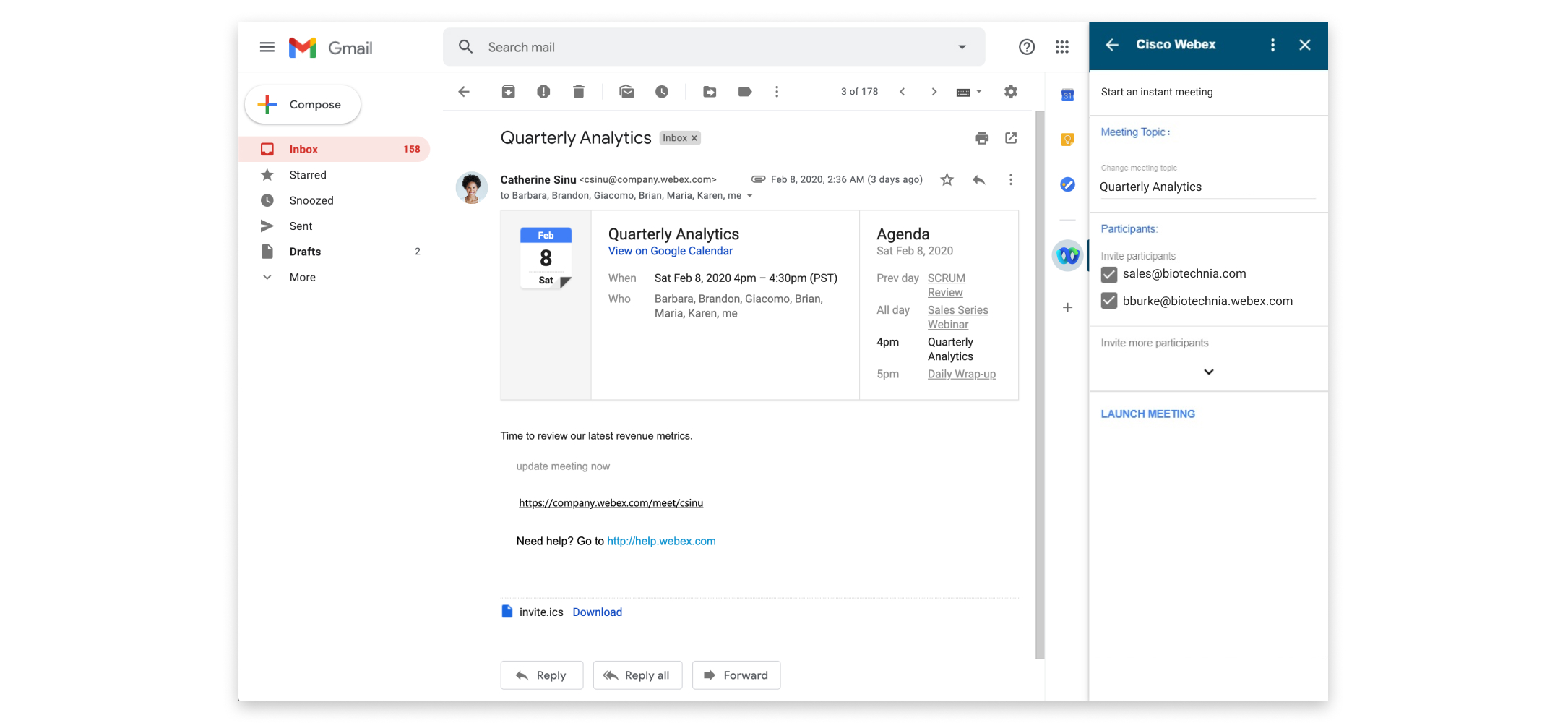
|
| 4 |
Pozovite učesnike. Podrazumevano, adrese e-pošte u poljima „Do“ i „Od“ u e-pošti su pozvane na sastanak. Da biste pozvali druge učesnike, izaberite |
| 5 |
Izaberite Započni sast anak. |
Pogodno je započeti ili se pridružiti sastanku koji je zakazan pomoću Gmail-a.
|
Uradite jedno od sledećeg da biste započeli sastanak ili se pridružili sastanku:
|
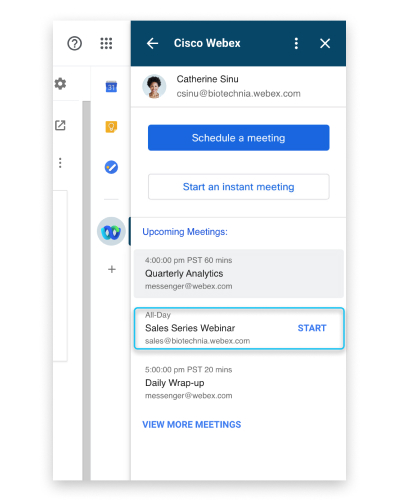
Ako postoji više Vebek veb lokacija koje koristite za sastanke, možete da odredite koju lokaciju želite da koristite kada zakažete sastanke u Gmail-u.
| 1 |
U Gmail-u izaberite Cisco Webex
|
| 2 |
Izaberite Još akcija
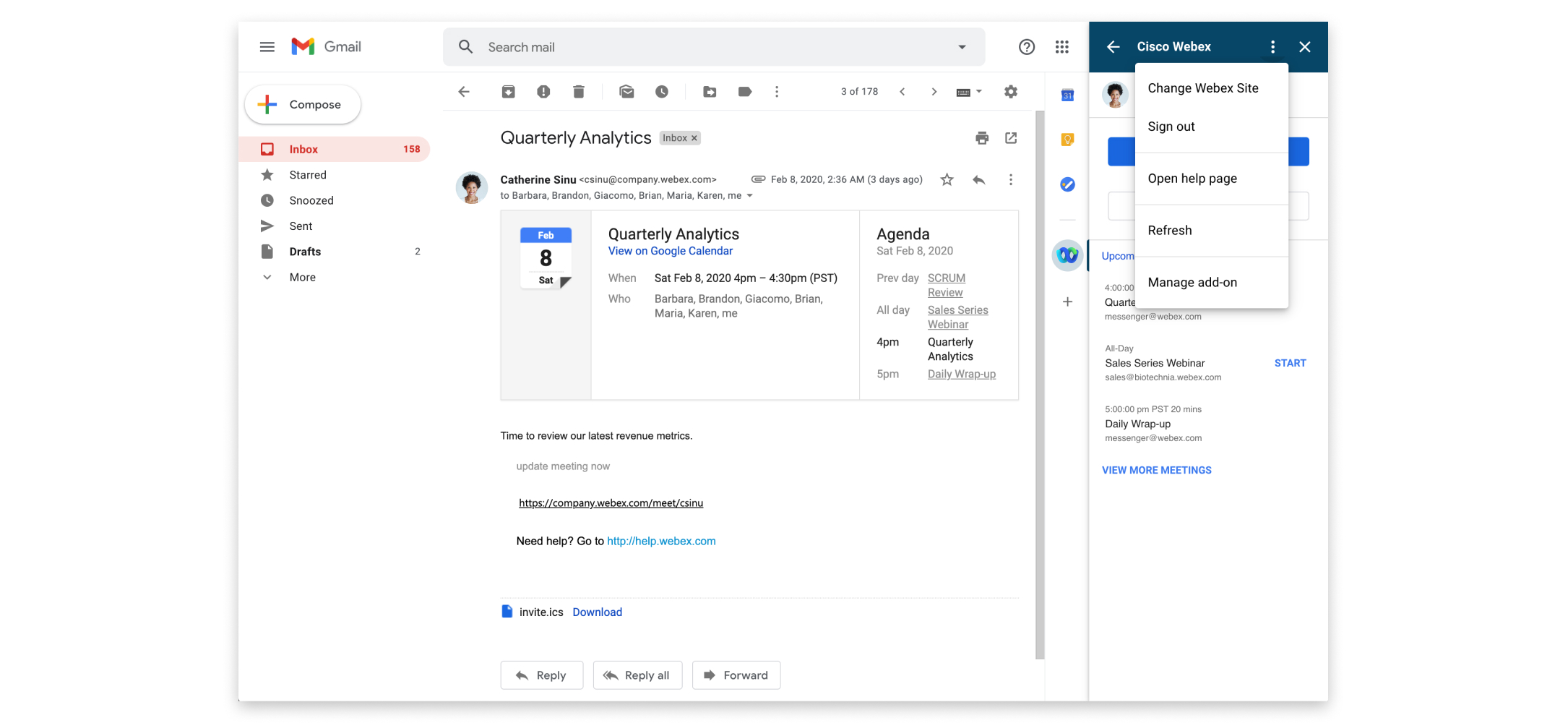 |
| 3 |
Uđite na Vebek veb lokaciju koju želite da koristite za zakazivanje sastanaka i izaberite Dalje. |
| 4 |
Zatvorite prozor pregledača. |
 i
i 


