
شكرًا على ملاحظاتك.
جدولة الاجتماعات والانضمام إليها باستخدام Webex لـ Google Workspace
 هل لديك ملاحظات؟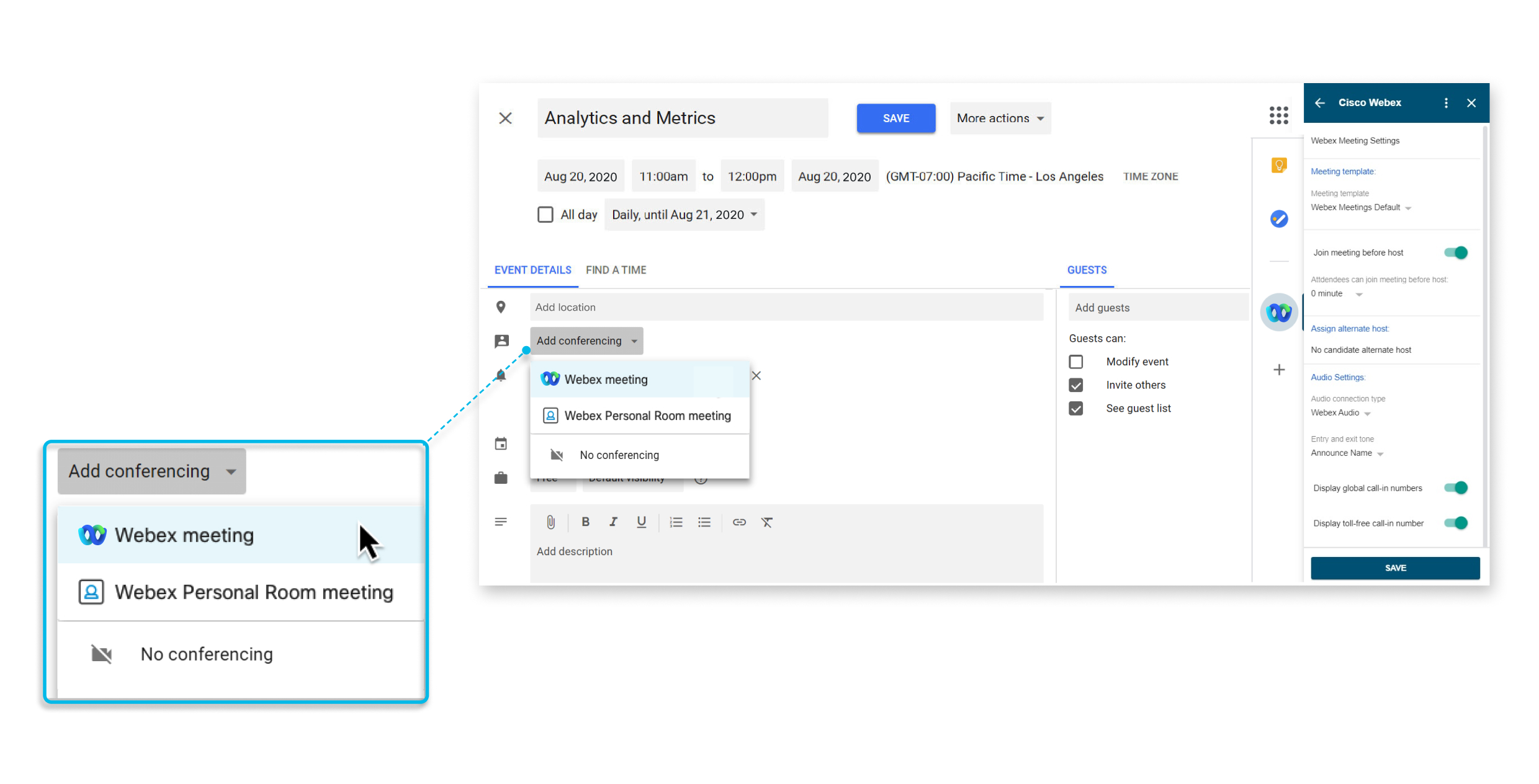
هذه الميزة متاحة لـWebex Meetings.
إذا قمت بالفعل بتثبيت تطبيق Webex، فستتم ترقيتك إلى إصدار جديد تلقائيًا. نوصي بأن ينتقل مشرفو تكنولوجيا المعلومات إلى وحدة تحكم المشرف في Google وأن يمنحوا نطاقات جديدة لتوفير الإذن على مستوى المؤسسة، وإلا سيُطلب من المستخدمين تخويل أذونات جديدة عندما يحاولون جدولة اجتماعات Webex. لمنح نطاقات جديدة، قم بتسجيل الدخول إلى وحدة تحكم المشرف في Google وانتقل إلى وانقر فوق إلغاء الوصول إلى البيانات ثم انقر فوق منح الوصول إلى البيانات.
إذا لم يقم المشرف بتثبيت تطبيق Webex لمستخدمي G Suite ولكنه أضافه إلى قائمة التطبيقات المعتمدة، يمكنك الانتقال إلى Google Workspace Marketplace وتثبيت التطبيق بنفسك.
في حالة تطبيق قيود على تطبيقات Marketplace، يمكن لمسؤول Google إضافة تطبيق Webex إلى قائمة التطبيقات المعتمدة أو تحديد السماح للمستخدمين بتثبيت أي تطبيق من Google Workspace Marketplace في إعدادات السوق > إدارة الوصول إلى التطبيقات.
يمكن للمسؤولين تثبيت التطبيق للنطاق بأكمله من خلال وحدة تحكم Google Admin. انتقل إلى support.google.com وابحث عن. Install Marketplace apps
|
انتقل إلى تطبيق Webex لـ Google Workspace، ثم انقر فوق التثبيت. يمكن فقط للمستخدمين الذين لديهم حسابات Google Workspace عرض هذه الصفحة في سوق Google Workspace. بعد تثبيت التطبيق، اتبع التعليمات الموجودة في تعيين موقع Webex الخاص بك في تقويم Google. |
إذا لم تعد ترغب في جدولة اجتماعات Webex واجتماعات غرفة Webex الشخصية مباشرةً من تقويم Google أو Gmail، يمكنك إزالة تكامل Webex لـ Google Workspace.
يمكن للمسؤولين إلغاء تثبيت التطبيق من النطاق بأكمله من خلال وحدة تحكم Google Admin. انتقل إلى support.google.com وابحث عن. Delete a Marketplace app from Google Workspace
| 1 |
في تقويم Google، حدد قائمة الإعدادات > الإعدادات. |
| 2 |
في قسم الإضافات، بجانب Cisco Webex، حدد . |
تقويم جوجل
قبل أن تتمكن من جدولة اجتماع Webex أو اجتماع غرفة Webex الشخصية، يجب عليك تحديد موقع Webex لاستخدامه مع حسابك.
| 1 |
في تقويم Google، حدد إنشاء حدث. |
| 2 |
ضمن تفاصيل الحدث، حدد القائمة المنسدلة إضافة مؤتمرات، ثم حدد اجتماع Webex. إذا كنت لا ترى هذه الخيارات في القائمة المنسدلة «إضافة مؤتمرات»، فإن المشرف لم يقم بتثبيت تطبيق Webex for Google Calendar. قد تتمكن من تثبيت التطبيق بنفسك. لمزيد من المعلومات، راجع إضافة تطبيق Webex من سوق Google Workspace. |
| 3 |
ضمن إضافة موقع، سترى إما التفويض أو تسجيل الدخول مطلوبًا:
|
| 4 |
للترخيص، اختر حساب Google Workspace الذي تريد استخدامه مع Webex لتقويم Google. 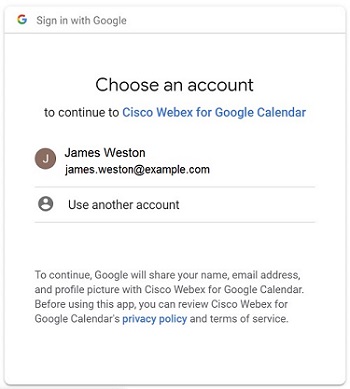 حدد السماح. 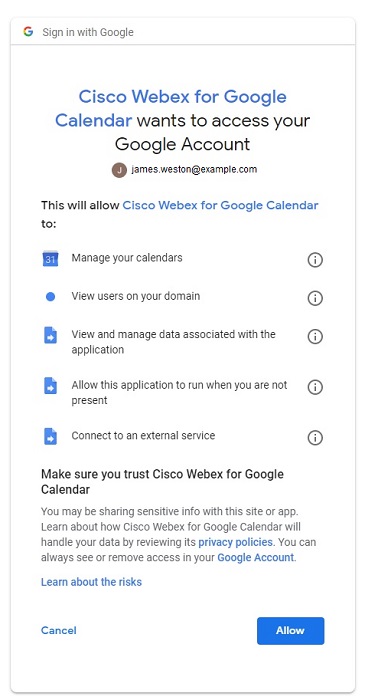 |
| 5 |
أدخل موقع Webex الذي تريد استخدامه لجدولة الاجتماعات وحدد التالي. 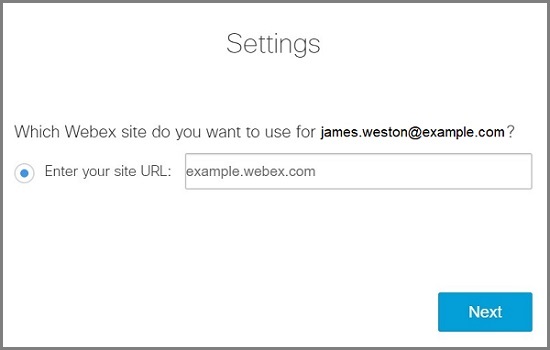 إذا لم تقم بتسجيل الدخول في وقت سابق، فستتم مطالبتك بتسجيل الدخول الآن. حدد تسجيل الدخول. تتم إضافة تفاصيل المؤتمر إلى الاجتماع. |
| 6 |
إذا كنت ترغب في متابعة جدولة اجتماع، راجع جدولة اجتماع، وإلا حدد إلغاء إنشاء الحدث. |
بعد تعيين موقع Webex الخاص بك، يمكنك جدولة اجتماع Webex أو اجتماع غرفة Webex الشخصية من تقويم Google الخاص بك.
يتم ملء تفاصيل اجتماع Webex أو اجتماع الغرفة الشخصية بناءً على قالب الاجتماع الذي قمت
بتعيينه كإعداد افتراضي. تأكد من تعيين القالب الافتراضي لنوع الاجتماع الذي تريده في
اللوحة Cisco Webex الجانبية قبل الجدولة.
عند إنشاء حدث، يمكنك الانتقال إلى Cisco Webexاللوحة الجانبية لتغيير إعدادات الاجتماع، مثل المضيف البديل أو المضيف المشترك
ونوع الصوت. في التقويم، يمكنك تغيير موقع Webex وقالب الاجتماع من Cisco Webexاللوحة الجانبية.
| 1 |
في تقويم Google، حدد إنشاء حدث أو حدد حدثًا موجودًا. |
| 2 |
ضمن تفاصيل الحدث، حدد القائمة المنسدلة إضافة مؤتمر، ثم حدد اجتماع Webex أو اجتماع غرفة Webex الشخصية. |
| 3 |
أضف عنوان الاجتماع وتاريخه ووقته. |
| 4 |
إذا كنت تريد تكرار الاجتماع، فحدد عدم التكرار واختر عدد المرات التي تريد تكرار الاجتماع فيها، والوقت الذي تريد أن ينتهي فيه الاجتماع المتكرر. |
| 5 |
إضافة ضيوف. |
| 6 |
لتسهيل انضمام الأشخاص إلى اجتماع من غرفة Webex أو جهاز مكتبي، حدد الغرف، ثم حدد أجهزة الغرفة التي تريد إضافتها. يمكنك الاختيار من بين الغرف المقترحة أو البحث عن غرفة جديدة. يؤدي هذا إلى ظهور زر الانضمام على الجهاز قبل بدء الاجتماع. يجب أن يقوم المسؤول بإعداد حسابك باستخدام خدمة Webex Hybrid Calendar حتى تتمكن من جدولة أجهزة الغرفة بهذه الطريقة. |
| 7 |
(اختياري) قم بتحرير خيارات الاجتماع. في اللوحة الجانبية، حدد Cisco Webex |
| 8 |
حدد حفظ، ثم إرسال. |
في حالة تكرار الاجتماع الخاص بك ويجب عليك تغيير تاريخ أو وقت أحد الاجتماعات، حدد موقع هذا المثيل للاجتماع وحدده، حدد تحرير الحدث، قم بإجراء التغييرات، حدد ، ثم حدد موافق.
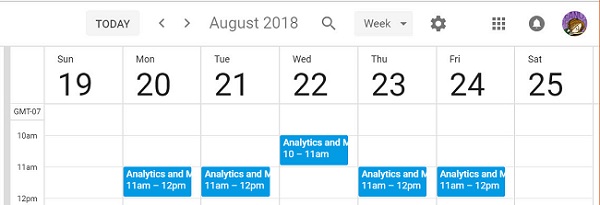
في حالة تكرار الاجتماع وأردت حذف تكرار الاجتماع لأنك في إجازة أو عطلة عامة، حدد موقع هذا المثيل للاجتماع وحدده، وحدد ، وحدد موافق.
من الملائم بدء اجتماع تمت جدولته باستخدام تقويم Google أو الانضمام إليه.
|
قم بتنفيذ أحد الإجراءات التالية:
|


يمكنك تفويض شخص آخر لجدولة اجتماعات لك في تقويم Google. يعد وجود مفوض مفيدًا في الحالات التي لا يمكنك فيها الوصول إلى جهاز كمبيوتر أو إذا كان لديك شخص آخر يدير التقويم الخاص بك.
يجب أن يكون لدى المفوض حساب مضيف فيهWebex Meetings.
| 1 |
قم بتسجيل الدخول إلى موقع Webex الخاص بك، وحدد العرض الكلاسيكي، وحدد My Webex. |
| 2 |
حدد . |
| 3 |
في مربع إذن الجدولة، أدخل عنوان البريد الإلكتروني لمضيف واحد أو أكثر تريد السماح له بجدولة الاجتماعات نيابة عنك. |
| 4 |
حدد حفظ في الجزء السفلي من صفحة التفضيلات. |
| 5 |
في تقويم Google، ضمن التقويمات الخاصة بي، أشر إلى التقويم الذي تريد إنشاء مفوض له وحدد . |
| 6 |
ضمن المشاركة مع أشخاص محددين، حدد إضافة أشخاص. |
| 7 |
أدخل عنوان البريد الإلكتروني لمضيف واحد أو أكثر تريد تفويض التقويم الخاص بك إليه. |
| 8 |
حدد مربع الأذونات، وحدد مستوى الامتياز، وحدد إرسال. |
إذا كان هناك أكثر من موقع Webex تستخدمه للاجتماعات، يمكنك تحديد الموقع الذي تفضل استخدامه عند جدولة الاجتماعات في تقويم Google.
| 1 |
في تقويم Google، حدد Cisco Webex
|
| 2 |
حدد تغيير موقع Webex. |
| 3 |
أدخل موقع Webex الذي تريد استخدامه لجدولة الاجتماعات وحدد التالي. 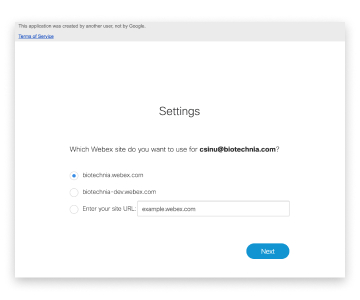 |
| 4 |
أغلق نافذة المتصفح. |
ما يجب القيام به بعد ذلك
Gmail
بعد إعداد موقع Webex الخاص بك، يمكنك جدولة اجتماع Webex من بريد إلكتروني في Gmail. يمكنك جدولة اجتماع مع مستلمي البريد الإلكتروني لمناقشة محتوى البريد الإلكتروني.
| 1 |
في Gmail، حدد بريدًا إلكترونيًا وحدد Cisco Webex
|
| 2 |
حدد جدولة اجتماع. 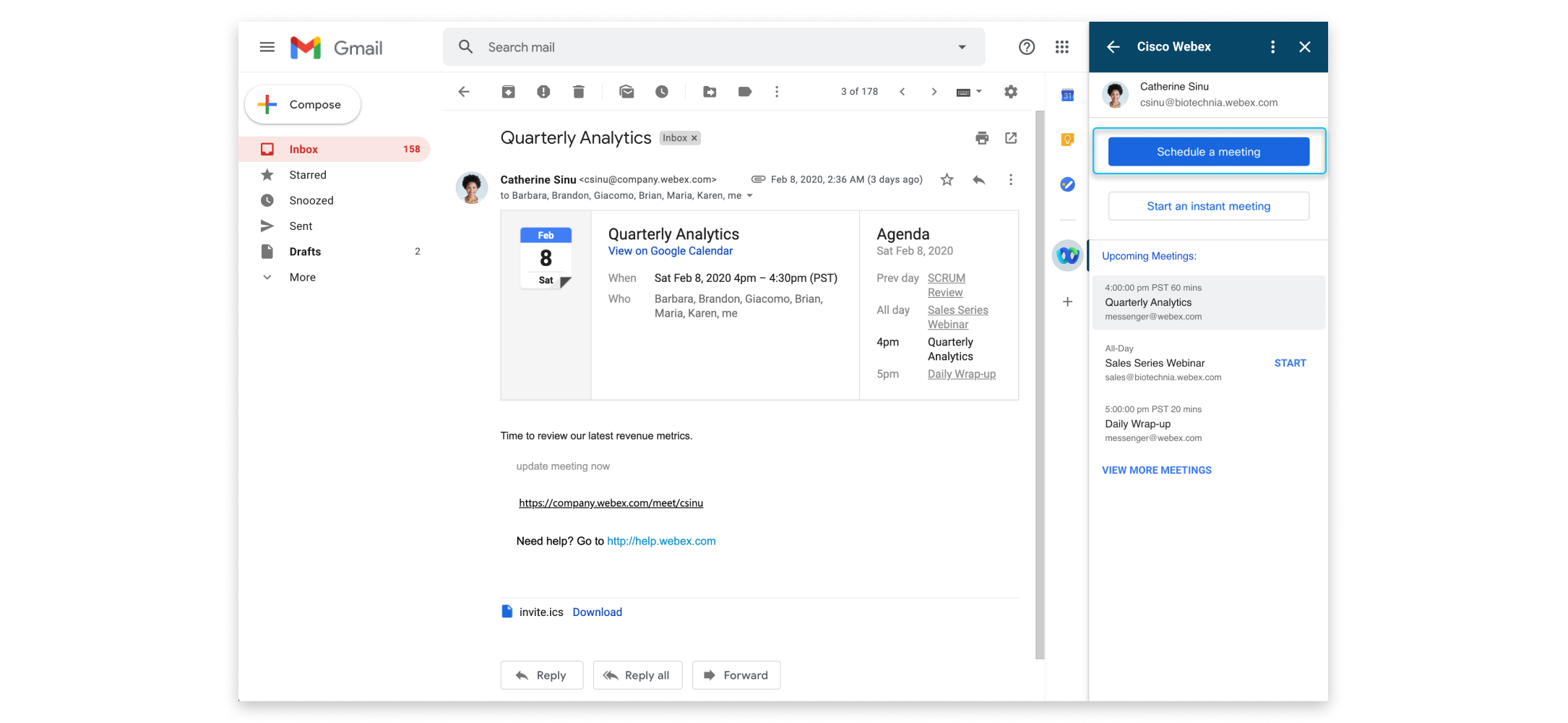
|
| 3 |
قم بتغيير موضوع الاجتماع وحدد المنطقة الزمنية والتاريخ والوقت. |
| 4 |
قم بدعوة المشاركين. افتراضيًا، تتم دعوة عناوين البريد الإلكتروني في حقلي «إلى» و «من» في البريد الإلكتروني إلى الاجتماع. لدعوة مشاركين آخرين، حدد |
| 5 |
حدد إنشاء اجتماع. تظهر تفاصيل الاجتماع. إذا كنت ترغب في بدء الاجتماع على الفور، فحدد بدء الاجتماع. |
 ضمن
ضمن بعد إعداد موقع Webex الخاص بك، يمكنك جدولة اجتماع Webex من بريد إلكتروني في Gmail. يمكنك مقابلة مستلمي البريد الإلكتروني على الفور لمناقشة محتوى البريد الإلكتروني.
| 1 |
في Gmail، حدد بريدًا إلكترونيًا وحدد Cisco Webex
|
| 2 |
حدد بدء اجتماع فوري. 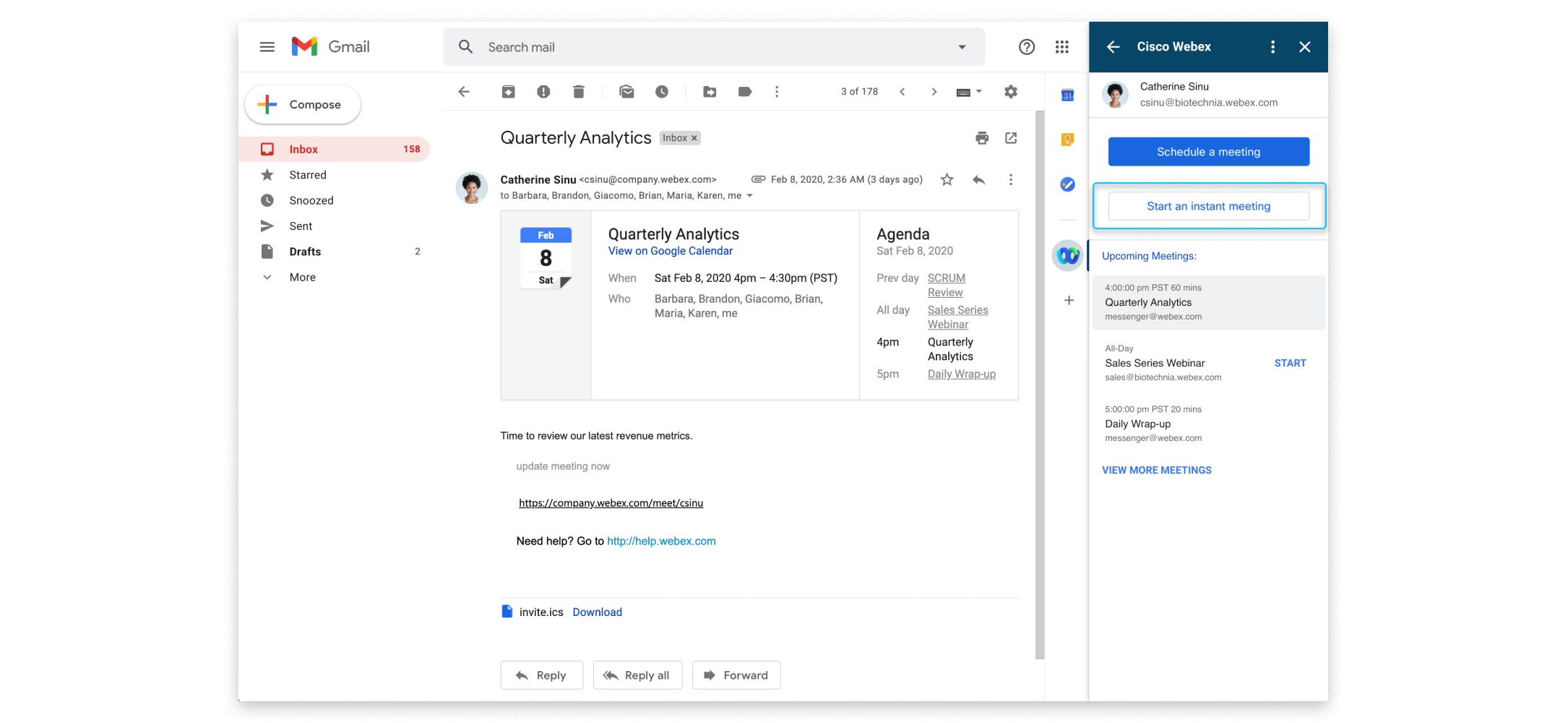
|
| 3 |
حدد موضوع الاجتماع لتغييره. 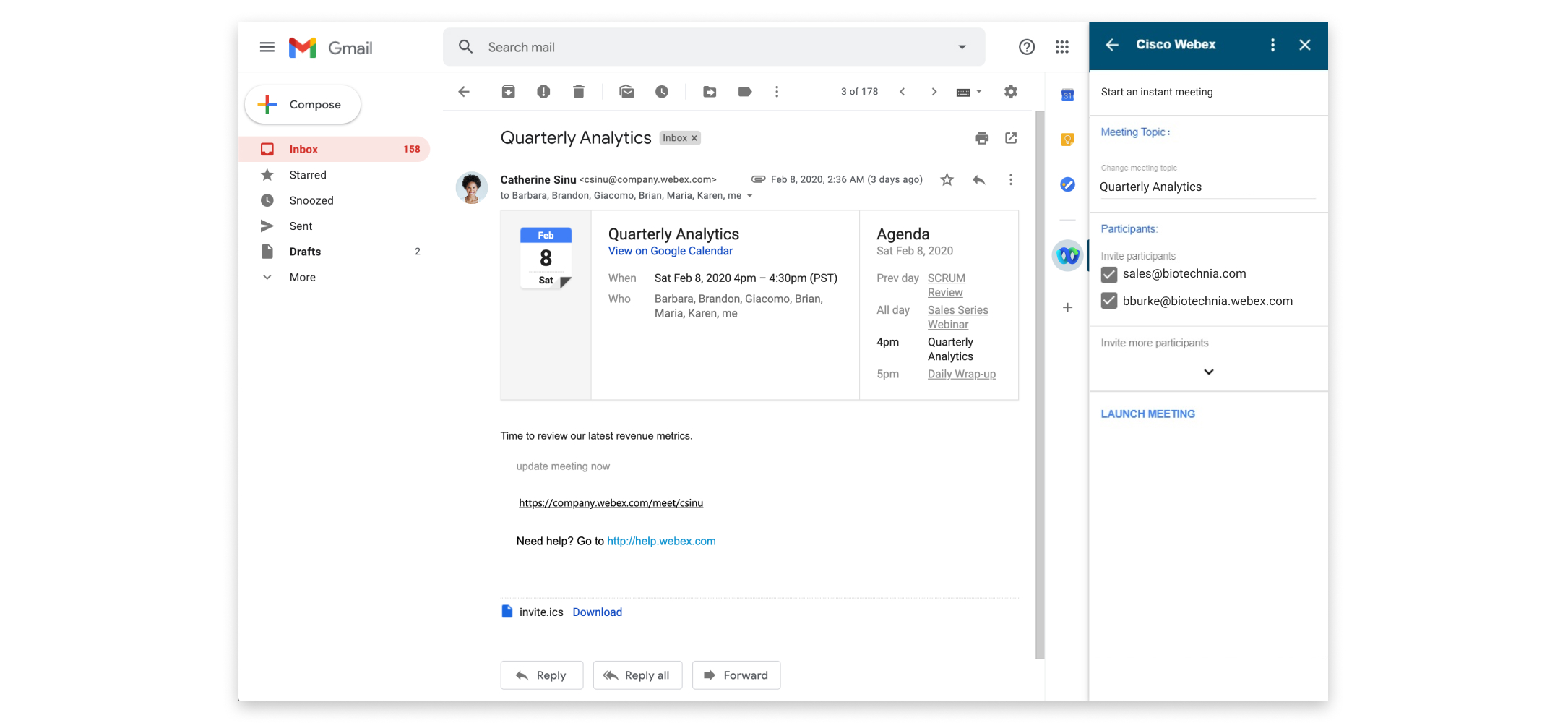
|
| 4 |
قم بدعوة المشاركين. افتراضيًا، تتم دعوة عناوين البريد الإلكتروني في حقلي «إلى» و «من» في البريد الإلكتروني إلى الاجتماع. لدعوة مشاركين آخرين، حدد |
| 5 |
حدد بدء الاجتماع. |
من الملائم بدء اجتماع تمت جدولته باستخدام Gmail أو الانضمام إليه.
|
قم بأي مما يلي لبدء اجتماع أو الانضمام إليه:
|
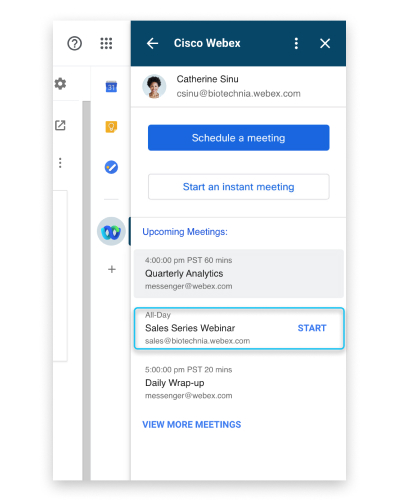
إذا كان هناك أكثر من موقع Webex تستخدمه للاجتماعات، فيمكنك تحديد الموقع الذي تفضل استخدامه عند جدولة الاجتماعات في Gmail.
| 1 |
في Gmail، حدد Cisco Webex
|
| 2 |
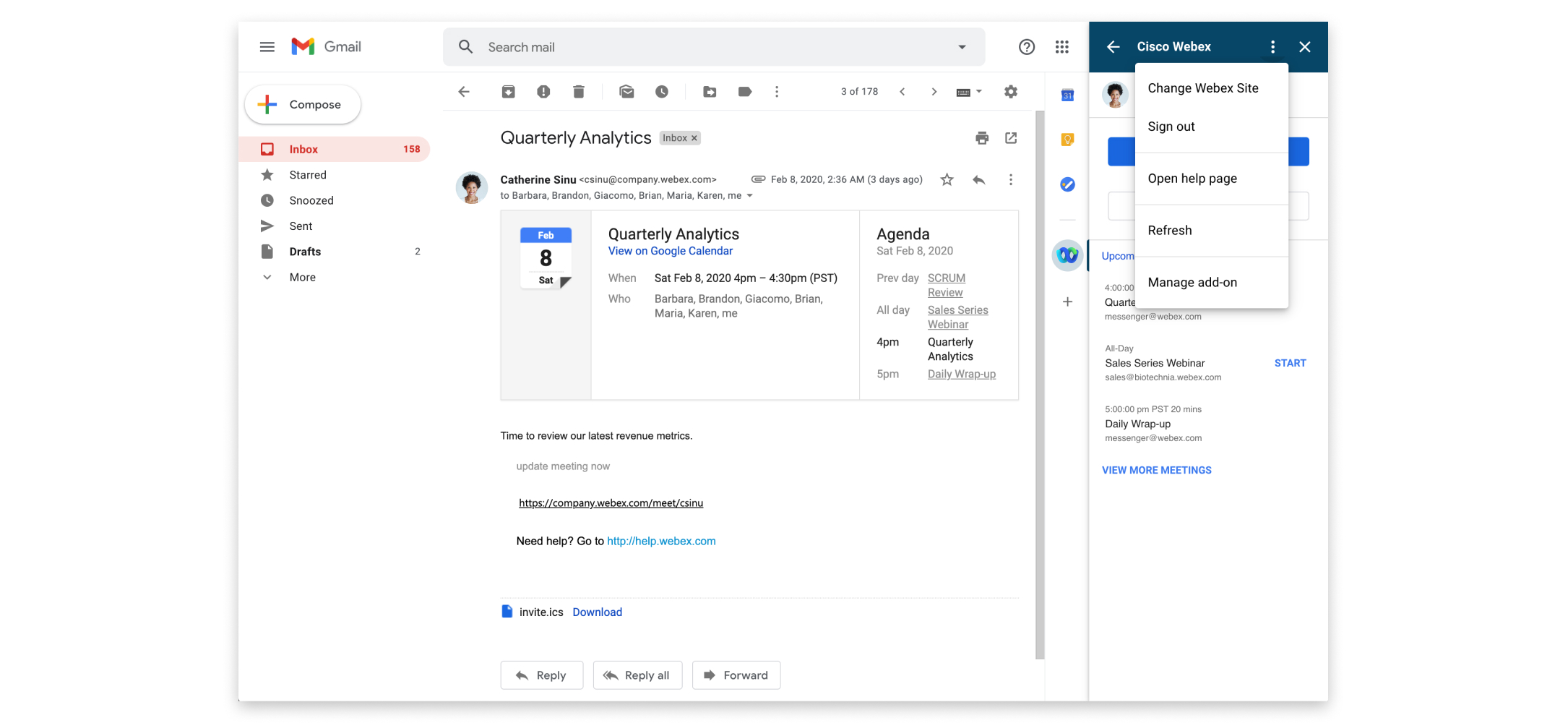
حدد المزيد من الإجراءات
 |
| 3 |
أدخل موقع Webex الذي تريد استخدامه لجدولة الاجتماعات وحدد التالي. |
| 4 |
أغلق نافذة المتصفح. |


