
Takk for tilbakemeldingen.
Planlegg og bli med på møter med Webex for Google Workspace
 Tilbakemelding?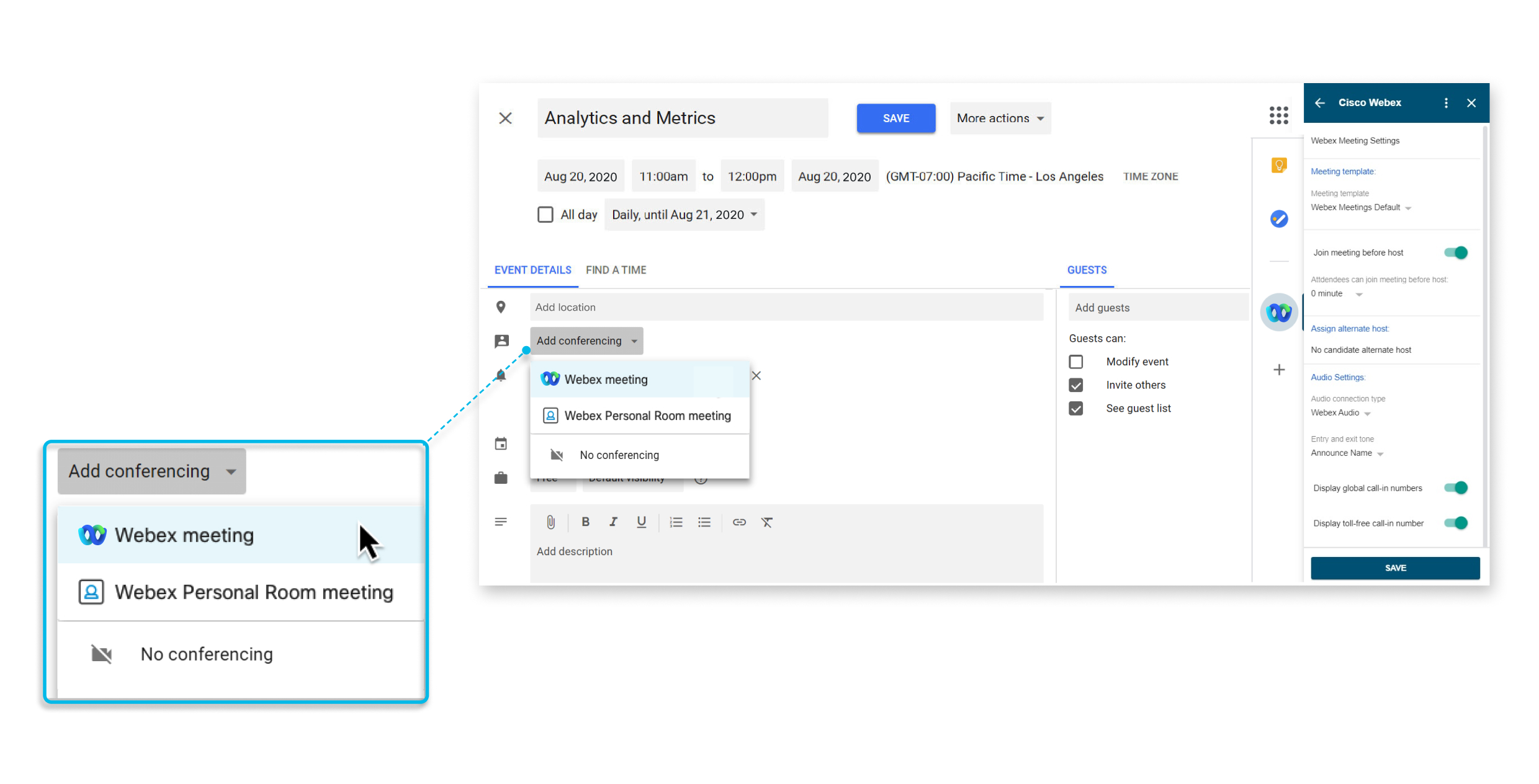
Denne funksjonen er tilgjengelig forWebex Meetings.
Hvis du allerede har installert Webex-appen, oppgraderes du automatisk til en ny versjon. Vi anbefaler at IT-administratorer går til Google Administratorkonsoll og gir nye områder for å gi tillatelse for hele organisasjonen, ellers blir brukerne bedt om å godkjenne nye tillatelser når de prøver å planlegge Webex-møter. Hvis du vil tildele nye omfang, logger du på Google Admin Console og går til , klikker på Tilbak ekall datatilgang og klikker deretter på Gi datatilgang.
Hvis administratoren ikke har installert Webex-appen for G Suite-brukere, men har lagt den til i listen over godkjente apper, kan du gå til Google Workspace Marketplace og installere appen selv.
Hvis begrensninger brukes på Marketplace-apper, kan Google-administratoren legge til Webex-appen i den godkjente listen over apper eller velge Tillat brukere å installere et hvilket som helst program fra Google Workspace Marketplace i Marketplac e-innstillinger > Administrer tilgang til apper.
Administratorer kan installere appen for hele domenet via Google Admin-konsollen. Gå til support.google.com og søk etter. Install Marketplace apps
|
Gå til Webex-appen for Google Workspace, og klikk deretter Installer. Bare brukere med Google Workspace-kontoer kan se denne siden på Google Workspace Marketplace. Etter at du har installert appen, følger du instruksjonene i Angi Webex-nettstedet ditt i Google Kalender. |
Hvis du ikke lenger vil planlegge Webex-møter og Webex Personal Room-møter direkte fra Google Kalender eller Gmail, kan du fjerne Webex-integrasjonen for Google Workspace.
Administratorer kan avinstallere appen fra hele domenet via Google Admin-konsollen. Gå til support.google.com og søk etter. Delete a Marketplace app from Google Workspace
| 1 |
I Google Kalender velger du Inn stillinger-menyen > Innstillinger. |
| 2 |
Velg Inn stillinger ved siden av Cisco Webexi Tilleggs-delen. |
Google Kalender
Før du kan planlegge et Webex-møte eller Webex Personal Room-møte, må du angi Webex-området som skal brukes med kontoen din.
| 1 |
Velg Opprett hen delse i Google Kalender. |
| 2 |
Velg rullegardinlisten Legg til konfer anse under Hen delsesdetaljer, og velg deretter Webex-møte. Hvis du ikke ser disse alternativene i rullegardinlisten Legg til konfer anse, har ikke administratoren installert Webex for Google Kalender-appen. Du kan kanskje installere appen selv. Hvis du vil ha mer informasjon, kan du se Legg til Webex-appen fra Google Workspace Marketplace. |
| 3 |
Under Legg til plassering ser du enten Autorisere eller På logging kreves:
|
| 4 |
For å autorisere, velg Google Workspace-kontoen du vil bruke med Webex for Google Kalender. 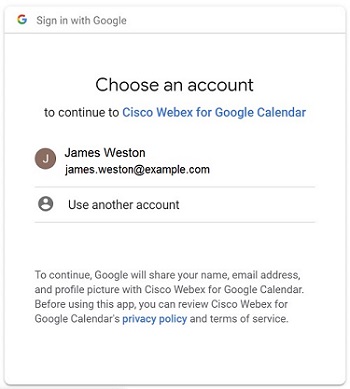 Velg Tillat. 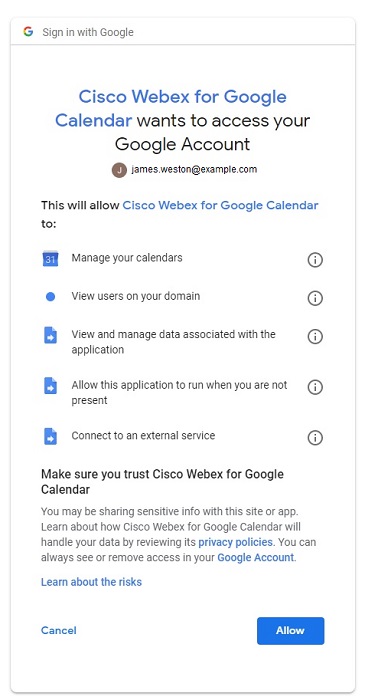 |
| 5 |
Gå inn på Webex-nettstedet du vil bruke til å planlegge møter, og velg Neste. 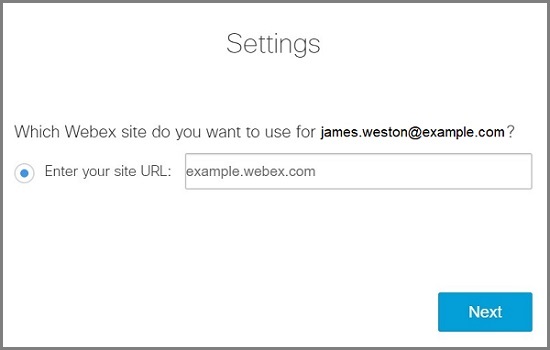 Hvis du ikke logget på tidligere, blir du bedt om å logge på nå. Velg Logg inn. Konferansedetaljer legges til i møtet. |
| 6 |
Hvis du vil fortsette å planlegge et møte, kan du se Planlegge et møte, ellers velger du Avbryt opprettelse av hendelser. |
Når du har angitt Webex-området, kan du planlegge et Webex-møte eller et Webex Personal Room-møte fra Google Kalender.
Webex-møtedetaljer eller personlige rom fylles ut basert på møtemalen du an
gir som standard. Sørg for at du angir standardmalen til møtetypen du ønsker
i Cisco Webex sidepanelet før du planlegger.
Når du oppretter en hendelse, kan du gå til Cisco Webexi sidepanelet for å endre møteinnstillinger, for eksempel den alternative verten eller medverten
og lydtypen. I Kalender kan du endre Webex-nettsted og møtemal fra Cisco Webexsidepanelet.
| 1 |
I Google Kalender velger du Oppre tt hendelse eller velger en eksisterende hendelse. |
| 2 |
Velg rullegardinlisten Legg til konfer anse under Hen delsesdetaljer, og velg deretter Webex- møte eller Webex Personal Room- møte. |
| 3 |
Legg til møtetittelen, datoen og klokkeslettet. |
| 4 |
Hvis du vil at møtet skal gjentas, velger du Gjentar ikke og velger hvor ofte du vil at møtet skal gjentas, og når du vil at det gjentatte møtet skal avsluttes. |
| 5 |
Legg til gjester. |
| 6 |
Hvis du vil gjøre det enklere for folk å delta i et møte fra et Webex-rom- eller skrivebordsenhet, velger du Rom og velger deretter romenhetene du vil legge til. Du kan velge mellom foreslåtte rom eller søke etter et nytt. Dette gjør at en Del t-knapp vises på enheten før møtet starter. Administratoren din må konfigurere kontoen din med Webex Hybrid Calendar Service slik at du kan planlegge romenheter på denne måten. |
| 7 |
(Valgfritt) Rediger møtealternativene. I sidepanelet velger du Cisco Webex |
| 8 |
Velg Lag re, og deretter Send. |
Hvis møtet gjentas og du må endre dato eller klokkeslett for ett av møtene, finner du og markerer den aktuelle forekomsten av møtet, velger Rediger hendelse, gjør endringene, velger og velger OK.
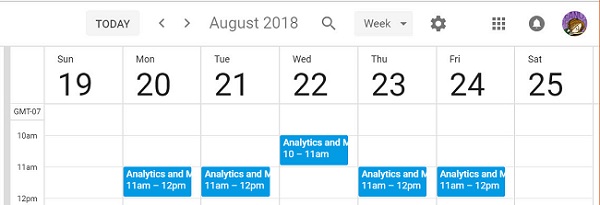
Hvis møtet gjentas og du vil slette en forekomst av møtet fordi du er på ferie eller det er en helligdag, finner du og markerer den aktuelle forekomsten av møtet, velger og velger OK.
Det er praktisk å starte eller delta i et møte som er planlagt ved hjelp av Google Kalender.
|
Gjør ett av følgende:
|


Du kan delegere noen andre til å planlegge møter for deg i Google Kalender. Å ha en delegat er nyttig i situasjoner der du ikke kan nå en datamaskin, eller hvis du har en annen person som administrerer kalenderen din.
Delegaten må ha en vertskonto iWebex Meetings.
| 1 |
Logg på Webex-nettstedet ditt, velg Klassisk visning, og velg Min We bex. |
| 2 |
Velg Inn . |
| 3 |
I boksen Planleggingstillatelse angir du e-postadressen til én eller flere verter du vil tillate å planlegge møter på dine vegne. |
| 4 |
Velg Lagre nederst på Innstilling er- siden. |
| 5 |
I Google Kalender, under Mine kalendere, peker du på kalenderen du vil opprette en delegat for, og velg . |
| 6 |
Velg Legg til personer under Del med bestemte personer. |
| 7 |
Skriv inn e-postadressen til en eller flere verter du vil delegere kalenderen til. |
| 8 |
Velg Till atelser -boksen, velg rettighetsnivået, og velg Send. |
Hvis det er mer enn ett Webex-nettsted du bruker til møter, kan du angi hvilket område du foretrekker å bruke når du planlegger møter i Google Kalender.
| 1 |
I Google Kalender velger du Cisco Webex
|
| 2 |
Velg En dre Webex-nettsted. |
| 3 |
Gå inn på Webex-nettstedet du vil bruke til å planlegge møter, og velg Neste. 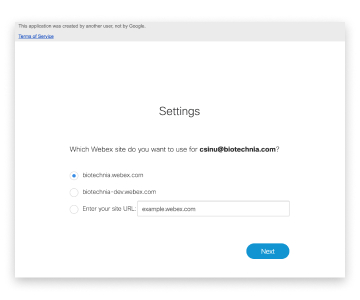 |
| 4 |
Lukk nettleservinduet. |
Hva du skal gjøre videre
Gmail
Etter at du har angitt Webex-nettstedet ditt, kan du planlegge et Webex-møte fra en e-post i Gmail. Du kan planlegge et møte med e-postmottakerne for å diskutere innholdet i en e-post.
| 1 |
I Gmail velger du en e-post og velger Cisco Webex
|
| 2 |
Velg Planlegg et møte. 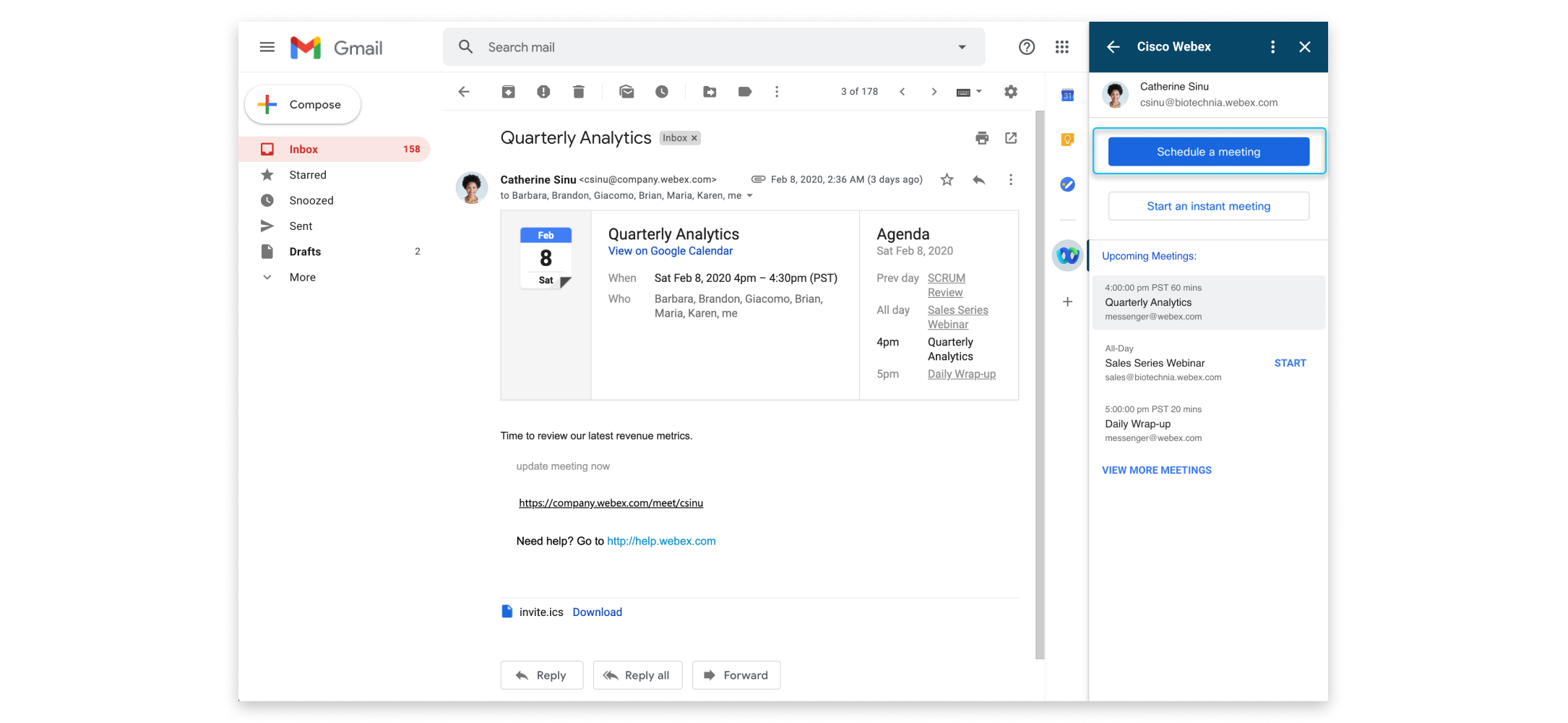
|
| 3 |
Endre møteemnet og velg tidssone, dato og klokkeslett. |
| 4 |
Inviter deltakere. Som standard inviteres e-postadressene i feltene «Til» og «Fra» i e-posten til møtet. Hvis du vil invitere andre deltakere, velger du |
| 5 |
Velg Opprett møte. Møtedetaljene vises. Hvis du vil starte møtet med en gang, velger du Start møte. |
 under
under Etter at du har angitt Webex-nettstedet ditt, kan du planlegge et Webex-møte fra en e-post i Gmail. Du kan umiddelbart møte e-postmottakerne for å diskutere innholdet i en e-post.
| 1 |
I Gmail velger du en e-post og velger Cisco Webex
|
| 2 |
Velg Start et øyeblikkelig møte. 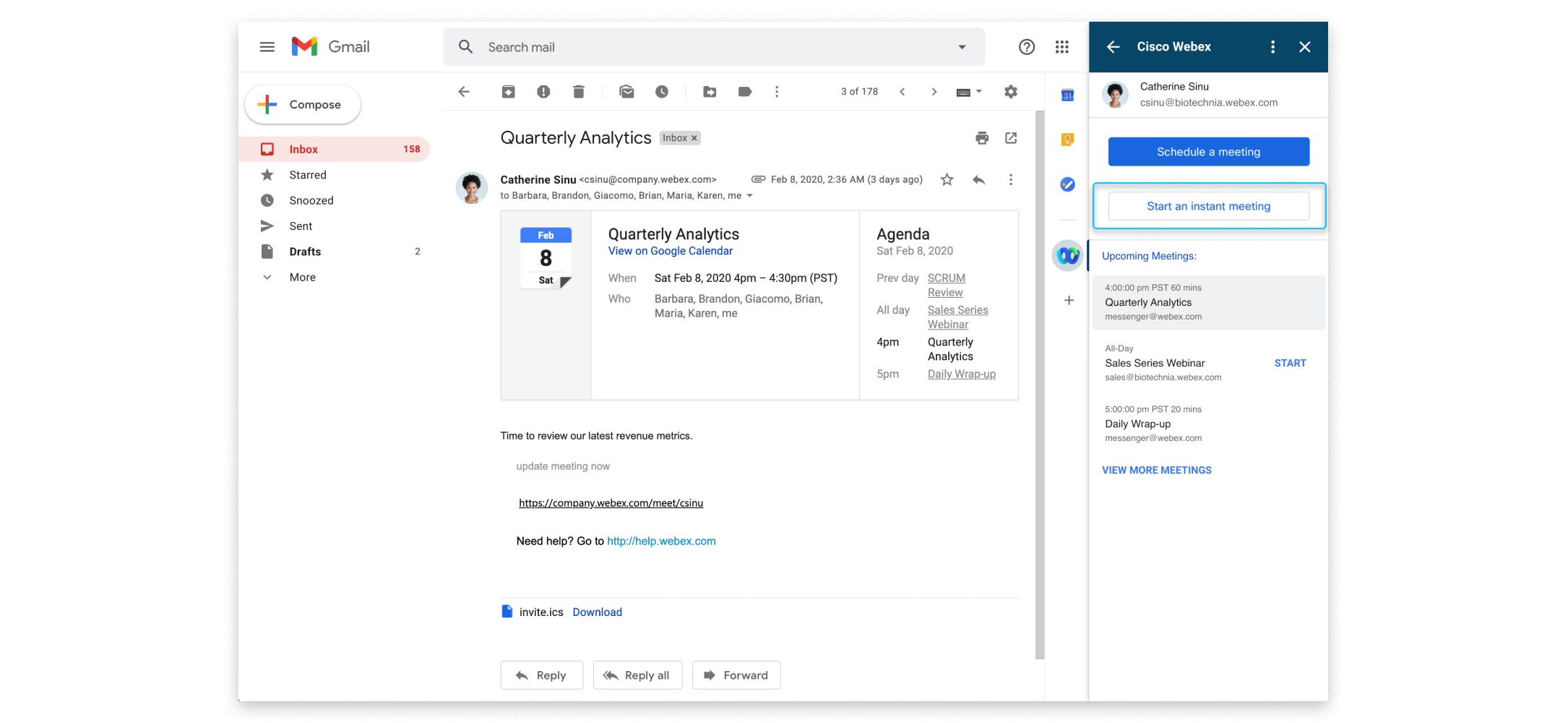
|
| 3 |
Velg møteemnet for å endre det. 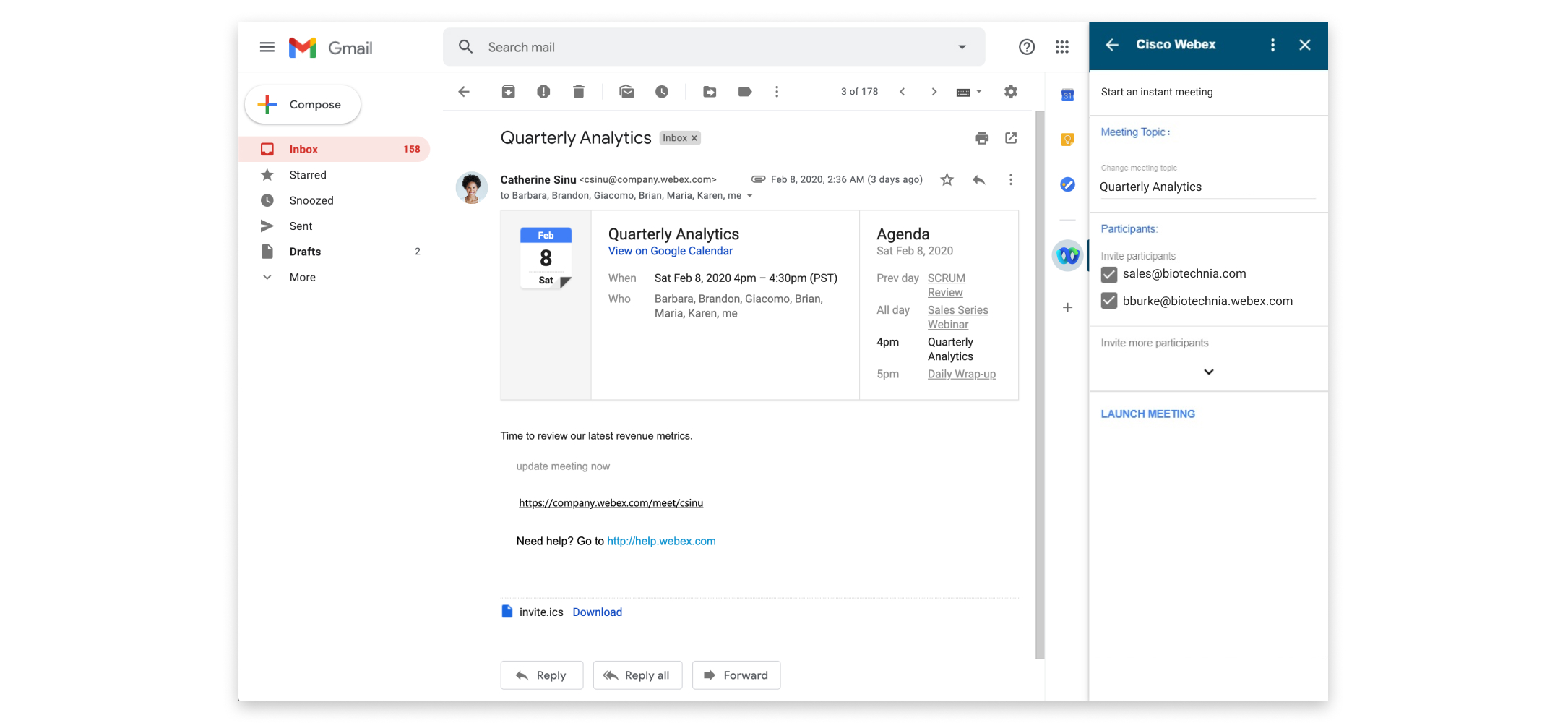
|
| 4 |
Inviter deltakere. Som standard inviteres e-postadressene i feltene «Til» og «Fra» i e-posten til møtet. Hvis du vil invitere andre deltakere, velger du |
| 5 |
Velg Start møte. |
Det er praktisk å starte eller delta i et møte som er planlagt ved hjelp av Gmail.
|
Gjør ett av følgende for å starte eller bli med i et møte:
|
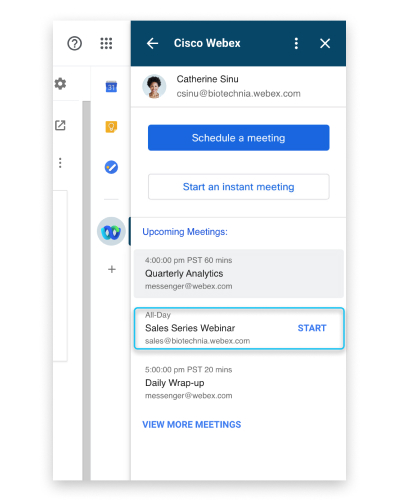
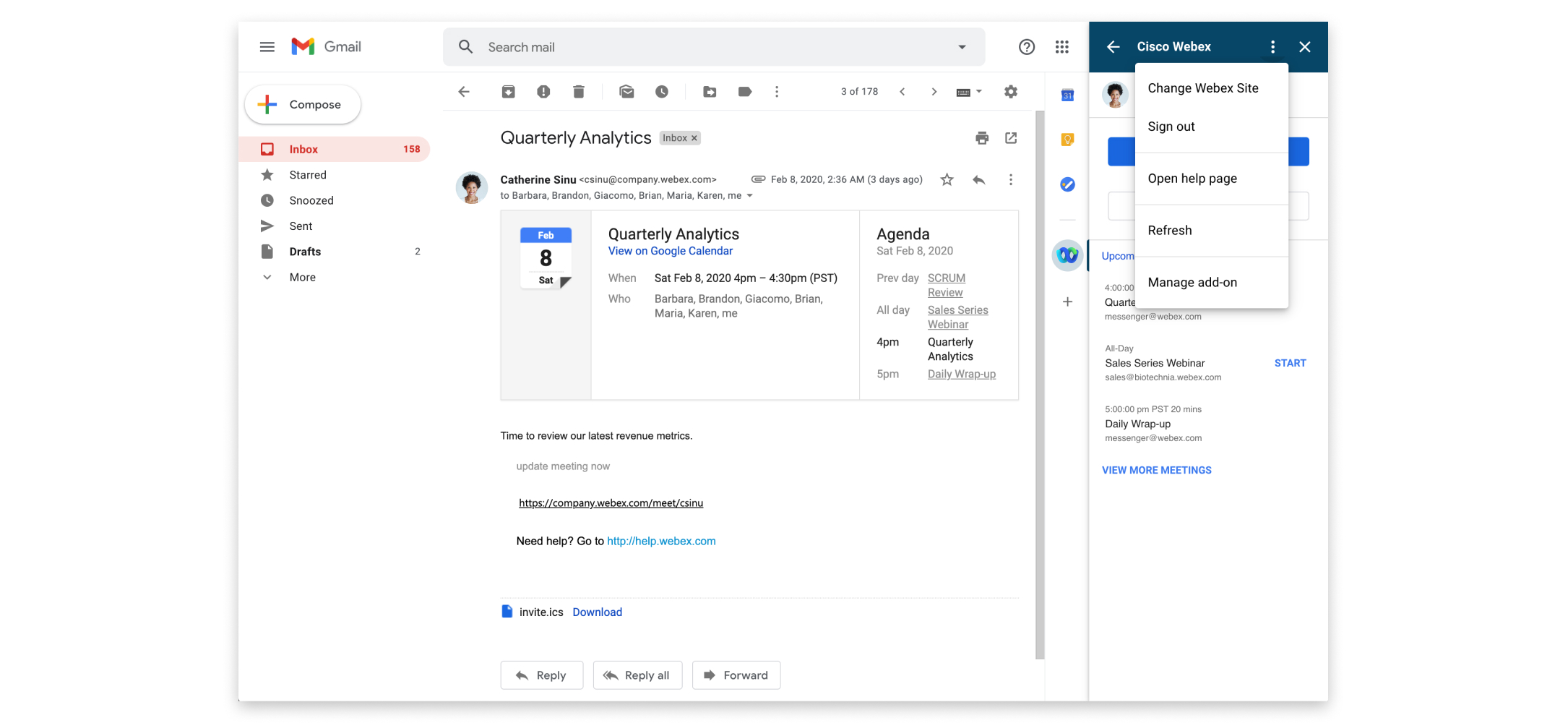
Hvis det er mer enn ett Webex-nettsted du bruker til møter, kan du angi hvilket område du foretrekker å bruke når du planlegger møter i Gmail.
| 1 |
I Gmail velger du Cisco Webex
|
| 2 |
Velg Flere handlinger
 |
| 3 |
Gå inn på Webex-nettstedet du vil bruke til å planlegge møter, og velg Neste. |
| 4 |
Lukk nettleservinduet. |
 og
og 


