
شكرًا على ملاحظاتك.
مراجعة وإدارة نصوص الاجتماعات التي تم إنشاؤها بواسطة Webex Assistant
 هل لديك ملاحظات؟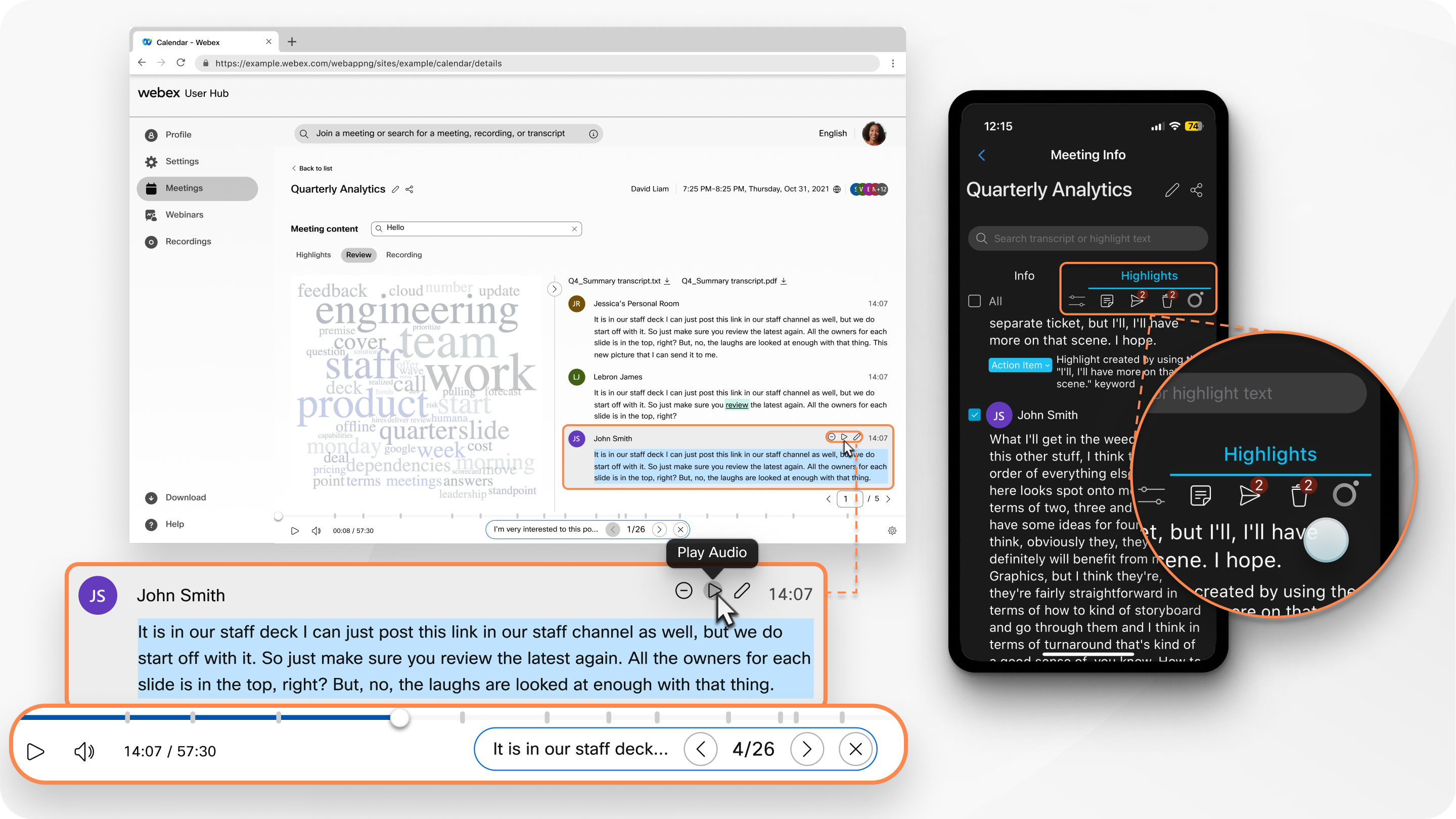
-
Webex Assistantمتاح في الاجتماعات Webex Webinars (متاح للمضيفين فقط في الندوات عبر الإنترنت في عرض البث الشبكي).
-
بالإضافة إلى الاجتماعات والندوات عبر الإنترنت، Webex Assistant يتوفر أيضًا لتطبيق Webex. لا يتم دعم الاجتماعات التي بدأت أو تم الانضمام إليها من مساحةWebex Assistant.
-
لا يدعم Webex Assistant Webex للحكومة.
-
تتطلب هذه الميزة الإصدار 2.0 من منصة Cisco Webex الفيديو مع تمكين الانضمام إلى الاجتماعات من أنظمة الفيديو. ابحث عن رقم Webex Meetings الإصدار الخاص بك.
-
يمكن للمضيفين التشغيل أو إيقاف التشغيل Webex Assistant أثناء الاجتماع أو الندوة عبر الويب. يمكنك التشغيل تلقائيًا Webex Assistant عند بدء الاجتماع
-
لا يتم تشغيل التسميات التوضيحية المغلقة افتراضيًا للمضيفين أو المشاركين عندما Webex Assistant يتم تشغيلها من قبل المضيفين. يتذكر Webex ما إذا كنت قد استخدمت التعليقات التلقائية أم لا في الاجتماع السابق أو الندوة عبر الويب. يتم تشغيل التسميات التوضيحية المغلقة أو إيقاف تشغيلها تلقائيًا في المرة التالية، اعتمادًا على آخر استخدام.
-
يمكن لمسؤولي موقع Webex إيقاف تشغيل رسائل البريد الإلكتروني التلقائية بعد الاجتماع لمنع ازدحام صناديق البريد الوارد. لتشغيل رسائل البريد الإلكتروني هذه بعد الاجتماع أو إيقاف تشغيلها، اتصل بمسؤول موقع Webex الخاص بك.
-
يمكنك إنشاء الأنواع التالية من النصوص:
- نسخة مضمنة مع تسجيل الفيديو. يدعم هذا النص النسخ باللغة الإنجليزية فقط.
- نسخة متاحة على صفحة موقع ما بعد الاجتماع طوال المدة التي يكون فيها
التسجيل على AND Webex Assistant أو التعليقات المغلقة قيد التشغيل. يدعم هذا النص وأي Webex Assistant نقاط بارزة النسخ بجميع اللغات المنطوقة (راجع عرض
الترجمة والنسخ في الوقت الفعلي في الاجتماعات والندوات عبر الإنترنت لمعرفة اللغات
المتاحة لك).
-
للوصول إلى هذا النص، قم بتسجيل الدخول إلى حساب Webex الخاص بك، وانقر فوق التقويم، ثم حدد مراجعة.
-
يمكن لأي شخص لديه امتيازات تحرير النص تنزيله وتشغيل مقطع صوتي وتحرير نص النص وإنشاء نقاط بارزة من نص النص.
| 1 |
قم بتسجيل الدخول إلى User Hub، وحدد التقويم من لوحة التنقل، ثم انقر فوق مكتمل. |
| 2 |
حدد اجتماعك. تظهر التسمية، Transcript، في الاجتماعات التي تحتوي على نسخة. إذا كنت لا ترى الاجتماع في القائمة، فإن المضيف لم يشارك محتوى الاجتماع معك. |
| 3 |
حدد المراجعة في صفحة محتوى الاجتماع. |
| 4 |
إذا كنت مضيف الاجتماع أو الندوة عبر الويب أو قام المضيف بمنحك امتيازات تحرير محتوى الاجتماع أو الندوة عبر الويب، فيمكنك القيام بما يلي:
إذا منحك المضيف امتيازات العرض فقط، يمكنك تشغيل مقاطع صوتية من النص. |
 .
. . قم بإجراء التغييرات وحدد
  .
.يمكن لأي شخص لديه امتيازات تحرير النص تشغيل مقطع صوتي وتحرير نص النص.
| 1 |
من الشاشة الرئيسية، حدد التسجيلات، ثم انقر فوق الماضي. تظهر التسمية، Transcript، في الاجتماعات التي تحتوي على نسخة. إذا كنت لا ترى الاجتماع في القائمة، فإن المضيف لم يشارك محتوى الاجتماع معك. |
| 2 |
حدد اجتماعك، ثم انقر فوق النص في صفحة معلومات الاجتماع. |
| 3 |
إذا كنت مضيف الاجتماع أو الندوة عبر الويب أو إذا شارك المضيف محتوى الاجتماع أو الندوة الإلكترونية معك، فيمكنك القيام بما يلي:
إذا منحك المضيف امتيازات العرض فقط، فسيظل بإمكانك تشغيل مقاطع صوتية من النص. |
 بجانب النص الذي تريد تحريره. قم بإجراء التغييرات
وحدد
بجانب النص الذي تريد تحريره. قم بإجراء التغييرات
وحدد


