
תודה על המשוב.
סקור ונהל תמלילי פגישות שנוצרו על ידי Webex Assistant
 משוב?
משוב?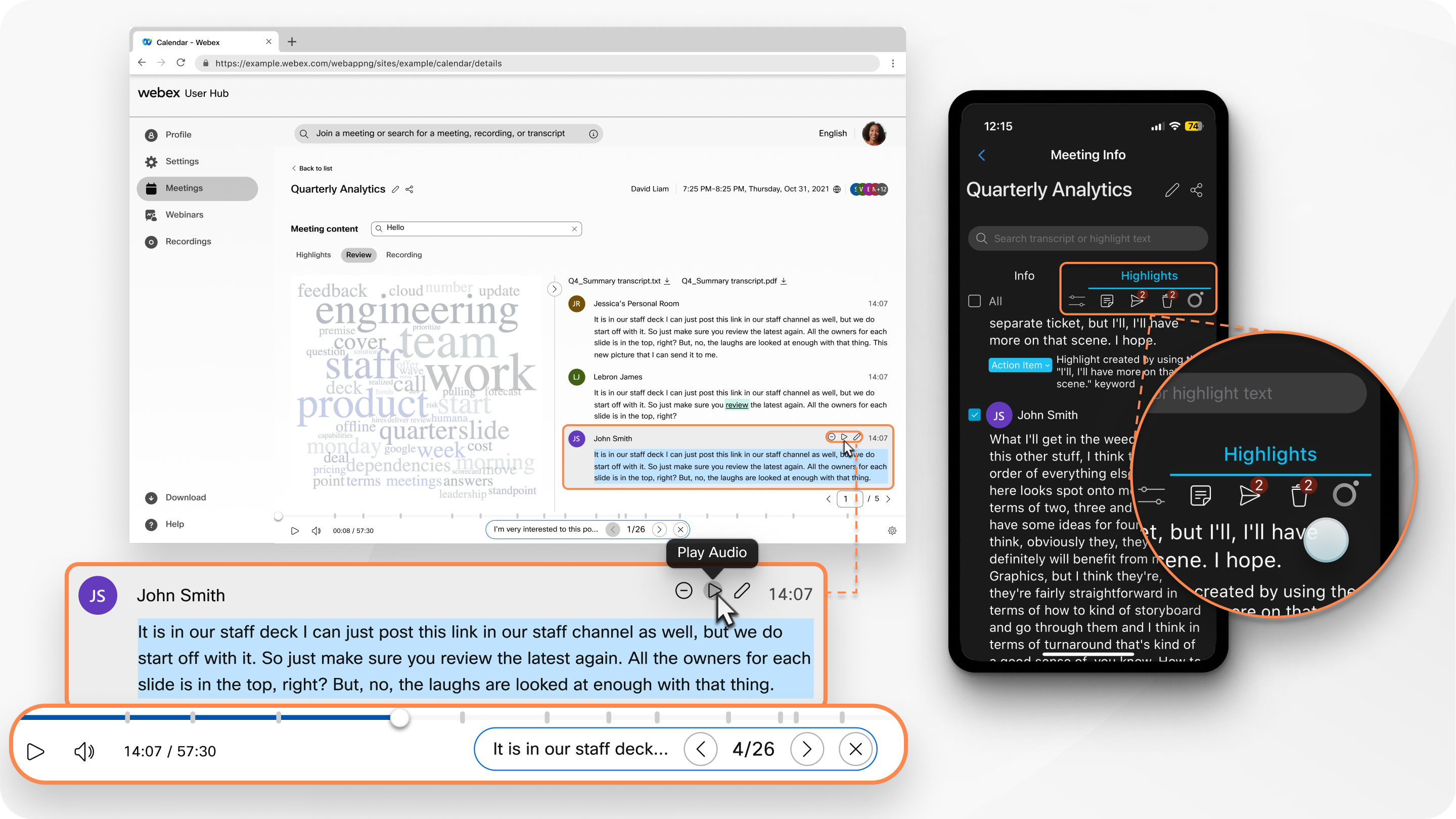
-
Webex Assistantזמין בפגישות ו- Webex Webinars (זמין למארחים רק בסמינרים מקוונים בתצוגת שידור אינטרנט).
-
בנוסף לפגישות וסמינרים מקוונים, Webex Assistant זמין גם עבור אפליקציית Webex. פגישות שהתחילו או הצטרפו ממרחב אינן תומכותWebex Assistant.
-
Webex לממשלה אינו תומ Webex Assistant ך.
-
תכונה זו דורשת פלטפורמת Cisco Webex וידאו גרסה 2.0 עם הצטרפות לפגישות ממערכות וידאו מופעלת. מצא את מספר הגי Webex Meetings ר סה שלך.
-
מארחים יכולים להפעיל או לכבות Webex Assistant במהלך הפגישה או הסמינר המקוון. ניתן להפעיל באופן אוטומטי Webex Assistant בכל פעם שתתחיל פגישה
-
כיתובים סגורים אינם מו פעלים כברירת מחדל עבור המארחים או המשתתפים כאשר הם Webex Assistant מופעלים על ידי המארחים. Webex זוכר אם השתמשת בכיתובים אוטומטיים או לא בפגישה הקודמת או בס מינר המקוון שלך. כיתובים סגורים מופעלים או מכבים אוטומטית עבור הכיתוב הבא שלך, בהתאם לשימוש האחרון שלך .
-
מנהלי אתרים של Webex יכולים לכבות הודעות דוא"ל אוטומטיות לאחר הפגישה כדי למנוע עומס בתיבות דואר נכנס. כדי להפעיל או לכ בות הודעות דוא"ל אלה לאחר הפגישה, פנה למנ הל האתר שלך ב- Webex.
-
ניתן ליצור את הסוגים הבאים של תמלילים:
- תמליל מוטבע עם הקלטת הווידאו. תמליל זה תומך בתמלול ב אנגלית בלבד.
- תמליל הזמין בדף האתר שלאחר הפגישה למשך הזמן בו ה
הקלטה נמצאת ב- AND Webex Assistant או כתוביות סגורות מופעלות. תמליל זה וכל הדג Webex Assistant שים תומכים בתמלול בכל השפות המדוברות (ראה הצגת
תרגום ותמלול בזמן אמת בפגישות וסמינרים מקוונים כדי לראות
אילו שפות זמינות עבורך).
-
כדי לגשת לתמליל זה, היכנס לחשבון Webex שלך, לחץ על לוח שנה ולאחר מכן בחר סקירה.
-
כל מי שיש לו הרשאות עריכה לתמליל יכול להוריד אותו, לנגן קליפ שמע, לערוך את טקסט התמליל וליצור הדגשים מטקסט התמליל.
| 1 |
היכנס לרכ זת משתמשים, בחר לוח שנה בח לונית הניווט ולאחר מכן לחץ על הושלם. |
| 2 |
בחר את הפגישה שלך. התווית, תמליל, מופיעה בפגישות שיש בהן ת מליל. אם אינך רואה את הפגישה ברשימה, המארח לא שיתף איתך את תוכן הפ גישה. |
| 3 |
בחר סקירה בדף תוכן הפגישה. |
| 4 |
אם אתה מארח הפגישה או הסמינר המקוון או שהמארח נתן לך הרשאות עריכה עבור תוכן הפגישה או הסמינר המקוון, תוכל לבצע את הפעולות הבאות:
אם המארח נתן לך הרשאות לצפייה בלבד, תוכל לנגן קטעי שמע של התמליל. |
 .
. . בצע את השינויים שלך ובחר ש
  .
.כל מי שיש לו הרשאות עריכה לתמליל יכול לנגן קליפ שמע ולערוך את טקסט התמליל.
| 1 |
במסך הבית, בחר הקלטות ולאחר מכן הק ש על עבר. התווית, תמליל, מופיעה בפגישות שיש בהן ת מליל. אם אינך רואה את הפגישה ברשימה, המארח לא שיתף איתך את תוכן הפ גישה. |
| 2 |
בחר את הפגישה שלך ולאחר מכן הקש על תמליל בדף פרטי פגישה. |
| 3 |
אם אתה מארח הפגישה או הסמינר המקוון או אם המארח שיתף איתך את תוכן הפגישה או הסמינר המקוון, תוכל לבצע את הפעולות הבאות:
אם המארח נתן לך הרשאות תצוגה בלבד, אתה עדיין יכול לנגן קטעי שמע של התמליל. |
 ליד הטקסט שברצונך לערוך. בצע את השינויים ו
בחר
ליד הטקסט שברצונך לערוך. בצע את השינויים ו
בחר


