
Mulțumim pentru feedback.
Examinați și gestionați transcrierile întâlnirilor create de Webex Assistant
 Feedback?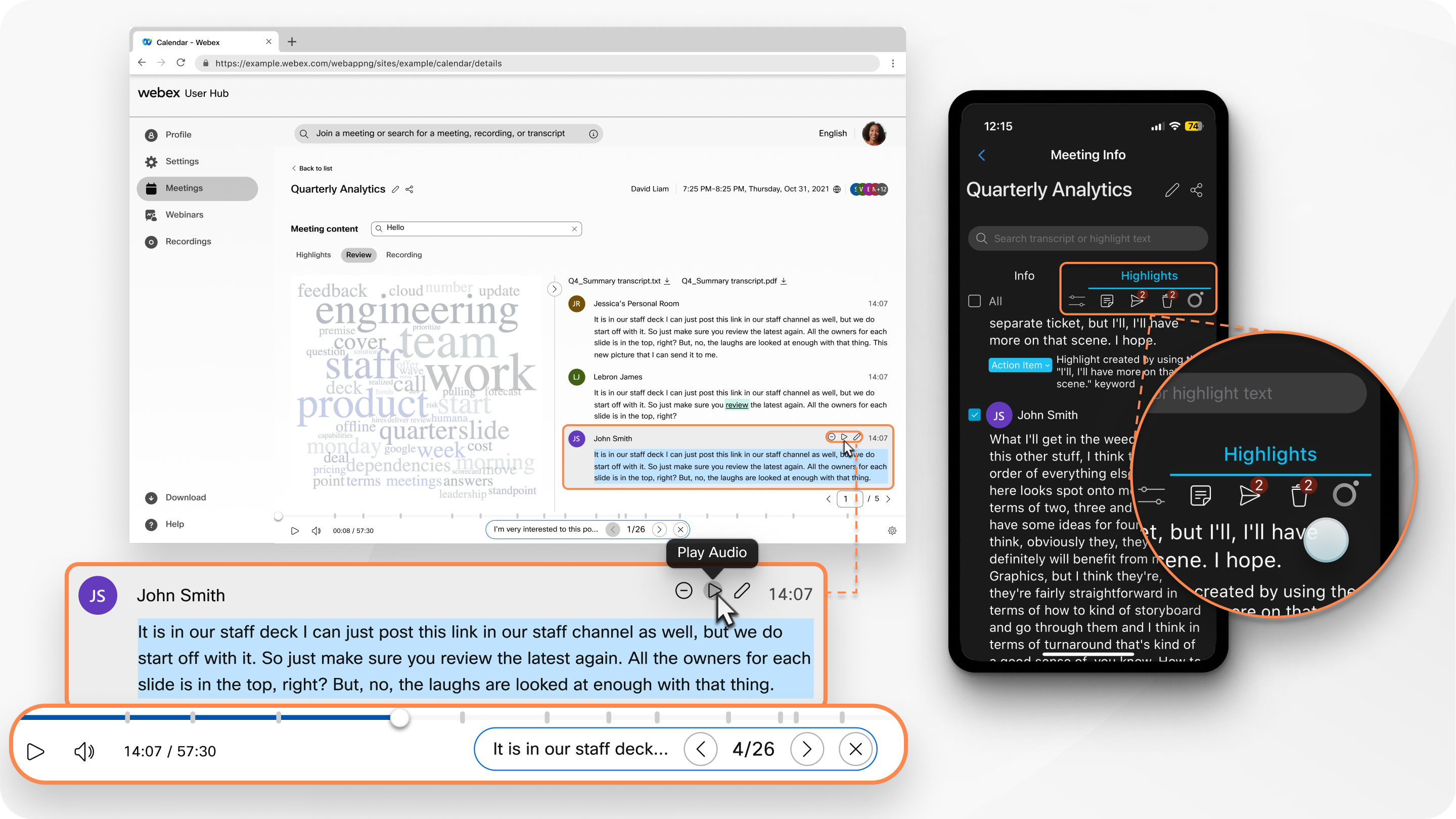
-
Webex Assistanteste disponibil în Întâlniri și Webex Webinars (disponibil pentru gazde numai în webinarii în vizualizarea webcast).
-
În plus față de întâlniri și seminarii web, Webex Assistant este disponibil și pentru aplicația Webex. Întâlnirile începute sau alăturate dintr-un spațiu nu acceptăWebex Assistant.
-
Webex pentru guvern nu acceptăWebex Assistant.
-
Această caracteristică necesită platforma Cisco Webex video versiunea 2.0 cu aderarea la întâlniri de la sistemele video activate. Găsiți numărul Webex Meetings versiunii.
-
Gazdele pot activa sau dezactiva Webex Assistant în timpul întâlnirii sau webinarului. Puteți activa automat Webex Assistant ori de câte ori începeți o întâlnire
-
Subtitrările închise nu sunt activate în mod implicit pentru gazde sau participanți atunci când Webex Assistant sunt activate de gazde. Webex își amintește dacă ați folosit sau nu subtitrări automate în întâlnirea sau webinarul anterior. Subtitrările închise se activează sau se dezactivează automat pentru următoarea, în funcție de ultima utilizare.
-
Administratorii site-ului Webex pot dezactiva e-mailurile automate post-întâlnire pentru a preveni aglomerarea cutiilor de e-mail. Pentru a activa sau dezactiva aceste e-mailuri postîntâlnire, contactați administratorul site-ului Webex.
-
Puteți genera următoarele tipuri de transcrieri:
- O transcriere încorporată cu înregistrarea video. Această transcriere acceptă numai transcrierea în limba engleză.
- O transcriere care este disponibilă pe pagina site-ului postîntâlnire pentru durata în care
înregistrarea este activată și Webex Assistant sau subtitrările închise este activată. Această transcriere și orice Webex Assistant evidențiere acceptă transcrierea în toate limbile vorbite (consultați Afișarea traducerii și transcri
erii în timp real în întâlniri și seminarii web pentru a vedea ce limbi vă
sunt disponibile).
-
Pentru a accesa această transcriere, conectați-vă la contul dvs. Webex, faceți clic pe Calendar, apoi selectați Revizuire.
-
Oricine are privilegii de editare pentru transcriere îl poate descărca, reda un clip audio, edita textul transcrierii și poate crea evidențieri din textul transcrierii.
| 1 |
Conectați-vă la Hub utilizator, selectați Calendar din panoul de navigare, apoi faceți clic pe Finalizat. |
| 2 |
Selectați întâlnirea. Eticheta, Transcript, apare în întâlnirile care au o transcriere. Dacă nu vedeți întâlnirea în listă, gazda nu v-a partajat conținutul întâlnirii. |
| 3 |
Selectați Revizu ire pe pagina Conținut întâlnire. |
| 4 |
Dacă sunteți gazda întâlnirii sau webinarului sau gazda v-a acordat privilegii de editare pentru conținutul întâlnirii sau webinarului, puteți face următoarele:
Dacă gazda v-a acordat privilegii doar de vizualizare, puteți reda clipuri audio ale transcri erii. |
 .
. . Efectuați modificările și selectați Sal
  .
.Oricine are privilegii de editare pentru transcriere poate reda un clip audio și edita textul transcrierii.
| 1 |
Din ecranul de pornire, selectați Înregistr ări, apoi atingeți T recut. Eticheta, Transcript, apare în întâlnirile care au o transcriere. Dacă nu vedeți întâlnirea în listă, gazda nu v-a partajat conținutul întâlnirii. |
| 2 |
Selectați întâlnirea, apoi atingeți Transcriere pe pagina Informații despre întâlnire. |
| 3 |
Dacă sunteți gazda întâlnirii sau webinarului sau dacă gazda v-a distribuit conținutul întâlnirii sau webinarului, puteți face următoarele:
Dacă gazda v-a oferit privilegii numai de vizualizare, puteți reda în continuare clipuri audio ale transcrierii. |
 lângă textul pe care doriți să îl editați. Efectuați modificările și
selectați
lângă textul pe care doriți să îl editați. Efectuați modificările și
selectați


