
Hvala na povratnim informacijama.
Pregledajte i upravljajte transkriptima sastanaka koje je kreirao Webex Assistant
 Povratne informacije?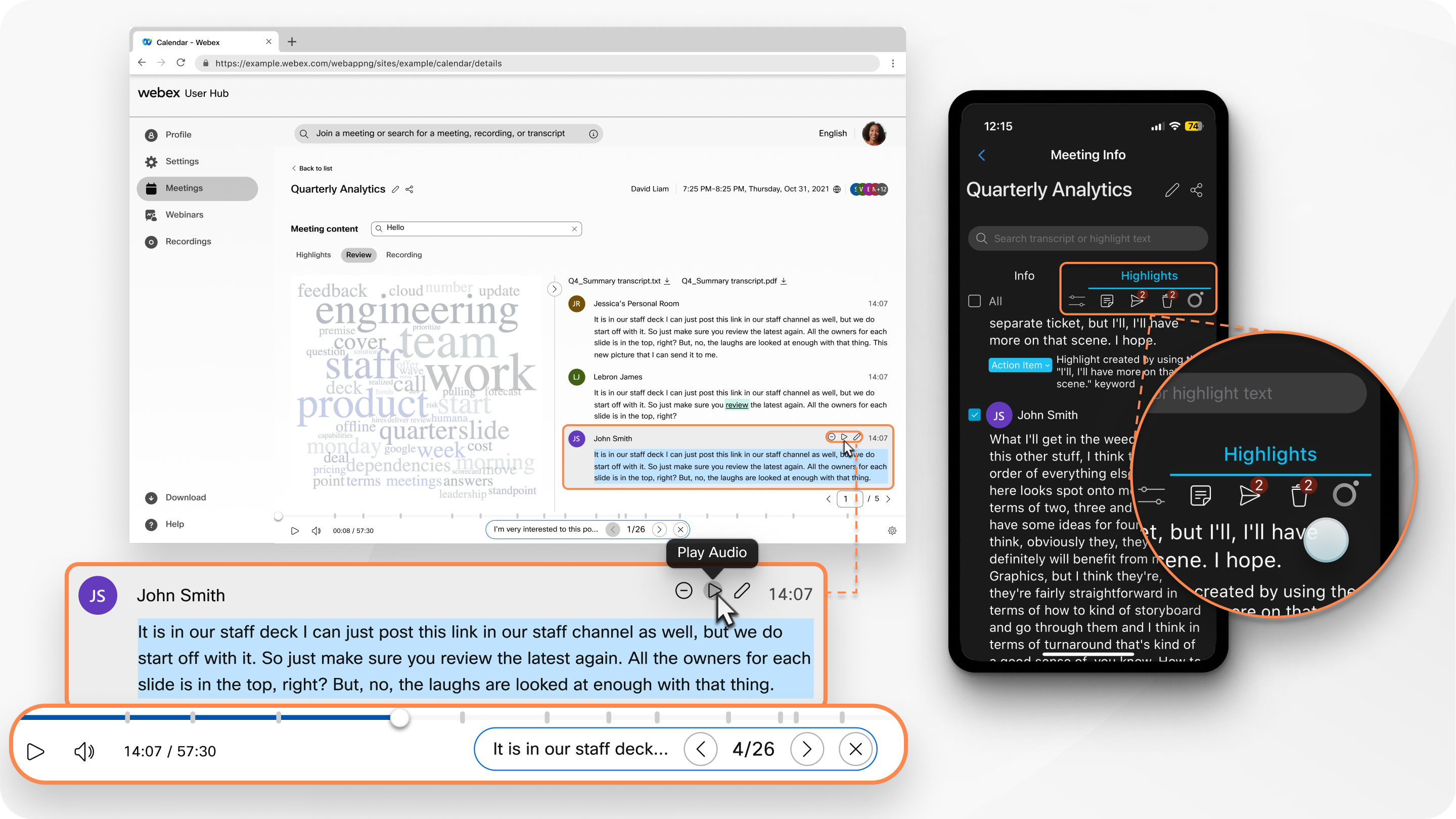
-
Webex Assistantje dostupan u sastancima i Webex Webinars (dostupno za domaćine samo na vebinarima u prikazu veb emisije).
-
Pored sastanaka i vebinara, dostupan Webex Assistant je i za aplikaciju Vebek. Sastanci započeti ili pridruženi iz prostora ne podržavajuWebex Assistant.
-
Vebek za vladu ne podržava. Webex Assistant
-
Ova funkcija zahteva verziju Cisco Webex video platforme 2.0 sa omogućenim pridruživanjem sastancima iz video sistema. Pronađite Webex Meetings svoj broj verzije.
-
Domaćini se mogu uključiti ili isključ Webex Assistant iti tokom sastanka ili vebinara. Možete se automatski uključiti Webex Assistant kad god započnete sastanak
-
Zatvoreni natpisi nisu podrazumevano uključ eni za domaćine ili učesnike kada Webex Assistant ih domaćini uključe. Vebek pamti da li ste koristili automatizovane titlove ili ne na prethodnom sastan ku ili vebinaru. Zatvoreni natpisi se automatski uključuju ili isključuju za vaš sledeći, u zavisnosti od vaše poslednje upotrebe.
-
Administratori veb lokacija Vebek mogu isključiti automatsku e-poštu nakon sastanka kako bi sprečili nered prijemnih sandučića. Da biste uključili ili isključili ove e-pošte nakon sastanka, kontaktirajte administratora veb lokacije Vebek.
-
Možete da generišete sledeće vrste transkripata:
- Transkript ugrađen u video snimak. Ovaj transkript podržava samo englesku transkripciju.
- Transkript koji je dostupan na stranici sajta nakon sastanka dok je
snimanje na AND Webex Assistant ili zatvoreni natpisi. Ovaj transkript i svi Webex Assistant istaknuti elementi podržavaju transkripciju na svim govornim jezicima (pogledajte Prikaži
prevođenje i transkripciju u realnom vremenu na sastancima i vebinar ima da biste videli koji
su vam jezici dostupni).
-
Da biste pristupili ovom transkriptu, prijavite se na svoj Vebek nalog, kliknite na Kalendar, a zatim izaberite Pregled.
-
Svako ko ima privilegije za uređivanje transkripta može ga preuzeti, reprodukovati audio snimak, urediti tekst transkripta i kreirati istaknute elemente iz teksta transkripta.
| 1 |
Prijavite se u korisničko središte, izaberite Kalendar na navigacionom panelu, a zatim kliknite na dugme Završeno. |
| 2 |
Izaberite svoj sastanak. Oznaka, Transkript, pojavljuje se na sastancima koji imaju tran skript. Ako sastanak ne vidite na listi, domaćin nije podelio sadržaj sastanka sa vama. |
| 3 |
Izaberite Pregled na stranici Sadržaj sast anka. |
| 4 |
Ako ste domaćin sastanka ili vebinara ili vam je domaćin dao privilegije za uređivanje sadržaja sastanka ili vebinara, možete da uradite sledeće:
Ako vam je domaćin dao privilegije samo za pregled, možete da reprodukujete audio snimke transkripta . |
 .
. . Unesite promene i izaberite
  .
.Svako ko ima privilegije za uređivanje transkripta može reprodukovati audio snimak i urediti tekst transkripta.
| 1 |
Na početnom ekranu izaberite Snim ke, a zatim dodirnite Pro šlo. Oznaka, Transkript, pojavljuje se na sastancima koji imaju tran skript. Ako sastanak ne vidite na listi, domaćin nije podelio sadržaj sastanka sa vama. |
| 2 |
Izaberite sastanak, a zatim dodirnite Transkript na stranici Informacije o sastanku. |
| 3 |
Ako ste domaćin sastanka ili vebinara ili ako je domaćin podelio sadržaj sastanka ili vebinara sa vama, možete da uradite sledeće:
Ako vam je domaćin dao privilegije samo za pregled, i dalje možete da reprodukujete audio snimke transkripta. |
 pored teksta koji želite da uredite. Unesite promene i
izaberite
pored teksta koji želite da uredite. Unesite promene i
izaberite


