
Grazie per il feedback.
Rivedere e gestire le trascrizioni delle riunioni create da Webex Assistant
 Feedback?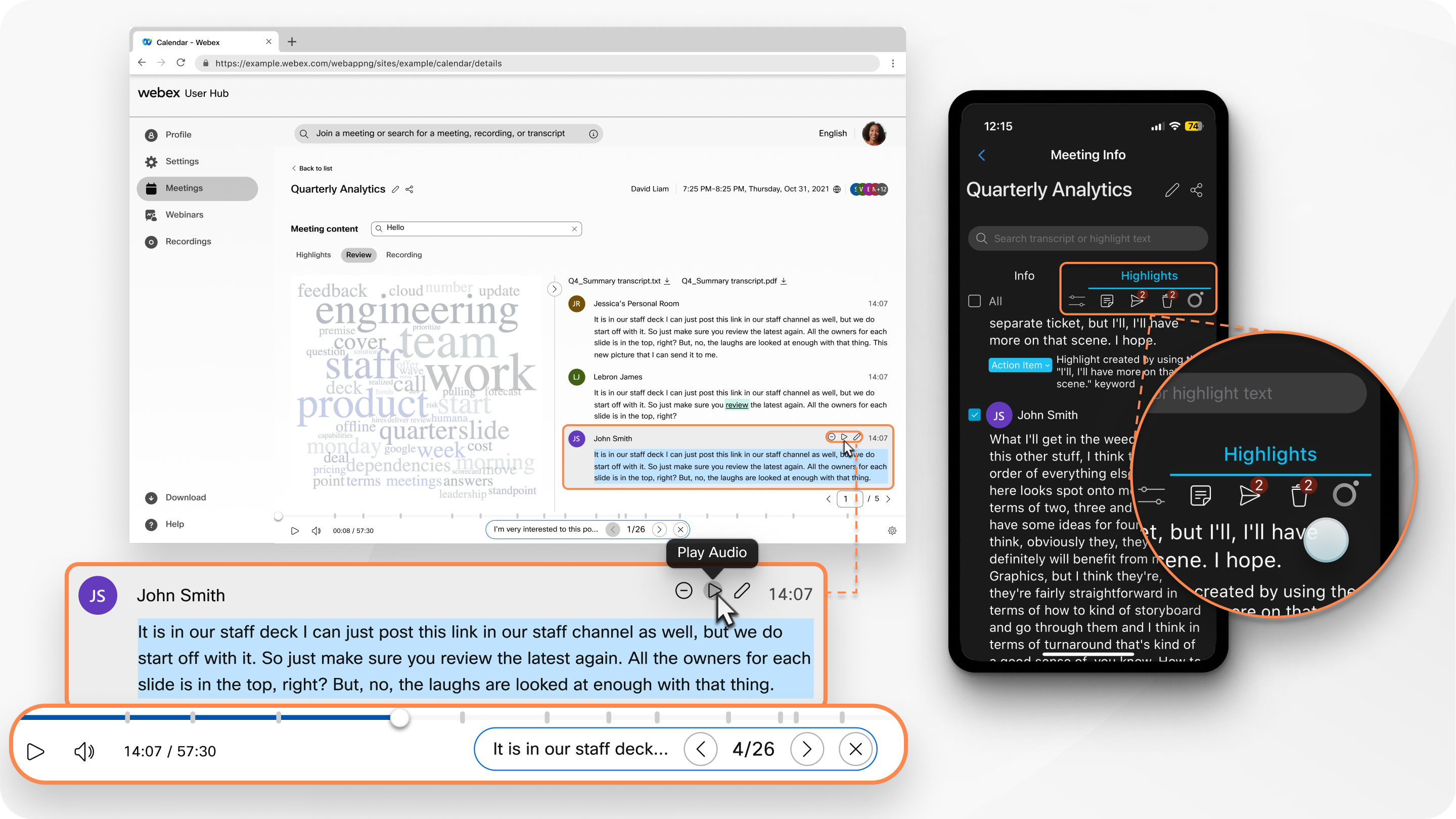
-
Webex Assistantè disponibile in Riunioni e Webex Webinars (disponibile per gli organizzatori solo nei webinar in visualizzazione webcast).
-
Oltre alle riunioni e ai webinar, Webex Assistant è disponibile anche per l'app Webex. Le riunioni iniziate o a cui si è partecipato da uno spazio non supportanoWebex Assistant.
-
Webex for Government non supporta. Webex Assistant
-
Questa funzione richiede la versione 2.0 della piattaforma Cisco Webex video con la partecipazione alle riunioni da sistemi video abilitati. Trovi il numero Webex Meetings della sua versione.
-
Gli ospitanti possono attivare o disattivare Webex Assistant durante la riunione o il webinar. Può attivarsi automaticamente Webex Assistant ogni volta che inizia una riunione
-
I sottotitoli non sono attivati per impostazione predefinita per gli organizzatori o i partecipanti quando Webex Assistant sono attivati dagli organizzatori. Webex ricorda se Lei ha usato i sottotitoli automatici o meno nella sua riunione o webinar precedente. I sottotitoli codificati si attivano o si disattivano automaticamente per il successivo utilizzo, a seconda dell'ultimo utilizzo.
-
Gli amministratori del sito Webex possono disattivare le email automatiche dopo la riunione per evitare di ingombrare le caselle di posta. Per attivare o disattivare queste e-mail dopo la riunione, contatti l'amministratore del suo sito Webex.
-
Può generare i seguenti tipi di trascrizioni:
- Una trascrizione incorporata nella registrazione video. Questa trascrizione supporta solo la trascrizione in inglese.
- Una trascrizione disponibile nella pagina del sito dopo la riunione per la durata della
registrazione in AND Webex Assistant o dei sottotitoli codificati. Questa trascrizione e tutti i Webex Assistant punti salienti supportano la trascrizione in tutte le lingue parlate (vedi Mostrare la
traduzione e la trascrizione in tempo reale nelle riunioni e nei webinar per vedere quali lingue sono disponibili per Lei).
-
Per accedere a questa trascrizione, acceda al suo account Webex, faccia clic su Calendario, quindi seleziona Revisione.
-
Chiunque abbia i privilegi di modifica per la trascrizione può scaricarla, riprodurre un clip audio, modificare il testo della trascrizione e creare punti salienti dal testo della trascrizione.
| 1 |
Accedere a User Hub, selezionare Calendario dal pannello di navigazione, quindi fare clic su Completato. |
| 2 |
Selezioni la sua riunione. L'etichetta, Transcript, appare nelle riunioni che hanno una trascrizione. Se non vede la riunione nell'elenco, l'organizzatore non ha condiviso il contenuto della riunione con Lei. |
| 3 |
Seleziona Revisione nella pagina dei contenuti della riunione. |
| 4 |
Se è l'organizzatore della riunione o del webinar o l'organizzatore Le ha dato i privilegi di modifica per il contenuto della riunione o del webinar, può fare quanto segue:
Se l'host Le ha dato i privilegi di sola visualizzazione, può riprodurre clip audio della trascrizione. |
 .
. . Apporti le modifiche e selezioni
  .
.Chiunque abbia i privilegi di modifica per la trascrizione può riprodurre una clip audio e modificare il testo della trascrizione.
| 1 |
Dalla schermata principale, seleziona Registrazioni, quindi tocca Passate. L'etichetta, Transcript, appare nelle riunioni che hanno una trascrizione. Se non vede la riunione nell'elenco, l'organizzatore non ha condiviso il contenuto della riunione con Lei. |
| 2 |
Seleziona la sua riunione, quindi tocca Trascrizione nella pagina Informazioni sulla riunione. |
| 3 |
Se è l'organizzatore della riunione o del webinar o se l'organizzatore ha condiviso con Lei il contenuto della riunione o del webinar, può fare quanto segue:
Se l'host Le ha dato i privilegi di sola visualizzazione, può comunque riprodurre clip audio della trascrizione. |
 accanto al testo che desidera modificare. Apporti le modifiche e
selezioni
accanto al testo che desidera modificare. Apporti le modifiche e
selezioni


