
Děkujeme za vaši zpětnou vazbu.
Aplikace Webex | Tipy pro správu oznámení
 Zpětná vazba?
Váš pracovní den může být zaneprázdněn, a oznámení vám pomohou zůstat informováni. Zde je několik tipů, které vám pomohou dosáhnout více práce bez ohledu na to, jak spolupracujete.
Konfigurace oznámení pro důležitá místa
V aplikaci můžete nastavit předvolby oznámení dvěma způsoby:
- Všechny prostory — aplikujte nastavení oznámení globálně na všechny své prostory.
- Specifické prostory — použijte nastavení oznámení pro konkrétní jednotlivé prostory.
Tato nastavení spolupracují, takže vám nic neunikne a abyste mohli mít aktuální informace o tom, co se děje.
Pravděpodobně budete chtít vědět o zprávách zaslaných přímo vám nebo do mezer, které jsou pro vás nejdůležitější. Doporučujeme tedy nastavit následující možnosti:
-
Chcete-li se zaměřit na zprávy odeslané přímo vám, změňte předvolby oznámení pro všechny mezery na @Mentions pro mě.
-
Chcete-li se zaměřit na zprávy v prostorech, které jsou pro vás důležité, změňte předvolby oznámení pro všechny prostory na @Mentions pro všechny.
-
Pokud potřebujete pomoc s nastavením těchto možností, podívejte se na Nastavení oznámení pro všechny prostory.
-
-
V určitých prostorách, kde si nemůžete dovolit nechat ujít žádné zprávy, změňte předvolbu oznámení na Všechny zprávy.
-
Pokud potřebujete pomoc s nastavením, podívejte se na Nastavení oznámení pro konkrétní prostory.
-
Aplikace Webex potlačuje oznámení o příchozích zprávách nebo hovorech, když sdílíte obrazovku nebo aplikaci během hovoru nebo schůzky.
Správa nastavení oznámení — příklady
Sestavili jsme několik příkladů, abychom vysvětlili, jak různá nastavení oznámení spolupracují, ale můžete tato nastavení kombinovat, jak chcete.
|
Typ oznámení |
Nastavení veškerého prostoru |
Specifické nastavení prostoru |
Kdy použít | |
|---|---|---|---|---|
|
Všechny zprávy ve všech prostorách |
Všechny zprávy |
Globální |
Toto je výchozí nastavení oznámení. | |
|
@ Já |
@Mentions pro mě |
Globální |
Pokud vám záleží pouze na zprávách, které vás zmiňují. | |
|
@ Vše |
@Mentions všem |
Globální |
Pokud vám záleží na zprávách, které zmiňují všechny ve vašich prostorách | |
|
Všechny kromě určitých prostorů |
Všechny zprávy |
Vypnuto |
Pokud nepotřebujete oznámení z určitých prostorů. | |
|
Pouze pro určité prostory |
Vypnuto |
Všechny zprávy |
Pokud máte několik prostorů s vysokou prioritou, deaktivujte oznámení pro všechno ostatní. Stále dostáváte oznámení z mezer mezi vámi a jinou osobou (zobrazená ve filtru Lidé), pokud ji neztlumíte. | |
|
Žádná oznámení |
Vypnuto |
Globální |
Tato kombinace zastaví všechna oznámení. | |
Aplikace Webex podporuje inteligentní oznámení, takže můžete dostávat vyskakovací oznámení a upozornění mimo aplikaci, když obdržíte nové zprávy. Další podrobnosti najdete v tématu Inteligentní oznámení na více zařízeních.
Čítače, filtry a ikony oznamovacích odznaků
Ikona aplikace Webex na vašem zařízení také zobrazuje počet nepřečtených mezer, které odpovídají nastaveným kritériím oznámení.

Pokud máte  ve svých prostorách nebo tý mech nepřečtené zprávy
 , uvidíte také čítače vedle Zprávy a Teams. Číslo vedle položky Zpráv y zobrazuje celkový počet nepřečtených mezer.
Vaše filtry také zobrazují počet nepřečtených mezer nebo zpráv, kde někdo přímo @mentioned vás nebo @ zmínil všechny v prostoru.
Přejděte na  a vyberte filtr O známení, abyste viděli prostory s novou aktivitou, která odpovídají vašim kritériím oznámení.
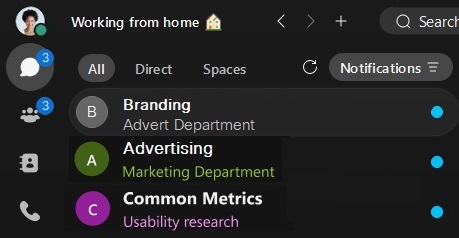
Ikony a text v seznamu prostorů vám také na první pohled poskytnou podrobnosti o zobrazených zprávách.
|
|
Pouze tučný text ukazuje, že máte vypnutá oznámení a v prostoru je nepřečtená zpráva. |
|
|
Symbol @ ukazuje, že máte zapnutá oznámení pro @mentions a že v tomto prostoru je nepřečtená zpráva @me. |
|
|
Tato ikona ukazuje, že máte zapnutá oznámení pro @mentions na všechny a že v tomto prostoru je nepřečtená zpráva @all. |
|
|
Modrá tečka ukazuje, že jste zapnuli oznámení, a v tomto prostoru je nepřečtená zpráva, která odpovídá vašemu nastavení oznámení. |
|
|
Tato ikona ukazuje, že vás někdo přidal do tohoto prostoru. Zobrazí se vedle prostoru, dokud jej neotevřete poprvé. |
|
|
Ikona zvonku ukazuje, že jste pro tento prostor nastavili vlastní oznámení. |
|
|
Ikona ztlumeného zvonku ukazuje, že jste zakázali oznámení pro tento prostor. |
|
|
Tato ikona ukazuje, že aplikace Webex nemůže odeslat vaši zprávu. |
|
|
Tato ikona ukazuje, že máte v prostoru koncept zprávy. Zobrazí se vedle mezery, dokud neodešlete nebo neodstraníte pracovní verzi zprávy. Pokud nastavíte vlastní oznámení v prostoru na hodnotu Všechny zprávy, ikona konceptu se v seznamu mezer nezobrazí. |
|
| Tato ikona se zobrazí, když před někým skrýváte svůj stav a dostupnost. |










Nastavení dostupnosti a oznámení
Existují dvě nastavení dostupnosti, která ztlumí vaše oznámení. Jako někdy nechcete přerušení oznámení zpráv nebo hovorů, když potřebujete dokončit práci, nebo jen chcete nějaký klidný čas bez rozptýlení.
-
Nerušit (DND) — nebudete dostávat žádná oznámení, ale v seznamu prostorů uvidíte indikátory nepřečtených zpráv, takže můžete vidět zprávy, které jste ještě neviděli.
-
Plán tichých hodin — nastavte plán, který ztlumí všechna oznámení a příchozí hovory během konkrétních časů nebo dnů, které jste vybrali. Užitečné, pokud nechcete dostávat žádná oznámení mimo pracovní dobu.
Stále budete dostávat připomenutí naplánované schůzky.
Uživatelé Webex Go mohou přepsat nastavení Nerušit (DND) a Quiet Hours, aby zajistili, že nezmeškají hovory. Další informace naleznete v tématu Možnost přep sání DND pro Webex Go.
Nastavení mimo kancelář a oznámení
Informujte ostatní prostřednictvím stavu aplikace Webex, kdy musíte opustit kancelář kvůli schůzce nebo jít na dovolenou. Nastavte automatické odpovědi pro mimo kancelář Microsoft Outlook nebo odpověď mimo kancelář nebo dovolenou v Kalendáři Google.
Stále budete dostávat oznámení, ale váš stav v aplikaci se aktualizuje, aby ostatní věděli, že nejste v kanceláři.
Další podrobnosti najdete v části Zobrazení, když nejste v kanceláři.
Nastavení zvuku pro oznámení
Někdy vám mohou chybět oznámení, protože hlasitost je příliš nízká, nebo možná ruší pozornost, protože hlasitost je příliš vysoká. Nyní jsme přidali odkaz na obrazovku O známení, který vás přenese přímo do nastavení zvuku.
Na obrazovce Audio přejděte na Zvonění a upozornění, kde můžete zvýšit nebo snížit hlasitost zvuků oznámení, aby vyhovovaly vašim osobním preferencím.


