
Tak for din feedback.
Webex App | Tips til administration af underretninger
 Har du feedback?
Din arbejdsdag kan blive travl, og meddelelser hjælper dig med at holde dig informeret. Her er nogle tip, der hjælper dig med at få mere gjort, uanset hvordan du samarbejder.
Konfigurer meddelelser til vigtige rum
I appen kan du indstille dine meddelelsespræferencer på to måder:
- Alle mellemrum — anvend underretningsindstillinger globalt på alle dine rum.
- Specifikke rum — anvend meddelelsesindstillinger for bestemte individuelle rum.
Disse indstillinger fungerer sammen, så du ikke går glip af noget, og at du kan holde dig opdateret med, hvad der sker.
Du vil sandsynligvis vide om meddelelser, der sendes direkte til dig eller til de rum, der er vigtigst for dig. Så vi anbefaler, at du indstiller følgende muligheder:
-
Hvis du vil fokusere på meddelelser, der sendes direkte til dig, skal du ændre meddelelsespræferencerne for alle mellemrum til @Mentions til mig.
-
Hvis du vil fokusere på meddelelser i områder, der er vigtige for dig, skal du ændre meddelelsesindstillingerne for alle mellemrum til @Mentions til alle.
-
Se An giv meddelelser for alle mellemrum, hvis du har brug for hjælp til at indstille disse indstillinger.
-
-
I bestemte områder, hvor du ikke har råd til at gå glip af nogen meddelelser, skal du ændre meddelelsespræferencen til Alle meddelelser.
-
Se An giv meddelelser for bestemte mellemrum, hvis du har brug for hjælp til at indstille dette.
-
Webex-appen undertrykker meddelelser om indgående meddelelser eller opkald, når du deler din skærm eller applikation, mens du er i et opkald eller på et møde.
Administrer notifikationsindstillinger — eksempler
Vi sammensætter et par eksempler for at forklare, hvordan de forskellige meddelelsesindstillinger fungerer sammen, men du kan kombinere disse indstillinger, som du vil.
|
Meddelelsestype |
Alle pladsindstillinger |
Specifik pladsindstilling |
Hvornår skal man bruge | |
|---|---|---|---|---|
|
Alle meddelelser i alle rum |
Alle beskeder |
Globalt |
Dette er standardmeddelelsesindstillingen. | |
|
@ Mig |
@Mentions til mig |
Globalt |
Hvis du kun bekymrer dig om meddelelser, der nævner dig. | |
|
@ Alle |
@Mentions til alle |
Globalt |
Hvis du er interesseret i meddelelser, der nævner alle i dine rum | |
|
Alle undtagen visse mellemrum |
Alle beskeder |
slukket |
Hvis du ikke har brug for meddelelser fra bestemte rum. | |
|
Kun for bestemte rum |
slukket |
Alle beskeder |
Hvis du har et par højprioriterede mellemrum, skal du deaktivere underretninger for alt andet. Du får stadig meddelelser fra mellemrum mellem dig og en anden person (vist i filteret Personer), medmindre du slår dem fra. | |
|
Ingen meddelelser |
slukket |
Globalt |
Denne kombination stopper alle meddelelser. | |
Webex App understøtter smarte meddelelser, så du kan få pop op-meddelelser og advarsler uden for appen, når du modtager nye meddelelser. Se Smarte meddelelser på flere enheder for at få flere oplysninger.
Meddelelsesbadgetællere, filtre og ikoner
Webex-appikonet på din enhed viser også antallet af ulæste mellemrum, der matcher de meddelelseskriterier, du har angivet.

Du kan også se tællere ud for Besk eder  og Teams
 , når du har ulæste meddelelser i dine rum eller teams. Tallet ud for Bes keder viser det samlede antal ulæste mellemrum.
Dine filtre viser også antallet af ulæste mellemrum eller meddelelser, hvor nogen har @mentioned dig direkte eller @ nævnt alle i et rum.
Gå til  og vælg filteret Meddelelser for at se områder med ny aktivitet, der matcher dine underretningskriterier.
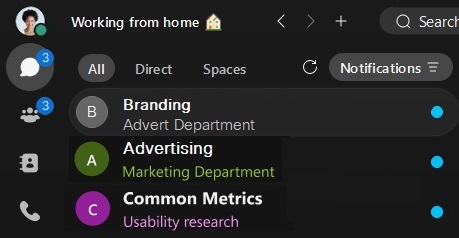
Med et overblik giver ikonerne og teksten på din mellemrumsliste dig også oplysninger om de meddelelser, du ser.
|
|
Kun fed tekst viser, at du har slået meddelelser fra, og der er en ulæst besked i rummet. |
|
|
Symbolet @ viser, at du har aktiveret meddelelser for @mentions, og at der er en ulæst @me -besked i dette rum. |
|
|
Dette ikon viser, at du har aktiveret meddelelser for @mentions til alle, og at der er en ulæst @all -besked i dette rum. |
|
|
Den blå prik viser, at du har slået underretninger til, og der er en ulæst besked, der matcher dine underretningsindstillinger i dette rum. |
|
|
Dette ikon viser, at nogen har føjet dig til dette rum. Det vises ved siden af rummet, indtil du åbner det for første gang. |
|
|
Klokkeikonet viser, at du har indstillet brugerdefinerede meddelelser til dette område. |
|
|
Det dæmpede klokkeikon viser, at du har deaktiveret meddelelser for dette rum. |
|
|
Dette ikon viser, at Webex-appen ikke kan sende din besked. |
|
|
Dette ikon viser, at du har et udkast til besked i rummet. Det vises ved siden af mellemrummet, indtil du sender eller sletter udkastet til meddelelse. Hvis du angiver brugerdefinerede meddelelser i et rum til Alle meddelelser, kan du ikke se kladdeikonet på listen Mellemrum. |
|
| Du kan se dette ikon, når du skjuler din status og tilgængelighed for nogen. |










Tilgængelighedsindstillinger og meddelelser
Der er to tilgængelighedsindstillinger, der slår dine meddelelser fra. Som nogle gange ønsker du ikke afbrydelse af beskeder eller opkaldsmeddelelser, når du har brug for at få arbejdet gjort, eller bare vil have lidt stille tid uden distraktion.
-
Forstyr ikke (DND) — du modtager ingen meddelelser, men du vil se de ulæste meddelelsesindikatorer på din pladsliste, så du kan se meddelelser, du ikke har set endnu.
-
Tids@@ plan for stille timer — indstil en tidsplan, der slår alle meddelelser og indgående opkald fra på bestemte tidspunkter eller dage, du har valgt. Nyttigt, hvis du ikke ønsker at modtage nogen meddelelser, når du er uden for din arbejdstid.
Du modtager stadig påmindelser om planlagte møder.
Webex Go-brugere kan tilsidesætte indstillingerne Forstyr ikke (DND) og Quiet Hours for at sikre, at de ikke går glip af opkald. Du kan finde flere oplysninger i DND-tilsidesættelsesindstilling for Webex Go.
Indstillinger og meddelelser uden for kontoret
Fortæl andre via din Webex App-status, når du skal forlade kontoret for en aftale eller tage på ferie. Indstil dine automatiske svar til uden for kontoret Microsoft Outlook eller dit svar uden for kontoret eller feriesvar i Google Kalender.
Du modtager stadig dine meddelelser, men din status i appen opdateres, så andre ved, at du ikke er på kontoret.
Se Vis, når du er ude af kontoret for at få flere oplysninger.
Lydindstillinger for underretninger
Nogle gange kan du gå glip af meddelelser, da lydstyrken er for lav, eller måske distraherer de, da lydstyrken er for høj. Vi har nu tilføjet et link på skærmen Meddel elser for at bringe dig direkte til dine lydindstillinger.
På lydskærmen skal du gå til Ringere og advarsler, hvor du kan øge eller mindske lydstyrken for meddelelseslyde, så det passer til dine personlige præferencer.


