
Tack för din feedback.
Webex-appen | Tips för hantering av aviseringar
 Har du feedback?
Din arbetsdag kan bli upptagen, och aviseringar hjälper dig att hålla dig informerad. Här är några tips som hjälper dig att få mer gjort, oavsett hur du samarbetar.
Konfigurera aviseringar för viktiga utrymmen
I appen kan du ställa in dina aviseringsinställningar på två sätt:
- Alla utrymmen — tillämpa aviseringsinställningar globalt på alla dina utrymmen.
- Specifika utrymmen — tillämpa aviseringsinställningar för specifika enskilda utrymmen.
Dessa inställningar fungerar tillsammans så att du inte missar någonting och att du kan hålla dig uppdaterad om vad som händer.
Du vill förmodligen veta om meddelanden som skickas direkt till dig eller till de utrymmen som är viktigast för dig. Så vi rekommenderar att du ställer in följande alternativ:
-
Om du vill fokusera på meddelanden som skickas direkt till dig ändrar du aviseringsinställningarna för alla utrymmen till @Mentions till mig.
-
Om du vill fokusera på meddelanden i utrymmen som är viktiga för dig ändrar du aviseringsinställningarna för alla utrymmen till @Mentions till alla.
-
Se Ange aviseringar för alla utrymmen om du behöver hjälp med att ställa in dessa alternativ.
-
-
I specifika utrymmen där du inte har råd att missa några meddelanden ändrar du meddelandeinställningen till Alla meddelanden.
-
Se Ange aviseringar för specifika utrymmen om du behöver hjälp med att ställa in detta.
-
Webex-appen undertrycker aviseringar för inkommande meddelanden eller samtal när du delar skärmen eller programmet medan du är i ett samtal eller på ett möte.
Hantera aviseringsinställningar — exempel
Vi har sammanställt några exempel för att förklara hur de olika aviseringsinställningarna fungerar tillsammans, men du kan kombinera dessa inställningar hur du vill.
|
Anmälningstyp |
Alla utrymmesinställningar |
Specifik utrymmesinställning |
När ska man använda | |
|---|---|---|---|---|
|
Alla meddelanden i alla utrymmen |
Alla meddelanden |
Globalt |
Detta är standardinställningen för aviseringar. | |
|
@ Mig |
@Mentions till mig |
Globalt |
Om du bara bryr dig om meddelanden som nämner dig. | |
|
@ Alla |
@Mentions till alla |
Globalt |
Om du bryr dig om meddelanden som nämner alla i dina utrymmen | |
|
Alla utom vissa utrymmen |
Alla meddelanden |
Av |
Om du inte behöver aviseringar från vissa utrymmen. | |
|
Endast för vissa utrymmen |
Av |
Alla meddelanden |
Om du har några högprioriterade utrymmen, inaktivera aviseringar för allt annat. Du får fortfarande aviseringar från mellanslag mellan dig och en annan person (visas i filtret Personer) om du inte stänger av ljudet för personen. | |
|
Inga meddelanden |
Av |
Globalt |
Denna kombination stoppar alla aviseringar. | |
Webex-appen stöder smarta aviseringar, så att du kan få popup-aviseringar och varningar utanför appen när du får nya meddelanden. Se Smarta aviseringar på flera enheter för mer information.
Räknare, filter och ikoner för aviseringsmärken
Webex-appikonen på din enhet visar också antalet olästa utrymmen som matchar aviseringskriterierna du har angett.

Du ser också räknare bredvid Meddel anden  och Teams
  när du har olästa meddelanden i dina utrymmen eller team. Siffran bredvid Meddelanden visar det totala antalet olästa mellanslag.
Dina filter visar också antalet olästa mellanslag, eller meddelanden där någon har @mentioned dig direkt eller @ nämnt alla i ett utrymme.
Gå till  och välj filtret Meddelanden för att se utrymmen med ny aktivitet som matchar dina aviseringskriterier.
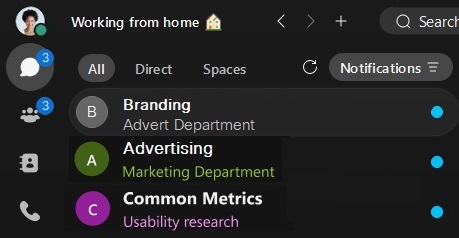
Med en överblick ger ikonerna och texten i din mellanslagslista dig också information om meddelandena du ser.
|
|
Endast fet text, visar att du har avstängda aviseringar och att det finns ett oläst meddelande i utrymmet. |
|
|
Symbolen @ visar att du har aktiverat aviseringar för @mentions och att det finns ett oläst @me -meddelande i det här utrymmet. |
|
|
Den här ikonen visar att du har aviseringar för @mentions till alla aktiverade och att det finns ett oläst @all -meddelande i det här utrymmet. |
|
|
Den blå pricken visar att du har aktiverat aviseringar, och det finns ett oläst meddelande som matchar dina aviseringsinställningar i det här utrymmet. |
|
|
Den här ikonen visar att någon har lagt till dig i det här utrymmet. Det visas bredvid utrymmet tills du öppnar det för första gången. |
|
|
Klockikonen visar att du har ställt in anpassade aviseringar för det här utrymmet. |
|
|
Den avstängda klockikonen visar att du har inaktiverat aviseringar för det här utrymmet. |
|
|
Den här ikonen visar att Webex-appen inte kan skicka ditt meddelande. |
|
|
Den här ikonen visar att du har ett utkast till meddelande i utrymmet. Det visas bredvid utrymmet tills du skickar eller tar bort utkastet till meddelande. Om du anger anpassade aviseringar i ett mellans lag till Alla meddelanden visas inte utkastsikonen i listan med mellanslag. |
|
| Du ser den här ikonen när du döljer din status och tillgänglighet för någon. |










Tillgänglighetsinställningar och aviseringar
Det finns två tillgänglighetsinställningar som stänger av dina aviseringar. Som ibland vill du inte avbryta meddelanden eller samtalsmeddelanden, när du behöver få jobbet gjort, eller bara vill ha lite tyst tid utan distraktion.
-
Stör ej (DND) — du kommer inte att få några aviseringar, men du ser de olästa meddelandeindikatorerna i din mellanslista, så att du kan se meddelanden som du inte har sett ännu.
-
Schema för tysta timmar — ställ in ett schema som stänger av alla aviseringar och inkommande samtal, under specifika tider eller dagar som du har valt. Användbart, om du inte vill få några aviseringar när du är utanför arbetstiden.
Du får fortfarande schemalagda mötespåminnelser.
Webex Go-användare kan åsidosätta DND (Stör ej) och Quiet Hours inställningar för att säkerställa att de inte missar samtal. Mer information finns i DND- åsidosättningsalternativ för We bex Go.
Inställningar och aviseringar utanför kontoret
Låt andra veta via din Webex App-status när du måste lämna kontoret för ett möte eller åka på semester. Ställ in dina automatiska svar för frånvaro på Microsoft Outlook kontoret eller ditt frånvarosvar eller semestersvar i Google Kalender.
Du får fortfarande dina aviseringar, men din status i appen uppdateras så att andra vet att du inte är på kontoret.
Se Visa när du inte är på kontoret för mer information.
Ljudinställningar för aviseringar
Ibland kan du missa aviseringar eftersom volymen är för låg, eller kanske distraherar de eftersom volymen är för hög. Vi har nu lagt till en länk på skärmen Meddel anden för att ta dig direkt till dina ljudinställningar.
På ljud skärmen går du till Ringsignaler och varningar där du kan öka eller minska volymen för aviseringsljud, för att passa dina personliga preferenser.


