
Hvala na povratnim informacijama.
Aplikacija Vebek | Saveti za upravljanje obaveštenjima
 Povratne informacije?
Vaš radni dan može biti zauzet, a obaveštenja vam pomažu da budete informisani. Evo nekoliko saveta koji će vam pomoći da uradite više, bez obzira na to kako sarađujete.
Konfigurišite obaveštenja za važne prostore
U aplikaciji možete podesiti postavke obaveštenja na dva načina:
- Svi razmaci — primenite postavke obaveštenja globalno na sve svoje prostore.
- Specifični razmaci — primenite postavke obaveštenja za određene pojedinačne prostore.
Ova podešavanja rade zajedno tako da ništa ne propustite i da budete u toku sa onim što se dešava.
Verovatno želite da znate o porukama koje vam se šalju direktno ili na prostore koji su vam najvažniji. Dakle, preporučujemo da podesite sledeće opcije:
-
Da biste se fokusirali na poruke koje vam se šalju direktno, promenite postavke obaveštenja za sve prostore u @Mentions to me.
-
Da biste se fokusirali na poruke u prostorima koji su vam važni, promenite postavke obaveštenja za sve razmake u @Mentions to all.
-
Pogledajte Po dešavanje obaveštenja za sve prostore ako vam je potrebna pomoć u podešavanju ovih opcija.
-
-
U određenim prostorima gde ne možete da priuštite da propustite nijednu poruku, promenite postavku obaveštenja na Sve poruke.
-
Pogledajte Po dešavanje obaveštenja za određene prostore ako vam je potrebna pomoć u podešavanju ovoga.
-
Aplikacija Vebek potiskuje obaveštenja za dolazne poruke ili pozive kada delite ekran ili aplikaciju dok ste na pozivu ili na sastanku.
Upravljanje podešavanjima obaveštenja — primeri
Sastavili smo nekoliko primera kako bismo objasnili kako različita podešavanja obaveštenja rade zajedno, ali ova podešavanja možete kombinovati kako god želite.
|
Tip obaveštenja |
Sve postavke prostora |
Specifično podešavanje prostora |
Kada koristiti | |
|---|---|---|---|---|
|
Sve poruke u svim prostorima |
Sve poruke |
Globalno |
Ovo je podrazumevano podešavanje obaveštenja. | |
|
@ Ja |
@Mentions meni |
Globalno |
Ako vam je stalo samo do poruka koje vas pominju. | |
|
@ Sve |
@Mentions svima |
Globalno |
Ako vam je stalo do poruka koje pominju sve u vašim prostorima | |
|
Sve osim određenih prostora |
Sve poruke |
Isključeno |
Ako vam nisu potrebna obaveštenja iz određenih prostora. | |
|
Samo za određene prostore |
Isključeno |
Sve poruke |
Ako imate nekoliko prostora visokog prioriteta, onemogućite obaveštenja za sve ostalo. I dalje dobijate obaveštenja iz razmaka između vas i druge osobe (prikazanih u filtru Ljudi) osim ako ih isključite. | |
|
Nema obaveštenja |
Isključeno |
Globalno |
Ova kombinacija zaustavlja sva obaveštenja. | |
Vebek aplikacija podržava pametna obaveštenja, tako da možete da dobijate iskačuća obaveštenja i upozorenja izvan aplikacije kada dobijate nove poruke. Pogledajte Pametna obaveštenja na više uređaja za više detalja.
Brojači znački za obaveštenja, filteri i ikone
Ikona aplikacije Vebek na vašem uređaju takođe prikazuje broj nepročitanih razmaka koji odgovaraju kriterijumima za obaveštenja koje ste postavili.

Takođe ćete videti brojače pored razmene poruka  i timo
  va kada imate nepročitane poruke u svojim prostorima ili timovima. Broj pored Por uka prikazuje ukupan broj nepročitanih razmaka.
Vaši filteri takođe prikazuju broj nepročitanih razmaka ili poruka u kojima neko ima @mentioned vas direktno ili @ je spomenuo sve u razmaku.
Idite na filter obavešten  ja i izaberite ga da biste videli razmake sa novim aktivnostima koje odgovaraju vašim kriterijumima za obaveštenja.
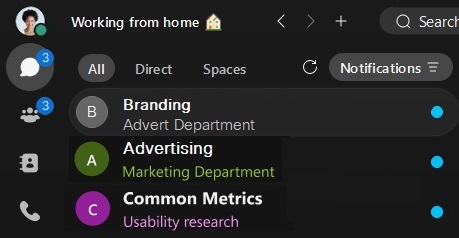
Takođe, na prvi pogled, ikone i tekst na vašoj listi razmaka takođe vam daju detalje o porukama koje vidite.
|
|
Samo podebljani tekst pokazuje da su vam obaveštenja isključena i da se u prostoru nalazi nepročitana poruka. |
|
|
Simbol @ pokazuje da imate uključena obaveštenja za @mentions i da se u ovom prostoru nalazi nepročitana poruka @me. |
|
|
Ova ikona pokazuje da imate obaveštenja za @mentions svima uključena i da se u ovom prostoru nalazi nepročitana poruka @all. |
|
|
Plava tačka pokazuje da ste uključili obaveštenja, a u ovom prostoru postoji nepročitana poruka koja odgovara vašim podešavanjima obaveštenja. |
|
|
Ova ikona pokazuje da vas je neko dodao u ovaj prostor. Pojavljuje se pored prostora dok ga prvi put ne otvorite. |
|
|
Ikona zvona pokazuje da ste postavili prilagođena obaveštenja za ovaj prostor. |
|
|
Ikona prigušenog zvona pokazuje da ste onemogućili obaveštenja za ovaj prostor. |
|
|
Ova ikona pokazuje da aplikacija Vebek ne može da pošalje vašu poruku. |
|
|
Ova ikona pokazuje da imate nacrt poruke u prostoru. Pojavljuje se pored razmaka dok ne pošaljete ili izbrišete nacrt poruke. Ako podešavate prilagođena obaveštenja u razmaku na Sve poruke, nećete videti ikonu nacrta na listi razmaka. |
|
| Ovu ikonu vidite kada skrivate svoj status i dostupnost od nekoga. |










Podešavanja dostupnosti i obaveštenja
Postoje dva podešavanja dostupnosti koja isključuju vaša obaveštenja. Kao i ponekad, ne želite prekid obaveštenja o porukama ili pozivima, kada treba da završite posao ili samo želite malo mirnog vremena bez ometanja.
-
Ne uznemiravaj (DND) — nećete primati nikakva obaveštenja, ali ćete videti indikatore nepročitanih poruka na listi razmaka, tako da možete videti poruke koje još niste pregledali.
-
Raspored tihih sati — postavite raspored koji isključuje sva obaveštenja i dolazne pozive tokom određenih vremena ili dana koje ste izabrali. Korisno, ako ne želite da primate obaveštenja izvan radnog vremena.
I dalje ćete dobijati zakazane podsetnike za sastanke.
Korisnici Vebek Go-a mogu zameniti postavke Ne ometaj (DND) i Tiho radno vreme kako bi osigurali da ne propuste pozive. Za više informacija pogledajte opciju poništavanja DND za Ve bek Go.
Podešavanja i obaveštenja van kancelarije
Obavestite druge putem statusa aplikacije Vebek kada morate da napustite kancelariju radi sastanka ili odete na odmor. Podesite svoje automatske odgovore za odgovor van kancelarije ili odgovor van kancelarije ili odmora u Google kalendaru. Microsoft Outlook
I dalje ćete primati obaveštenja, ali se vaš status u aplikaciji ažurira kako bi drugi obavestili da niste u kancelariji.
Za više detalja pogledajte Prikaži kada ste van kancelari je.
Audio podešavanja za obaveštenja
Ponekad vam mogu propustiti obaveštenja jer je jačina zvuka preniska ili možda ometaju jer je jačina zvuka previsoka. Sada smo dodali vezu na ekranu Obav ešten ja kako bismo vas direktno doveli do postavki zvuka.
Na audio ekranu idite na Zvoni i upozorenja gde možete povećati ili smanjiti jačinu zvukova obaveštenja, kako biste odgovarali vašim ličnim preferencijama.


