- Domov
- /
- Članek

Hvala za povratne informacije.

Omogočanje rezervacije sob za naprave v skupni rabi
 V tem članku
 Povratne informacije?
Z rezervacijo sob lahko uporabniki rezervirajo prostore za sestanke neposredno prek naprave v skupni rabi, kar odpravi potrebo po iskanju razpoložljivih sob v koledarju.
-
Prepričajte se, da so konfiguracije naprav za naprave serije Board, Desk in Room nastavljene, če je naprava povezana z Edge for Devices.
-
Desk Series — Rezervacija zunanjih sob je na voljo za naprave v skupni rabi, ki so registrirane v oblaku. Naprava ne more imeti omogočenega hot-deskinga.
-
Med klicanjem naprave ni mogoče omogočiti rezervacije sobe.
Če želite omogočiti rezervacijo sobe, sledite tem korakom v naslednjem vrstnem redu:
-
Konfigurirajte hibridni koledar.
-
Konfigurirajte račun za načrtovanje.
-
Konfigurirajte naprave s koledarjem v Control Hub.
Omogočite lahko tudi lokalne rezervacije sob brez Webex koledarja. Za več informacij glejte Room Navigator kot samostojno napra vo.
Konfigurirajte hibridni koledar
Če želite omogočiti rezervacijo sobe, morate konfigurirati hibridni koledar za svojo organizacijo. Konfigurirate ga lahko za Microsoft Exchange Microsoft 365 ali Google Koledar.
Oglejte si Vod nik za uvajanje hibridnega koledarja.
Če načrtovalci srečanj niso omogočeni za storitev Hibridni koledar in so edini povabljeni, ki so omogočeni za storitev, viri prostora, morate zagotoviti, da Exchange nima pravilnika za samodejno brisanje komentarjev na srečanja. Nastavite Izbriši komentarje na Nap ačno
Microsoft Exchange: Konfiguriranje računa za načrtovanje
Konfigurirati je treba račun za načrtovanje, da sobne naprave omogočajo načrtovanje sestankov.
Račun za načrtovanje se uporablja kot organizator sestankov za vsa srečanja, rezervirana iz naprav RooMOS. Ta račun rezervira sobo na enak način, kot to običajno počne uporabnik. Če rezervirate sestanke iz računa za načrtovanje in povabite sobo, se spoštujejo pravila sobe v sistemu koledarja. Prepričajte se, da ste vnesli veljaven e-poštni naslov, ki ima dovoljenja za rezervacijo sob, za katere boste omogočili rezervacijo sob.
Ker se ta račun uporablja za rezervacijo sestankov za vse prostore za določeno konfiguracijo Exchange, je pomembno zagotoviti, da se njegov nabiralnik redno čisti. Čiščenje je potrebno, da se izognemo preseganju omejitev Exchange. Če je vaš Exchange že nastavljen z ustreznim pravilnikom o hrambi, se prepričajte, da velja za ta račun. Če ne, morate nabiralnik konfigurirati tako, da se vse privzete mape (e-poštna sporočila, poslani elementi in srečanja) samodejno izbrišejo po več dneh. Čiščenje zagotavlja, da lahko račun načrtuje sestanke v imenu sobnih naprav.
Preverite naslednje vire za Exchange:
| 1 |
Prijavite se v spletni vmesnik Expressway. |
| 2 |
Pojdite na . |
| 3 |
V razdel ku Načrtovanje vnesite veljaven e-poštni naslov računa za načrtovanje, ki se uporablja za rezervacijo sejnih sob. 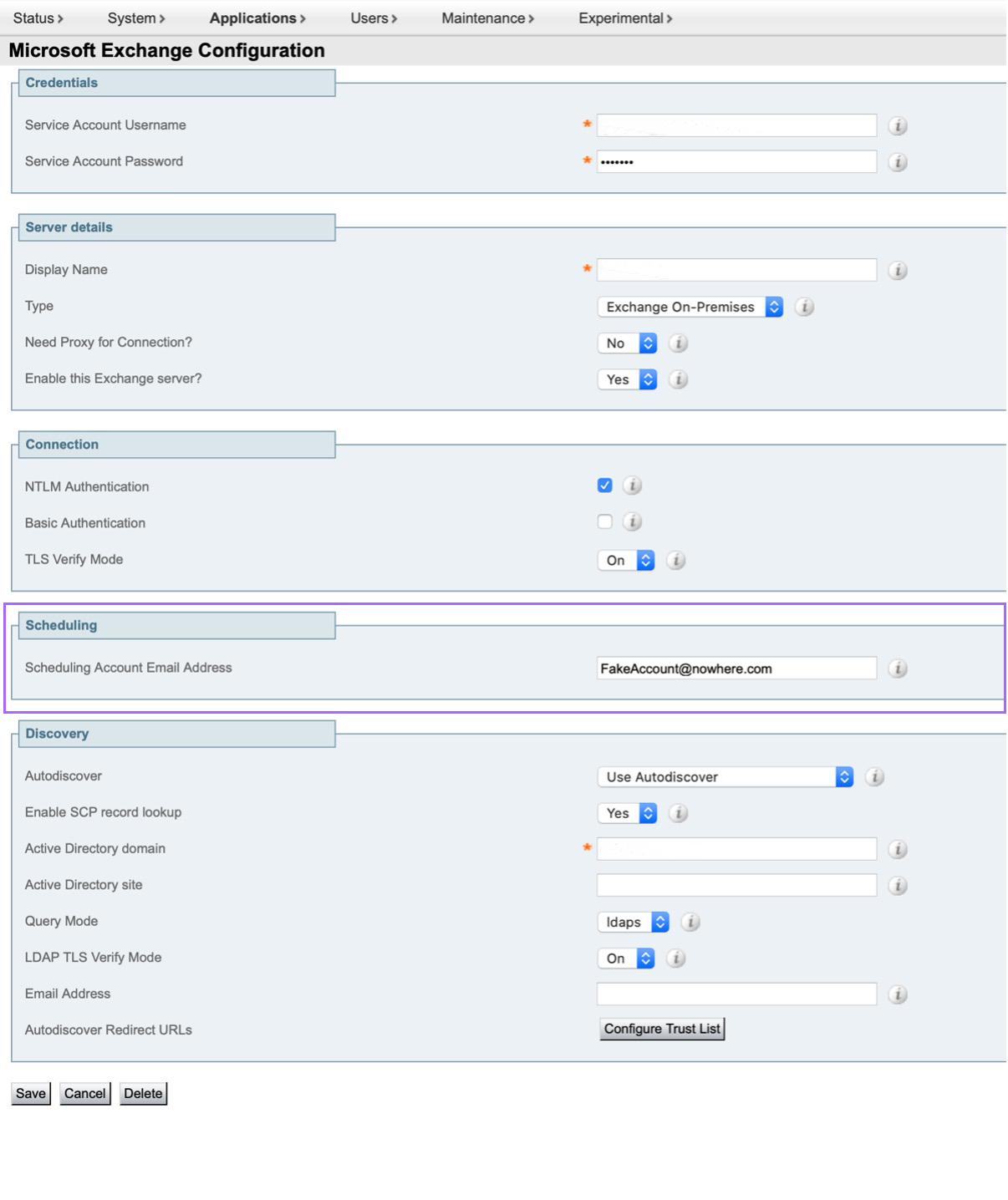
|
Microsoft 365: Konfiguriranje računa za načrtovanje
Konfigurirati je treba račun za načrtovanje, da sobne naprave omogočajo načrtovanje sestankov.
Račun za načrtovanje se uporablja kot organizator sestankov za vsa srečanja, rezervirana iz naprav RooMOS. Ta račun rezervira sobo na enak način, kot to običajno počne uporabnik. Če rezervirate sestanke iz računa za načrtovanje in povabite sobo, se spoštujejo pravila sobe v sistemu koledarja. Prepričajte se, da ste vnesli veljaven e-poštni naslov, ki ima dovoljenja za rezervacijo sob, za katere boste omogočili rezervacijo sob.
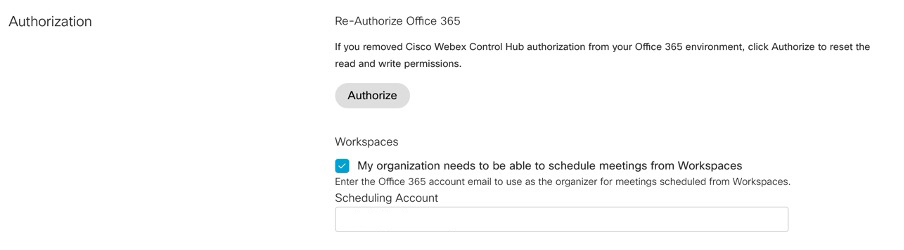
Če želite konfigurirati račun za načrtovanje za Microsoft 365 iz nadzornega središča:
- Vpišite se v Control Hub in pojdite na Stor .
- Na kartici Hibridni koledar za Microsoft 365 kliknite Uredi nastavitve.
- Potrdite polje, če želite delovnim prostorom omogočiti načrtovanje sestankov.
- Vnesite veljaven e-poštni naslov za račun načrtovanja.
Če želite konfigurirati račun za načrtovanje, je treba e-poštno domeno preveriti ali zahtevati v Control Hub.
Google Koledar: Konfigurirajte račun za načrtovanje
Konfigurirati je treba račun za načrtovanje, da sobne naprave omogočajo načrtovanje sestankov.
Račun za načrtovanje se uporablja kot organizator sestankov za vsa srečanja, rezervirana iz naprav RooMOS. Ta račun rezervira sobo na enak način, kot to običajno počne uporabnik. Če rezervirate sestanke iz računa za načrtovanje in povabite sobo, se spoštujejo pravila sobe v sistemu koledarja. Prepričajte se, da ste vnesli veljaven e-poštni naslov, ki ima dovoljenja za rezervacijo sob, za katere boste omogočili rezervacijo sob.
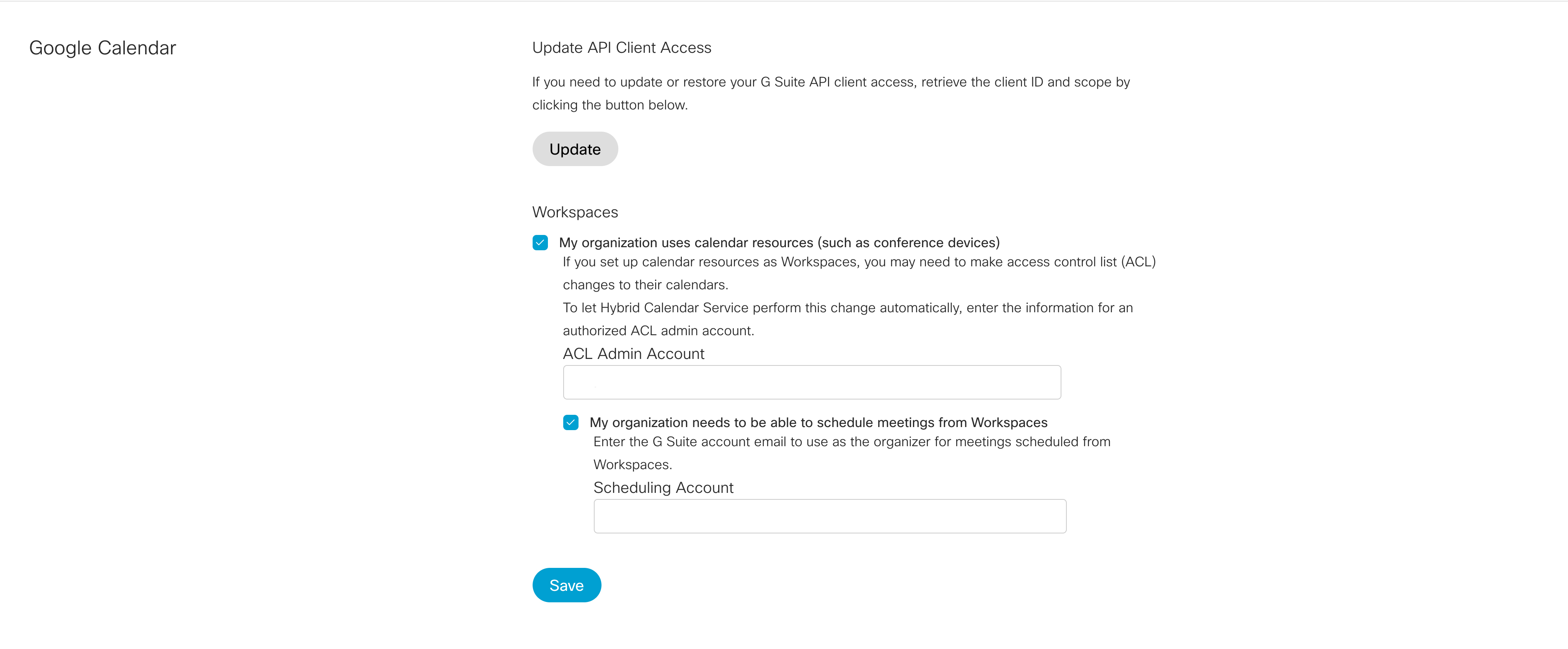
Če želite konfigurirati račun za načrtovanje za Google Koledar iz Control Hub:
- Vpišite se v Control Hub in pojdite na Stor .
- Na Googlovi kartici Hibridni koledar kliknite Uredi nastavitve.
- Potrdite polja, da omogočite organizaciji uporabo koledarskih virov in omogočite delovnim prostorom načrtovanje sestankov.
- Prepričajte se, da ste konfigurirali račun ACL in vnesite e-poštno sporočilo za ta račun.
Omogoči rezervacijo sobe v nadzornem središču
Preden omogočite rezervacijo sobe, morate preveriti, ali je za te naprave omogočen en gumb za pritisk (OBTP). Če želite, da osebe v vaši organizaciji uporabljajo glasovne ukaze za rezervacijo sobe in druge kontrole naprave, omogočiteWebex Assistant.
Preverite, ali je koledar omogočen za delovne prostore, za katere omogočite rezervacijo sobe.
| 1 |
Vpišite se v Control Hub in pojdite na U . |
| 2 |
Na seznamu delovnih prostorov izberite delovne prostore, ki jih želite konfigurirati, in kliknite Uredi. |
| 3 |
Če želite omogočiti rezervacijo v sobi za delovni prostor, kliknite delovni prostor, nato pa v razdelku Načrtovanje potrdite polje A d-hoc rezervacije. |
Omogoči rezervacijo vnaprej
Bookings AdhocBooking BookAhead Enabled: <True, False> (Default:False)Book Ahead uporabnikom omogoča načrtovanje skupnih prostorov za prihodnje čase. Prej so lahko skupne prostore rezervirali le za takojšnjo uporabo, kjer je začetni čas trenutni čas. Zdaj lahko uporabniki s funkcijo Book Ahead rezervirajo sobe za čas pozneje čez dan, tudi če je prostor trenutno rezerviran, prek krmilnika, plošče ali načrtovalnika.
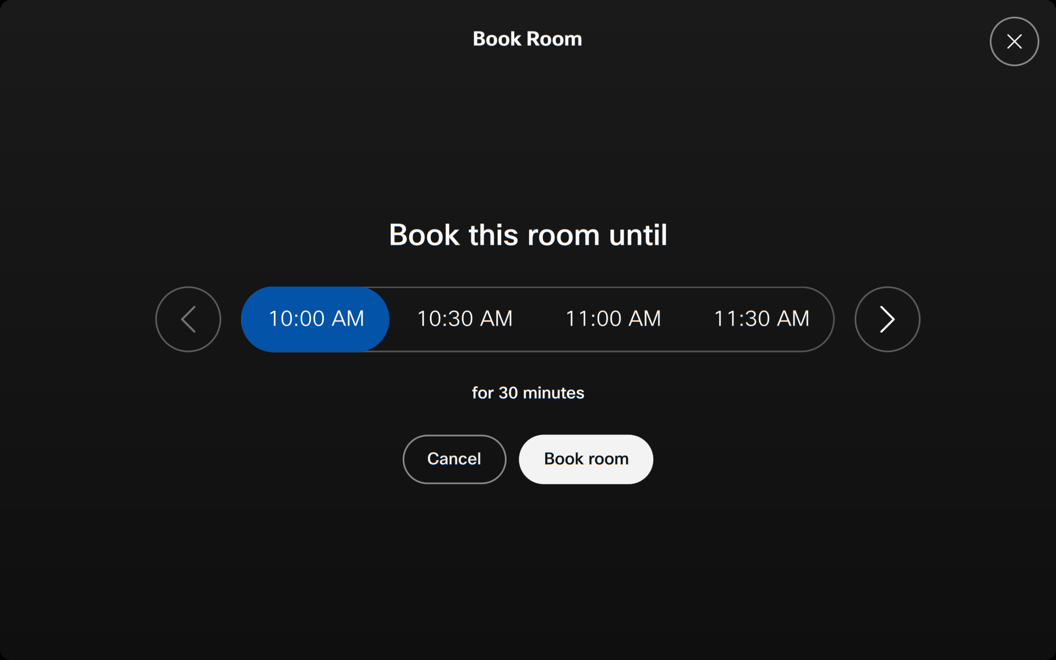
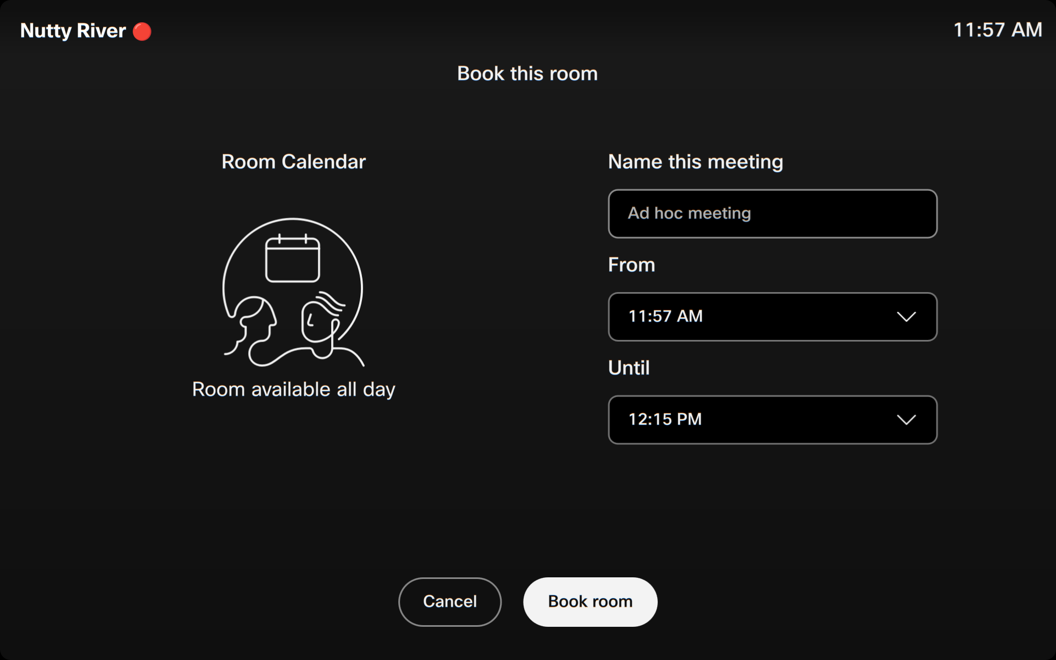
Velikost časovnega sloja za načrtovanje rezervacij je mogoče nastaviti tako, da omogoča 15, 30 ali 60 minutne intervale. Velikost časovnega reda se nanaša na vnaprej določene intervale, v katerih lahko izberete začetni ali končni čas rezervacije
UserInterface Bookings AdhocBooking TimeSlotSize: <15, 30, 60> (Default:30)
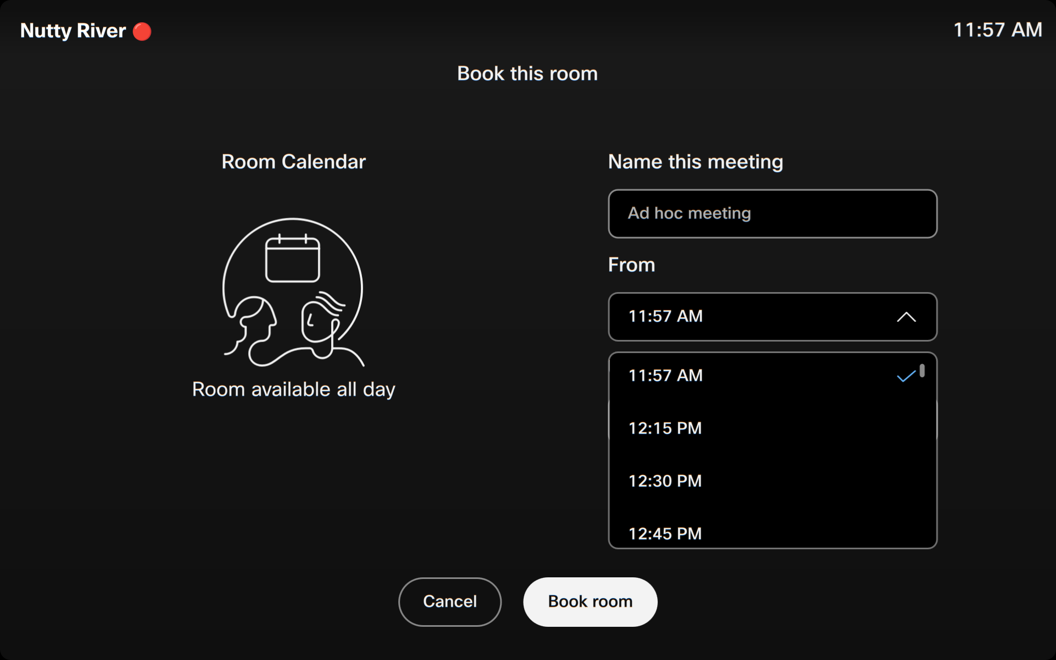

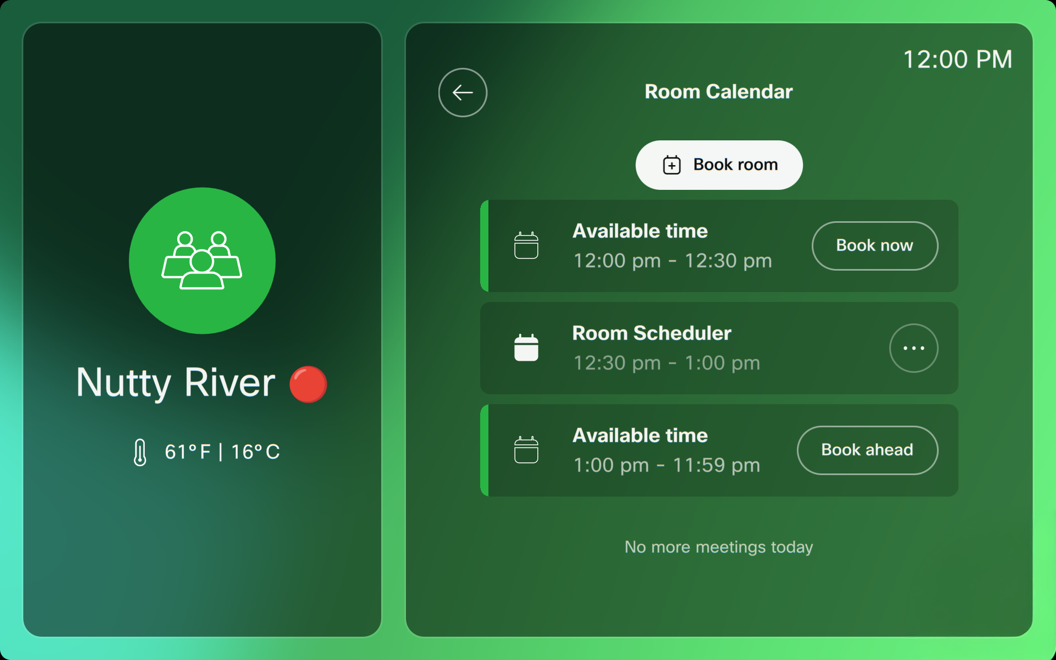
Poleg tega koledar zdaj prikazuje razpoložljive reže in uporabnikom prikazuje časovne intervale, v katerih je mogoče rezervirati prostor vnaprej. Te reže uporabnikom omogočajo enostavno prepoznavanje odprtih časovnih razredov in vnaprej načrtovanje sestankov za določene časovne intervale. Po izbiri režo lahko čas po potrebi prilagodite.

Omogoči prijavo in odjavo
Pomemben odstotek srečanj povzroči srečanja z duhovi, kar pomeni, da se nihče ne pojavi in sredstva za srečanje se med rezervacijo zapravljajo. Omogočanje možnosti Pri java pomaga ublažiti to težavo. Uporabniki se lahko prijavijo v svojo rezervacijo, ko prispejo v sejno sobo, ki potrdi rezervacijo. Če nihče ne pride zaradi rezervacije, se sejna soba sprosti, drugi pa lahko rezervirajo brezplačno sejno sobo.
Prijava in odjava sta na voljo v skupnih napravah in samo Room Navigator stojnih napravah, ki jih je mogoče rezervirati.
Ko je omogočeno, se na notranji in zunanji strani zaslona na dotik prikaže gumb za prijavo. V notranji sobi se prikaže gumb za odjavo za parne plošče na dotik. Za samostojno uporabo Room Navigator se gumbi za preverjanje prikažejo tudi na plošči zunanje sobe. Če je bil rezerviran sestanek, ki ga je mogoče povezati (OBTP), je gumb za prijavo viden le zunaj sobe.
Od 5 minut pred rezervacijo se na zaslonu zunanje sobe in na dotik v sobi prikaže gumb za prijavo.
Uporabnik ima na voljo 10 minut od začetka rezervacije za prijavo. Če se nihče ne prijavi v 10 minutah, ročno ali samodejno, se soba samodejno sprosti. 30 sekund pred koncem okna za prijavo se na zaslonu na dotik prikaže 30-sekundno opozorilo o samodejnem odštevanju sobe. Okno za prijavo je nastavljivo.
Ko se soba prijavi in klic konča (vsaj pet minut po začetku sestanka), se prikaže opozorilo, ki uporabnika opomni, naj se odjavi, če želi. Če uporabnik prekliče ali prezre opozorilo, ostane soba rezervirana. Če uporabnik podaljša rezervacijo, ostane naprava sobe prijavljena za čas podaljšanja rezervacije.
Ko rezervacija doseže zadnjih 5 minut načrtovanega časa in pride do povratnega sestanka, se prikaže obvestilo, ki obvesti uporabnika, da se bo rezervacija kmalu končala.
Ko je rezervacija objavljena, se gostitelju pošlje obvestilo, da ga obvesti o preklicani rezervaciji.
Samodejna prijava
Samodejna prijava se začne 4 minute po začetku rezervacije.
Sobna naprava se samodejno prijavi za:
-
Ad hoc rezervacije
-
Pridružitev klicu
-
Začela se je seja skupna raba (povezano z brezžično povezavo)
-
Število ljudi je 1 ali več (število ljudi se šteje za 1 ali več po 1 minuti neprekinjenega prostora v nas.)
Ročna prijava
Uporabnik lahko ročno izbere prijavo tako, da dotakne gumb za prijavo.
Konfigurirajte prijavo in odjavo
Omogočite uporabniku, da se prijavi v sobe, ki so jih rezervirali, in potrdite, da je soba v uporabi. Če se uporabnik ne prijavi ročno ali samodejno, se rezervacija sobe sprosti in organizator prejme e-poštno sporočilo o odpovedi.
Od 5 minut pred rezervacijo se na zaslonu na dotik zunanje sobe in sobe prikaže gumb za prijavo, ki ostane tam za čas, ki je določen z oknom BookCheckIn Trajanje.
Bookings CheckIn Enabled: <True/False>Privzeto: Napačno
Okno za prijavo je čas, ko je možnost prijave na voljo na zaslonu na dotik. Trajanje okna za prijavo je mogoče določiti na 5, 10, 15, 20, 30 ali 60 minut.
Bookings CheckIn WindowDuration: <5, 10, 15, 20, 30, 60>Privzeto: 10
Konfigurirajte, ali je gumb za odjavo prikazan zunaj in znotraj sobe, znotraj sobe ali sploh ne.
Bookings AllowDecline: <All, InsideOnly, None>Privzeto: Vse
Omogoči vročo mizo
Podpora za predhodno rezervacijo za vročo mizo omogoča vročo mizo kot funkcijo koledarja. To uporabniku omogoča, da rezervira prostor za vročo mizo, preden vstopi v pisarno, z uporabo rešitve za rezervacijo mize, kot je Cisco Spaces, storitev rezervacij tretje osebe, ali hibridnega koledarja delovnega prostora, kot sta Outlook ali Gmail.

Hibridni koledar

Hibridni koledar delovnega prostora se lahko uporablja za rezervacijo miz ali mirnih prostorov, kot so konferenčne sobe, in se brezhibno integrira z napravami RooMOS.
Če vaša organizacija uporablja hibridni koledar, lahko konfigurirate mirno sobo z napravo, ki podpira vro čo mizo. Uporabniki lahko nato rezervirajo napravo prek Outlooka, če pa je omogočena ad-hoc rezervacija, se lahko ad hoc vpišejo in jo rezervirajo neposredno v napravi. Rezervacija se samodejno sinhronizira z Exchange/Office 365 ali Google Koledarjem.
Ko uporabnik vstopi in rezervira napravo ad hoc, je rezervacija povezana z njegovim računom in rezervira sobo. V uporabnikovem koledarju se bo njihov status prikazal kot« Brezplačno » za čas rezervacije hotdesk. Če želite rezervirati prostor na daljavo s hibridnim koledarjem, lahko uporabnik preprosto doda delovni prostor v svojo rezervacijo kot povabljen.
Uporabniki lahko s svojim mobilnim telefonom skenirajo kodo QR, da potrdijo rezervacijo in se vpišejo v vnaprej rezer virano napravo za vročo mizo.
Naprava za vroče pisanje bo ob prijavi prikazala uporabnikova osebna srečanja koledarja:

Samo uporabnik, ki je rezerviral prostor, se lahko prijavi, saj je dostop preverjen z ujemanjem elektronskega naslova organizatorja.
Pri rezervacijah se lahko uporabniki vpišejo ad hoc in rezervirajo napravo.

Ad-hoc rezervacije je mogoče onemogočiti, da preprečite sprehode. Ko nihče ni rezerviral naprave in je ad hoc rezervacija onemogočena, uporabnik prejme sporočilo, da napravo rezervira vnaprej.

Lokalne rezervacije
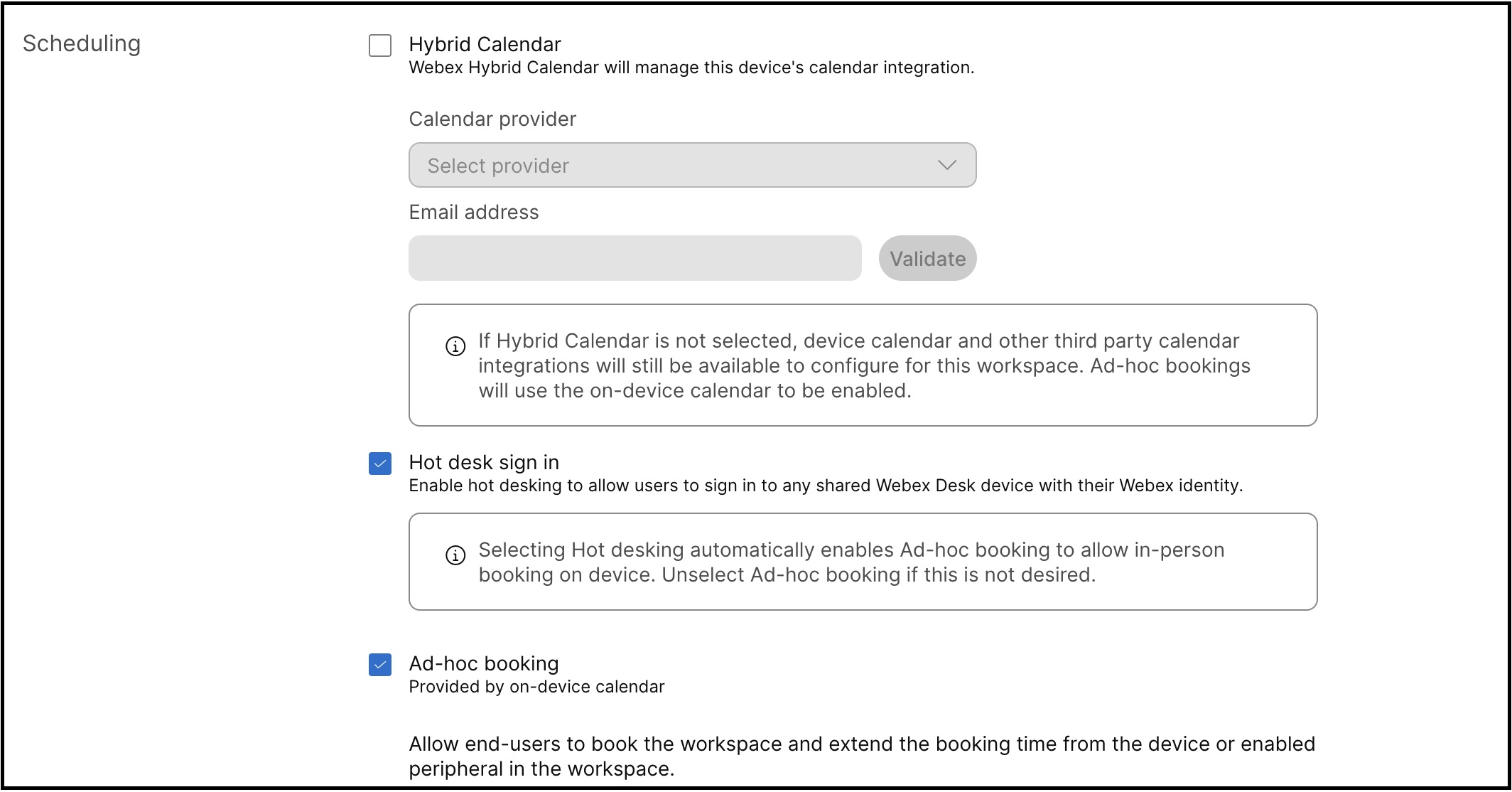
Omogoča ustvarjanje rezervacij neposredno v koledarju naprave. Če hibridni koledar ni omogočen za delovni prostor, bodo namesto tega uporabljene lokalne rezervacije.
Ko je omogočena ad-hoc rezervacija, se lahko uporabniki vpišejo v napravo in rezervirajo neposredno. Te rezervacije so shranjene lokalno v napravi. Če je ad hoc rezervacija onemogočena, da se prepreči vstop, je treba za rezervacijo prostora uporabiti Cisco Spaces ali rešitev za rezervacijo tretje osebe.
Ciscovi prostori
Cisco Spaces ponuja rešitev za rezervacijo mize, ki podpira predhodno rezervacijo prek mobilnih naprav in se brezhibno integrira z napravami RooMOS.
Za več informacij o Ciscovih delovnih prostorih glejte https://spaces.cisco.com/smart-workspaces/
Storitve rezervacij tretjih oseb
RooMOS ponuja obsežne XAPI-je za predhodno rezervacijo na daljavo, kar omogoča, da se storitve rezervacij tretjih oseb integri rajo z napravami prek integracij delovnega prostora.
Za več informacij glejte https://developer.webex.com/docs/workspace-integrations


