- Domov
- /
- Članek

Hvala za povratne informacije.

 V tem članku
 Povratne informacije?
Stenski Room Navigator je mogoče konfigurirati kot napravo za rezervacijo sob. Prikaže stanje razpoložljivosti sobe, uporabniki pa lahko rezervirajo ad hoc sestanke ali preverjajo koledar sobe.
-
Rezervacija sob je na voljo samo za naprave v skupni rabi in naprave, registrirane v oblaku.
-
Rezervacija sob je na voljo za naprave serije Board in Room Series, povezane z Edge for Devices, ko je omogočena nadgradnja programske opreme, ki jo upravlja oblak, in« Dovoli nadzorno središče za upravljanje konfiguracij«.
-
Naprave Desk Series ne smejo imeti konfiguriranega hot-deskinga.
-
Če ne sledite čarovniku za nastavitev in konfigurirate rezervacije sob prek API- jev, ne pozabite nastaviti lokacije (znotraj ali zunaj sobe)Room Navigator:
Configuration SystemUnit TouchPanel Location: <InsideRoom/OutsideRoom>
Najprej morate nastaviti napravo Board, Desk ali Room Series za rezervacijo sobe v nadzornem središču. Za podrobnosti glejte Omogočanje rezervacije sob za serije penzion, pisalna miza in soba. Nato, če želite konfigurirati rezerv Room Navigator acijo sobe, morate iti skozi njegov čarovnik za nastavitev. Izvedite tovarniško ponastavitev, da dostopate do čarovnika za predhodno konfiguriranoRoom Navigator.
| 1 |
Priključite Room Navigator ga z napravo Board, Desk ali Room Series, kot je opisano tukaj. |
| 2 |
Nastavite vrsto naprave na Rezervacija sobe. 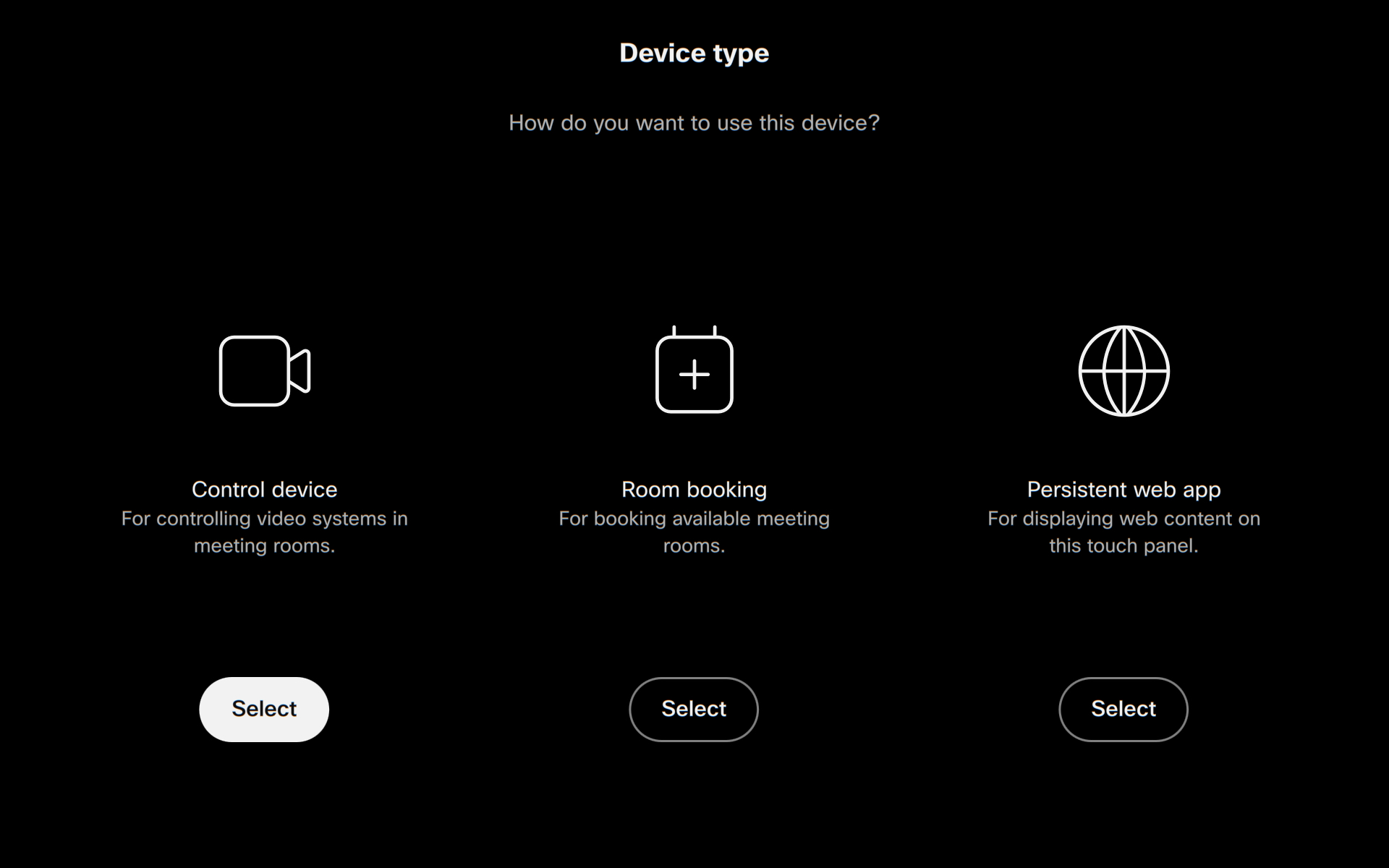
|
| 3 |
Izberite, ali Room Navigator se nahaja znotraj ali zunaj sobe. 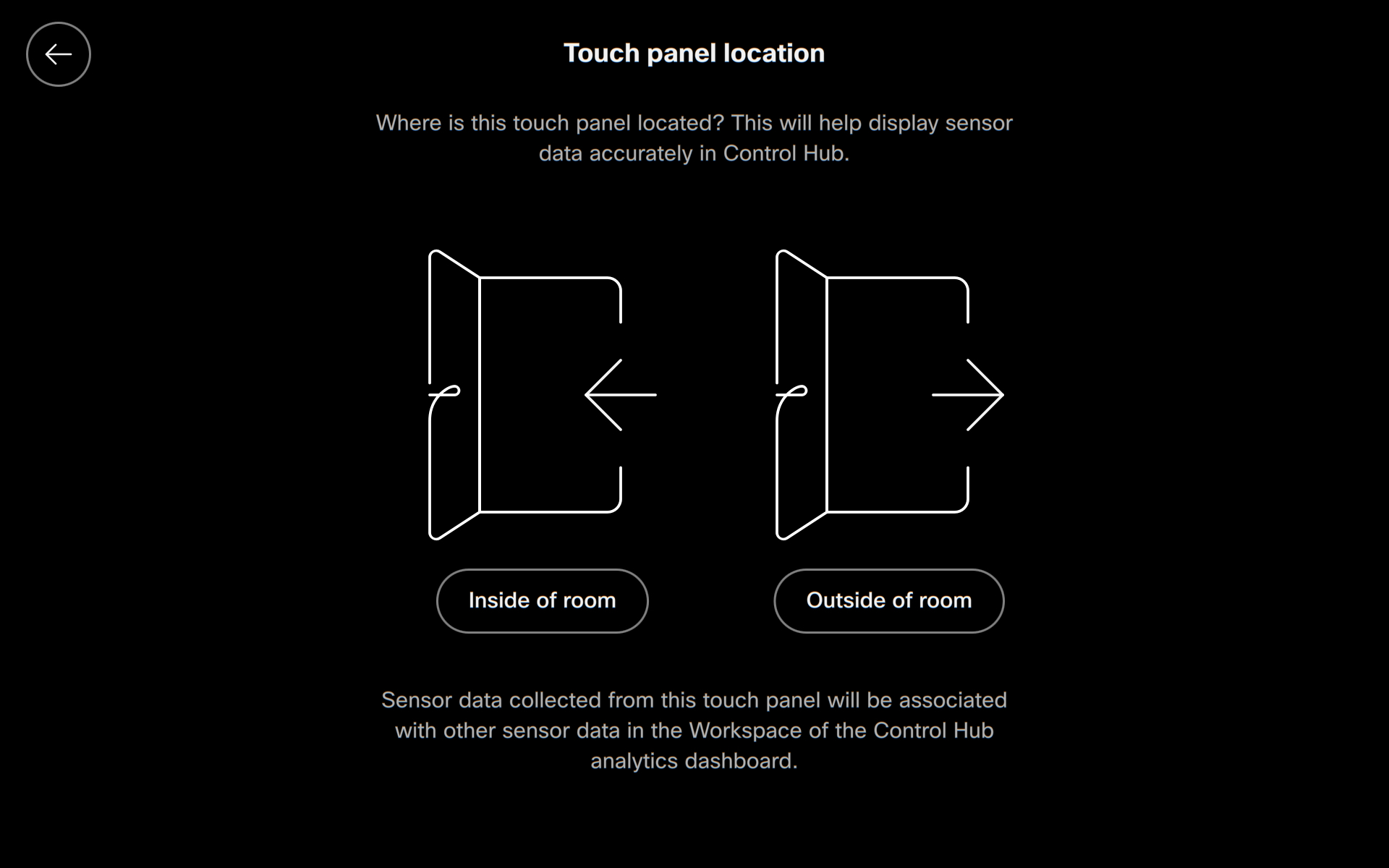
Gre za to, kako zbiramo in posredujemo podatke
s senzorjev Control Hub. Ti senzorji merijo stvari, kot so
temperatura, vlažnost in kakovost zraka. Ko je naprava nameščena
zunaj prostora, se podatki znotraj senzorjev prostora ne mešajo
skupaj z zunanjimi podatki. |
Podatki o sobi
Pri Room Navigator kazuje informacije o sobni temperaturi, štetju ljudi in prisotnosti ljudi v prostoru, če je to na voljo v napravi, s katero je priključena.
Naslednje konfiguracije so privzeto omogočene. Lahko jih onemogočite ali znova omogočite v konfiguracijah naprav ali API-jih. Preberite več o konfiguracijah naprave. Za podrobne opise konfiguracije obišč ite https://roomos.cisco.com/xapi.
-
Sobna temperatura:
UserInterface RoomScheduler AmbientTemperature Show: <Auto/ShowCelsius/ShowFahrenheit/Hidden> -
Ljudje štejejo v sobi:
UserInterface RoomScheduler PeopleCount Current: <Auto/Hidden>-
Če želite prikazati število ljudi, morate nastaviti:
RoomAnalytics PeopleCountOutOfCall: OnStandby WakeupOnMotionDetection: On -
Število oseb se uporablja za rezervacijo zunaj sobe.
-
-
Prisotnost ljudi v sobi:
UserInterface RoomScheduler Mode: <Auto/CalendarOnly/RoomInUseOnly> (default:Auto) Auto: Shows both calendar events and room usage status as needed. CalendarOnly: Displays only calendar-based scheduling information, without integrating room usage status. RoomInUseOnly: Displays only the room usage status, without showing calendar events.-
Če želite pokazati prisotnost ljudi, morate nastaviti:
RoomAnalytics PeoplePresenceDetector: <On/Off> -
Naprava uporablja ultrazvok in/ali zaznavanje glave za zaznavanje ljudi v delovnem prostoru. Za delovanje nastavitve PeoplePresenceDet ector je treba eno ali obe možnosti nastaviti na Vklopljeno. Ultrazvok in zaznavanje glave lahko vklopite in izklopite s pomočjo teh nastavitev:
-
RoomAnalytics PeoplePresence Input HeadDetector:
                                            On/Off
(privzeto vklopljeno) -
RoomAnalytics PeoplePresence Input Ultrasound:
                                            On/Off
(privzeto izklopljeno)
-
- Skupno rabo sej in klicne seje lahko omogočite ali onemogo
čite z uporabo logike »v uporabi« s temi nastavitvami konfiguracije:
RoomAnalytics RoomInUse InCall: <Disabled/Enabled>RoomAnalytics RoomInUse LocalUsage: <Disabled/Enabled>
-
Če želite prebrati več o senzorjih in napravah, ki podpirajo te konfiguracije, glejte Zgo dovinski podatki za serije Board, Desk in Room v delovnih prostorih Control Hub.
Nastavite barve po meri
Barvo privzetega ozadja in LED traku lahko spremenite v napravah Room Navigatorjev. To boste morda želeli storiti tako, da se uskladite z barvno shemo delovnih mest ali zaradi dostopnosti.
Izbrana barva se uporablja za ozadje in LED trak.
Privzete barve za Room Navigator stanja in LED so:
-
Zelena - na voljo
-
Rumena - sestanek se začne kmalu (10 minut pred začetkom novega sestanka) ali je soba rezervirana, vendar ni zasedena
-
Rdeča - v uporabi ali zasedena

Konfigurirajte barvna stanja po meri
Uporabite naslednje konfiguracije, da nastavite barvo za vsako od stanj:
-
Soba na voljo:
UserInterface RoomScheduler State Available Color: <color> -
Srečanje se začne kmalu ali je soba rezervirana, vendar ni zasedena:
UserInterface RoomScheduler State Pending Color: <color> -
Soba je v uporabi ali zasedena:
UserInterface RoomScheduler State Busy Color: <color>
Barvne možnosti so: akvamarin, modra, cijan, fuksija, zlata, zelena, limeta, magenta, izklopljena, oranžna, orhideja, vijolična, rdeča, škrlatna, turkizna, vijolična, rumena
Naložite ozadje in logotip po meri
Če želite prilagoditi plošče za rezervacijo sob, lahko naložite ozadje, logotip ali oboje, ki se prikaže v vseh nastavitvah Navigatorjev sobe za rezervacijo sob v vaši organizaciji.
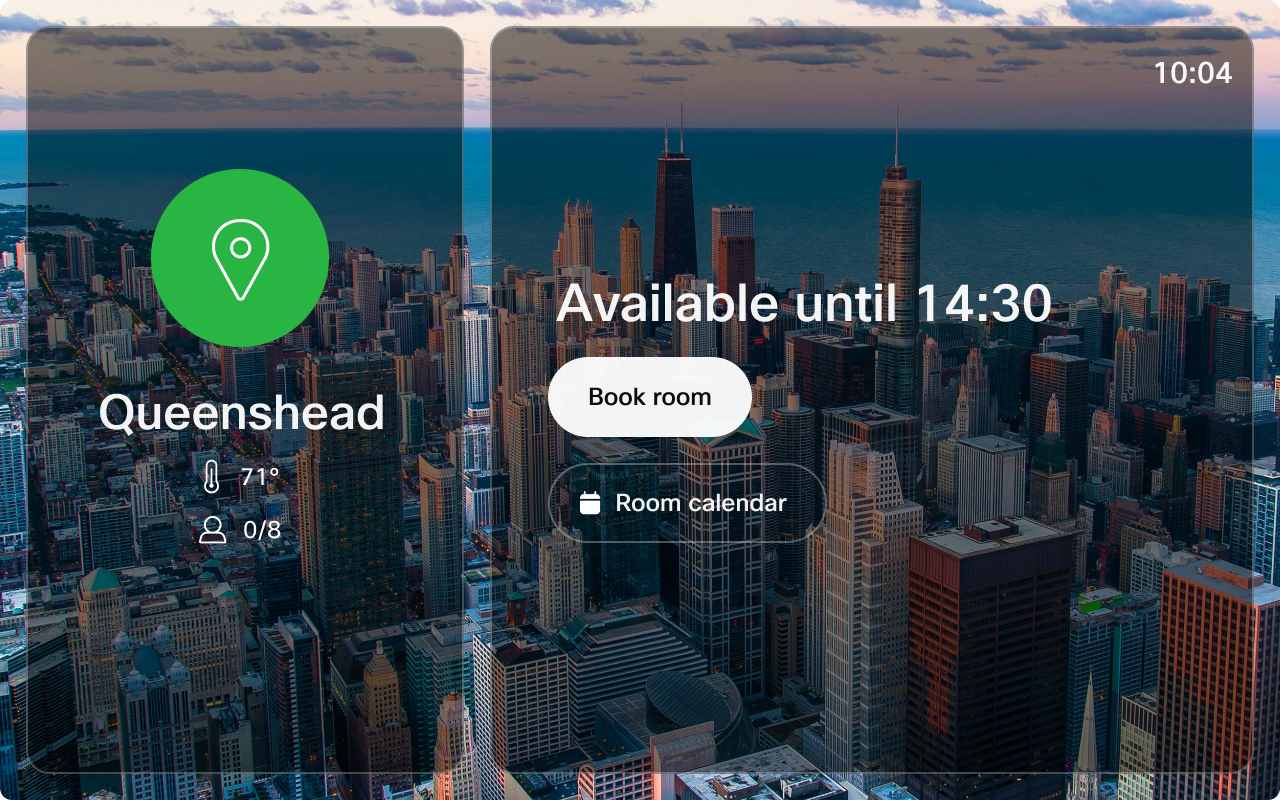
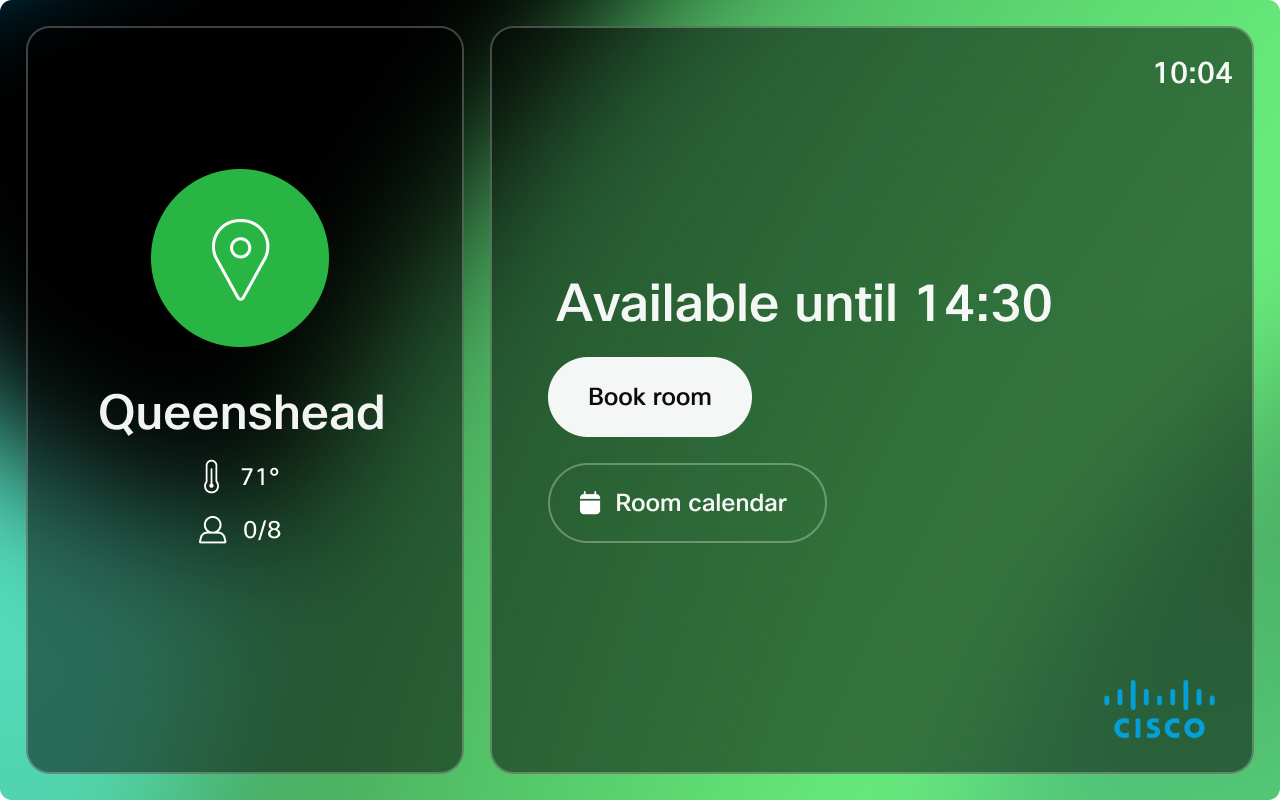
Priporočila:
-
Logotip:
-
Velikost: 272 × 272 px brez oblazinjenja
-
Vrsta datoteke: .png
-
-
Ozadje:
-
Priporočena velikost: 1920 × 1200px
-
Vrste datotek: .png ali .jpeg
-
| 1 |
V pogledu stranke v nadzornem središču pojdite na Nap rave in kliknite Nastavitve. Pomaknite se do blagov ne znam ke. |
| 2 |
V razdel ku Naloži blagovno znamko načrtovalnika sobe po meri nalož ite ozadje ali logotip in kliknite Shrani, da uporabite spremembe. |
Prilagodite privzeti naslov srečanja za ad hoc rezervacijo
Naslov srečanja lahko prilagodite za ad hoc rezervacije, ki se izvajajo Room Navigator v načinu rezervacije. To je naslov, ki se pojavi na Room Navigator zunanji strani sejne sobe.
Za nastavitev naslova srečanja po meri uporabite naslednjo konfiguracijo:
UserInterface Bookings AdhocBooking DefaultTitle: <meeting title>Privzeti naslov srečanja je Ad hoc sestanek.
Omogoči prijavo in odjavo
Pomemben odstotek srečanj povzroči srečanja z duhovi, kar pomeni, da se nihče ne pojavi in sredstva za srečanje se med rezervacijo zapravljajo. Omogočanje možnosti Pri java pomaga ublažiti to težavo. Uporabniki se lahko prijavijo v svojo rezervacijo, ko prispejo v sejno sobo, ki potrdi rezervacijo. Če nihče ne pride zaradi rezervacije, se sejna soba sprosti, drugi pa lahko rezervirajo brezplačno sejno sobo.
Prijava in odjava sta na voljo v skupnih napravah in samo Room Navigator stojnih napravah, ki jih je mogoče rezervirati.
Ko je omogočeno, se na notranji in zunanji strani zaslona na dotik prikaže gumb za prijavo. V notranji sobi se prikaže gumb za odjavo za parne plošče na dotik. Za samostojno uporabo Room Navigator se gumbi za preverjanje prikažejo tudi na plošči zunanje sobe. Če je bil rezerviran sestanek, ki ga je mogoče povezati (OBTP), je gumb za prijavo viden le zunaj sobe.
Od 5 minut pred rezervacijo se na zaslonu zunanje sobe in na dotik v sobi prikaže gumb za prijavo.
Uporabnik ima na voljo 10 minut od začetka rezervacije za prijavo. Če se nihče ne prijavi v 10 minutah, ročno ali samodejno, se soba samodejno sprosti. 30 sekund pred koncem okna za prijavo se na zaslonu na dotik prikaže 30-sekundno opozorilo o samodejnem odštevanju sobe. Okno za prijavo je nastavljivo.
Ko se soba prijavi in klic konča, se prikaže opozorilo, ki uporabnika opomni, naj se odjavi, če želi. Če uporabnik prekliče odštevanje ali prezre opozorilo, se soba odjavi. Če lahko uporabnik podaljša rezervacijo, ostane sobna naprava prijavljena za čas podaljšanja rezervacije.
Ko rezervacija doseže zadnjih 5 minut načrtovanega časa in pride do povratnega sestanka, se prikaže obvestilo, ki obvesti uporabnika, da se bo rezervacija kmalu končala.
Ko je rezervacija objavljena, se gostitelju pošlje obvestilo, da ga obvesti o preklicani rezervaciji.
Samodejna prijava
Samodejna prijava se začne 4 minute po začetku rezervacije.
Sobna naprava se samodejno prijavi za:
-
Ad hoc rezervacije
-
Pridružitev klicu
-
Začela se je seja skupna raba (povezano z brezžično povezavo)
-
Število ljudi je 1 ali več (število ljudi se šteje za 1 ali več po 1 minuti neprekinjenega prostora v nas.)
Ročna prijava
Uporabnik lahko ročno izbere prijavo tako, da dotakne gumb za prijavo.
Konfigurirajte prijavo in odjavo
Omogočite uporabniku, da se prijavi v sobe, ki so jih rezervirali, in potrdite, da je soba v uporabi. Če se uporabnik ne prijavi ročno ali samodejno, se rezervacija sobe sprosti in organizator prejme e-poštno sporočilo o odpovedi.
Od 5 minut pred rezervacijo se na zaslonu na dotik zunanje sobe in sobe prikaže gumb za prijavo, ki ostane tam tako dolgo, kot je določeno. Bookings CheckIn WindowDuration
Bookings CheckIn Enabled: <True/False>Privzeto: Napačno
Okno za prijavo je čas, ko je možnost prijave na voljo na zaslonu na dotik. Trajanje okna za prijavo je mogoče določiti na 5, 10, 15, 20, 30 ali 60 minut.
Bookings CheckIn WindowDuration: <5, 10, 15, 20, 30, 60>Privzeto: 10
Konfigurirajte, ali je gumb za odjavo prikazan zunaj in znotraj sobe, znotraj sobe ali sploh ne.
Bookings AllowDecline: <All, InsideOnly, None>Privzeto: Vse
Ponastavitev na tovarne
Morda boste morali ponastaviti tovarniške nastavitve, če želite združiti Room Navigator z drugo serijo tabla ali sobe ali konfigurirati kot napravo za rezervacijo sob. Ponastavite lahko tovarniške nastavitve tako, da Room Navigator odprete meni Nastavitve in tapnete Tovarniške pon astavitve.
Če želite dostopati do menija Nastavitve Room Navigator v načinu rezervacije sobe, trikrat tapnite zaslon s tremi prsti. Ko tapnete Pon astav itev na tovarniške nastavitve, boste morali potrditi izbiro, preden Room Navigator se ponovno vzpostavi tovarniške nastavitve.


