- Domov
- /
- Článok

Ďakujeme za vašu spätnú väzbu.

 V tomto článku
 Spätná väzba?
Nástenný Room Navigator je možné nakonfigurovať ako zariadenie na rezerváciu izieb. Zobrazuje stav dostupnosti miestnosti a používatelia si môžu rezervovať ad hoc schôdze alebo skontrolovať kalendár miestnosti.
-
Rezervácia izieb je k dispozícii iba pre zdieľaný režim a zariadenia registrované v cloude.
-
Rezervácia izieb je k dispozícii pre zariadenia série Board a Room Series prepojené s Edge for Devices, keď je povolená aktualizácia softvéru spravovaného cloudom a „Povoliť ovládaciemu centru spravovať konfigurácie“.
-
Zariadenia Desk Series nesmú mať nakonfigurovaný hot-desking.
-
Ak nebudete postupovať podľa sprievodcu nastavením a nakonfigurujete rezerváciu izieb prostredníctvom rozhraní API, ne zabudnite nastaviť umiestnenie (vo vnútri alebo mimo miestnosti)Room Navigator:
Configuration SystemUnit TouchPanel Location: <InsideRoom/OutsideRoom>
Najprv musíte nastaviť zariadenie Board, Desk alebo Room Series na rezerváciu izieb v Control Hub. Podrobnosti nájdete v téme Povoliť rezerváciu izieb pre sériu penzión, pracovný stôl a izieb. Potom, ak chcete nakonfigurovať rezerváciu izieb, musíte prejsť sprievodcom nastavením. Room Navigator Vykonajte obnovenie továrenských nastavení a získajte prístup k sprievodcovi pre predtým nakonfiguro Room Navigator vaný.
| 1 |
Pripojte Room Navigator ho k zariadeniu Board, Desk alebo Room Series tak, ako je popísané tu. |
| 2 |
Nastavte typ zariadenia na možnosť Rezervá cia izieb. 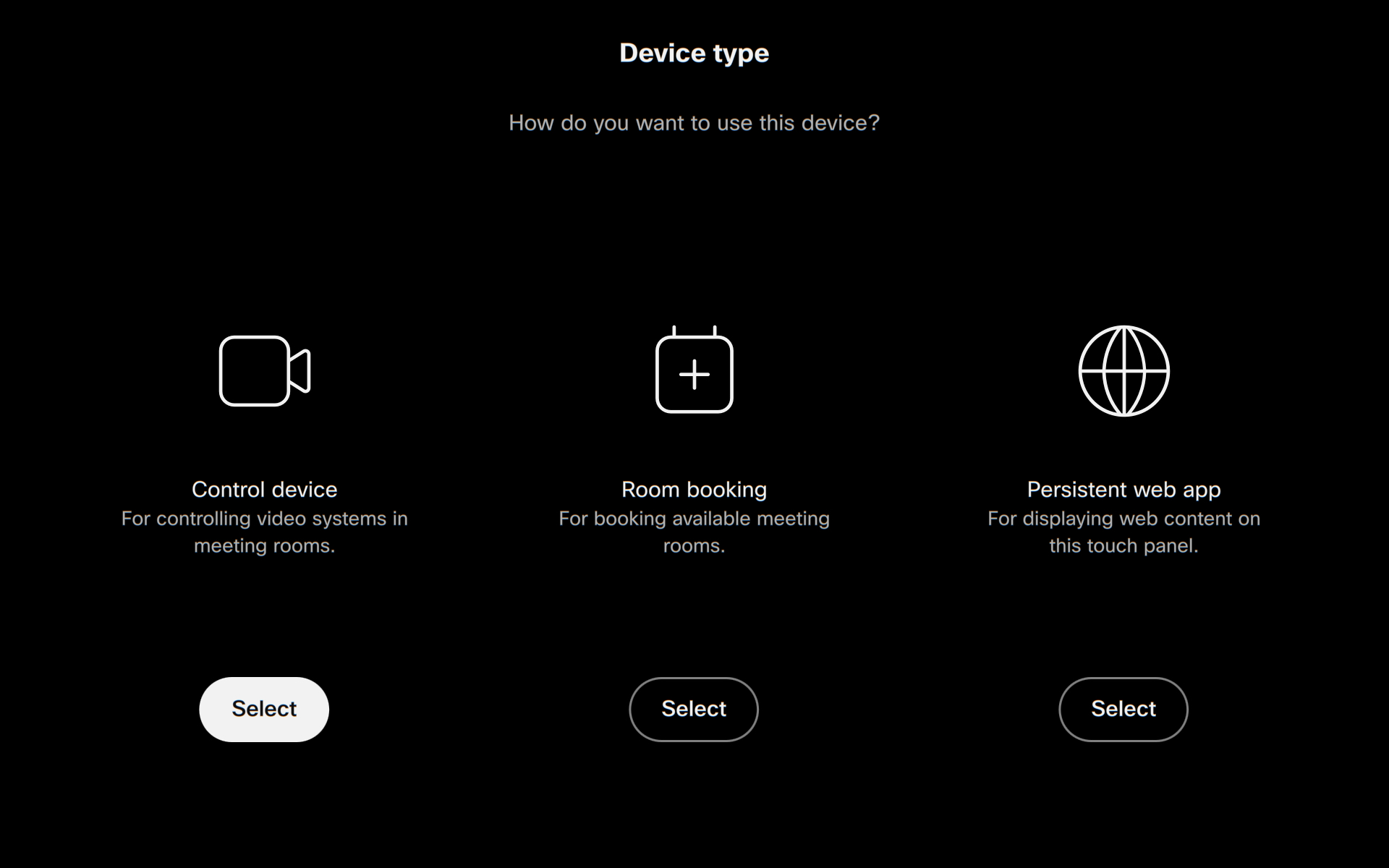
|
| 3 |
Vyberte, či sa Room Navigator nachádza vo vnútri alebo mimo miestnosti. 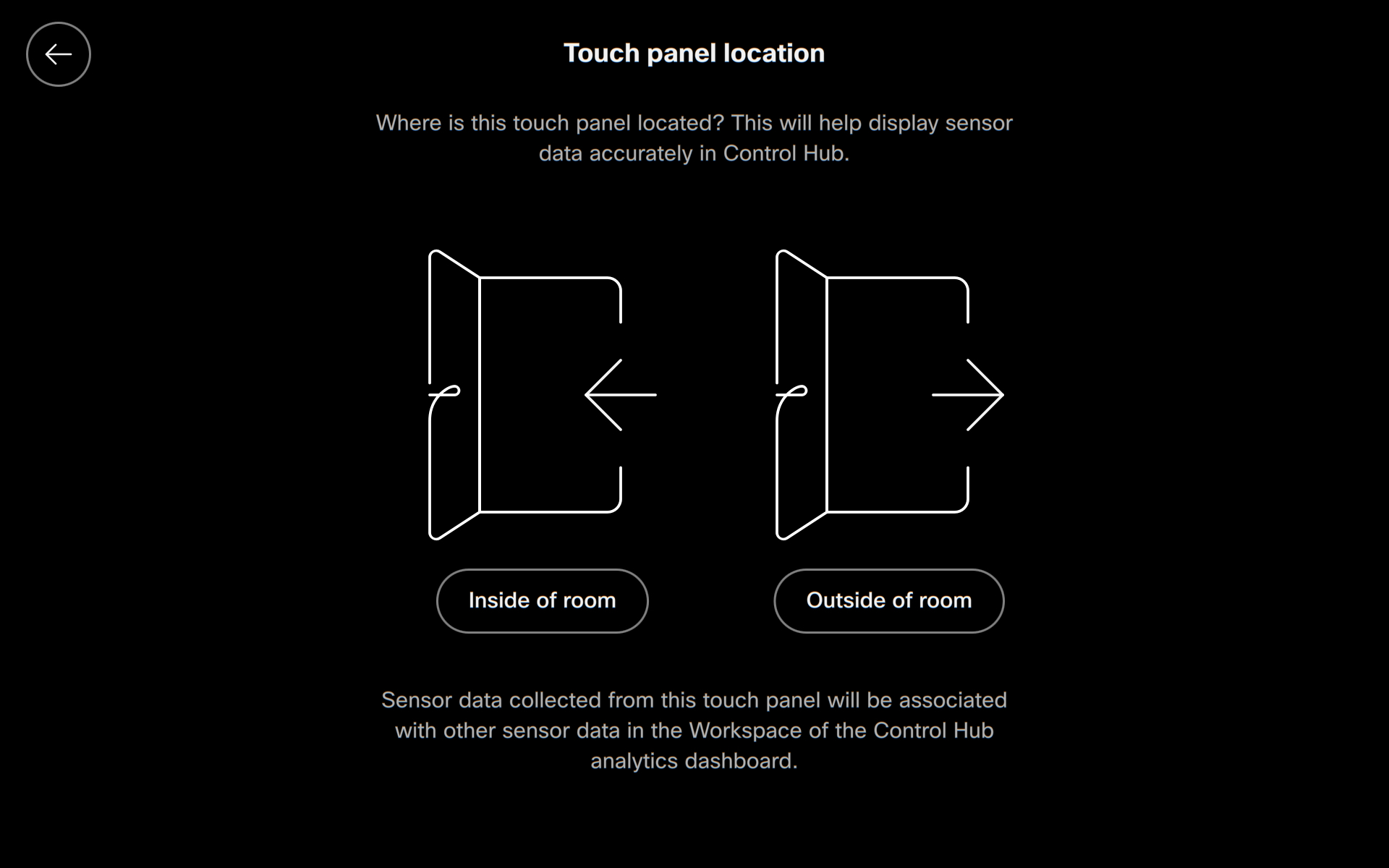
Ide o to, ako zhromažďujeme a odovzdávame údaje zo
senzorov Control Hub. Tieto senzory merajú veci ako
teplota, vlhkosť a kvalita ovzdušia. Keď je zariadenie umiestnené
mimo miestnosti, údaje zo snímačov miestnosti sa nemiešajú
spolu s vonkajšími údajmi. |
Informácie o izbe
Z Room Navigator obrazuje informácie o izbovej teplote, počte ľudí a prítomnosti ľudí v miestnosti, ak sú k dispozícii zo zariadenia, ku ktorému je pripojené.
Nasledujúce konfigurácie sú predvolene povolené. Môžete ich zakázať alebo znova povoliť z konfigurácií zariadení alebo rozhraní API. Prečítajte si viac o konfiguráciách zariadení. Podrobné popisy konfigurácie nájdete na stránke https://roomos.cisco.com/xapi.
-
Teplota v miestnosti:
UserInterface RoomScheduler AmbientTemperature Show: <Auto/ShowCelsius/ShowFahrenheit/Hidden> -
Ľudia sa počítajú v miestnosti:
UserInterface RoomScheduler PeopleCount Current: <Auto/Hidden>-
Ak chcete zobraziť počet ľudí, musíte nastaviť:
RoomAnalytics PeopleCountOutOfCall: OnStandby WakeupOnMotionDetection: On -
Počet osôb sa používa na rezerváciu vonkajších izieb.
-
-
Prítomnosť ľudí v miestnosti:
UserInterface RoomScheduler Mode: <Auto/CalendarOnly/RoomInUseOnly> (default:Auto) Auto: Shows both calendar events and room usage status as needed. CalendarOnly: Displays only calendar-based scheduling information, without integrating room usage status. RoomInUseOnly: Displays only the room usage status, without showing calendar events.-
Ak chcete ukázať prítomnosť ľudí, musíte nastaviť:
RoomAnalytics PeoplePresenceDetector: <On/Off> -
Prístroj používa ultrazvuk a/alebo detekciu hlavy na detekciu ľudí v pracov nom priestore. Aby nastavenie PeoplePrescedDetector fungovalo, je potrebné nastaviť jednu alebo obe z týchto možností na Zapnuté. Ultrazvuk a detekciu hlavy je možné zapnúť a vypnúť pomocou týchto nastavení:
-
RoomAnalytics PeoplePresence Input HeadDetector:
                                            On/Off
(predvolené zapnuté) -
RoomAnalytics PeoplePresence Input Ultrasound:
                                            On/Off
(predvolené vypnuté)
-
- Zdieľanie relácií a volaní je možné povoliť alebo zakázať
použitím logiky „v používaní“ pomocou týchto nastavení konfigurácie:
RoomAnalytics RoomInUse InCall: <Disabled/Enabled>RoomAnalytics RoomInUse LocalUsage: <Disabled/Enabled>
-
Ďalšie informácie o senzoroch a zariadeniach podporujúcich tieto konfigurácie nájdete v téme Historické údaje série Board, Desk a Room v pracovných priestoroch Control Hub.
Nastavte vlastné farby
Farbu predvolenej tapety a LED pásu môžete zmeniť na navigátoroch miestnosti. Možno budete chcieť urobiť tak, aby ste sa zosúladili s farebnou schémou pracovísk alebo z dôvodov prístupnosti.
Zvolená farba sa aplikuje na tapetu aj LED pásik.
Predvolené farby pre Room Navigator stavy a LED sú:
-
Zelená - k dispozícii
-
Žltá - schôdza sa začína čoskoro (10 minút pred začiatkom nového stretnutia) alebo miestnosť je rezervovaná, ale nie je obsadená
-
Červená - v používaní alebo obsadená

Konfigurácia vlastných stavov farieb
Na nastavenie farby pre každý stav použite nasledujúce konfigurácie:
-
Izba k dispozícii:
UserInterface RoomScheduler State Available Color: <color> -
Stretnutie začína čoskoro alebo je miestnosť rezervovaná, ale nie je obsadená:
UserInterface RoomScheduler State Pending Color: <color> -
Izba je v prevádzke alebo obsadená:
UserInterface RoomScheduler State Busy Color: <color>
Možnosti farieb sú: akvamarín, modrá, azúrová, fuchsia, zlatá, zelená, limetková, purpurová, vypnutá, oranžová, orchidea, fialová, červená, šarlátová, tyrkysová, fialová, žltá
Nahrajte vlastnú tapetu a logo
Ak chcete prispôsobiť panely rezervácie izieb, môžete nahrať tapetu, logo alebo oboje, ktoré sa zobrazia vo všetkých nastaveniach navigátorov miestností pre rezerváciu izieb vo vašej organizácii.
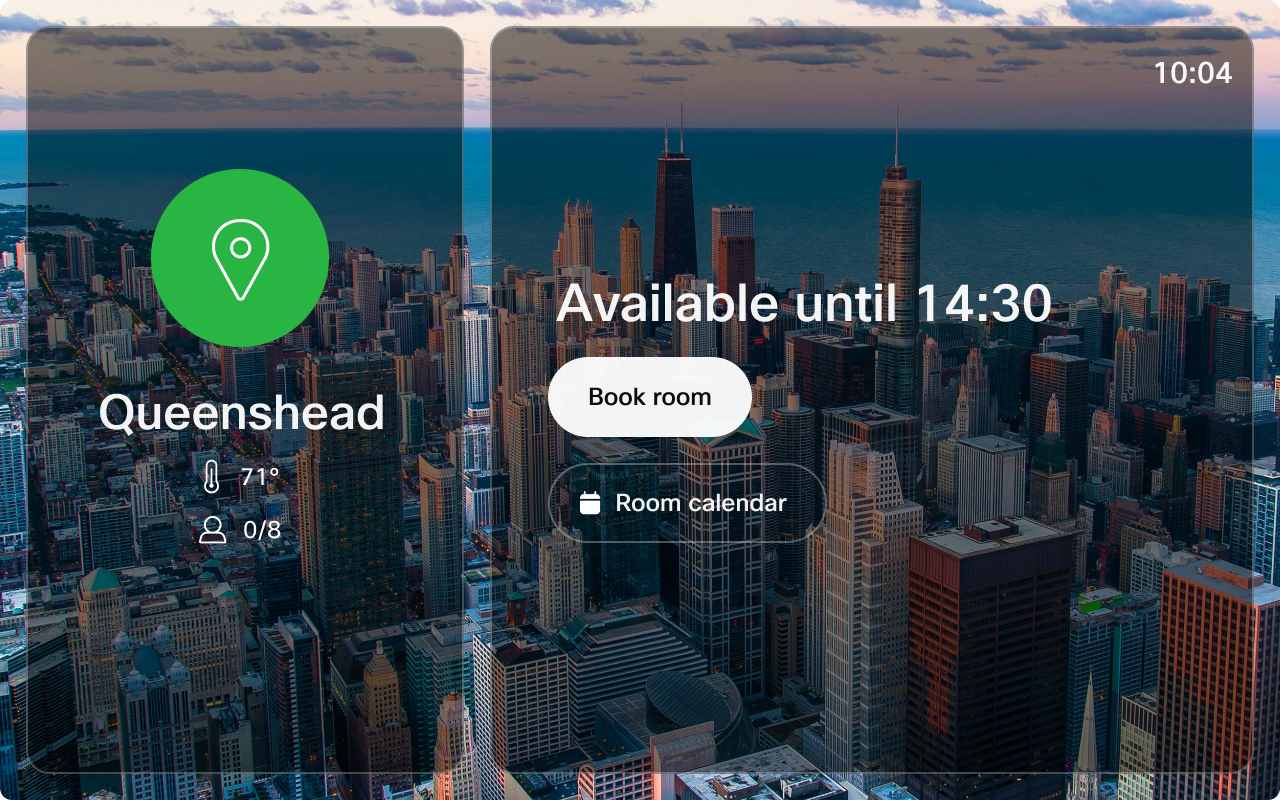
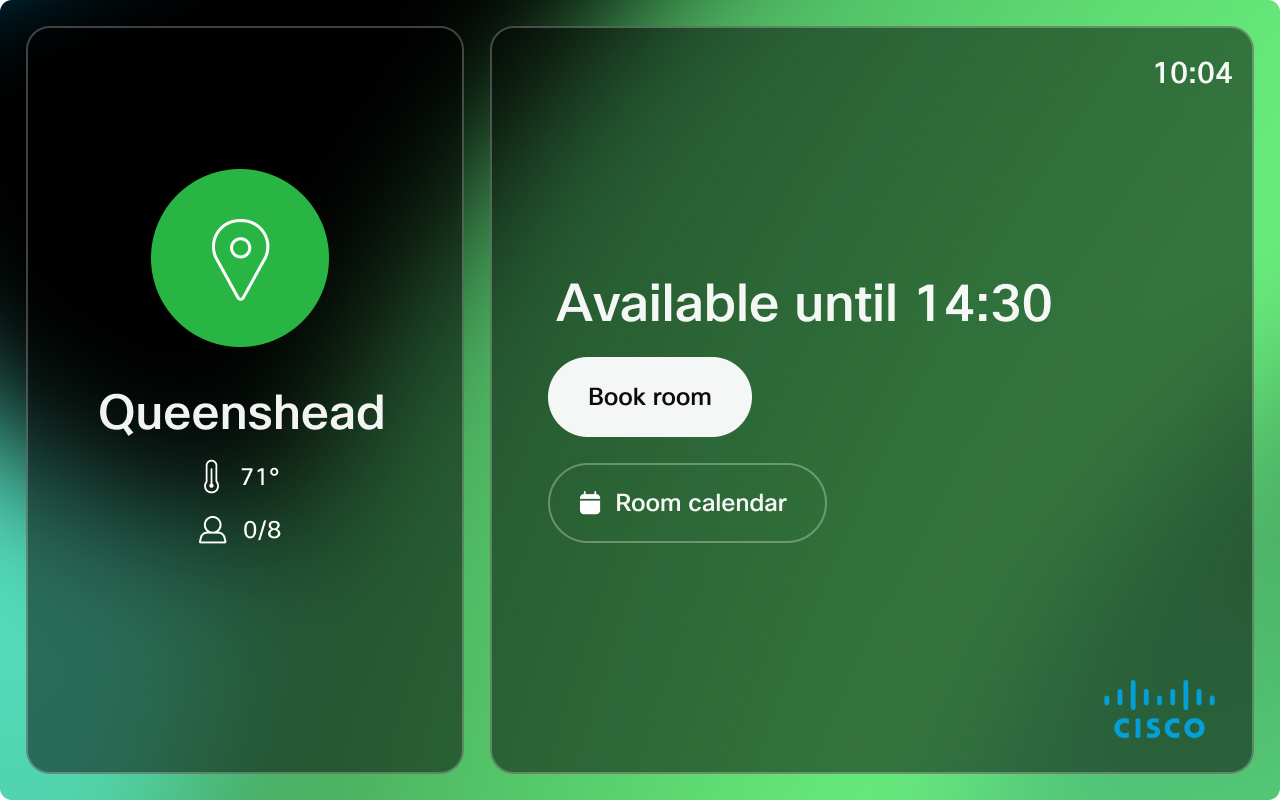
Odporúčania:
-
Logo:
-
Veľkosť: 272 × 272 px bez polstrovania
-
Typ súboru: .png
-
-
tapety:
-
Odporúčaná veľkosť: 1920 × 1200 px
-
Typy súborov: .png alebo .jpeg
-
| 1 |
V zobrazení zákazníka v Control Hub prejdite na položku Zariadenia a kliknite na položku Nastavenia. Prejdite na stránku Branding. |
| 2 |
V časti Nahrať vlastnú značku plánovača miestnosti nahrajte tapetu alebo logo a kliknite na tlačidlo Uložiť pre uplatnenie zmien. |
Prispôsobenie predvoleného názvu schôdze pre ad hoc rezerváciu
Názov schôdze môžete prispôsobiť pre ad hoc rezervácie, ktoré sa vykonávajú Room Navigator v režime rezervácie. Toto je názov, ktorý sa objavuje na Room Navigator vonkajšej strane zasadacej miestnosti.
Na nastavenie vlastného názvu schôdze použite nasledujúcu konfiguráciu:
UserInterface Bookings AdhocBooking DefaultTitle: <meeting title>Predvolený názov schôdze je Ad hoc schôdza.
Povoliť registráciu a odhlásenie
Významné percento stretnutí má za následok stretnutia s duchmi, čo znamená, že sa nikto neobjaví a zdroje stretnutia sa počas rezervácie plytvajú. Povolenie možnosti Prihlá siť sa pomôže tento problém zmierniť. Užívatelia sa môžu prihlásiť do svojej rezervácie po príchode do zasadacej miestnosti, ktorá potvrdí rezerváciu. Ak nikto nepríde na rezerváciu, zasadacia miestnosť je uvoľnená a ostatní si môžu rezervovať bezplatnú zasadaciu miestnosť.
Prihlásenie a odhlásenie je k dispozícii na zdieľaných rezervovateľných zariadeniach a samostat Room Navigator ných zariadeniach.
Ak je povolené, na dotykovom paneli vnútornej a vonkajšej miestnosti sa zobrazí tlačidlo prihlásenia. Na vnútornej miestnosti sa zobrazí tlačidlo odhlásenia pre spárované dotykové panely. Pre samostatné Room Navigator tlačidlá sa zobrazia aj na paneli vonkajšej miestnosti. Ak bola rezervovaná spájateľná schôdza (OBTP), tlačidlo registrácie je viditeľné iba mimo miestnosti.
Od 5 minút pred rezerváciou sa na dotykových paneloch vonkajšej izby a v izbe zobrazí tlačidlo registrácie.
Používateľ má na registráciu 10 minút od začiatku rezervácie. Ak sa počas 10 minút nikto nezaregistruje, manuálne alebo automaticky, miestnosť sa automaticky uvoľní. 30 sekúnd pred ukončením okna prihlásenia sa na dotykovom paneli zobrazí 30-sekundové upozornenie na automatické uvoľnenie miestnosti. Okno Check-in je konfigurovateľné.
Keď je miestnosť zaregistrovaná a hovor skončí, zobrazí sa upozornenie, ktoré pripomína používateľovi, aby sa odhlásil, ak si to želá. Ak používateľ zruší odpočítavanie alebo upozornenie ignoruje, miestnosť sa odhlási. Ak môže užívateľ predĺžiť rezerváciu, zariadenie izby zostane zaregistrované počas predĺženia rezervácie.
Keď rezervácia dosiahne posledných 5 minút naplánovaného času a nastane schôdza späť na späť, zobrazí sa upozornenie, ktoré informuje používateľa, že rezervácia bude čoskoro ukončená.
Po zverejnení rezervácie sa hostiteľovi odošle oznámenie, ktoré ho informuje o zrušenej rezervácii.
Automatické prihlásenie
Automatická registrácia sa začína 4 minúty po začatí rezervácie.
Zariadenie miestnosti sa automaticky zaregistruje na:
-
Ad hoc rezervácie
-
Pripojenie k hovoru
-
Spustenie relácie zdieľania (zapojené do bezdrôtového pripojenia)
-
Počet osôb je 1 alebo viac (počet ľudí sa považuje za 1 alebo viac po 1 minúte nepretržitej miestnosti u nás.)
Manuálna registrácia
Používateľ si môže manuálne vybrať prihlásenie klepnutím na tlačidlo prihlásenia.
Nakonfigurujte prihlásenie a odhlásenie
Umožnite užívateľovi prihlásiť sa do izieb, ktoré si rezervovali, a potvrdiť, že je miestnosť v prevádzke. Ak sa užívateľ nezaregistruje, manuálne alebo automaticky, rezervácia izby je uvoľnená a organizátor dostane e-mail s informáciou o zrušení.
Od 5 minút pred rezerváciou sa na dotykových paneloch vonkajšej izby a v izbe zobrazí tlačidlo registrácie a zostane tam po dobu stanovenú. Bookings CheckIn WindowDuration
Bookings CheckIn Enabled: <True/False>Predvolené: False
Okno prihlásenia je čas, kedy je možnosť prihlásenia k dispozícii na dotykovom paneli. Trvanie registračného okna je možné určiť na 5, 10, 15, 20, 30 alebo 60 minút.
Bookings CheckIn WindowDuration: <5, 10, 15, 20, 30, 60>Predvolené: 10
Nakonfigurujte, či sa tlačidlo odhlásenia zobrazuje vonku a vo vnútri miestnosti, vo vnútri miestnosti alebo vôbec nie.
Bookings AllowDecline: <All, InsideOnly, None>Predvolené: Všetko
Obnova továrenských nastavení
Možno budete musieť vykonať obnovenie továrenských nastavení, aby ste ich mohli spárovať Room Navigator s inou sériou Board alebo Room, alebo ju nakonfigurovať ako zariadenie na rezerváciu izieb. Obnoviť továrenské nastavenia môžete prejden Room Navigator ím ponuky Nastavenia a ťuknutím na položku Obnoviť továrenské nastavenia.
Ak chcete vstúpiť do ponuky Nastavenia Room Navigator v režime rezervácie izieb, trikrát klepnite na obrazovku tromi prstami. Keď klepnete na Obnovenie továrenských nastavení, pred obnovením výrobných nastavení sa zobrazí vý Room Navigator zva na potvrdenie výberu.


