- Hjem
- /
- Artikkel

Takk for tilbakemeldingen.

 I denne artikkelen
 Tilbakemelding?
En veggmontert Room Navigator kan konfigureres som en rombestillingsenhet. Den viser romtilgjengelighetsstatus, og brukere kan bestille ad hoc-møter eller sjekke romkalenderen.
-
Rombestilling er bare tilgjengelig for delt modus og skyregistrerte enheter.
-
Rombestilling er tilgjengelig for enheter i Board- og Room Series-enheter som er koblet til Edge for Devices når skyadministrert programvareoppgradering og «Tillat Control Hub å administrere konfigurasjoner» er aktivert.
-
Enheter i Desk-serien må ikke ha konfigurert hot-desking.
-
Hvis du ikke følger oppsettveiviseren og konfigurerer rombestilling via API-er, ikke glem å angi plasseringen (i eller utenfor rommet) tilRoom Navigator:
Configuration SystemUnit TouchPanel Location: <InsideRoom/OutsideRoom>
Først må du konfigurere enheten Board, Desk eller Room Series for rombestilling i Control Hub. Se Aktiver rombestilling for Board-, Desk- og Room-serien for detaljer. Deretter, for å konfigurere Room Navigator for rombestilling, må du gå gjennom konfigurasjonsveiviseren. Utfør en fabrikkinnstilling for å få tilgang til veiviseren for en tidligere konfigurertRoom Navigator.
| 1 |
Koble enheten Room Navigator til Board, Desk, eller Room Series-enheten som beskrevet her. |
| 2 |
Angi enhetstypen til Rombestilling. 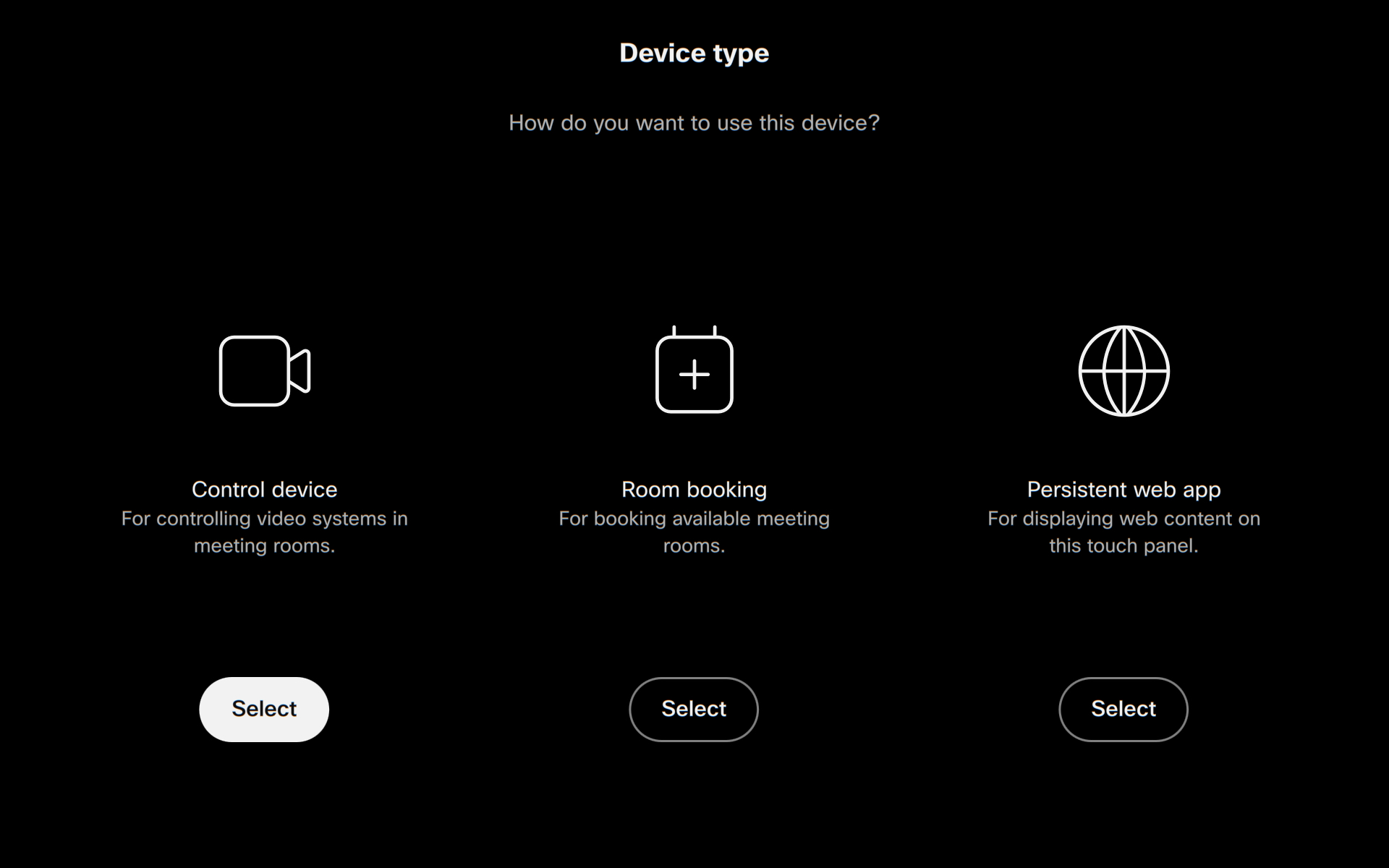
|
| 3 |
Velg om den Room Navigator er plassert i eller utenfor et rom. 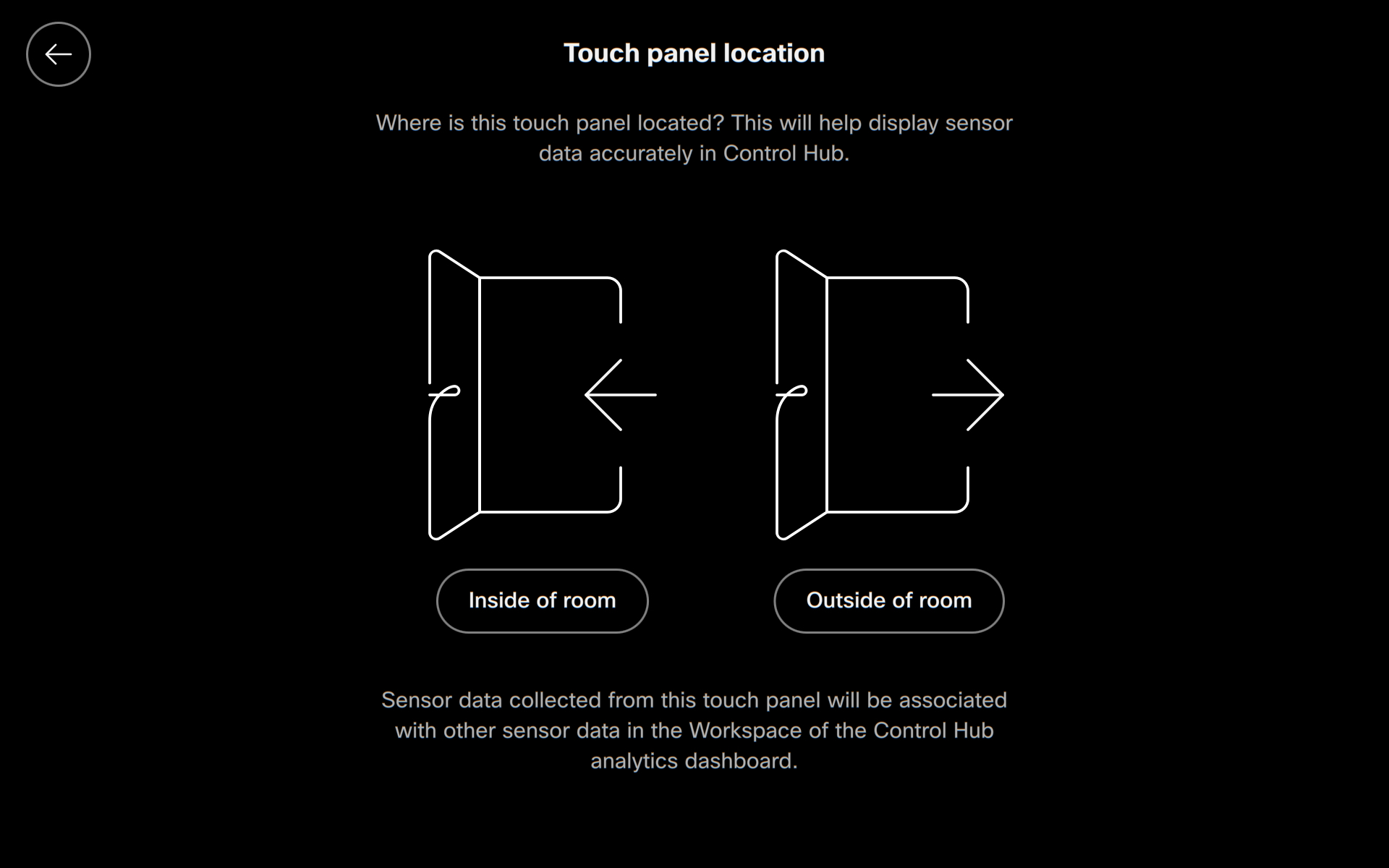
Dette handler om hvordan vi samler inn og gir data fra sensor
ene til Control Hub. Disse sensorene måler ting som
temperatur, fuktighet og luftkvalitet. Når enheten plasseres
utenfor rommet, blandes ikke dataene fra sensorene i rommet
sammen med dataene utenfor. |
Informasjon om rommet
Den Room Navigator viser informasjon om romtemperatur, antall personer og tilstedeværelse i rommet, hvis det er tilgjengelig fra enheten den er koblet til.
Følgende konfigurasjoner er aktivert som standard. Du kan deaktivere eller aktivere dem på nytt fra enhetskonfigurasjoner eller API-er. Les mer om Enhetskonfigurasjoner. Hvis du vil ha detaljerte konfigurasjonsbeskrivelser, kan du gå til https://roomos.cisco.com/xapi.
-
Romtemperatur:
UserInterface RoomScheduler AmbientTemperature Show: <Auto/ShowCelsius/ShowFahrenheit/Hidden> -
Folk teller i rommet:
UserInterface RoomScheduler PeopleCount Current: <Auto/Hidden>-
Hvis du vil vise antall personer, må du angi:
RoomAnalytics PeopleCountOutOfCall: OnStandby WakeupOnMotionDetection: On -
Antall personer brukes til bestilling av rom utenfor.
-
-
Menneskers tilstedeværelse i rommet:
UserInterface RoomScheduler Mode: <Auto/CalendarOnly/RoomInUseOnly> (default:Auto) Auto: Shows both calendar events and room usage status as needed. CalendarOnly: Displays only calendar-based scheduling information, without integrating room usage status. RoomInUseOnly: Displays only the room usage status, without showing calendar events.-
Hvis du vil vise personer tilstedeværelse, må du angi:
RoomAnalytics PeoplePresenceDetector: <On/Off> -
Enheten bruker ultralyd og/eller hodedeteksjon for å oppdage personer i arbeidsområdet. Ett eller begge av disse alternativene må settes til På for at innstillingen PeoplePresenceDetector skal fungere. Ultralyd og hodedeteksjon kan slås på og av ved hjelp av disse innstillingene:
-
RoomAnalytics PeoplePresence Input HeadDetector:
                                            On/Off
(standard På) -
RoomAnalytics PeoplePresence Input Ultrasound:
                                            On/Off
(standard Av)
-
- Deling av økter og anropsøkter kan aktiveres eller deaktiveres ved å
bruke «i bruk» -logikken ved hjelp av disse konfigurasjonsinnstillingene:
RoomAnalytics RoomInUse InCall: <Disabled/Enabled>RoomAnalytics RoomInUse LocalUsage: <Disabled/Enabled>
-
Hvis du vil lese mer om sensorer og hvilke enheter som støtter disse konfigurasjonene, kan du se Historiske data for Board-, Desk- og Room-seriene i Control Hub-arbeidsområder.
Angi egendefinerte farger
Du kan endre fargen på standard bakgrunnsbilde og LED-stripe på Room Navigators. Det kan være lurt å gjøre dette for å tilpasse seg arbeidsplassens fargevalg eller av tilgjengelighetsgrunner.
Den valgte fargen brukes på både tapet og LED-stripen.
Standardfargene for til Room Navigator standene og LED er:
-
Grønn - tilgjengelig
-
Gul - møtet starter snart (10 minutter før starten på et nytt møte) eller rommet er booket, men ikke opptatt
-
Rød - i bruk eller okkupert

Konfigurer egendefinerte fargetilstander
Bruk følgende konfigurasjoner til å angi en farge for hver av tilstandene:
-
Rom tilgjengelig:
UserInterface RoomScheduler State Available Color: <color> -
Møtet starter snart eller rommet er booket, men ikke opptatt:
UserInterface RoomScheduler State Pending Color: <color> -
Rommet er i bruk eller okkupert:
UserInterface RoomScheduler State Busy Color: <color>
Fargevalgene er: Akvamarin, Blå, Cyan, Fuchsia, Gull, Grønn, Lime, Magenta, Off, Oransje, Orchid, Lilla, Rød, Scarlet, Turkis, Fiolett, Gul
Last opp tilpasset bakgrunnsbilde og logo
Hvis du vil tilpasse rombestillingspanelene dine, kan du laste opp et bakgrunnsbilde, en logo eller begge deler for å vises på alle romnavigator-oppsettet for rombestilling i organisasjonen.
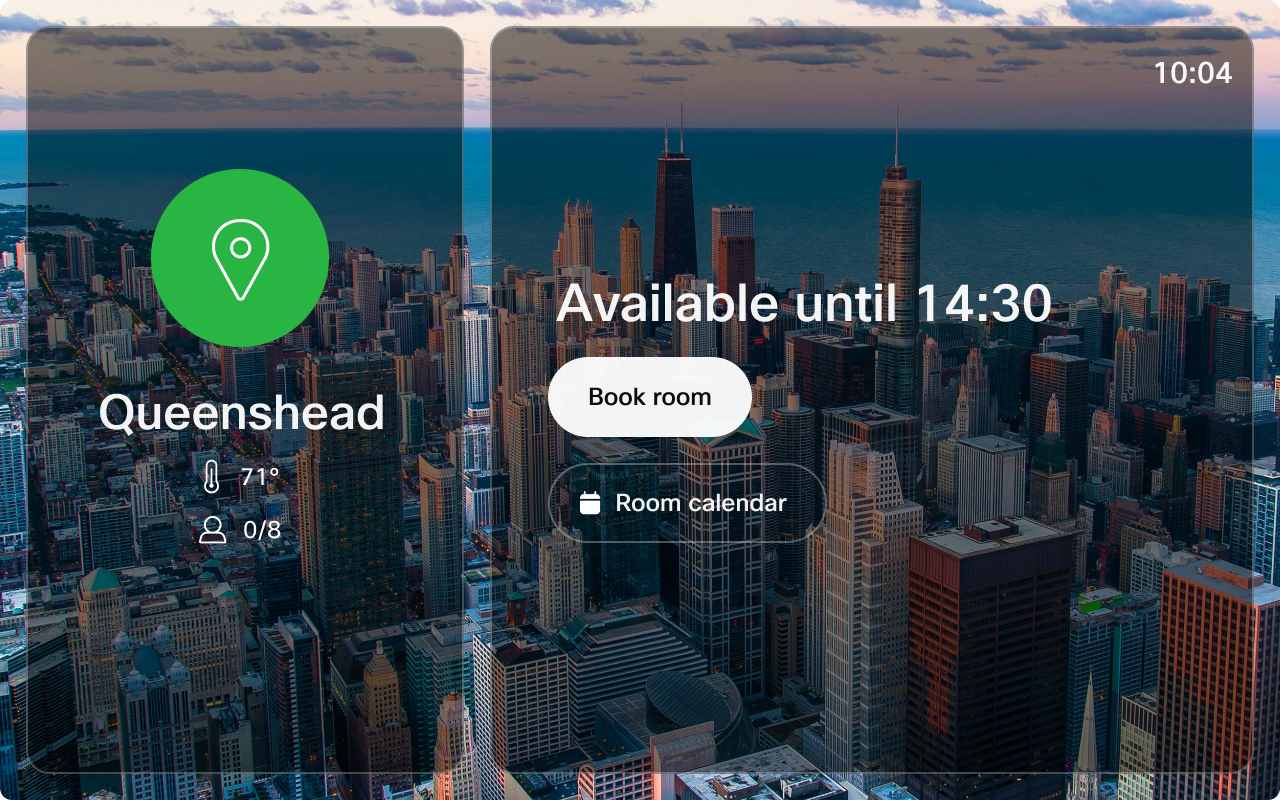
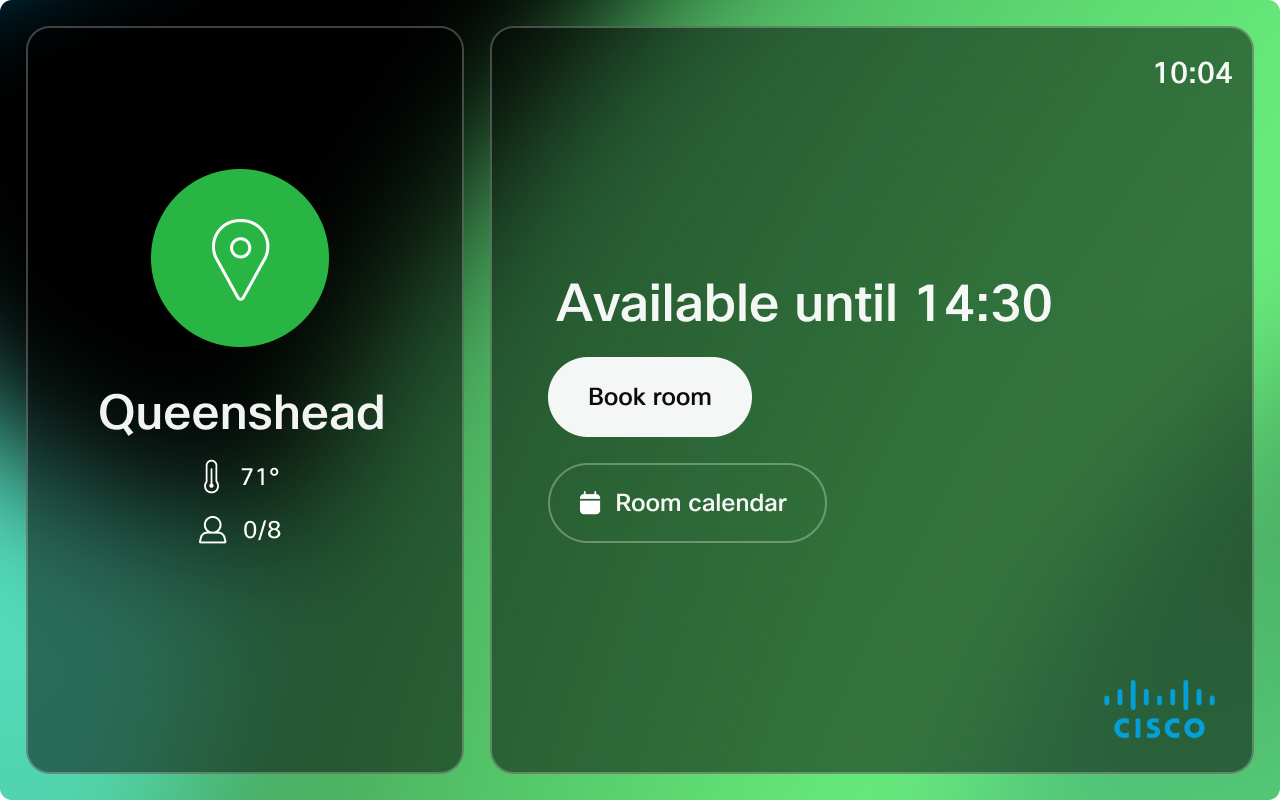
Anbefalinger:
-
logoen:
-
Størrelse: 272 × 272px uten polstring
-
Filtype: .png
-
-
Bakgrunn:
-
Anbefalt størrelse: 1920 × 1200px
-
Filtyper: .png eller .jpeg
-
| 1 |
Fra kundevisningen i Control Hub går du til Enheter og klikker på Inn stillinger. Bla til merkevarebygging. |
| 2 |
Under Last opp egendefinert merkevarebygging for romplan legging, last opp bakgrunnen eller logoen og klikk Lag re for å bruke endringene. |
Tilpass standard møtetittel for ad hoc-bestilling
Du kan tilpasse møtetittelen for ad hoc-bestillinger som gjøres fra en Room Navigator i bestillingsmodus. Dette er tittelen som dukker opp på ut Room Navigator siden av møterommet.
Bruk følgende konfigurasjon til å angi en egendefinert møtetittel:
UserInterface Bookings AdhocBooking DefaultTitle: <meeting title>Standard møtetittel er Ad hoc-møte.
Aktiver innsjekking og utsjekking
En betydelig prosentandel av møtene resulterer i spøkelsesmøter, noe som betyr at ingen dukker opp og møteressursene blir bortkastet under bestillingen. Aktivering av inn sjekkingsalternati vet hjelper til med å lindre dette problemet. Brukerne kan sjekke inn på bestillingen når de ankommer møterommet som bekrefter bestillingen. Hvis ingen ankommer for bestillingen, frigjøres møterommet og andre kan bestille gratis møterom.
Innsjekking og utsjekking er tilgjengelig på delte enheter som kan bookes og frittståendeRoom Navigator.
Når den er aktivert, vises en innsjekkingsknapp på innsiden og utsiden av berøringspanelet. En utsjekkningsknapp vises på innsiden av rommet for sammenkoblede berøringspaneler. For en frittståendeRoom Navigator, sjekkeknapper vises også på panelet utenfor rommet. Hvis et felles møte er bestilt (OBTP), er innsjekkingsknappen bare synlig utenfor rommet.
Fra 5 minutter før du booker, vises en innsjekkingsknapp på utendørsrommet og på berøringspanelene på rommet.
En bruker har 10 minutter fra starttidspunktet for en bestilling til å sjekke inn. Hvis ingen sjekker inn i løpet av de 10 minuttene, manuelt eller automatisk, frigjøres rommet automatisk. 30 sekunder før slutten av innsjekkingsvinduet vises et 30 sekunders nedtellingsvarsel for automatisk romutløsning på berøringspanelet. Innsjekkingsvinduet er konfigurerbart.
Når et rom er sjekket inn og en samtale avsluttes, dukker det opp et varsel som minner brukeren om å sjekke ut hvis de ønsker det. Hvis brukeren avbryter nedtellingen eller ignorerer varselet, sjekkes rommet ut. Hvis en bruker kan forlenge en bestilling, forblir romenheten innsjekket så lenge bestillingen forlenges.
Når en bestilling har nådd de siste 5 minuttene av den planlagte tiden og det er et rygg-til-bak-møte, dukker det opp et varsel som informerer brukeren om at bestillingen snart avsluttes.
Når bestillingen er frigitt, sendes et varsel til verten for å informere vedkommende om den kansellerte bestillingen.
Automatisk innsjekking
Automatisk innsjekking starter 4 minutter etter at bestillingen har startet.
Romenheten sjekker automatisk inn for:
-
Ad hoc-bestillinger
-
Bli med i en samtale
-
Delingsøkten startet (kablet til trådløst)
-
Antall personer er 1 eller flere (Antall personer regnes som 1 eller flere etter 1 minutt med kontinuerlig rom i oss.)
Manuell innsjekking
En bruker kan manuelt velge å sjekke inn ved å trykke på innsjekkningsknappen.
Konfigurer innsjekking og utsjekking
Aktiver for å la brukeren sjekke inn på rommene de har bestilt for å bekrefte at rommet er i bruk. Hvis brukeren ikke sjekker inn, manuelt eller automatisk, frigjøres rombestillingen og arrangøren får en e-post som informerer om kanselleringen.
Fra 5 minutter før du booker, vises en innsjekkingsknapp på utendørsrommet og på berøringspanelene på rommet, og den forblir der i den angitte varigheten. Bookings CheckIn WindowDuration
Bookings CheckIn Enabled: <True/False>Standard: Falsk
Innsjekkingsvinduet er tidspunktet innsjekkingsalternativet er tilgjengelig på berøringspanelet. Innsjekkingsvinduets varighet kan spesifiseres til 5, 10, 15, 20, 30 eller 60 minutter.
Bookings CheckIn WindowDuration: <5, 10, 15, 20, 30, 60>Standard: 10
Konfigurer om utsjekkingsknappen vises utenfor og inne i rommet, inne i rommet eller ikke i det hele tatt.
Bookings AllowDecline: <All, InsideOnly, None>Standard: Alle
Fabrikkinnstilling
Det kan hende du må utføre en tilbakestilling fra fabrikken for å koble den Room Navigator til en annen Board- eller Room-serie, eller for å konfigurere den som en rombestillingsenhet. Du kan tilbakestille fabrikken Room Navigator ved å gå til Inn stilling er-menyen og trykke på Factory Reset.
For å få tilgang til Inn still inger-menyen Room Navigator i en rombestillingsmodus, trykk på skjermen tre ganger med tre fingre. Når du trykker på Factory Reset, blir du bedt om å bekrefte valget ditt før det gjenoppre Room Navigator ttes til fabrikkinnstillingene.


